Cara Mengubah MBR ke GPT Tanpa Kehilangan Data
Pendahuluan
Mengubah tipe partisi drive Anda dari MBR (Master Boot Record) ke GPT (GUID Partition Table) meningkatkan kinerja dan mendukung disk yang lebih besar. Sering kali, proses ini penting untuk mesin modern, karena GPT menawarkan keandalan dan kemampuan penyimpanan yang lebih baik. Namun, penting untuk melakukan konversi tanpa mengorbankan data Anda. Panduan ini menyediakan peta jalan terperinci untuk memastikan data Anda tetap aman saat beralih dari MBR ke GPT.
Memahami MBR dan GPT
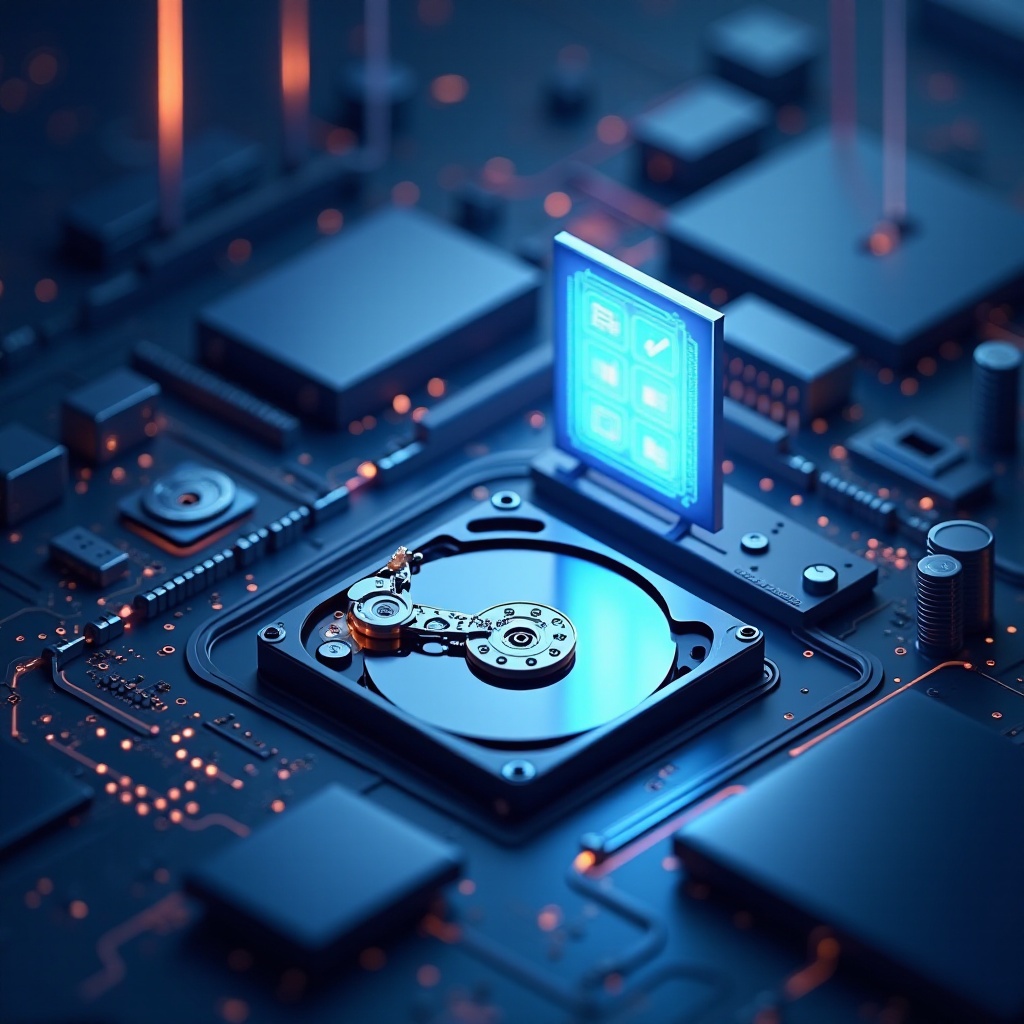
Sebelum melanjutkan, penting untuk memahami apa itu MBR dan GPT serta perbedaannya. Pengetahuan ini akan membantu menjelaskan mengapa beralih ke GPT sangat menguntungkan, terutama untuk perangkat penyimpanan yang lebih besar dan sistem yang menggunakan UEFI.
Apa itu MBR?
MBR, atau Master Boot Record, telah menjadi metode partisi tradisional sejak awal komputer. Ini membatasi Anda pada empat partisi primer dan mendukung disk hingga 2TB. Semua informasi boot disimpan di satu tempat, membuatnya rentan terhadap kerusakan data.
Apa itu GPT?
GPT atau GUID Partition Table adalah standar partisi modern yang mendukung disk lebih besar dari 2TB. Ini memungkinkan hampir tidak terbatasnya partisi dan menyimpan beberapa salinan data di seluruh disk, membuat pemulihan mungkin jika terjadi kerusakan.
Perbedaan Antara MBR dan GPT
Perbedaan utama berkisar pada manajemen data dan kompatibilitas ukuran disk. Dukungan GPT untuk firmware UEFI dan ketahanan data yang lebih baik membuatnya lebih unggul daripada MBR, terutama bagi mereka yang berinvestasi dalam sistem baru dan drive yang lebih besar.
Alasan untuk Mengonversi MBR ke GPT
Memahami manfaat GPT menjelaskan kebutuhan untuk konversi. Selain mendukung drive yang lebih besar, GPT secara signifikan meningkatkan kapasitas sistem Anda untuk menangani banyak partisi tanpa kerumitan membuat partisi yang diperluas, suatu keharusan ketika menggunakan MBR.
Persiapan untuk Konversi
Satu langkah penting sebelum mengonversi adalah persiapan. Ini melibatkan mem-backup data, memastikan kompatibilitas sistem, dan mempersiapkan alat yang tepat untuk menghindari kesalahan.
Backup Data Anda
Mulailah dengan membuat cadangan lengkap data Anda. Gunakan drive eksternal atau layanan cloud untuk memastikan Anda memiliki salinan semua file penting jika terjadi kesalahan selama proses konversi.
Periksa Kompatibilitas Sistem
Verifikasi bahwa BIOS sistem Anda mendukung UEFI, persyaratan untuk menggunakan GPT. Langkah ini mencegah masalah boot yang mungkin terjadi setelah konversi, memastikan transisi yang mulus.
Alat dan Perangkat Lunak yang Diperlukan
Kumpulkan alat yang diperlukan seperti Command Prompt dan Disk Management di Windows, atau perangkat lunak pihak ketiga yang tepercaya seperti EaseUS Partition Master, yang menyederhanakan langkah-langkah konversi.
Panduan Langkah-demi-Langkah untuk Mengonversi MBR ke GPT Tanpa Kehilangan Data
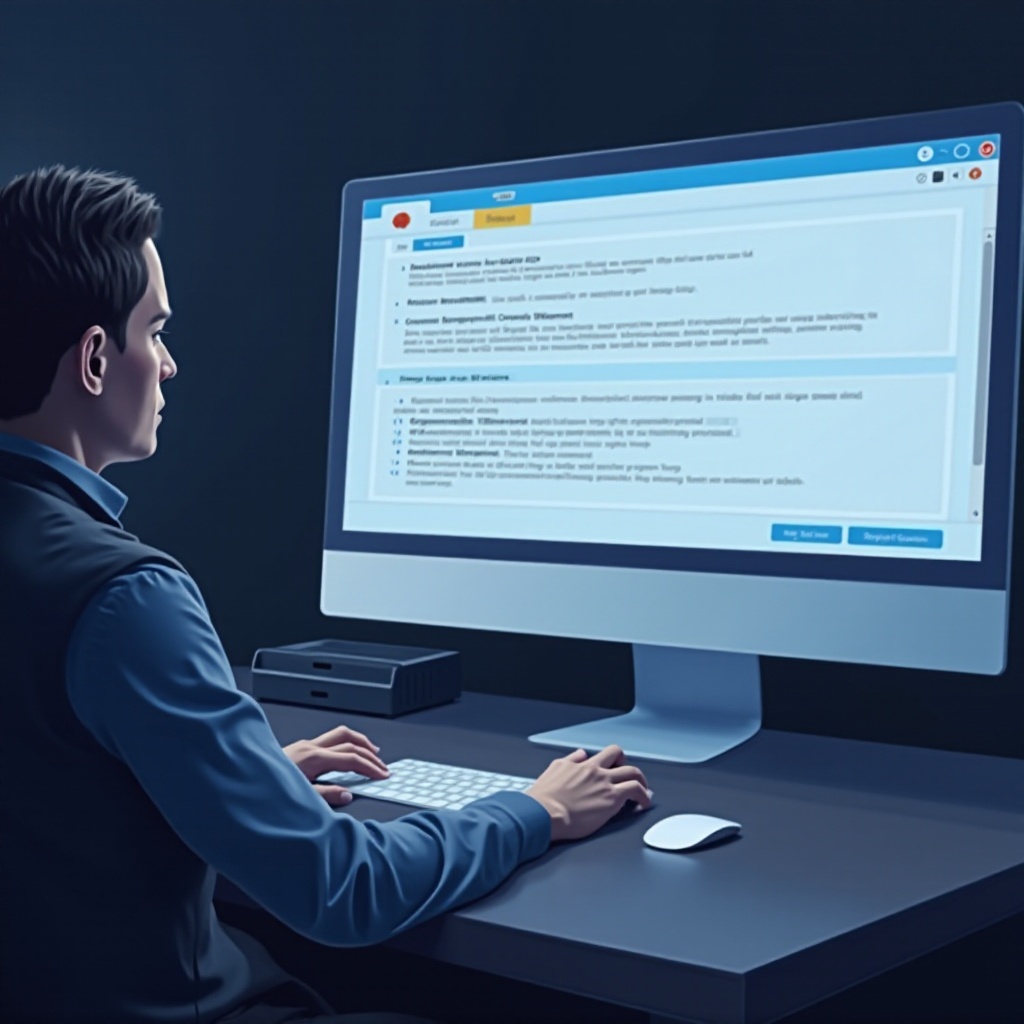
Metode-metode terperinci ini akan membimbing Anda secara cermat melalui konversi, memastikan data Anda tetap utuh dan prosesnya mulus.
Menggunakan Manajemen Disk Windows
- Buka Disk Management dengan menekan ‘Win + X’ dan memilihnya dari menu.
- Setelah mem-backup, klik kanan partisi pada disk dan pilih ‘Hapus Volume’.
- Setelah partisi dibersihkan, klik kanan disk dan pilih ‘Konversi ke Disk GPT’.
Memanfaatkan Command Prompt dan Diskpart
- Buka Command Prompt dengan hak Administrator.
- Ketik ‘diskpart’ untuk meluncurkan alat tersebut.
- Gunakan ‘list disk’ untuk menampilkan semua disk.
- Masukkan ‘select disk X’ (ganti X dengan nomor disk Anda).
- Gunakan perintah ‘clean’ untuk menghapus semua partisi.
- Konversikan disk dengan mengetik ‘convert gpt’.
Opsi Perangkat Lunak Pihak Ketiga
- Pasang dan buka perangkat lunak seperti EaseUS Partition Master.
- Temukan disk Anda dalam aplikasi dan pilih opsi untuk ‘Konversi MBR ke GPT’.
- Ikuti perintah perangkat lunak untuk menyelesaikan konversi dengan efisien.

Verifikasi Pasca Konversi
Setelah konversi, penting untuk memverifikasi bahwa prosesnya berhasil dan semua data telah mempertahankan integritasnya.
Konfirmasikan Keberhasilan Konversi
Periksa properti disk di Manajemen Disk untuk memastikan disk sekarang dikenali sebagai disk GPT. Langkah ini memverifikasi perubahan skema partisi.
Pemeriksaan Integritas Data
Telusuri file dan folder Anda untuk memastikan semuanya ada di tempatnya. Untuk kepastian lebih lanjut, Anda dapat menggunakan alat validasi data untuk membandingkan checksum file sebelum dan setelah konversi.
Pemecahan Masalah Masalah Umum
Terkadang, proses mungkin tidak berjalan sesuai rencana; oleh karena itu, memahami cara mengatasi masalah umum dapat menghemat waktu dan stres Anda.
- Partisi Hilang: Gunakan perangkat lunak pemulihan untuk mendapatkan kembali partisi yang mungkin tidak muncul segera setelah konversi.
- Kesalahan Boot: Pastikan BIOS disetel untuk boot dari UEFI, menyesuaikan dari Legacy jika perlu, untuk mencegah masalah boot.
Kesimpulan
Berpindah dari MBR ke GPT sangat penting untuk mengoptimalkan kemampuan sistem Anda, terutama dengan teknologi baru yang menuntut solusi yang lebih kuat. Dengan mengikuti panduan ini, Anda dapat meminimalkan risiko dan meningkatkan fungsionalitas sistem Anda sambil melindungi data Anda.
Pertanyaan yang Sering Diajukan
Bisakah saya mengonversi MBR ke GPT tanpa memformat?
Ya, dengan menggunakan alat seperti MBR2GPT, Anda dapat mengonversi disk tanpa memformat dan mempertahankan data.
Apakah mungkin untuk beralih kembali dari GPT ke MBR?
Ya, Anda dapat kembali ke MBR, meskipun Anda harus mencadangkan data dan mungkin menghadapi batas 2TB dan pembatasan partisi.
Apakah saya perlu menginstal ulang Windows setelah mengonversi ke GPT?
Tidak harus. Jika sistem Anda saat ini mendukung boot UEFI dan awalnya diatur untuk kompatibilitas dengan GPT, instalasi ulang tidak diperlukan. Namun, selalu periksa kompatibilitas sebelum konversi untuk menghindari masalah booting.