Dominando los botones en Roku TV: Tu guía definitiva
Introducción
Los televisores Roku son una parte integral del entretenimiento en el hogar, conectando a los usuarios con vastas opciones de streaming. Para aprovechar su potencial completo, es esencial entender cómo usar cada botón del control remoto Roku TV. Comprender estas funciones no solo simplifica tu interacción, sino que enriquece tu placer de visualización en general. Ya seas un principiante o un usuario experimentado, esta guía te ayudará a navegar por el control remoto Roku TV de manera eficiente, transformando tu experiencia de visualización.
Comprendiendo los Botones Principales
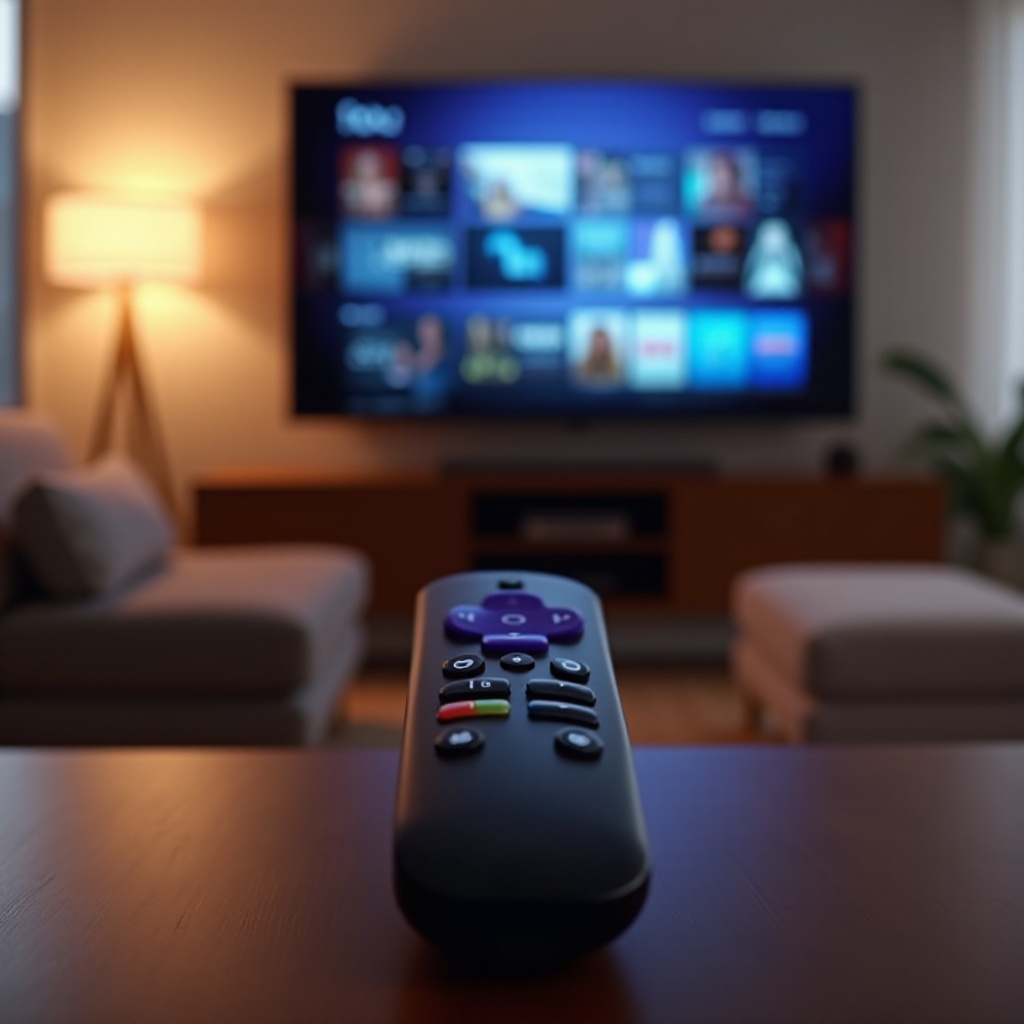
Cada control remoto Roku está equipado con botones fundamentales que impulsan tu interacción con el dispositivo.
-
Botón de Encendido: Este botón es tu acceso para encender y apagar el TV, ayudándote a conservar energía durante los momentos de descanso.
-
Botón de Inicio: Este botón esencial te regresa al menú principal, sirviendo como la piedra angular para tu navegación.
-
Botón de Atrás: Sal de aplicaciones o menús rápidamente con facilidad, permitiendo transiciones sin problemas al contenido anterior.
Comprender estos botones principales proporciona una base para explorar más las funciones avanzadas del Roku TV. A partir de aquí, puedes avanzar hacia la gestión de canales y el ajuste de configuraciones de audio.
Control del Audio y Canales
El control remoto Roku ofrece opciones fáciles de usar que hacen que gestionar el audio y los canales sea sencillo.
-
Volumen Arriba/Abajo: Estos permiten ajustes rápidos del sonido para adaptarse a tu entorno de visualización.
-
Botón de Silencio: Silencia el TV instantáneamente cuando sea necesario, manteniendo el enfoque durante las interrupciones.
-
Navegación de Canales: Navega rápidamente por los canales sin perder ninguna acción.
Dominando estos controles, puedes asegurar transiciones fluidas entre canales y ajustar tu audio sin problemas. Después de entender el control de audio y canales, puedes profundizar en la navegación eficiente de contenido.
Navegación de Contenido con Facilidad
La navegación de contenido sin esfuerzo es crucial para disfrutar de tu Roku TV.
-
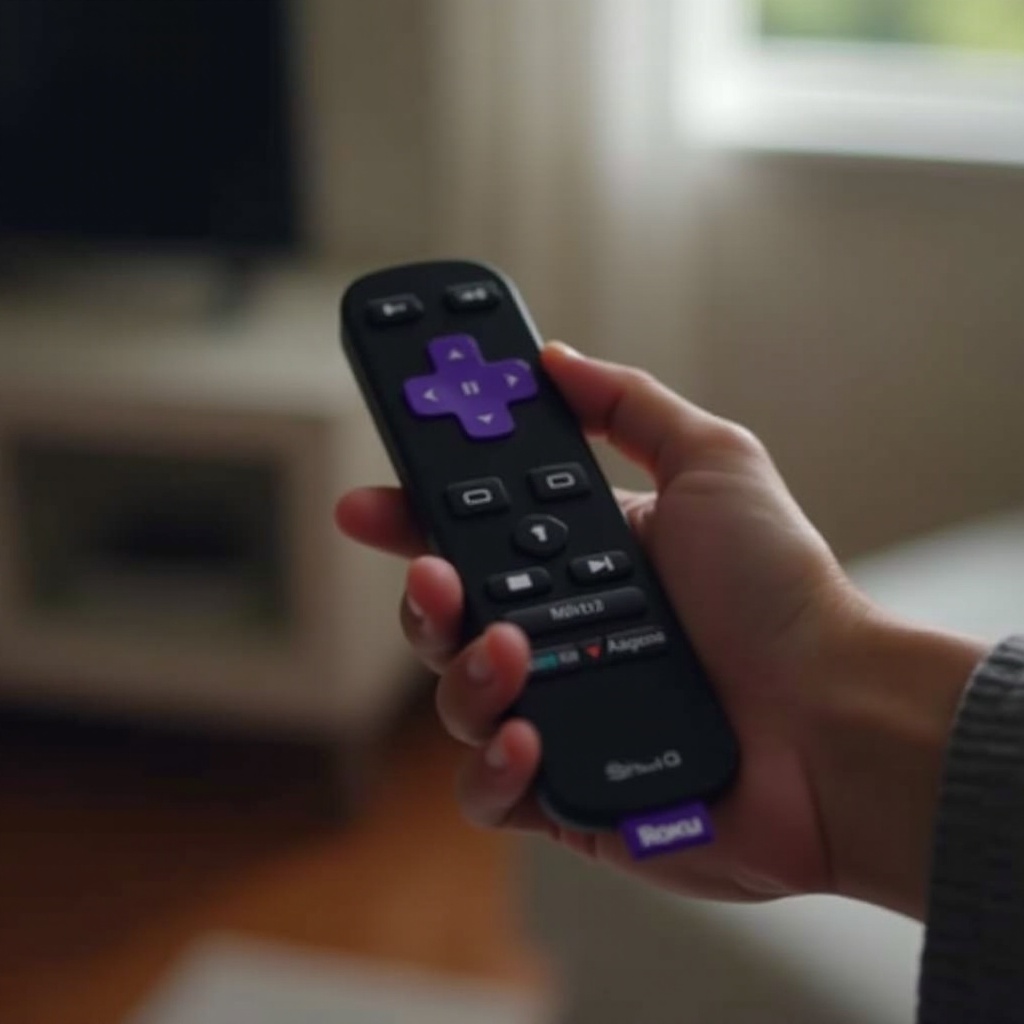
Botón OK: Confirma selecciones y navega por aplicaciones y menús sin esfuerzo.
-
Control Direccional: Usa este pad direccional para navegar por los menús con precisión, proporcionando un control fino sobre tu selección.
-
Controles de Reproducción: Úsalos para reproducir, pausar, rebobinar o avanzar rápido el contenido, adaptando tu experiencia de visualización a tus preferencias.
Estos controles están diseñados para mejorar tu interacción con la interfaz de Roku, impulsando una experiencia de usuario más rica. Equipado con estos conocimientos, tu siguiente paso es desbloquear características avanzadas del control remoto.
Características Avanzadas en Tu Control Remoto
Más allá de los controles estándar, tu control remoto Roku incluye características avanzadas que añaden comodidad extra.
-
Botón de Comando por Voz: Activa esta función para emitir comandos de voz para buscar contenido o ajustar configuraciones sin usar las manos.
-
Acceso Rápido a Aplicaciones de Streaming: El control remoto incluye botones dedicados a aplicaciones como Netflix y Hulu, facilitando el acceso instantáneo.
-
Teclas de Personalización: Personaliza estos botones para acceso rápido a aplicaciones o funciones usadas frecuentemente, haciendo la navegación más eficiente.
Estas características avanzadas mejoran la usabilidad, ofreciendo atajos que aumentan la eficiencia. Una vez que hayas personalizado tu control remoto, puedes abordar mejor cualquier dificultad técnica con facilidad.
Solución de Problemas Comunes
Incluso los usuarios avanzados pueden enfrentar desafíos técnicos. Aquí te mostramos cómo resolver problemas comunes:
-
Botones No Responsivos: Considera reemplazar las baterías del control remoto o asegurarte de que el control remoto esté correctamente emparejado con el dispositivo Roku.
-
Sincronización de Funciones del Control Remoto: Si tu control remoto se desincroniza, usa el botón de emparejamiento en el compartimento de las baterías para reconectarlo. Sigue los pasos indicados en pantalla.
Estas soluciones abordan la mayoría de los problemas operativos menores, asegurando que tu control remoto funcione de la mejor manera. Un conocimiento integral de estas funcionalidades mejora finalmente tu experiencia con el Roku TV y cierra la guía.
Conclusión
La familiaridad con los botones del control remoto Roku TV eleva tu visualización a un nuevo nivel. Desde la navegación básica y ajustes de volumen hasta la exploración de características inteligentes, dominar estas funciones puede transformar radicalmente tu interacción con el Roku TV. Mantén esta guía integral como referencia para disfrutar de una experiencia de entretenimiento refinada y personalizada.
Preguntas Frecuentes
¿Cómo puedo restablecer mi control remoto de Roku si no funciona?
Realiza un restablecimiento quitando las baterías y presionando el botón de emparejamiento después de volver a insertarlas para restablecer cualquier mal funcionamiento.
¿Hay alguna manera de reprogramar los botones de la aplicación en mi control remoto de Roku?
Actualmente, los botones de la aplicación están preestablecidos, pero algunos modelos de Roku ofrecen opciones de personalización a través de la configuración.
¿Puedo controlar mi TV Roku con un control remoto universal?
Sí, siempre que el control remoto sea compatible y esté configurado correctamente para comunicarse con los dispositivos Roku.