Cómo crear un USB de arranque de Windows: una guía completa
Introducción
Crear un USB de arranque de Windows es esencial para cualquiera que necesite actualizar, instalar o reparar su sistema operativo Windows. Esta guía te ofrece instrucciones paso a paso para crear un USB de arranque usando dos herramientas diferentes. Vamos a explorar lo esencial que necesitarás antes de comenzar el proceso.
Entendiendo los USB de Arranque
Un USB de arranque contiene los archivos de instalación necesarios para un sistema operativo. Es una alternativa portátil y eficiente a los discos de instalación, que se han vuelto menos prácticos con la disminución de las unidades de discos en las computadoras modernas. Este método asegura una instalación rápida y puede ser un salvavidas cuando se enfrentan problemas del sistema. Con la comprensión de su importancia, ahora podemos preparar lo esencial necesario para su creación.
Preparativos Antes de Comenzar
Antes de profundizar en el proceso de creación, reúne estos materiales:
- Una PC con Windows con una conexión a Internet estable
- Una unidad USB con al menos 8GB de capacidad de almacenamiento
- Un archivo ISO oficial de Windows o acceso para descargarlo
- Herramienta de Creación de Medios de Windows o Rufus para la preparación del USB
Selecciona una unidad USB adecuada, ya que todos los datos en ella serán borrados. Asegúrate de que esté formateada correctamente y libre de archivos importantes. Una vez que tus materiales estén listos, comenzarás con la Herramienta de Creación de Medios de Windows.
Crear un USB de Arranque de Windows con la Herramienta de Creación de Medios de Windows
La Herramienta de Creación de Medios de Windows es una herramienta oficial de Microsoft diseñada para simplificar el proceso de crear unidades USB de arranque. Así es como se usa:
-
Descargar: Visita el sitio oficial de Microsoft y descarga la herramienta.
-
Instalar: Abre el archivo descargado y sigue las instrucciones de instalación.
-
Crear el USB de Arranque:
- Abre la Herramienta de Creación de Medios.
- Elige ‘Crear un medio de instalación para otro PC’.
- Selecciona el idioma, edición y arquitectura preferidos.
- Conecta tu unidad USB y selecciónala como destino.
- Sigue las indicaciones para completar el proceso de creación.
Una vez completo, el USB está listo para su uso en instalaciones o reparaciones. Si deseas probar una herramienta diferente, Rufus ofrece otro método sencillo.
Método Alternativo: Usando Rufus
Rufus es una aplicación versátil para crear unidades USB de arranque. Proporciona más control sobre la configuración, haciéndolo ideal para diferentes escenarios de arranque:
-
Descargar Rufus: Obtén la última versión desde el sitio web de Rufus.
-
Preparar la Unidad USB:
- Lanza Rufus en tu computadora.
-
Inserta la unidad USB.
-
Configurar Ajustes:
- Selecciona la unidad USB en ‘Dispositivo’.
- Para ‘Selección de arranque’, elige ‘Disco o imagen ISO’. Busca y selecciona tu archivo ISO de Windows.
-
Configura el ‘Esquema de partición’ para que coincida con las necesidades de tu sistema (MBR para BIOS o GPT para UEFI).
-
Crear el USB de Arranque:
- Haz clic en ‘Empezar’ y espera a que finalice el proceso.
Rufus proporciona flexibilidad y un registro detallado de creación para seguir el proceso. Después de completar la configuración, el siguiente paso lógico es asegurarse de que tu USB de arranque funcione según lo esperado.
Verificando Tu USB de Arranque
Asegurar que tu USB de arranque funcione es vital para evitar posibles problemas más adelante. Sigue estos pasos para la verificación:
- Prueba el USB:
- Reinicia tu PC con el USB conectado.
- Accede al BIOS/menú de arranque presionando la tecla correspondiente (como F2, F12, etc.).
- Selecciona el USB como dispositivo de arranque principal.
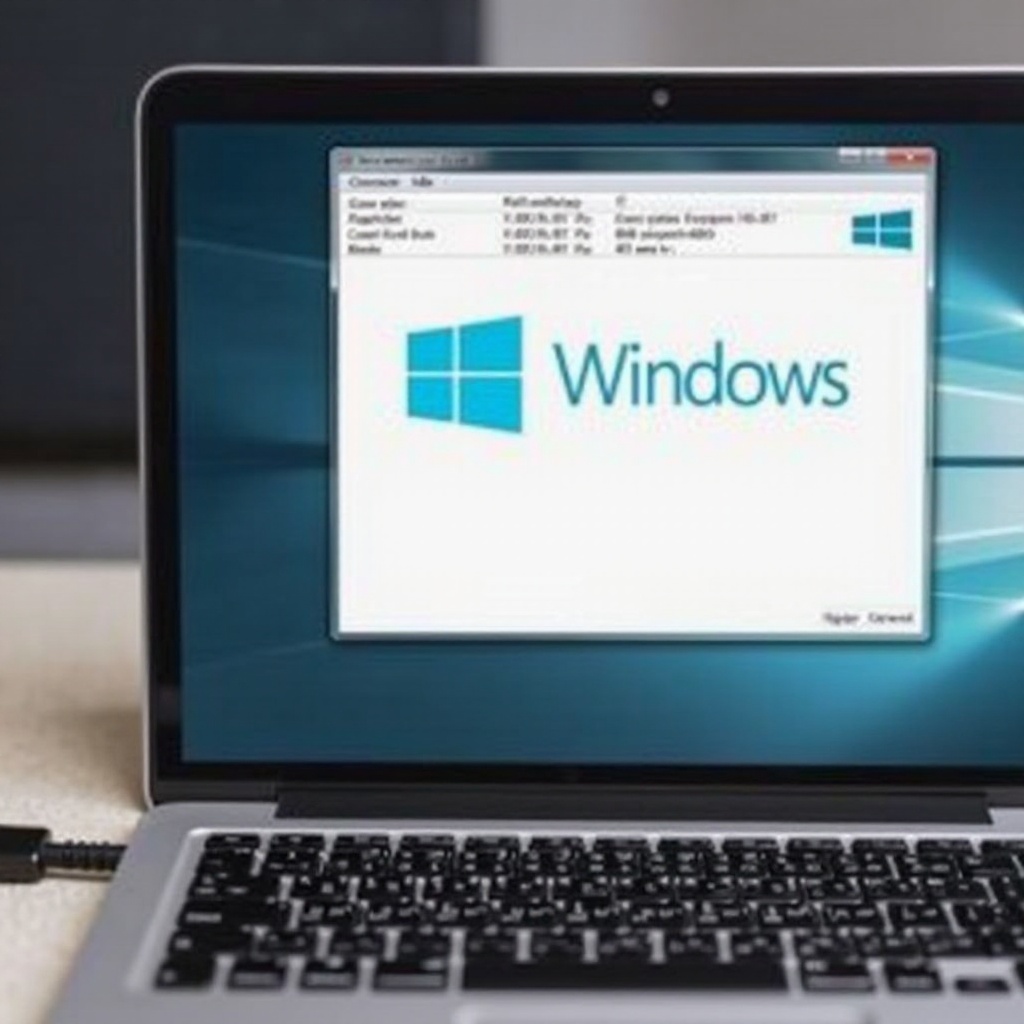
- Busca que aparezca la pantalla de instalación de Windows.
Al verificar, confirmas que el USB de arranque se ha creado correctamente. Si surgen problemas, vuelve a crear el USB o pruébalo en una computadora diferente. La verificación te salva de fallos imprevistos.
Solución de Problemas Comunes
Si enfrentas desafíos, aquí tienes soluciones a los problemas más comunes:
- USB No Reconocido: Asegúrate de que el USB esté insertado correctamente. Prueba diferentes puertos USB o un USB diferente.
- Errores de Creación: Verifica dos veces tu archivo ISO y la configuración de la herramienta.
- Fallos de Arranque: Confirma que el orden de arranque en la configuración del BIOS es correcto, asegurando prioridad al USB.
Tener soluciones de problemas a mano asegurará un proceso fluido al crear un USB de arranque versátil. Ahora, con todo cubierto, tienes una herramienta confiable para cualquier instalación o reparación de Windows.
Conclusión
La creación de un USB de arranque de Windows es sencilla cuando se cuenta con las herramientas y el conocimiento adecuados. Ya sea utilizando la Herramienta de Creación de Medios de Windows o Rufus, ahora tienes todo lo necesario para manejar con facilidad reparaciones e instalaciones. Tener a mano un USB de arranque apoya una gestión eficiente del sistema y una recuperación rápida.
Preguntas frecuentes
¿Cómo puedo reparar un USB de arranque que no funciona?
Asegúrate de que la unidad USB esté formateada correctamente, luego recrearla usando Rufus o la Herramienta de creación de medios, y verifica su funcionalidad en otro PC.
¿Puedo usar el mismo USB de arranque para diferentes versiones de Windows?
Es mejor crear USBs separados para cada versión de Windows para evitar problemas de compatibilidad, a menos que lo hayas configurado para múltiples versiones.
¿Qué debo hacer si mi computadora no arranca desde el USB?
Verifica el orden de arranque en la BIOS para priorizar el USB. Prueba el USB de arranque en otra computadora si el problema persiste.