Cara Melihat Kata Sandi WiFi yang Tersimpan? Panduan Lengkap
Pengantar
Kelupaan bisa terjadi pada siapa saja, terutama saat berbicara tentang kata sandi WiFi. Ketidakmampuan untuk menyambung kembali atau berbagi WiFi Anda tanpa kata sandi yang tersimpan dapat merepotkan. Untungnya, ada kemungkinan untuk mengambil kata sandi ini langsung dari ponsel pintar Anda. Panduan komprehensif ini mengeksplorasi metode untuk mengakses kata sandi WiFi yang tersimpan di perangkat Android dan iOS sekaligus menekankan langkah-langkah keamanan.

Memahami Penyimpanan Kata Sandi WiFi
Ponsel kami secara otomatis menyimpan kata sandi WiFi untuk kemudahan konektivitas, namun cara penyimpanan kata sandi ini bergantung pada sistem operasi. Baik Android maupun iOS memiliki metode berbeda untuk manajemen kata sandi, dengan menggunakan proses yang aman untuk menyimpan informasi sensitif ini.
Di perangkat Android, kata sandi WiFi terhubung ke akun Google Anda, disimpan dalam elemen yang aman di ponsel. Di sisi lain, perangkat iOS menggunakan iCloud Keychain, yang menyinkronkan kata sandi di seluruh perangkat Apple. Dengan memahami sistem ini, Anda dapat dengan mudah menavigasi ke pengaturan yang diinginkan untuk mengambil kata sandi Anda dengan efisien.
Melihat Kata Sandi WiFi yang Tersimpan di Perangkat Android
Jika Anda menggunakan perangkat Android, mengambil kata sandi WiFi yang tersimpan relatif mudah. Berikut langkah-langkah yang bisa Anda ikuti:
- Akses Pengaturan Jaringan:
- Buka ‘Pengaturan’ di Android Anda dan pilih ‘Jaringan & Internet.
- Ketuk ‘WiFi’ dan pilih jaringan yang terhubung.
-
Pilih opsi ‘Bagikan’ atau ‘Kode QR’ dan verifikasi identitas Anda dengan sidik jari atau PIN untuk melihat kata sandi.
-
Menggunakan Aplikasi Pihak Ketiga:
- Cari aplikasi terpercaya seperti ‘WiFi Password Viewer’ di Google Play Store.
- Pasang aplikasi, setujui izin yang diperlukan.
- Jalankan aplikasi untuk melihat daftar kata sandi WiFi yang tersimpan.
Saat menggunakan aplikasi pihak ketiga bisa berguna, penting untuk berhati-hati karena beberapa memerlukan akses root, yang dapat menimbulkan ancaman keamanan.
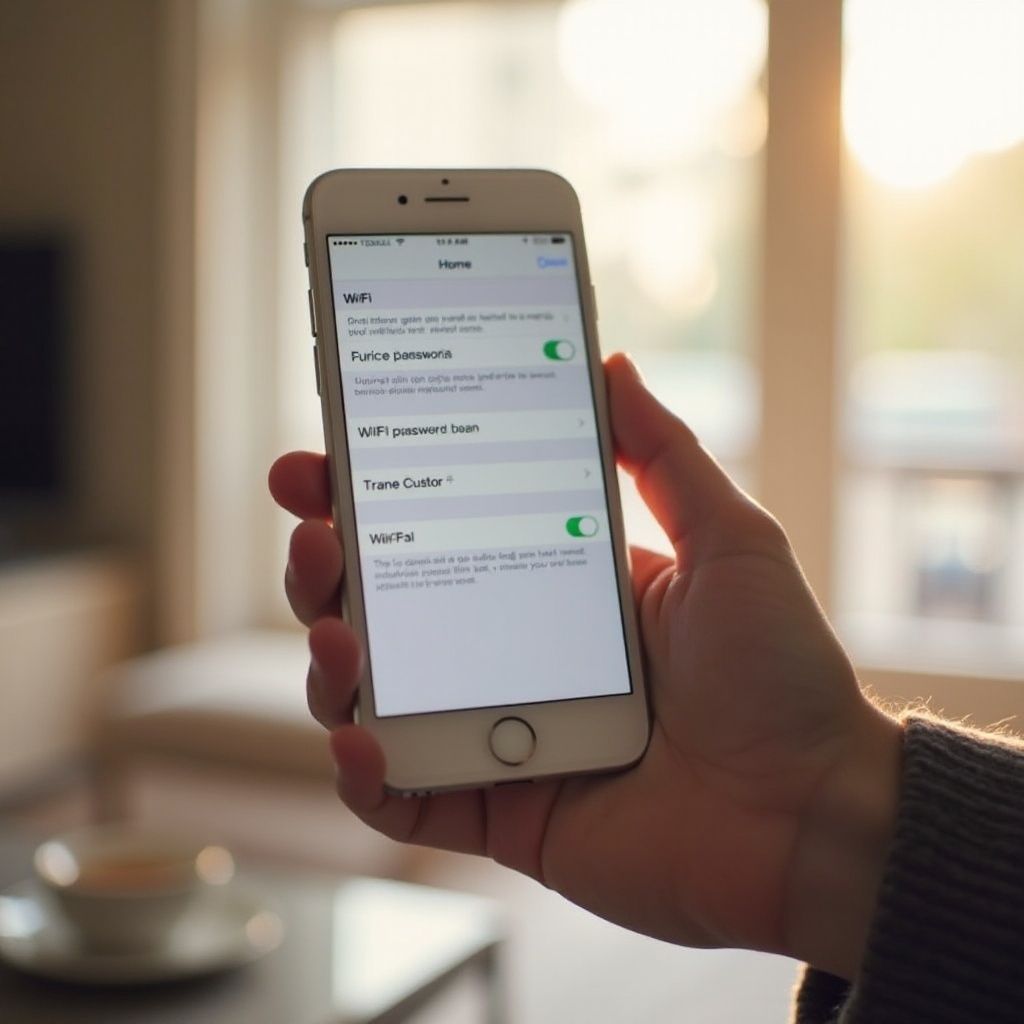
Menemukan Kata Sandi WiFi di Perangkat iOS
Mengambil kata sandi WiFi di iOS melibatkan bergantung pada iCloud Keychain, yang menyinkronkan kata sandi dengan aman di berbagai perangkat:
- Memanfaatkan iCloud Keychain:
- Pastikan iCloud Keychain aktif dengan membuka ‘Pengaturan,’ pilih [Nama Anda], ketuk ‘iCloud,’ dan aktifkan ‘Keychain.
- Jika Anda memiliki Mac, buka ‘System Preferences,’ klik ‘Apple ID,’ pilih ‘iCloud,’ dan aktifkan ‘Keychain.
-
Akses ‘Keychain Access,’ cari jaringan WiFi Anda, dan temukan kata sandi di bawah ‘Attributes.
-
Keamanan Aplikasi Pihak Ketiga:
- Dekati aplikasi yang mengklaim dapat mengungkap kata sandi dengan skeptis.
- Sebelum mengunduh, baca ulasan dan verifikasi kredibilitas pengembang.
Sementara iCloud menyediakan keamanan yang kuat, penting untuk menyadari risiko terkait penggunaan aplikasi apa pun.
Metode Alternatif untuk Mengakses Kata Sandi WiFi
Ketika metode standar tidak tersedia atau tidak memungkinkan, pertimbangkan pendekatan alternatif:
- Metode Login Router:
- Sambungkan ponsel pintar Anda ke jaringan.
- Masukkan alamat IP router (biasanya 192.168.1.1 atau 192.168.0.1) di browser Anda.
-
Login menggunakan kredensial admin dan navigasikan ke bagian ‘Wireless’ atau ‘WiFi’ untuk kata sandi.
-
Menggunakan Asisten Rumah Tangga Cerdas:
- Beberapa asisten, seperti Google Assistant atau Amazon Alexa, dapat mengelola pengaturan jaringan, asalkan memiliki izin yang tepat.
Pilihan ini memperluas opsi Anda untuk mengakses informasi WiFi yang tersimpan sambil tetap menjaga kenyamanan.
Pertimbangan Keamanan Penting
Mengelola kata sandi WiFi memerlukan ketelitian untuk menjaga keamanan jaringan:
- Melindungi Jaringan Anda:
- Secara teratur mengubah kata sandi WiFi Anda adalah praktik yang baik.
-
Buat kata sandi yang kuat yang menggabungkan campuran huruf, angka, dan simbol.
-
Berbagi Akses WiFi Secara Etis:
- Hanya berbagi kata sandi dengan orang yang Anda percayai.
- Gunakan kode QR atau metode aman untuk berbagi kata sandi daripada teks biasa.
Dengan mengambil langkah-langkah ini, Anda dapat melindungi jaringan Anda, memastikan hanya akses yang diizinkan.

Masalah Umum dan Tips Pemecahan Masalah
Meskipun mengikuti petunjuk, Anda mungkin menghadapi tantangan mengakses kata sandi WiFi Anda. Berikut cara memecahkan masalah:
- Verifikasi koneksi jaringan Anda jika kata sandi tidak terlihat melalui pengaturan perangkat.
- Pastikan setiap aplikasi pihak ketiga diatur dengan benar dan memiliki izin yang diperlukan untuk beroperasi.
- Mengatur ulang pengaturan jaringan terkadang dapat memecahkan masalah yang berlanjut jika solusi sederhana tampak tidak memadai.
Dengan dilengkapi pendekatan ini, sebagian besar masalah terkait pengambilan kata sandi WiFi dapat ditangani dengan efektif.
Kesimpulan
Mengetahui kata sandi WiFi Anda yang tersimpan tidak hanya menawarkan kenyamanan tetapi juga menyoroti pentingnya mengikuti praktik yang aman. Apakah menggunakan Android, iOS, atau menjelajahi metode lain, prioritaskan perlindungan data pribadi dan keamanan jaringan Anda.
Pertanyaan yang Sering Diajukan
Bisakah saya melihat kata sandi WiFi saya di semua smartphone?
Ya, baik perangkat Android maupun iOS menawarkan metode untuk melihat kata sandi yang disimpan, meskipun langkahnya berbeda tergantung sistem dan versi perangkat lunak.
Apakah aman menggunakan aplikasi pihak ketiga untuk melihat kata sandi WiFi saya?
Meskipun beberapa aplikasi aman, selalu periksa ulasan pengguna dan izin yang diperlukan. Akses root dapat menimbulkan risiko keamanan.
Apakah ada risiko dalam membagikan kata sandi WiFi saya dengan orang lain?
Ya, hindari berbagi dengan sumber yang tidak terpercaya dan gunakan metode yang aman untuk mencegah akses jaringan yang tidak sah.