2024年のイーサネットケーブル未識別ネットワーク問題のトラブルシューティング
イントロダクション
イーサネットケーブル使用時に「識別されないネットワーク」エラーに直面すると、戸惑いと混乱を招くことがあります。この一般的な問題は、ストリーミング、ゲーム、リモートワークなどの活動に重要なネットワークアクセスを妨げます。このエラーに迅速に対処することで、途切れのない接続を楽しむことができます。

識別されないネットワークエラーの理解
解決策に進む前に、「識別されないネットワーク」エラーを理解することが重要です。このメッセージは、ネットワーク構成がイーサネット接続に正しく一致しておらず、接続の中断を引き起こしていることを示しています。一般的な原因には、ハードウェアの問題、ソフトウェアの古さ、またはネットワーク設定の誤りが含まれます。効率的なトラブルシューティングのためには、どれがあなたの状況に当てはまるのかを特定することが重要です。
予備チェック
未確認のネットワーク問題は簡単なエラーであることが多いため、これらの基本的なチェックから始めます。
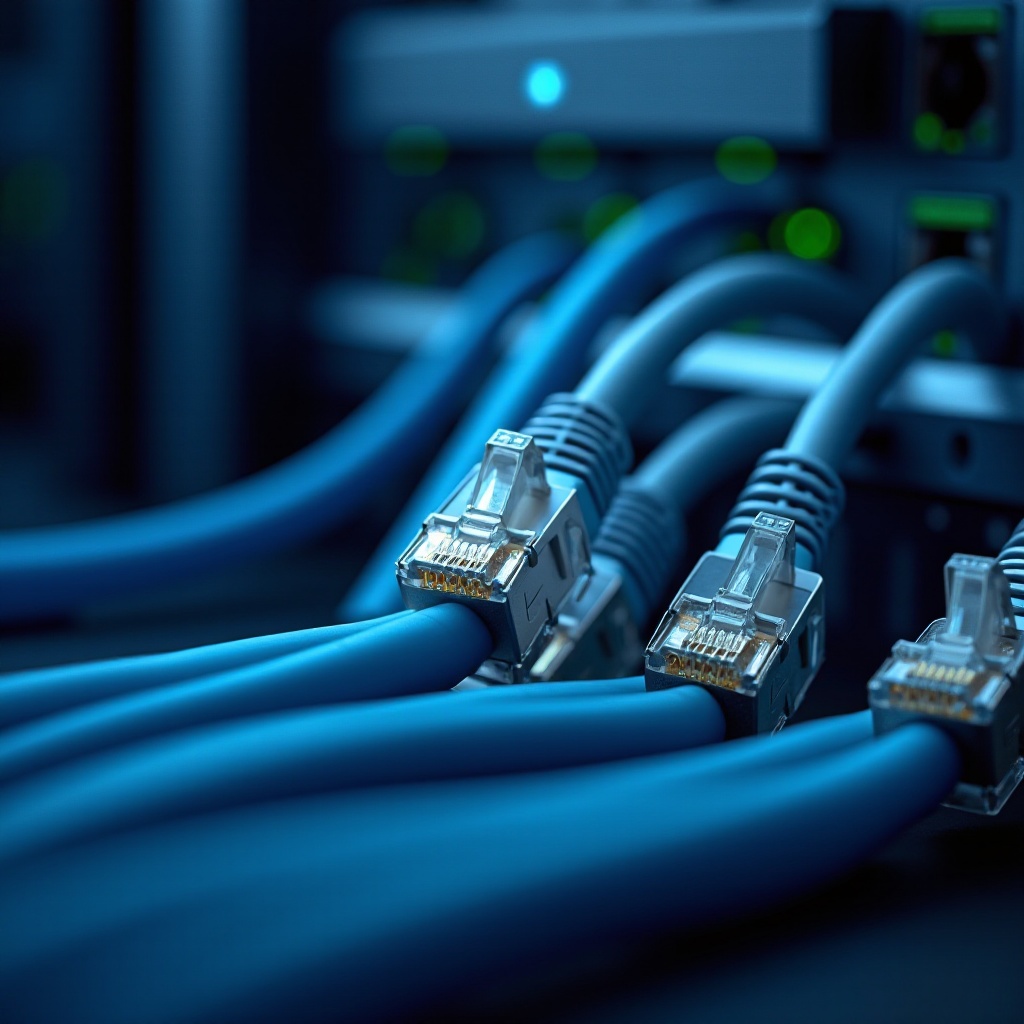
- ケーブル接続を確認する: イーサネットケーブルがデバイスとルーターの両方にしっかりと接続されているかを再確認します。
- ケーブルの状態を確認する: イーサネットケーブルに物理的な損傷がないか確認します。目に見える摩耗や損傷があれば交換します。
- ネットワークアダプターの状態を確認する: デバイスのネットワークアダプターが正しく動作していることを確認します。Windowsではデバイスマネージャー、Macではシステム環境設定にアクセスして有効になっているか確認します。
これらのチェックを完了したら、エラーが続く場合はソフトウェアソリューションに進みます。
ソフトウェアベースのソリューション
ソフトウェアに関連する問題がこのネットワークエラーを引き起こすことがよくあります。以下は試してみる解決策です:
-
ネットワークドライバの更新: 古いドライバは接続の問題を引き起こすことがあります。デバイスマネージャーに移動して、ネットワークアダプターを選択し、右クリックして「ドライバの更新」を選択します。画面の指示に従ってプロセスを完了します。
-
TCP/IP設定の変更: TCP/IPスタックをリセットすることで、ネットワーク識別エラーが解決するかもしれません。管理者としてコマンドプロンプトを開き、「netsh int ip reset」を入力し、Enterキーを押します。その後、PCを再起動します。
-
IPv6の無効化: 場合によっては、IPv6の設定が競合を引き起こすことがあります。ネットワークと共有センターにアクセスして接続を選択し、プロパティをクリックして「インターネットプロトコルバージョン6 (TCP/IPv6)」のチェックを外して無効にします。
ソフトウェアソリューションで問題が解決しない場合は、ハードウェア関連のソリューションを検討します。
ハードウェアベースのソリューション
ハードウェアの問題もこのエラーを引き起こすことがあります。以下のオプションを調査し適用してください:
-
別のイーサネットケーブルをテストする: 既存のケーブルを別のケーブルに差し替え、ケーブルが問題の原因であるかを確認します。
-
ルーター/モデムの設定を確認する: ウェブブラウザにルーターのIPアドレスを入力してルーターのインターフェースにアクセスします。デフォルトの資格情報でログインし、ネットワーク設定を確認します。設定ミスや古いファームウェアがあるか確認します。
ハードウェア関連の問題を適切に対応することで、ネットワークの安定性を確保できます。これらで解決しない場合は、さらに高度なトラブルシューティングの検討を。
高度なトラブルシューティング技法
基本的な解決策が効果がない場合、より高度な方法が必要な解決策を提供するかもしれません:
-
コマンドラインツールの使用: ‘ipconfig /all’といった強力なコマンドを使用してネットワーク構成全体を表示したり、ホスト名に続く’tracert’でパケットの経路を追跡したり、’ping’でネットワーク接続をテストします。
-
ネットワークリセットの実行: ネットワーク設定をデフォルトにリセットすることを検討します。Windows 10では、設定 > ネットワークとインターネット > 状態に移動し、「ネットワークリセット」をクリックします。macOSでは、システム環境設定 > ネットワークを開き、ネットワークを選択して「切断」をクリックします。リセットが完了したら再接続します。
これらの高度な技法を効果的に活用することで、他の方法では解決できない問題を解決できます。努力にもかかわらず問題が持続する場合は、専門的なネットワーク支援をお勧めします。

結論
イーサネットケーブルにおける「識別されないネットワーク」エラーのトラブルシューティングは難しい場合がありますが、これらの手法を慎重に適用することで、問題を効果的に解決することができます。基本的なチェック、ソフトウェアの調整、またはハードウェアの評価を通じて、それぞれのステップがシームレスにネットワーク接続を回復することを目指しています。問題をしぶとく抱えたとしても、安定したネットワーク環境を確保するために専門家の助けを求めることはあなたを妨げるべきではありません。
よくある質問
すべての解決策を試した後もネットワークが未識別の場合、どうすればよいですか?
問題が続く場合は、IT専門家に相談して徹底的な診断を行い、より複雑なネットワーク問題に対処してもらうことを検討してください。
古いイーサネットケーブルが未識別のネットワークエラーの原因となることはありますか?
はい、古いまたは損傷したイーサネットケーブルはデータを正しく送信できず、ネットワーク識別の問題を引き起こす可能性があります。新しいケーブルに交換することで問題が解決する場合があります。
接続の問題を防ぐためにネットワークドライバをどのくらいの頻度で更新する必要がありますか?
数か月ごと、または新しい更新が利用可能になるたびに定期的に更新することで、接続の問題を防ぎ、最適なネットワークパフォーマンスを維持するのに役立ちます。