グラフィックカードがロックされたときにコンピュータを修理する方法
導入
グラフィックスカードの問題でコンピュータがフリーズするのは、頭痛の種であるだけでなく、生産性と楽しみの妨げにもなります。 そのようなロックアップは、ワークフローやゲームセッションを突然停止させる可能性があります。 解決策は、ソフトウェアの不具合からハードウェアの故障に至るまで、さまざまな根本的な原因を理解することから始まります。この知識を持って、体系的に問題に取り組むことで、無駄な遅延なくコンピュータの正常な動作に戻ることができます。
グラフィックスカードのロックアップの理解
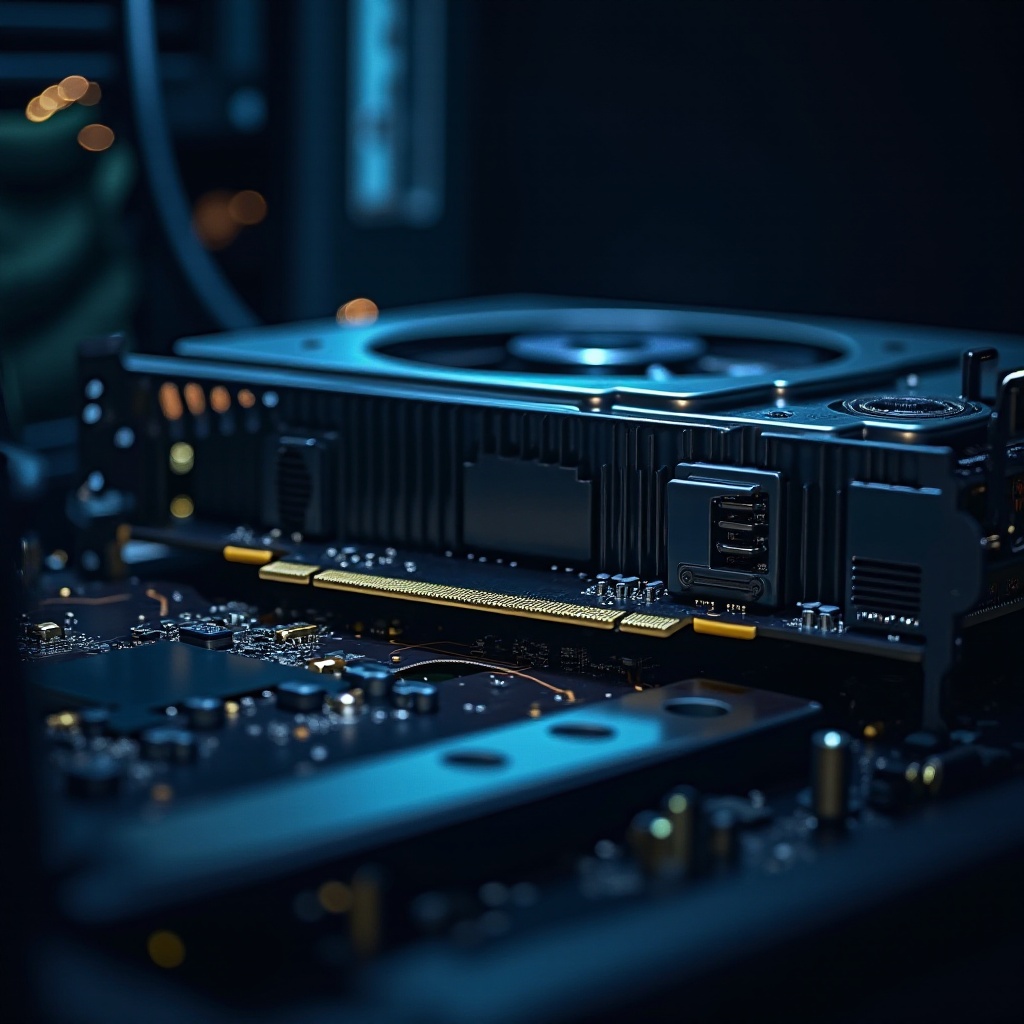
原因を診断することが、グラフィックスカードの中断を効果的に解決するための最初のステップです。 これらのフリーズは、軽度の迷惑から、即時対応が必要な重大なシステム障害に至るまでさまざまです。
- グラフィックスカードのフリーズの一般的な原因: これには、ドライバの問題、過熱、不十分な電力、ソフトウェアの競合、さらにはハードウェアの故障が含まれます。
- ロックアップの症状の認識:画面のフリーズ、グラフィカルアーティファクト、黒い画面、予期しない再起動などの症状に注意してください。これらの兆候は、グラフィックスカードの潜在的な問題を示しています。
症状を特定できれば、すぐにターゲットを絞ったトラブルシューティングに移行し、解決策が得られる可能性の高い分野に注力できます。
初期トラブルシューティングの手順
複雑な介入なしで問題を解決できる、シンプルで効果的なチェックでグラフィックスカードの問題に取り組み始めます。
- 再起動と基本チェックの実行: 再起動により一時的な問題が解決される場合があります。すべてのケーブルが確実に接続され、グラフィックスカードが PCI-E スロットに正しく装着されていることを確認してください。
- 過熱問題の監視: ソフトウェアを使用してグラフィックカードの温度を監視します。過度の熱はフリーズを引き起こす可能性があります。過熱している場合は、ファンの機能を確認し、十分な気流を確保してください。
これらの基本を確認した上で、ソフトウェアに関連する問題がロックアップの原因となっている可能性を探ることができます。
グラフィックスカードのロックアップに関するソフトウェアソリューション
潜在的なソフトウェアの原因を探ることは、グラフィックスカードの問題を解決するための論理的な次のステップです。
- グラフィックスドライバの更新と再インストール: メーカーのサイトにアクセスして最新のドライバをダウンロードします。 問題が続く場合は、前のバージョンに戻すことを検討してください。
- ソフトウェアの競合の解消: スタートアッププログラムやグラフィックスカードに干渉する可能性のあるバックグラウンドアプリケーションを無効にします。
- セーフモードを使用してソフトウェアの問題を切り分ける: 最小限のドライバを使用するセーフモードで起動することで、ソフトウェアの不具合がフリーズの原因になっているかどうかを確認できます。
ソフトウェア関連の問題に対処することで、ロックアップは通常解決しますが、問題が続く場合は、ハードウェア関連の複雑な問題を示す可能性があります。

フリーズを防ぐためのハードウェアチェック
ソフトウェアの調整で問題が解決しない場合は、グラフィックスカードやその他のハードウェアを確認してください。
- グラフィックスカードの物理的状態の確認:カードを取り外して、破損や破片を確認します。清潔さと適切な接続を確認してください。
- 十分な電源の確保:電源ユニット (PSU) がシステムの電力需要を満たしていることを確認してください。GPU へのすべての接続が確実でなければなりません。
- 代替グラフィックスカードでのテスト: 可能であれば、別のカードでテストします。フリーズが続く場合、非 GPU に関連する問題を示す可能性があります。
ハードウェア トラブルシューティングは複雑であり、技術的な専門知識が必要な場合が多いですが、ターゲットを絞ったチェックを行うことで主要な問題を明らかにすることができます。
高度なトラブルシューティング技法
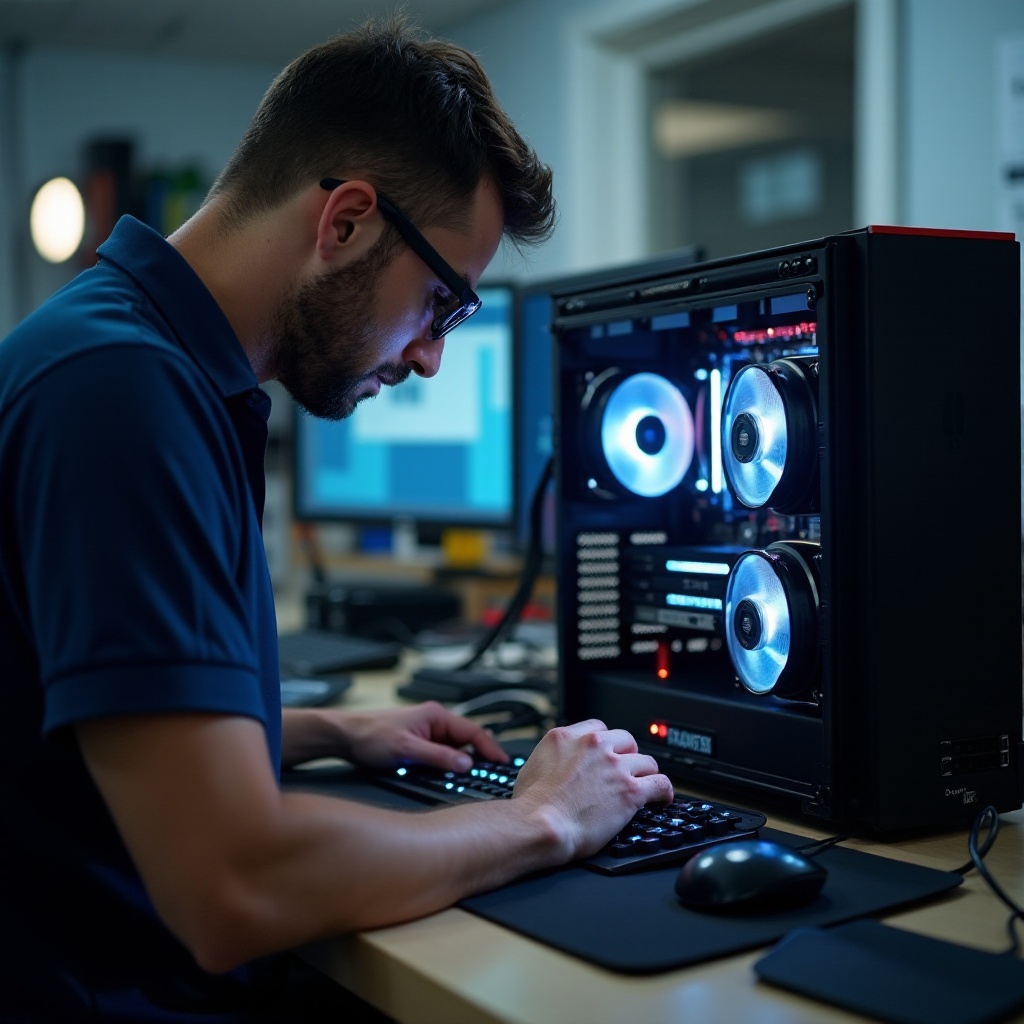
基本的な手順で結果が得られない場合、高度な方法を使用してより深刻な問題に対処できます。
- BIOS 更新の実行: 更新された BIOS は、より新しいグラフィックスカードとの安定性と互換性を向上させることができます。
- GPU ストレス テストの実施: FurMark などのストレス テスト ソフトウェアを適用して、負荷時のパフォーマンスを確認します。 これは、ストレス条件下でのみ明らかになる問題を強調することができます。
多くのユーザーにとって、高度な技術は効果的ですが、不確かな場合は専門家の支援を求めることをお勧めします。
グラフィックスカードの安定性のための予防策
現在の問題を修正するだけでなく、将来のシステムの安定性を維持するための予防策を実装します。
- 定期的なメンテナンス作業: 定期的なシステムクリーニングにより、ホコリの蓄積を防ぎ、冷却効率が向上します。
- ソフトウェアとドライバを最新の状態に保つ: 定期的なドライバ更新とシステム ソフトウェアの更新により、重要な修正を取り入れることで将来のロックアップを防ぎます。
これらの予防策により、将来の中断の可能性が減少し、常に安定したコンピューティング環境が確保されます。
結論
グラフィックスカードが原因でコンピュータがフリーズする問題に対処するには、シンプルなチェック、ソフトウェア ソリューション、より詳細なハードウェア診断など、体系的な手順が必要です。これらの概要ステップにより、コンピュータは通常の機能を取り戻すことができます。将来の中断を防ぐために、定期的に適切なメンテナンス習慣を実行し、ソフトウェアを最新の状態に保つことに注意を払い続けてください。
よくある質問
自分のグラフィックスカードがコンピュータのフリーズの原因かどうかを知るにはどうすればいいですか?
グラフィックアーティファクト、エラーメッセージ、特定のソフトウェアの失敗など、グラフィックスに関連する原因を示唆する一貫したパターンをチェックしてください。
故障している電源がグラフィックスカードの性能に影響を与えることはありますか?
はい、不十分な電力はグラフィックスカードの性能低下やフリーズを引き起こす可能性があります。特に高負荷の操作中に必要な全電力を供給できない場合にそうです。
トラブルシューティングを行ってもグラフィックスカードのフリーズ問題が続く場合はどうすれば良いですか?
基本的なトラブルシューティングで問題が解決しない場合は、他のハードウェアの故障やより高度な診断が必要な可能性があるため、専門のサポートを求めることを考慮してください。