AndroidでSDカードにアプリをインストールする方法:包括的なガイド
導入
Androidデバイスは、特にアプリケーション、写真、データが蓄積するにつれて、内部ストレージの不足に関する問題に直面することがよくあります。これらの制約は、パフォーマンスの問題を引き起こし、新しいアプリのダウンロードを制限する可能性があります。アプリケーションをSDカードに保存することは、この問題に対する効果的な解決策を提供します。このガイドでは、SDカードにアプリをインストールするプロセスを案内し、デバイスのストレージ容量を最適化できるようにします。
Android向けSDカードの理解
アプリをSDカードに移動する前に、利用可能なSDカードの種類とそれがデバイスのパフォーマンスに与える影響を理解することが重要です。
- SDカードの種類:
- MicroSD: このタイプはスマートフォンで最も一般的に使用され、さまざまなストレージ容量で利用可能です。
- SDXC (拡張容量): 32GB以上の外部ストレージが必要なユーザーに適しており、より多くのストレージオプションを提供します。
-
SDHC (高容量): 通常は32GBまでのストレージをサポートし、中程度のストレージニーズに理想的です。
-
読み書き速度の重要性:
- スピードクラス: アプリのパフォーマンスをスムーズにするために、適切なスピードクラス(クラス10またはUHS-I)のSDカードを選択してください。
- パフォーマンスへの影響: 高速な読み書き機能は、SDカードに保存されたアプリの応答性を向上させます。
適切なSDカードを選択することは、トラブルシューティングセクションで説明される潜在的なパフォーマンス問題を回避するために重要です。
SDカードインストールのためのデバイスの準備
適切なSDカードを選択したら、外部ストレージでのアプリインストールの準備のためにデバイスを準備する必要があります。
- 電話の互換性の確認:
-
設定でモデルの仕様を確認し、AndroidデバイスがアプリをSDカードに移動するのをサポートしていることを確認してください。
-
SDカードのフォーマットとセットアップ:
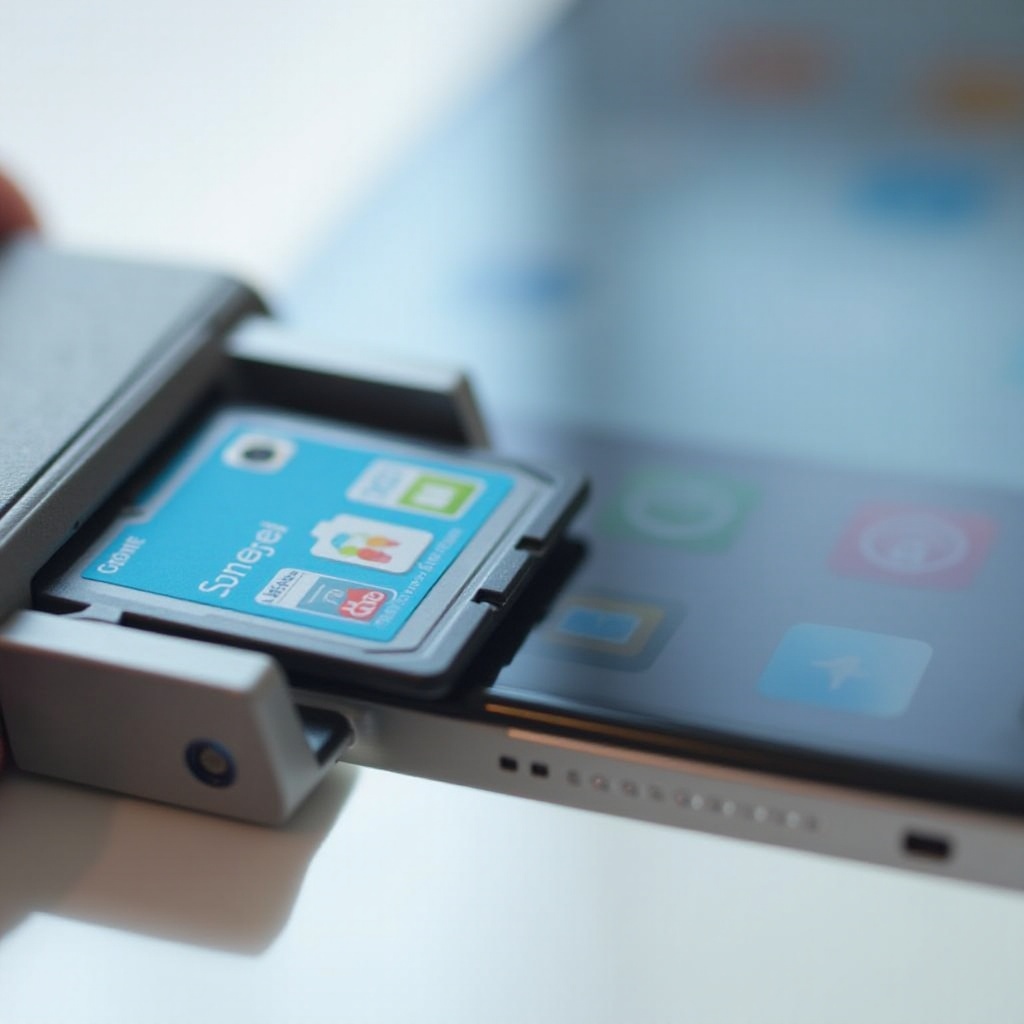
- 選択したSDカードをAndroidデバイスの適切なスロットに挿入します。
- 設定 > ストレージに移動し、SDカードを選択して「内部ストレージとしてフォーマット」を選択します。この手順は、アプリインストールのためにSDカードを適切に構成するために重要です。
SDカードのセットアップとデバイスの互換性の確認により、アプリを外部ストレージに正常に移動させるための道が開かれます。
SDカードにアプリをインストールするためのステップバイステップガイド
以下は、既存のアプリを転送し、新しいアプリのデフォルトのインストール場所としてSDカードを設定するためのステップバイステップガイドです:
- 必要に応じて開発者オプションを有効にする:
- 設定 > 端末情報にアクセスし、「ビルド番号」を複数回タップして開発者オプションを解除します。
-
開発者オプションで、「外部ストレージへのアプリアクセスを強制許可」を有効にします。
-
既存のアプリをSDカードに移動する:
- 設定 > アプリに移動し、転送したいアプリを選択します。
-
「ストレージ」をタップし、「変更」を選択して、「SDカード」を新しいストレージオプションとして選択します。
-
新しいアプリインストールのためのデフォルトストレージとしてSDカードを設定する:
- 設定 > ストレージにアクセスし、「優先インストール場所」を選択します。
- 「SDカード」を選択し、今後のアプリインストールがデフォルトで外部ストレージを使用するようにします。
これらの手順に従うことで、SDカードを効果的に利用し、デバイスの利用可能なストレージを拡張できます。
SDカードにアプリをインストールする利点と欠点
SDカードにアプリをインストールすることには、いくつかの利点がありますが、考慮すべき潜在的な欠点もあります。
- アプリストレージにSDカードを使用する利点:
- ストレージ容量の増加: デバイスの内部メモリに負担をかけずに、より多くのアプリをインストールできます。
-
パフォーマンスの向上: 内部ストレージが未使用のままの場合、デバイスのパフォーマンスが向上する傾向があります。
-
欠点と潜在的な問題:
- アプリのパフォーマンスの変動: SDカードの速度に応じて、一部のアプリは読み込み時間が遅くなることがあります。
- SDカードの故障リスク: 取り外し可能なメディアと同様に、データの破損やカードの故障の可能性があります。
これらの利点と欠点を理解することで、デバイスのストレージ管理に関する賢明な決断ができるようになります。
一般的な問題のトラブルシューティング
SDカードでアプリを使用する際に発生する一般的な問題を解決するために、これらのトラブルシューティングのヒントを使用してください:
- SDカードにおけるアプリのパフォーマンス問題の対処:
- アプリの動作が遅い場合は、高速クラスのSDカードを購入することを検討してください。
-
必要に応じて重要なアプリを内部ストレージに戻して、パフォーマンスを向上させます。
-
認識されないSDカードの解決策:
- デバイスを再起動し、SDカードが正しく挿入されていることを確認して再挿入します。
- 別のデバイスでSDカードをテストして、正常に動作しているか確認します。
- 問題が続く場合、既存のデータが削除されることを考慮しながら、SDカードを再フォーマットする必要があります。
これらの問題のトラブルシューティングは、スムーズな操作とSDカードの長寿命を確保するのに役立ちます。
SDカードでのアプリ管理のヒント
SDカード上のアプリを適切に管理することで、ストレージ容量とパフォーマンスの両方が向上します:
- アプリの整理に関するベストプラクティス:
- 定期的に評価し、もう使用していないアプリを削除します。
-
ファイルマネージャを使用して、アプリを効果的に分類し簡単に見つけられるようにします。
-
アプリの更新を保つ:
- Google Playストアで自動更新を有効にし、SDカードに保存されているアプリが更新され続けるようにします。
これらの管理のヒントは、アプリとSDカード自体の両方の最適な機能を維持します。
結論
AndroidデバイスでアプリをSDカードに転送することは、ストレージ制約を解決するための効果的な戦略です。適切なSDカードを選択し、デバイスを適切に構成し、スマートなアプリ管理の実践を行うことで、ストレージスペースを最大化し、デバイスの効率を維持できます。これらの措置を実施することで、ストレージの課題にスムーズに対応し、よりスムーズなAndroid体験を楽しむことができます。
よくある質問
すべてのアプリをAndroidのSDカードに移動できますか?
すべてのアプリを移動できるわけではありません。特にシステムやプリインストールされたアプリは、内部ストレージに保存する必要があるものもあります。
SDカードにインストールした場合、アプリの動作が遅くなりますか?
SDカードの速度に応じて、内部ストレージと比べてSDカード上のアプリは動作が遅くなる場合があります。
SDカードにあるアプリを常に最新の状態にするにはどうすればよいですか?
Google Playストアの設定で自動更新を有効にし、SDカード上にあってもすべてのアプリが最新であることを確認してください。