iOS 18でクリーンアップツールを使用する方法: 完全ガイド
序論
iOS 18 のクリーンアップツールは、iPhone のパフォーマンスを最適化するためのシンプルなソリューションを提供します。この機能は効率的にストレージを管理し、デバイスがスムーズに動作するようにします。頻繁に使用することで、多くのデバイスに影響を及ぼす遅延を解決し、iPhone を最高の状態に保つことができます。このガイドでは、クリーンアップツールを効果的に使用するための段階的な手順を詳しく説明します。
iOS 18 のクリーンアップツールの理解
Apple の iOS 18 は、不要なファイルを削除しながら重要なデータを守る設計のクリーンアップツールを含む、いくつかの機能強化を導入しています。その主な機能を理解することはその可能性を最大限に活用するために重要です。このツールはデバイスの信頼性を向上させ、ファイル管理を簡単にします。
クリーンアップツールの使用開始
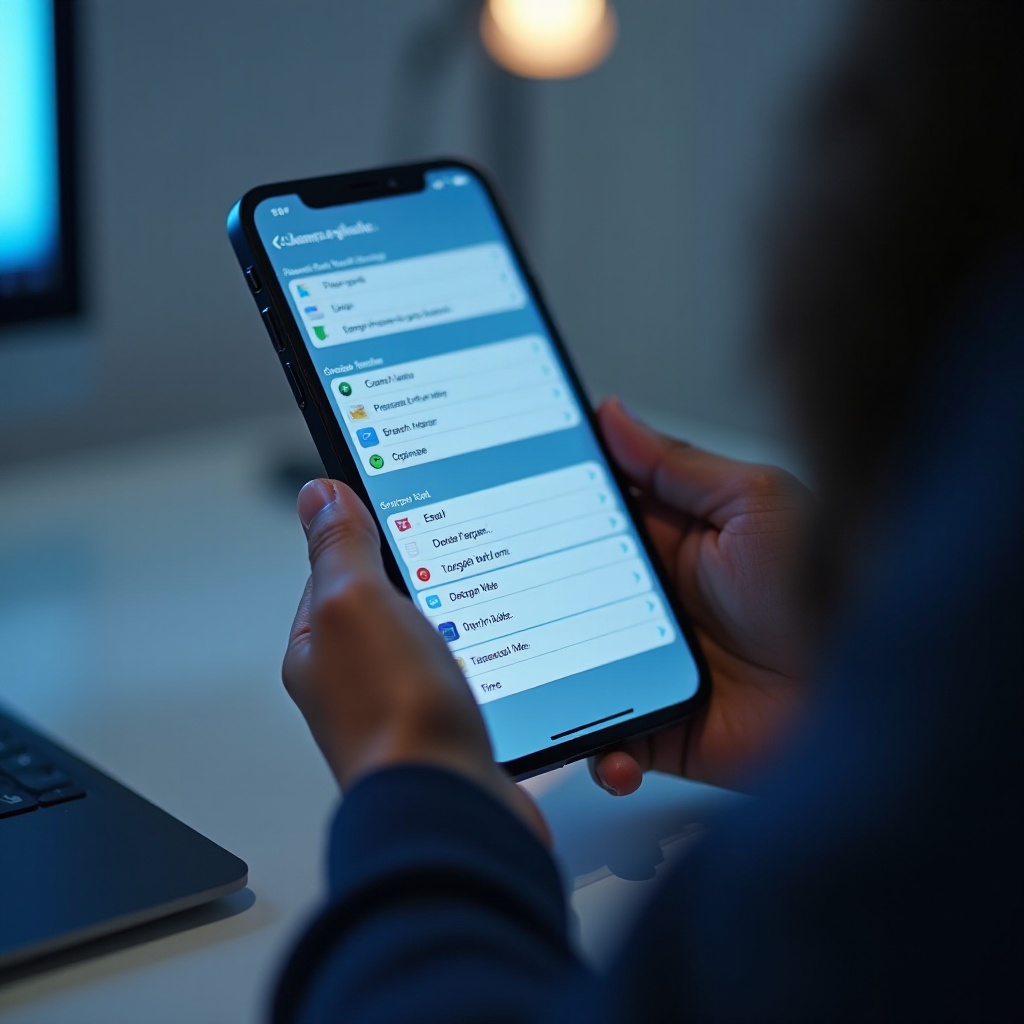
クリーンアップツールを使用開始するには、次の手順に従います:
- 設定に移動:デバイスでアプリを開きます。
- iPhoneのストレージにアクセス:[一般]をタップし、[iPhone ストレージ]をタップします。
- 機能を有効にする:クリーンアップツールのメニューに入ります。
これらの機能を利用するためにデバイスが iOS 18 に対応していることを確認してください。最新のアップデートを持つことで、互換性と効率が広がり、優れた性能を発揮します。
クリーンアップツール使用のステップバイステップガイド
クリーンアップツールにアクセスしたら、このガイドに従います:
- スキャンの開始:ツールを有効にして現在の使用状況を分析します。
- ダッシュボードのナビゲート:レイアウトはデータ消費を分類表示します。
- 不要なアイテムの選択:サイズと有用性に基づいてアイテムをソートします。
- 徹底的なスキャンの実施:ツールが提案する削除候補をレビューします。
- 確認と実行:クリーンアップの前に選択を確認します。
これらのステップを習得することで、必要なデータを保護しつつ、デバイスの最適なパフォーマンスを確保できます。
ストレージ最適化の技術
クリーンアップツールの使用に加え、これらの技術を活用してストレージを最大化します:
- 大きなファイルを識別:大きくて使われていないアプリをレビューして削除します。
- クラウドストレージを活用:写真や資料を iCloud や類似サービスに保存します。
- アプリの自動削除:使われていないアプリの自動削除設定を行います。
これらの方法をクリーンアップツールと組み合わせることで、常に手動での管理をせずに包括的なストレージ管理を提供します。
デバイスパフォーマンスの向上
クリーンアップツールはストレージだけでなく、全体的な効率の向上にも寄与します:
- キャッシュのクリア:定期的にアプリのキャッシュを空にして一時スペースを確保します。
- 実行中のアプリの管理:不要なバックグラウンドアプリを閉じてリソースを節約します。
これらの行動を実施することで、ストレージクリーンアップを補完し、デバイスは最高のパフォーマンスを発揮します。
一般的な問題のトラブルシューティング
クリーンアップツールに問題が発生した場合、これらは一般的な問題の解決策です:
- ツールが起動しない:iPhone を再起動し、最新のソフトウェアアップデートがインストールされていることを確認します。
- エラーメッセージ:バグ修正の可能性がある、公式の Apple アップデートを確認します。
これらのトラブルシューティングステップを理解することで、最小限の中断で滑らかな体験を維持できます。
結論
iOS 18 のクリーンアップツールはデバイスの健康を維持するための貴重なツールです。定期的な使用はより効率的なストレージ管理とパフォーマンス向上をもたらします。これらの機能を日常的に使用することで、iPhone は日常生活の信頼できる一部として、迅速で反応の良い操作を一貫して提供します。
よくある質問
iOS 18でクリーンアップツールをどのくらいの頻度で使用すべきですか?
月に一度ツールを使用することで、最適なパフォーマンスを維持し、不必要なファイルの蓄積を防ぎます。
クリーンアップツールを使用してキャッシュファイルを削除するのは安全ですか?
はい、キャッシュファイルを削除するのは安全です。この操作により、リソースを解放することでデバイスのパフォーマンスが向上する可能性があります。
クリーンアップツールはiPhoneのバッテリー寿命を向上させることができますか?
間接的には、はい。バックグラウンドプロセスや不要なアプリを減らすことで、デバイスはより少ないバッテリーを使用します。