Menguasai Raspberry Pi Imager: Membuka Opsi Lanjutan
Pendahuluan
Raspberry Pi Imager menyederhanakan proses penyiapan Raspberry Pi Anda. Tetapi di balik fungsi dasarnya terdapat opsi lanjutan yang memberikan kemampuan kustomisasi dan optimasi yang lebih baik. Opsi-opsi ini memungkinkan Anda untuk menyesuaikan Raspberry Pi sesuai kebutuhan spesifik Anda, meningkatkan kinerja, keamanan, dan konektivitas.
Menyiapkan Raspberry Pi Imager
Untuk menggunakan pengaturan lanjutan, Anda harus memastikan Raspberry Pi Imager sudah terinstal dan terkonfigurasi dengan benar.
- Unduh: Dapatkan Raspberry Pi Imager dari situs web resmi Raspberry Pi, tersedia untuk Windows, macOS, dan Ubuntu.
- Instalasi: Ikuti petunjuk instalasi untuk sistem operasi Anda. Siapkan kartu SD.
- Konfigurasi Awal: Jalankan Imager, pilih sistem operasi yang Anda inginkan, dan masukkan kartu SD. Pilih kartu dari daftar dan klik ‘Write’ untuk memulai instalasi OS.
Memulai dengan perangkat yang disiapkan dengan benar memberikan dasar yang kuat untuk menjelajahi konfigurasi yang lebih lanjut.
Mengakses Opsi Lanjutan
Dengan penyiapan dasar selesai, Anda sekarang dapat menjelajahi fitur opsi lanjutan.
- Cara Mengakses: Setelah memilih sistem operasi dan kartu SD Anda, tekan
Ctrl + Shift + Xsebelum menekan ‘Write’. Ini membuka dialog konfigurasi opsi lanjutan. - Menavigasi Pengaturan: Menu lanjutan menawarkan kontrol atas berbagai parameter seperti pengaturan jaringan dan preferensi antarmuka. Dengan memahami menu ini, Anda dapat mengelola opsi berbeda secara efektif.
Menjelajahi pengaturan ini mempersiapkan Anda untuk menyempurnakan fungsi jaringan dan konektivitas Raspberry Pi Anda.
Konfigurasi Jaringan dan Konektivitas
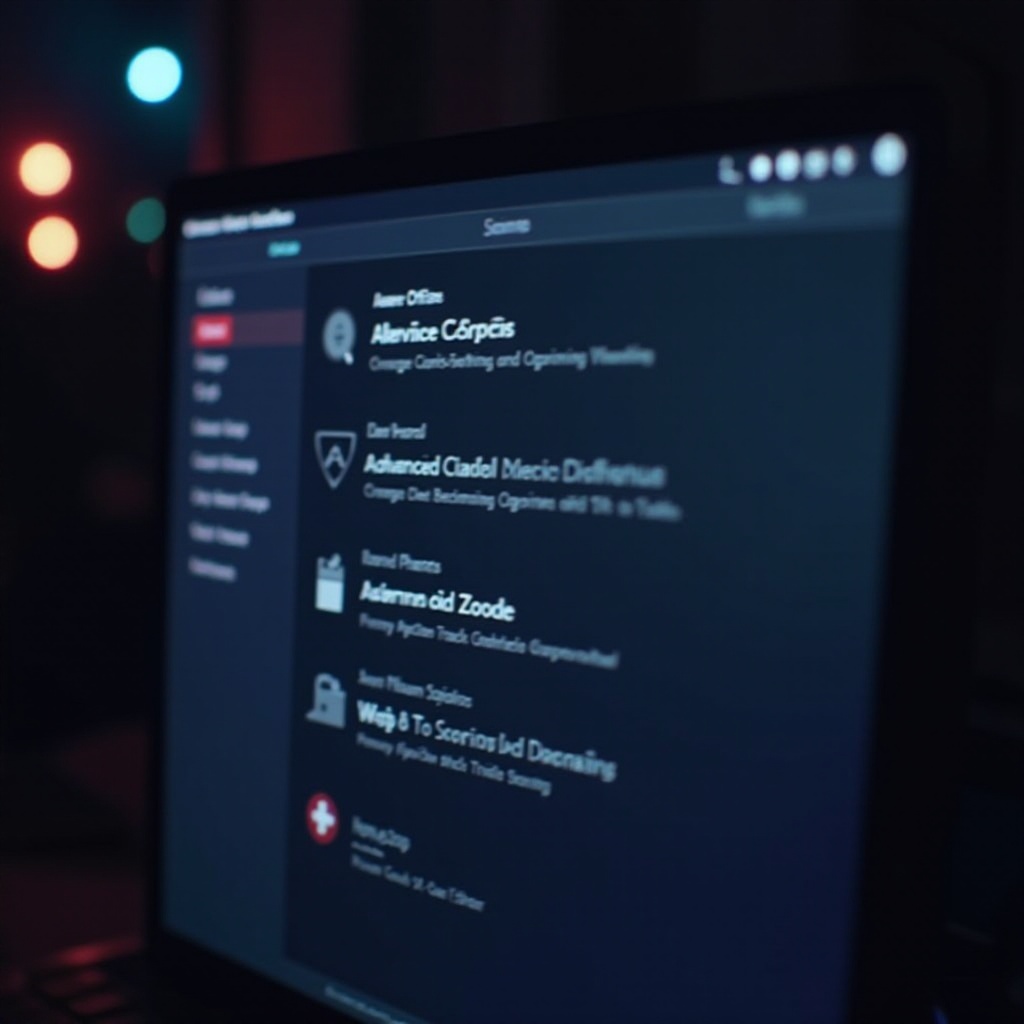
Raspberry Pi yang terhubung dengan baik memerlukan konfigurasi jaringan yang kuat, yang dapat dioptimalkan melalui pengaturan lanjutan.
- Pra-konfigurasi Pengaturan Wi-Fi: Masukkan SSID dan kata sandi jaringan Wi-Fi Anda dalam opsi lanjutan. Ini memastikan koneksi instan begitu Raspberry Pi sudah disiapkan.
- Mengaktifkan SSH untuk Akses Jarak Jauh: Aktifkan opsi ‘SSH’ untuk mengakses Raspberry Pi Anda dari jarak jauh. Ini penting untuk operasi tanpa kepala atau ketika perangkat tidak memiliki monitor dan keyboard langsung.
- Konfigurasi VNC: Aktifkan opsi ‘VNC’ untuk akses jarak jauh berbasis GUI, ideal bagi pengguna yang lebih suka pendekatan manajemen visual.
Dengan menetapkan pengaturan jaringan yang kuat, fokus secara alami beralih untuk meningkatkan fitur keamanan.
Peningkatan Keamanan
Mengamankan Raspberry Pi Anda adalah penting, terutama saat terhubung dengan jaringan eksternal.
- Pengelolaan Kredensial Pengguna: Dalam opsi lanjutan, perbarui nama pengguna dan kata sandi default dengan kredensial yang kuat dan unik untuk mencegah akses tidak sah.
- Memperbarui dan Mengamankan Raspberry Pi: Pilih pembaruan otomatis untuk melindungi terhadap kerentanan keamanan. Memperbarui sistem juga meningkatkan keamanan dan kinerja.
Dengan langkah-langkah keamanan telah diterapkan, Anda dapat beralih ke kustomisasi OS dan perangkat lunak untuk pengalaman yang lebih personal.
Kustomisasi OS dan Perangkat Lunak
Opsi lanjutan memungkinkan kustomisasi di luar instalasi OS awal.
- Pemuatan Awal Paket Perangkat Lunak: Masukkan paket perangkat lunak tambahan untuk pra-instalasi di bidang pengaturan. Ini menghemat waktu dan usaha selama proses penyiapan.
- Konfigurasi Pengaturan Lokal dan Bahasa: Sesuaikan pengaturan lokal, termasuk bahasa, zona waktu, dan konfigurasi keyboard, untuk memastikan Raspberry Pi Anda sesuai dengan kebutuhan pribadi atau regional Anda.
Setelah perangkat lunak Anda disesuaikan dengan kebutuhan Anda, saatnya fokus pada pengoptimalan kinerja.
Optimasi Kinerja
Untuk memaksimalkan kemampuan Raspberry Pi Anda, mengoptimalkan kinerja adalah penting, dan pengaturan lanjutan menawarkan beberapa opsi.
- Menyesuaikan Distribusi Memori: Seimbangkan alokasi memori antara CPU dan GPU sesuai kebutuhan aplikasi Anda, terutama penting untuk tugas-tugas berat grafis.
- Pengaturan Overclocking untuk Kinerja yang Ditingkatkan: Untuk kecepatan tambahan, pertimbangkan opsi overclocking yang aman. Sesuaikan pengaturan dengan hati-hati untuk menjaga stabilitas dan mencegah panas berlebih.
Dengan kinerja yang dioptimalkan, Anda akan lebih siap untuk memecahkan masalah potensial.
Memecahkan Masalah Umum
Masalah dapat muncul tidak peduli seberapa baik perangkat Anda diatur—memahami dasar-dasar pemecahan masalah adalah penting.
- Kesalahan dan Solusi Penyiapan Umum: Atasi dan perbaiki penyiapan yang macet atau masalah jaringan dengan pendekatan yang terstruktur dan bertahap.
- Tips Lanjutan untuk Memecahkan Masalah: Manfaatkan forum komunitas dan dokumentasi Raspberry Pi untuk panduan tambahan. Pengalaman komunitas sering kali dapat menawarkan solusi untuk masalah umum.
Dengan keterampilan pemecahan masalah, Anda siap untuk mengatasi tantangan penyiapan apa pun.
Kesimpulan
Menjelajahi opsi lanjutan Raspberry Pi Imager mengubah perangkat Anda menjadi alat yang sangat efisien dan disesuaikan. Jangan ragu untuk bereksperimen dengan pengaturan, karena eksplorasi ini membuka peluang belajar yang besar dan meningkatkan potensi penuh dari Raspberry Pi Anda.
Pertanyaan yang Sering Diajukan
Apa manfaat menggunakan opsi lanjutan Raspberry Pi Imager?
Opsi lanjutan memungkinkan penyesuaian yang lebih besar pada pengaturan jaringan, keamanan, dan kinerja, meningkatkan fungsionalitas keseluruhan.
Bagaimana saya bisa memastikan pengaturan Raspberry Pi saya aman?
Sering perbarui sistem, ubah kredensial default, dan aktifkan SSH dengan kata sandi yang kuat untuk melindungi dari akses yang tidak sah.
Apakah opsi lanjutan dapat meningkatkan kinerja Raspberry Pi saya?
Ya, menyesuaikan alokasi memori dan pengaturan overclocking dapat meningkatkan kecepatan dan efisiensi.