Jak przekonwertować MBR na GPT bez utraty danych
Wprowadzenie
Przekształcenie typu partycji z MBR (Master Boot Record) na GPT (GUID Partition Table) zwiększa wydajność i wspiera większe dyski. Często ten proces jest kluczowy dla nowoczesnych maszyn, ponieważ GPT oferuje większą niezawodność i możliwości przechowywania danych. Jednakże, ważne jest przeprowadzenie konwersji bez utraty danych. Ten przewodnik oferuje szczegółowy plan działania, aby zapewnić bezpieczeństwo danych podczas przechodzenia z MBR do GPT.
Zrozumienie MBR i GPT
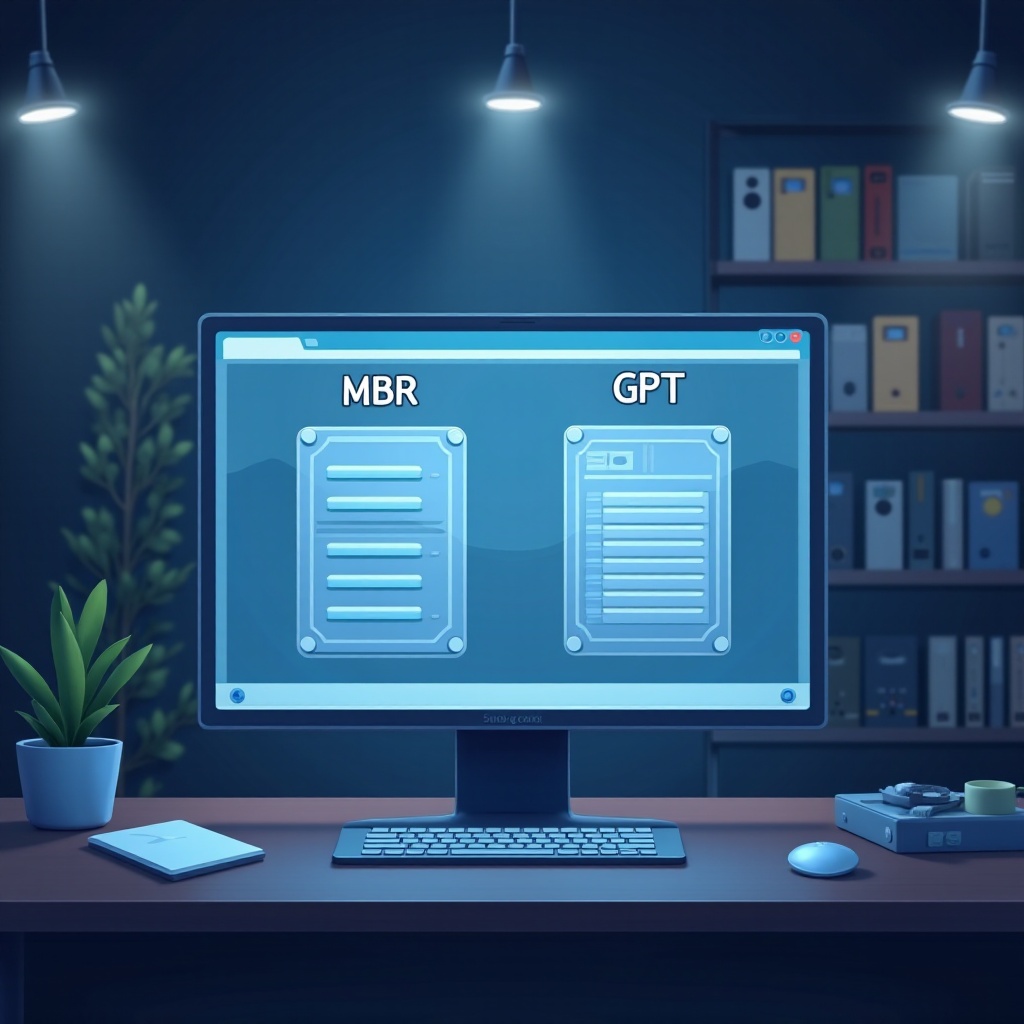
Przed rozpoczęciem ważne jest zrozumienie, czym są MBR i GPT oraz jakie są ich różnice. Ta wiedza pomoże wyjaśnić, dlaczego przejście na GPT jest korzystne, zwłaszcza w przypadku większych urządzeń pamięci masowej i systemów wykorzystujących UEFI.
Czym jest MBR?
MBR, czyli Master Boot Record, to tradycyjna metoda partycjonowania stosowana od początków komputerów. Ogranicza do czterech podstawowych partycji i obsługuje dyski do 2TB. Cała informacja o rozruchu jest przechowywana w jednym miejscu, co czyni ją podatną na uszkodzenia danych.
Czym jest GPT?
GPT, czyli GUID Partition Table, to nowoczesny standard partycjonowania, który obsługuje dyski większe niż 2TB. Umożliwia niemal nieograniczoną liczbę partycji i przechowuje wiele kopii danych na dysku, co umożliwia odzyskiwanie w przypadku uszkodzenia.
Różnice między MBR a GPT
Główne różnice dotyczą zarządzania danymi i zgodności z rozmiarami dysków. Obsługa GPT dla oprogramowania układowego UEFI i poprawiona odporność danych czynią ją lepszą od MBR, szczególnie dla tych, którzy inwestują w nowsze systemy i większe dyski.
Powody do konwersji z MBR na GPT
Zrozumienie korzyści płynących z GPT wyjaśnia potrzebę konwersji. Poza wsparciem dla większych dysków, GPT znacznie zwiększa zdolność systemu do obsługi wielu partycji bez złożoności związanych z tworzeniem partycji rozszerzonych, co jest koniecznością przy korzystaniu z MBR.
Przygotowanie do konwersji
Jednym z kluczowych kroków przed konwersją jest przygotowanie. Polega ono na tworzeniu kopii zapasowej danych, zapewnieniu zgodności systemowej oraz przygotowaniu odpowiednich narzędzi, aby uniknąć wpadek.
Twórz kopię zapasową swoich danych
Rozpocznij od stworzenia kompletnej kopii zapasowej swoich danych. Użyj zewnętrznego dysku lub usługi w chmurze, aby mieć kopie wszystkich istotnych plików w razie problemów podczas procesu konwersji.
Sprawdź zgodność systemu
Zweryfikuj, czy BIOS systemu obsługuje UEFI, co jest wymogiem do wykorzystania GPT. Ten krok zapobiega potencjalnym problemom z rozruchem po konwersji, zapewniając płynne przejście.
Wymagane narzędzia i oprogramowanie
Zbierz niezbędne narzędzia, takie jak Wiersz polecenia i Zarządzanie dyskami w systemie Windows, lub wiarygodne oprogramowanie firm trzecich, takie jak EaseUS Partition Master, które upraszcza kroki konwersji.
Krok po kroku przewodnik konwersji z MBR na GPT bez utraty danych
Te szczegółowe metody dokładnie poprowadzą Cię przez proces konwersji, zapewniając integralność danych i sprawne przeprowadzenie procesu.
Użycie Zarządzania dyskami systemu Windows
- Otwórz Zarządzanie dyskami, naciskając ‘Win + X’ i wybierając je z menu.
- Po zrobieniu kopii zapasowej, kliknij prawym przyciskiem myszy partycje na dysku i wybierz ‘Usuń wolumin’.
- Po wyczyszczeniu partycji, kliknij prawym przyciskiem myszy dysk i wybierz ‘Konwertuj na dysk GPT’.
Wykorzystanie Wiersza polecenia i Diskpart
- Otwórz Wiersz polecenia z uprawnieniami administratora.
- Wpisz ‘diskpart’, aby uruchomić narzędzie.
- Użyj ‘list disk’, aby wyświetlić wszystkie dyski.
- Wprowadź ‘select disk X’ (zamień X na numer swojego dysku).
- Użyj polecenia ‘clean’, aby usunąć wszystkie partycje.
- Konwertuj dysk, wpisując ‘convert gpt’.
Opcje oprogramowania firm trzecich
- Zainstaluj i otwórz narzędzie, takie jak EaseUS Partition Master.
- Znajdź swój dysk w aplikacji i wybierz opcję ‘Konwertuj MBR na GPT’.
- Postępuj zgodnie z instrukcjami oprogramowania, aby sprawnie zakończyć konwersję.
Weryfikacja po konwersji
Po konwersji ważne jest, aby potwierdzić, że proces przebiegł pomyślnie i wszystkie dane zachowały swoją integralność.
Potwierdź pomyślną konwersję
Sprawdź właściwości dysku w Zarządzaniu dyskami, aby upewnić się, że jest teraz rozpoznawany jako dysk GPT. Ten krok potwierdza zmianę schematu partycji.
Kontrola integralności danych
Przejrzyj swoje pliki i foldery, aby potwierdzić, że wszystko jest na miejscu. Dla dodatkowej pewności możesz użyć narzędzi do walidacji danych, aby porównać sumy kontrolne plików sprzed i po konwersji.

Rozwiązywanie typowych problemów
Czasami rzeczy mogą nie przebiegać zgodnie z planem; zrozumienie, jak rozwiązywać typowe problemy, może zaoszczędzić czas i stres.
- Zaginione partycje: Skorzystaj z oprogramowania do odzyskiwania, aby odzyskać partycje, które mogły się nie pojawić natychmiast po konwersji.
- Błędy rozruchu: Upewnij się, że BIOS jest ustawiony na uruchamianie z UEFI, dostosowując z trybu Legacy, jeśli to konieczne, aby zapobiec problemom z rozruchem.
Wnioski
Przejście z MBR na GPT jest kluczowe dla optymalizacji możliwości systemu, zwłaszcza gdy nowoczesne technologie wymagają bardziej solidnych rozwiązań. Trzymając się tego przewodnika, można zminimalizować ryzyko i zwiększyć funkcjonalność systemu, jednocześnie chroniąc swoje dane.
Często Zadawane Pytania
Czy mogę przekonwertować MBR na GPT bez formatowania?
Tak, używając narzędzi takich jak MBR2GPT, możesz przekonwertować dysk bez formatowania i zachować dane.
Czy można wrócić z GPT na MBR?
Tak, możesz powrócić do MBR, chociaż będziesz musiał zrobić kopię zapasową danych i możesz napotkać ograniczenie 2TB oraz restrykcje partycji.
Czy muszę ponownie instalować Windows po konwersji na GPT?
Nie jest to konieczne. Jeśli twój obecny system obsługuje rozruch UEFI i został pierwotnie skonfigurowany do uzgodnienia z GPT, reinstalacja nie jest wymagana. Jednak zawsze sprawdź zgodność przed konwersją, aby uniknąć problemów z rozruchem.