Jak usunąć Bixby z mojego telefonu
Wprowadzenie
Bixby firmy Samsung to wirtualny asystent dostępny na wielu urządzeniach tej marki, zaprojektowany w celu poprawy łatwości obsługi poprzez polecenia głosowe i funkcje integracji. Pomimo swoich możliwości, nie wszyscy użytkownicy są jego fanami, a niektórzy uważają go bardziej za utrudnienie niż pomoc. Niezależnie czy jesteś lojalny wobec innego asystenta czy uważasz obecność Bixby za intruzyjną, ten przewodnik pomoże ci go wyłączyć. Oferujemy proste kroki, sugerujemy alternatywy i przedstawiamy uwagi, aby zapewnić płynne przejście.
Rozumienie Bixby i jego funkcji
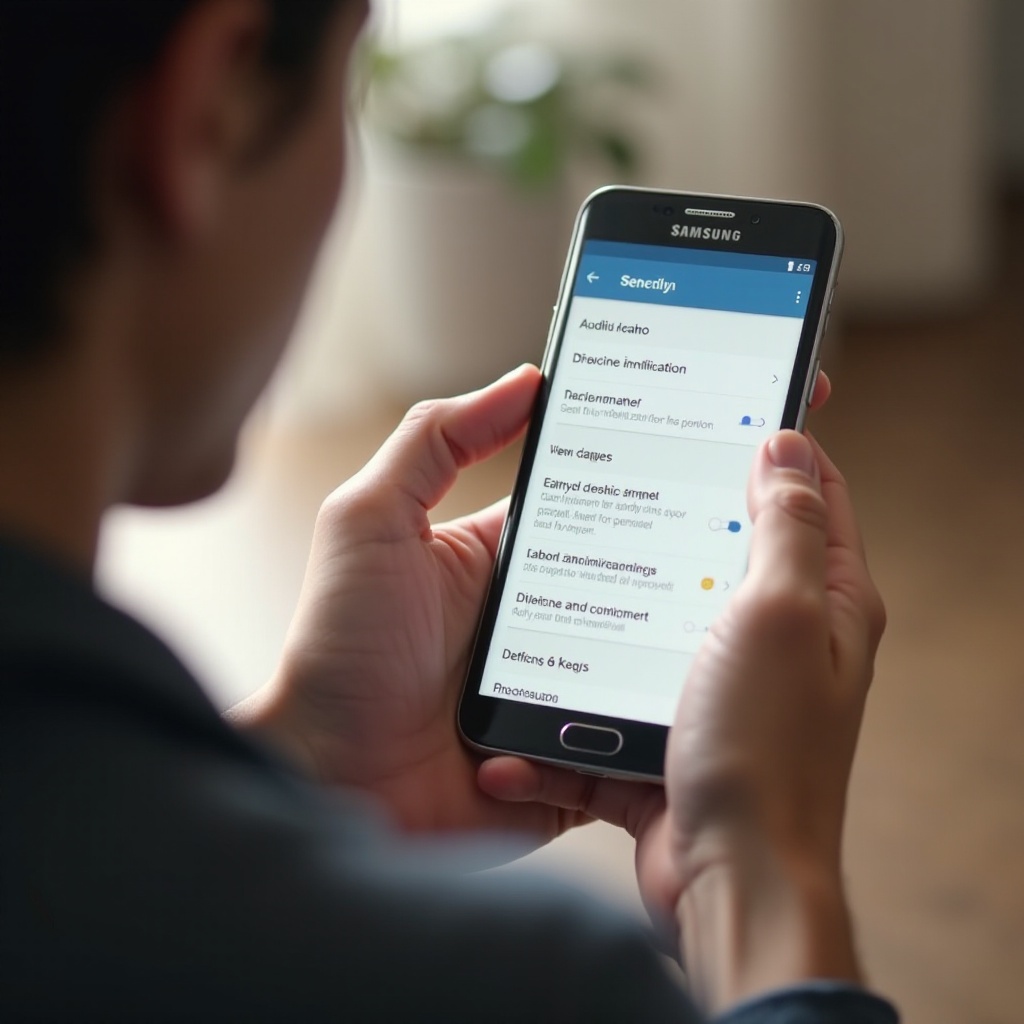
Bixby oferuje szereg funkcji takich jak Bixby Voice, Bixby Vision i Bixby Home, dążąc do zapewnienia użytkownikom bezdotykowego i spójnego doświadczenia z telefonem. Dzięki poleceniom głosowym Bixby ułatwia wykonywanie zadań takich jak ustawianie przypomnień, wykonywanie połączeń i kontrola urządzeń inteligentnych. Jednak dla wielu użytkowników integracja Bixby nie zawsze jest bezproblemowa, często aktywując się nieumyślnie i zakłócając korzystanie z urządzenia. Zrozumienie tych funkcji pomoże rozpoznać, co będziesz dostosowywać lub usuwać.
Kroki do wyłączenia Bixby na urządzeniu Samsung
Jeśli jesteś gotowy aby wyłączyć Bixby na swoim urządzeniu Samsung, postępuj zgodnie z tymi jasnymi i praktycznymi krokami:
- Wyłączanie Bixby Home:
- Przeciągnij palcem w prawo z ekranu głównego.
-
Stuknij ikonę zębatki ustawień lub przełącznik w prawym górnym rogu, aby wyłączyć funkcję Bixby Home.
-
Wyłączanie przycisku Bixby:
- Przejdź do Ustawienia > Funkcje zaawansowane.
-
Stuknij ‘Bixby Key’ i wybierz ‘Podwójne naciśnięcie’, aby aktywować, co zmniejszy przypadkowe aktywacje.
-
Wyłączanie Bixby Voice:
- Uruchom Bixby, naciskając jego przycisk.
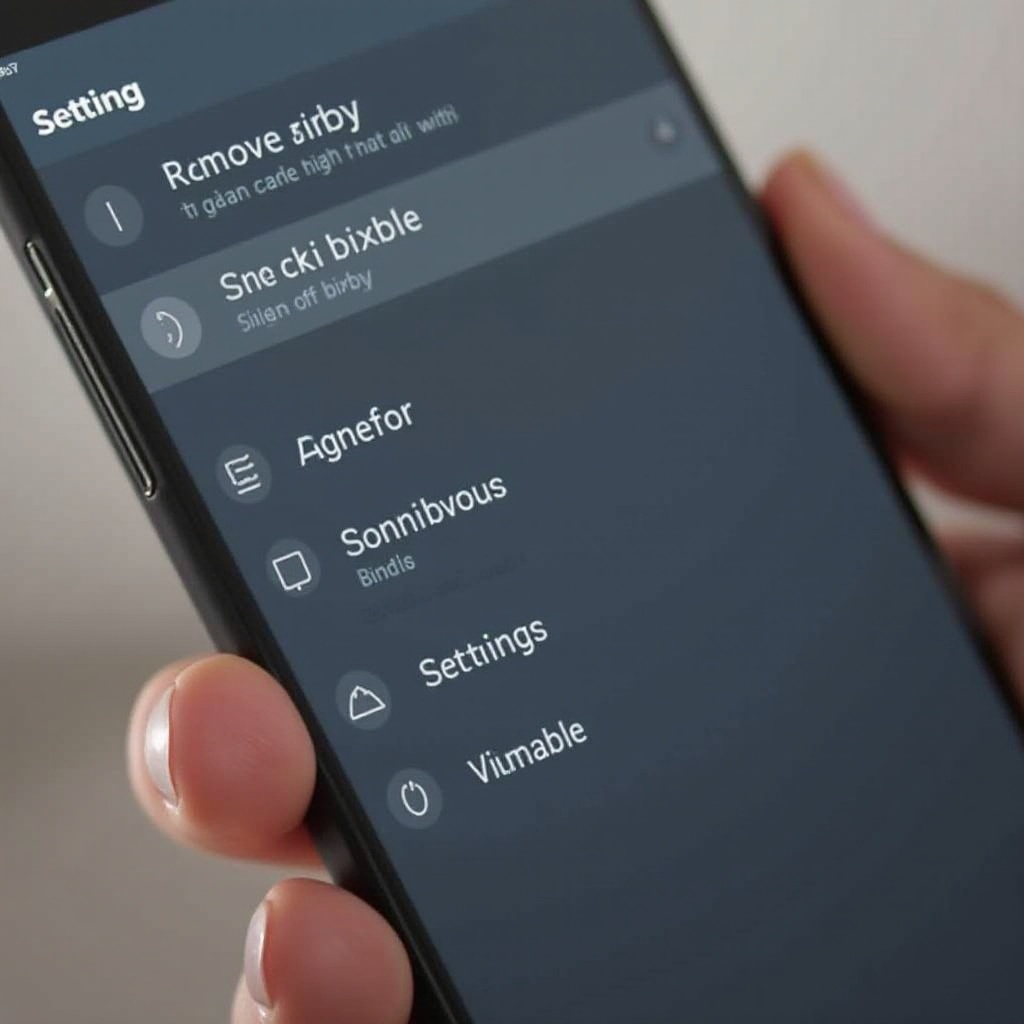
- Dostęp do ustawień uzyskasz poprzez menu z trzema kropkami i przełącz ‘Voice Wake-up’ na wyłączone.
Po wykonaniu tych kroków, twoje urządzenie Samsung będzie mniej zakłócane przez Bixby, co pozwoli poprawić doświadczenie użytkownika.
Alternatywne opcje asystenta głosowego
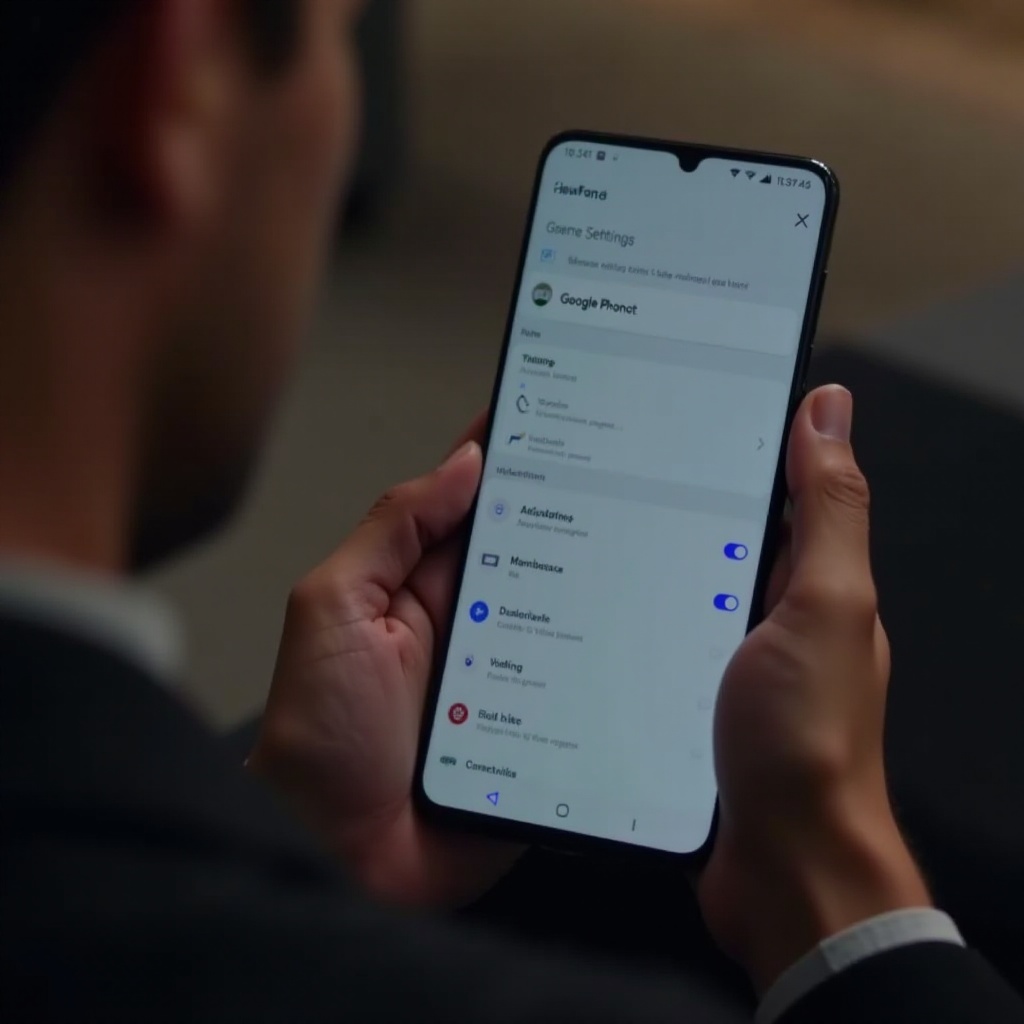
Z wyłączonym Bixby, eksplorowanie innych opcji może wzbogacić twoje doświadczenie z Samsungiem. Google Assistant to wszechstronny wybór, idealny dla użytkowników Androida szukających niezawodnej funkcjonalności. Aby włączyć Google Assistant:
- Aktywuj go, naciskając i przytrzymując przycisk domu lub powiedz ‘Hej Google’, aby rozpocząć.
- Dostosuj jego ustawienia poprzez Ustawienia > Google > Ustawienia dla aplikacji Google.
Dodatkowo, rozważ Amazon Alexa, dostępną do pobrania z Google Play Store, która oferuje rozległą kompatybilność z urządzeniami inteligentnego domu.
Przełączanie na asystenta, który odpowiada twoim preferencjom, zapewni bardziej satysfakcjonujące i spersonalizowane korzystanie z telefonu.
Porady i uwagi przed wyłączeniem Bixby
Przed całkowitym wyłączeniem Bixby, rozważ potencjalne skutki dla funkcji urządzenia. Funkcje takie jak Bixby Routines, które automatyzują zadania na podstawie wzorców użytkowania, mogą nie działać bez włączonego Bixby. Upewnij się, że rozumiesz te zmiany, testując tymczasowe wyłączenie Bixby.
Zrób kopię zapasową danych przed dokonaniem zmian, aby zabezpieczyć się przed nieprzewidzianymi problemami lub utratą danych. Ta praktyka zapewnia, że każda zmiana ustawień może być łatwo cofnięta, jeśli zajdzie taka potrzeba.
Rozwiązywanie powszechnych problemów
Czasami Bixby może pozostać aktywny mimo prób jego wyłączenia i nadal aktywować się nieumyślnie. Jeśli to nastąpi, spróbuj następujących rzeczy:
- Bezustanne aktywacje: Potwierdź, że wszystkie konfiguracje są poprawnie ustawione w ustawieniach.
- Problemy z kontrolą głosową: Upewnij się, że twoje oprogramowanie jest aktualne, sprawdzając dostępność aktualizacji.
Jeśli problemy utrzymują się, fora internetowe i społeczności wsparcia oferują rozwiązania i dzielone doświadczenia użytkowników, pomagając w rozwiązaniu tych wyzwań.
Podsumowanie
Wyłączając Bixby, zyskujesz większą kontrolę nad telefonem Samsung, potencjalnie decydując się na alternatywy, takie jak Google Assistant. Ten przewodnik dostarcza wiedzy, aby dokonać świadomego wyboru, oferując lepsze i bardziej spersonalizowane doświadczenie użytkownika.
Najczęściej Zadawane Pytania
Czy mogę całkowicie usunąć Bixby z mojego telefonu Samsung?
Nie możesz całkowicie usunąć Bixby; można go tylko wyłączyć, ponieważ jest zintegrowany z oprogramowaniem Samsunga.
Czy wyłączenie Bixby wpływa na gwarancję mojego telefonu?
Wyłączenie Bixby nie wpływa na gwarancję. Te kroki są częścią standardowych ustawień telefonu.
Jak mogę ponownie włączyć Bixby, jeśli zmienię zdanie?
Aby ponownie włączyć Bixby, cofnij zmiany w ustawieniach, włączając opcje, które wcześniej wyłączyłeś.