Как починить компьютер, если видеокарта его блокирует.
Введение
Столкновение с зависанием компьютера из-за проблем с видеокартой не только головная боль, но и помеха продуктивности и удовольствию. Такие зависания могут внезапно остановить ваши рабочие процессы и игровые сессии. Решения начинаются с понимания основных причин, которые могут варьироваться от программных сбоев до неисправностей оборудования. Овладев этой информацией, вы сможете методично решать проблему, обеспечивая возвращение работы компьютера в нормальный режим без ненужных задержек.
Понимание зависаний видеокарты
Диагностика коренной причины является первым шагом для эффективного решения проблем с видеокартой. Эти зависания могут варьироваться от незначительных неприятностей до значительных сбоев системы, требующих немедленного внимания.
- Распространенные причины зависаний видеокарты: К ним относятся проблемы с драйверами, перегрев, недостаточная мощность, программные конфликты или даже сбои оборудования.
- Распознавание симптомов зависаний: Обратите внимание на такие симптомы, как зависания экрана, графические артефакты, черные экраны или незапланированные перезагрузки. Эти признаки указывают на возможные проблемы с вашей видеокартой.
Определение симптомов позволяет быстро переключиться на целенаправленное устранение неполадок, сосредоточив усилия на тех областях, которые с наибольшей вероятностью дадут решения.
Начальные шаги по устранению неполадок
Начните решать проблемы с видеокартой с простых и эффективных проверок, которые могут решить проблемы без сложных вмешательств.
- Перезагрузка и выполнение базовых проверок: Перезагрузка может решить временные проблемы. Убедитесь, что все кабели надежно подключены, и проверьте, правильно ли установлена видеокарта в слоте PCI-E.
- Мониторинг проблем с перегревом: Используйте программное обеспечение для мониторинга температуры вашей видеокарты. Чрезмерный нагрев может вызвать зависания. Если происходит перегрев, проверьте работоспособность вентилятора и обеспечьте хороший поток воздуха.
Проверив эти основы, вы можете исследовать, не вызывают ли проблему связанные с программным обеспечением вопросы.
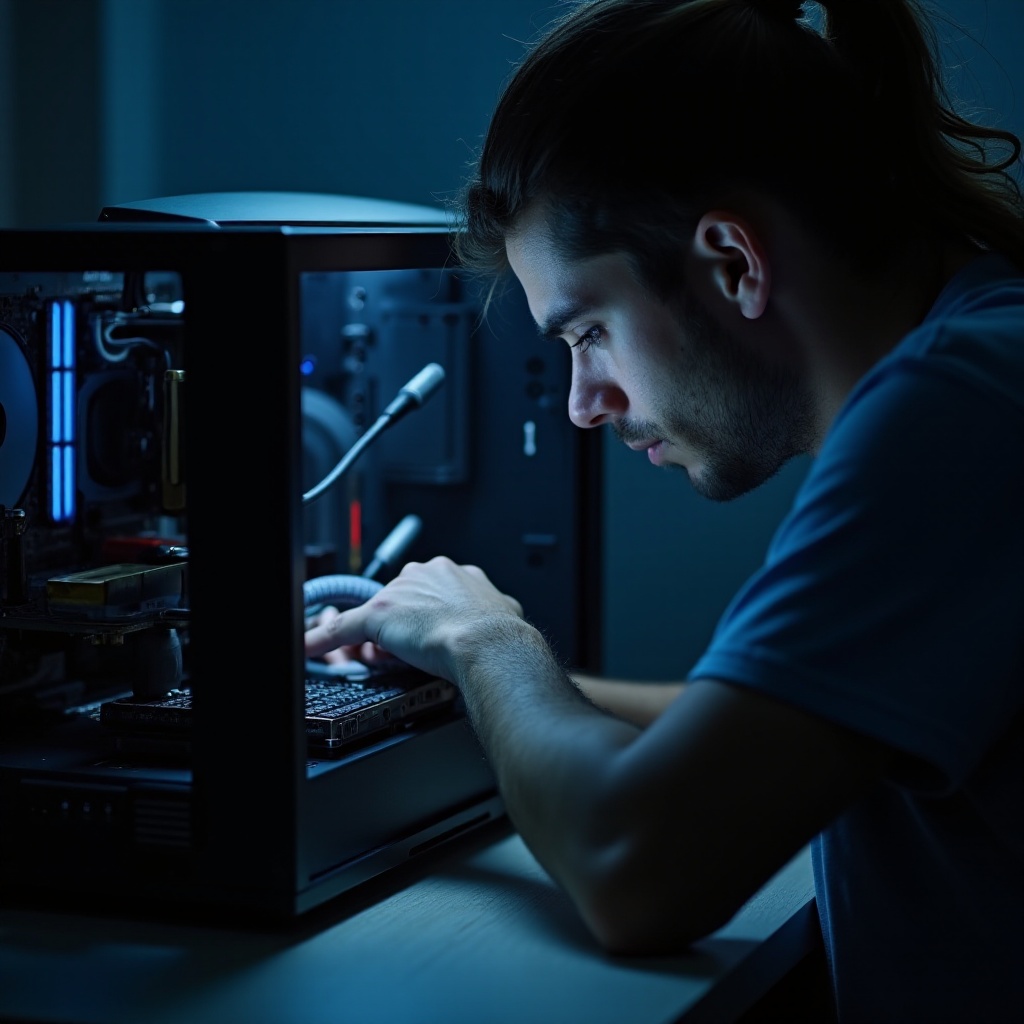
Программные решения для зависаний видеокарты
Исследование потенциальных программных причин является логическим следующим шагом в решении проблем с видеокартой.
- Обновление и переустановка драйверов видеокарты: Посетите сайт производителя для загрузки последних драйверов. Если проблемы сохраняются, рассмотрите возможность возврата к предыдущей версии.
- Устранение программных конфликтов: Отключите программы автозагрузки и фоновые приложения, которые могут мешать работе видеокарты.
- Использование безопасного режима для изоляции проблем с программным обеспечением: Загрузка в безопасном режиме, который использует минимальные драйверы, может помочь определить, является ли программный сбой причиной зависаний.
Решение проблем, связанных с программным обеспечением, часто устраняет зависания, но если проблема продолжается, это может указывать на проблемы, связанные с оборудованием.
Проверки оборудования для предотвращения зависаний
Если корректировки программного обеспечения не решают проблему, проверьте вашу видеокарту и другое оборудование.
- Проверка физического состояния видеокарты: Снимите и осмотрите карту на наличие повреждений или мусора. Обеспечьте чистоту и правильные подключения.
- Обеспечение достаточной мощности: Убедитесь, что блок питания (БП) соответствует потребностям вашей системы в мощности. Все подключения к GPU должны быть надежными.
- Тестирование с альтернативной видеокартой: Если возможно, протестируйте с другой картой. Постоянные зависания могут сигнализировать о проблемах, не связанных с GPU, если они продолжаются.
Устранение неполадок оборудования может быть сложным, часто требующим технической компетенции, но целевые проверки могут выявить ключевые проблемы.
Расширенные методы устранения неполадок
Когда базовые шаги не дают результатов, сложные методы могут решить более глубокие проблемы.
- Выполнение обновлений BIOS: Обновленный BIOS может повысить стабильность и совместимость с новыми видеокартами.
- Проведение стресс-тестов GPU: Примените программное обеспечение для стресс-тестирования, такое как FurMark, чтобы проверить производительность под нагрузкой. Это может выявить проблемы, заметные только в условиях стресса.
Для многих пользователей расширенные техники эффективны, но разумно обратиться за профессиональной помощью, если вы не уверены.
Предупредительные меры для стабильности видеокарты
Помимо устранения текущих проблем, внедрите профилактические стратегии для поддержания стабильности системы в будущем.
- Регулярные методы обслуживания: Регулярная очистка системы улучшает эффективность охлаждения за счет предотвращения накопления пыли.
- Поддержание программного обеспечения и драйверов в актуальном состоянии: Регулярные обновления драйверов и системного программного обеспечения предотвращают будущие зависания за счет включения необходимых исправлений.
Эти проактивные меры снижают вероятность будущих сбоев, обеспечивая стабильно работающую вычислительную среду.
Заключение
Устранение зависаний компьютера, вызванных видеокартой, включает методичные шаги от простых проверок, программных решений до более детальной диагностики оборудования. Благодаря таким шагам, ваши компьютерные функции могут вернуться в нормальный режим. Чтобы избежать будущих сбоев, регулярно применяйте хорошие привычки обслуживания и будьте бдительны в поддержании актуальности программного обеспечения.
Часто задаваемые вопросы
Как узнать, что моя видеокарта вызывает зависание компьютера?
Проверьте наличие постоянных признаков, таких как графические артефакты, сообщения об ошибках или сбои определенного программного обеспечения, которые указывают на графическую проблему.
Может ли неисправный блок питания повлиять на производительность видеокарты?
Да, недостаточная мощность может привести к плохой работе или зависанию видеокарты, особенно если она не может обеспечить полную мощность, необходимую при высоких нагрузках.
Что делать, если проблема зависания видеокарты сохраняется, несмотря на устранение неполадок?
Рассмотрите возможность обращения за профессиональной помощью, если базовое устранение неполадок не решает проблему, так как это может быть связано с другими сбоями оборудования или требовать более тщательной диагностики.