Cara Membuat USB Bootable Windows: Panduan Komprehensif
Introduction
Membuat USB bootable Windows penting bagi siapa saja yang perlu mengupgrade, menginstal, atau memperbaiki sistem operasi Windows mereka. Panduan ini memberikan petunjuk langkah demi langkah untuk membuat USB bootable menggunakan dua alat yang berbeda. Mari jelajahi hal-hal penting yang Anda butuhkan sebelum memulai proses.
Memahami USB Bootable
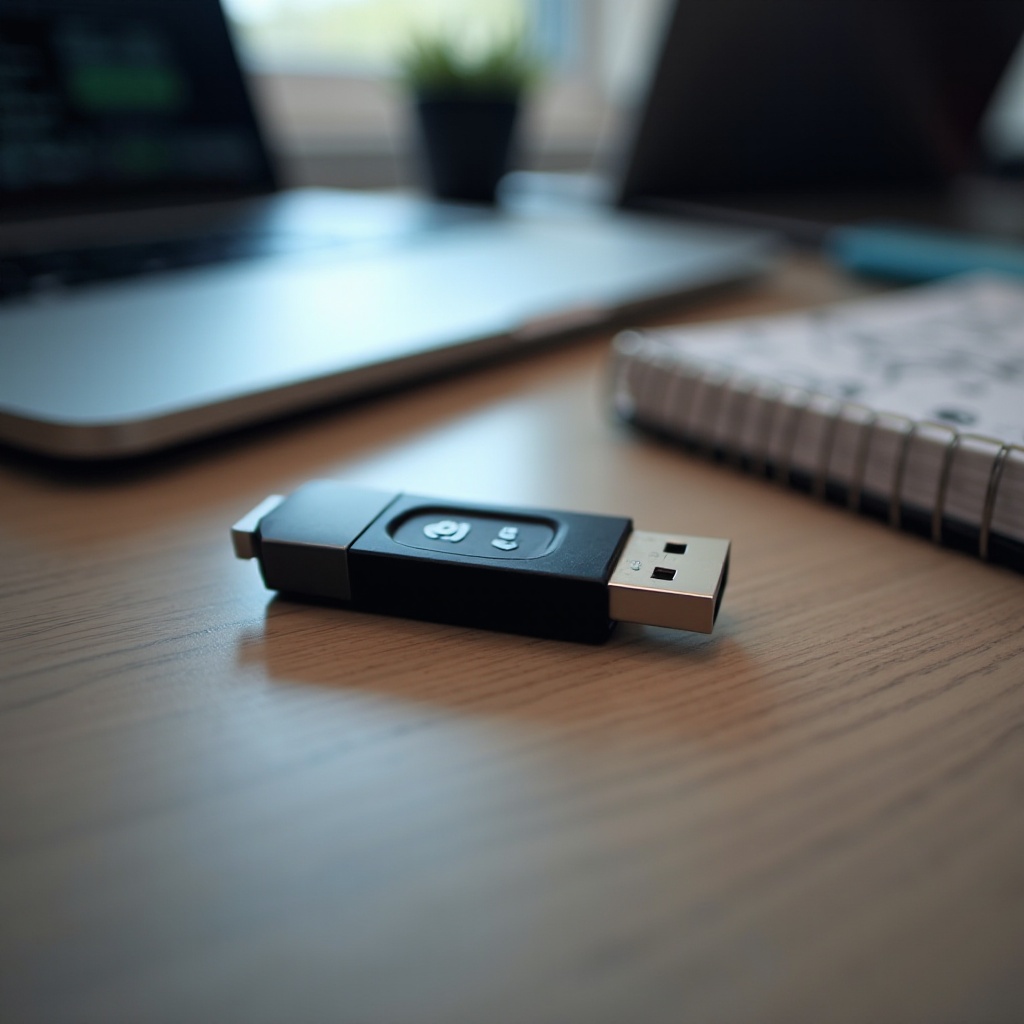
USB bootable berisi file instalasi yang diperlukan untuk sistem operasi. Ini adalah alternatif yang portabel dan efisien dibandingkan dengan cakram instalasi, yang menjadi kurang praktis dengan menurunnya penggunaan drive cakram pada komputer modern. Metode ini memastikan instalasi cepat dan dapat menjadi penyelamat saat menghadapi masalah sistem. Dengan pemahaman tentang signifikansinya, kita sekarang dapat mempersiapkan kebutuhan untuk pembuatannya.
Persiapan Sebelum Anda Mulai
Sebelum memulai proses pembuatan, kumpulkan bahan-bahan berikut:
- PC Windows dengan koneksi internet yang stabil
- USB drive dengan kapasitas penyimpanan minimal 8GB
- File ISO Windows resmi atau akses untuk mengunduhnya
- Windows Media Creation Tool atau Rufus untuk persiapan USB
Pilih USB drive yang sesuai, karena semua data di dalamnya akan dihapus. Pastikan terformat dengan benar, dan bebas dari file penting. Setelah bahan-bahan Anda siap, Anda akan memulai dengan Windows Media Creation Tool.
Membuat USB Bootable Windows dengan Windows Media Creation Tool
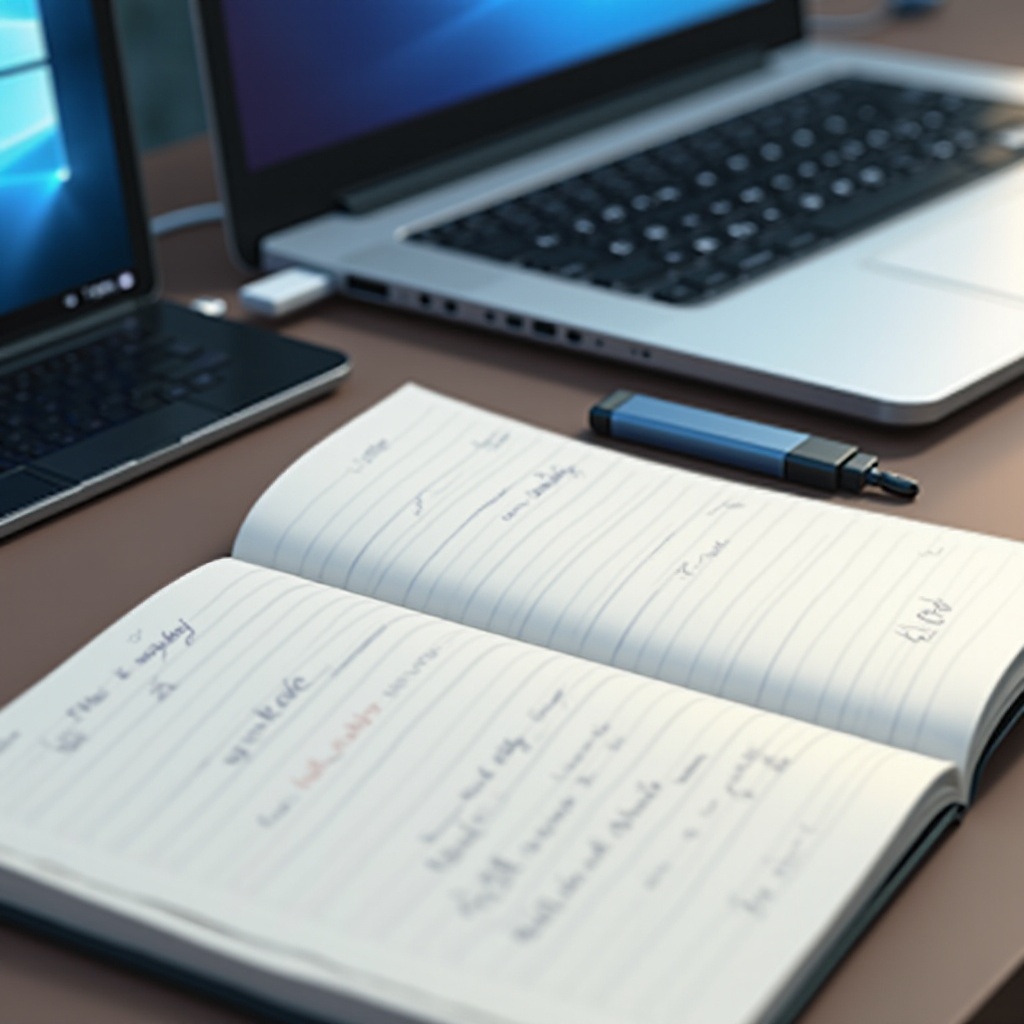
Windows Media Creation Tool adalah alat resmi dari Microsoft yang dirancang untuk menyederhanakan proses pembuatan USB bootable. Berikut cara menggunakannya:
-
Unduh: Kunjungi situs resmi Microsoft dan unduh alat tersebut.
-
Pasang: Buka file yang sudah diunduh dan ikuti petunjuk pemasangan.
-
Buat USB Bootable:
- Buka Media Creation Tool.
- Pilih ‘Create installation media for another PC.
- Pilih bahasa, edisi, dan arsitektur yang diinginkan.
- Hubungkan USB drive Anda dan pilih sebagai tujuan.
- Ikuti petunjuk untuk menyelesaikan proses pembuatan.
Setelah selesai, USB siap digunakan untuk instalasi atau perbaikan. Jika Anda ingin mencoba alat lain, Rufus menawarkan metode mudah lainnya.
Metode Alternatif: Menggunakan Rufus
Rufus adalah aplikasi serbaguna untuk membuat USB bootable. Ini memberikan lebih banyak kontrol atas konfigurasi, membuatnya ideal untuk berbagai skenario boot:
-
Unduh Rufus: Dapatkan versi terbaru dari situs web Rufus.
-
Siapkan USB Drive:
- Jalankan Rufus di komputer Anda.
-
Masukkan USB drive.
-
Konfigurasi Pengaturan:
- Pilih USB drive di bawah ‘Device.’
- Untuk ‘Boot selection,’ pilih ‘Disk or ISO image.’ Jelajahi dan pilih file ISO Windows Anda.
-
Tetapkan ‘Partition scheme’ sesuai kebutuhan sistem Anda (MBR untuk BIOS atau GPT untuk UEFI).
-
Buat USB Bootable:
- Klik ‘Start’ dan tunggu hingga proses selesai.
Rufus menyediakan fleksibilitas dan log pembuatan yang detail untuk melacak prosesnya. Setelah penyetelan selesai, langkah logis berikutnya adalah memastikan USB bootable Anda berfungsi sesuai harapan.
Memverifikasi USB Bootable Anda
Memastikan USB bootable Anda berfungsi sangat penting untuk menghindari masalah di kemudian hari. Ikuti langkah-langkah ini untuk verifikasi:
- Uji USB:
- Restart PC Anda dengan USB terhubung.
- Akses menu BIOS/boot dengan menekan tombol yang sesuai (seperti F2, F12, dll.).
- Pilih USB sebagai perangkat boot utama.
- Cari layar instalasi Windows untuk muncul.
Dengan memverifikasi, Anda memastikan bahwa USB bootable telah dibuat dengan benar. Jika masalah muncul, buat ulang USB atau uji pada komputer lain. Verifikasi menyelamatkan Anda dari kegagalan yang tak terduga.
Menyelesaikan Masalah Umum
Jika Anda menghadapi tantangan, berikut solusi untuk masalah paling umum:
- USB Tidak Dikenali: Pastikan USB terhubung dengan benar. Coba port USB yang berbeda atau stik USB yang berbeda.
- Kesalahan Pembuatan: Periksa ulang file ISO dan pengaturan alat Anda.
- Kegagalan Boot: Pastikan urutan boot di pengaturan BIOS sudah benar, memastikan prioritas USB.
Memiliki solusi pemecahan masalah akan memastikan proses yang lancar dalam membuat USB bootable yang serbaguna. Sekarang dengan semuanya tercakup, Anda memiliki alat yang andal untuk instalasi atau perbaikan Windows apa pun.
Kesimpulan
Pembuatan USB bootable Windows menjadi mudah ketika dilengkapi dengan alat dan pengetahuan yang tepat. Baik menggunakan Windows Media Creation Tool atau Rufus, Anda kini memiliki semua yang diperlukan untuk menangani perbaikan dan instalasi secara lancar. Menyimpan USB bootable dapat mendukung manajemen sistem yang efisien dan pemulihan cepat.
Pertanyaan yang Sering Diajukan
Bagaimana cara memperbaiki USB bootable yang tidak berfungsi?
Pastikan drive USB diformat dengan benar, kemudian buat ulang menggunakan Rufus atau Media Creation Tool, dan verifikasi fungsionalitasnya di PC lain.
Bisakah saya menggunakan USB bootable yang sama untuk berbagai versi Windows?
Sebaiknya buat USB terpisah untuk setiap versi Windows untuk menghindari masalah kompatibilitas, kecuali jika Anda sudah mengkonfigurasinya untuk beberapa versi.
Apa yang harus saya lakukan jika komputer saya tidak bisa boot dari USB?
Periksa urutan boot BIOS untuk memprioritaskan USB. Uji USB bootable di komputer lain jika masalahnya berlanjut.