Cara Mengatur Latar Belakang yang Berbeda pada Setiap Monitor di Windows 10
Introduction
Menggunakan beberapa monitor di Windows 10 dapat secara signifikan meningkatkan ruang kerja Anda, membuatnya lebih produktif dan personal. Salah satu fitur menarik adalah kemampuan untuk mengatur latar belakang yang berbeda di setiap monitor. Ini memungkinkan Anda untuk membuat tema khusus untuk pekerjaan, hiburan, atau tugas lainnya, meningkatkan fokus dan kesenangan. Dalam panduan ini, kita akan menjelajahi cara mengkustomisasi pengaturan multi-monitor Anda dengan latar belakang yang berbeda, mengatasi masalah umum, dan memberikan tips tambahan untuk personalisasi maksimal.
Memahami Manfaat Multi-Monitor
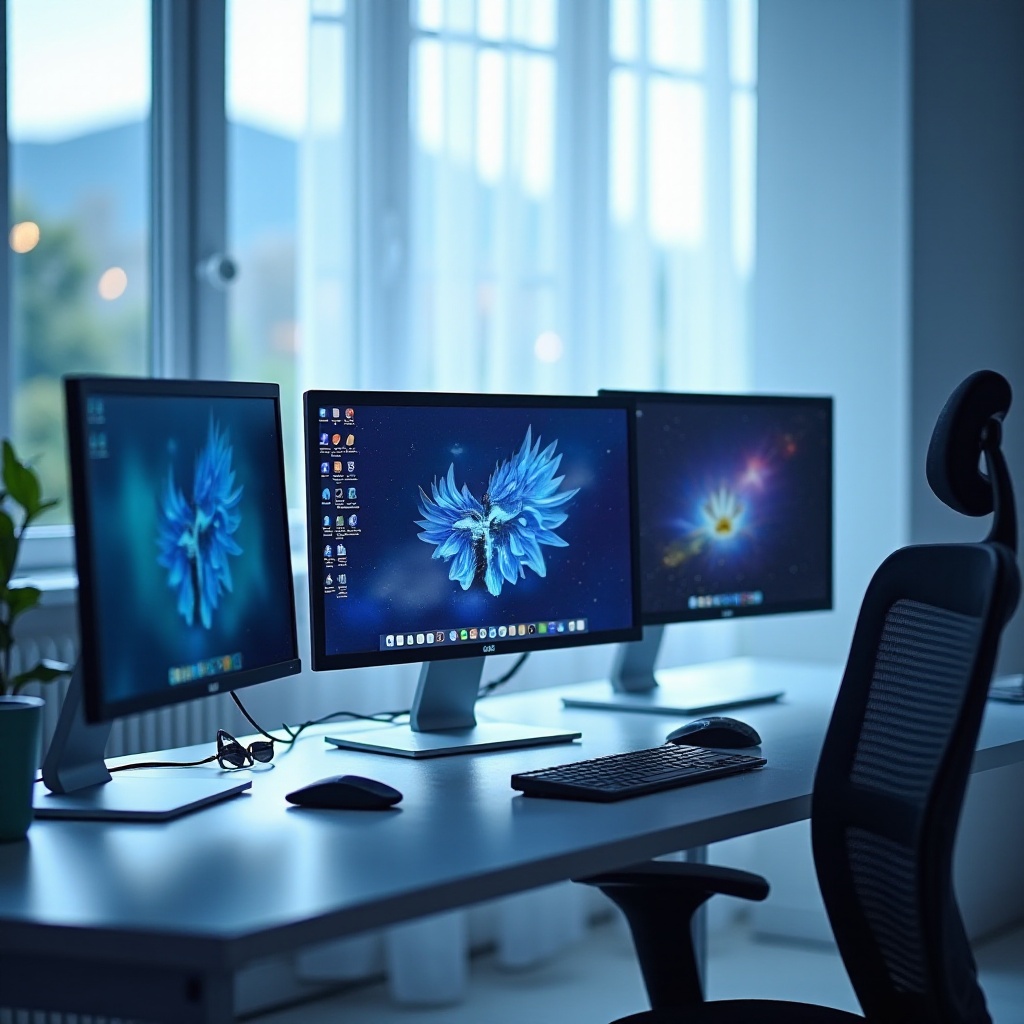
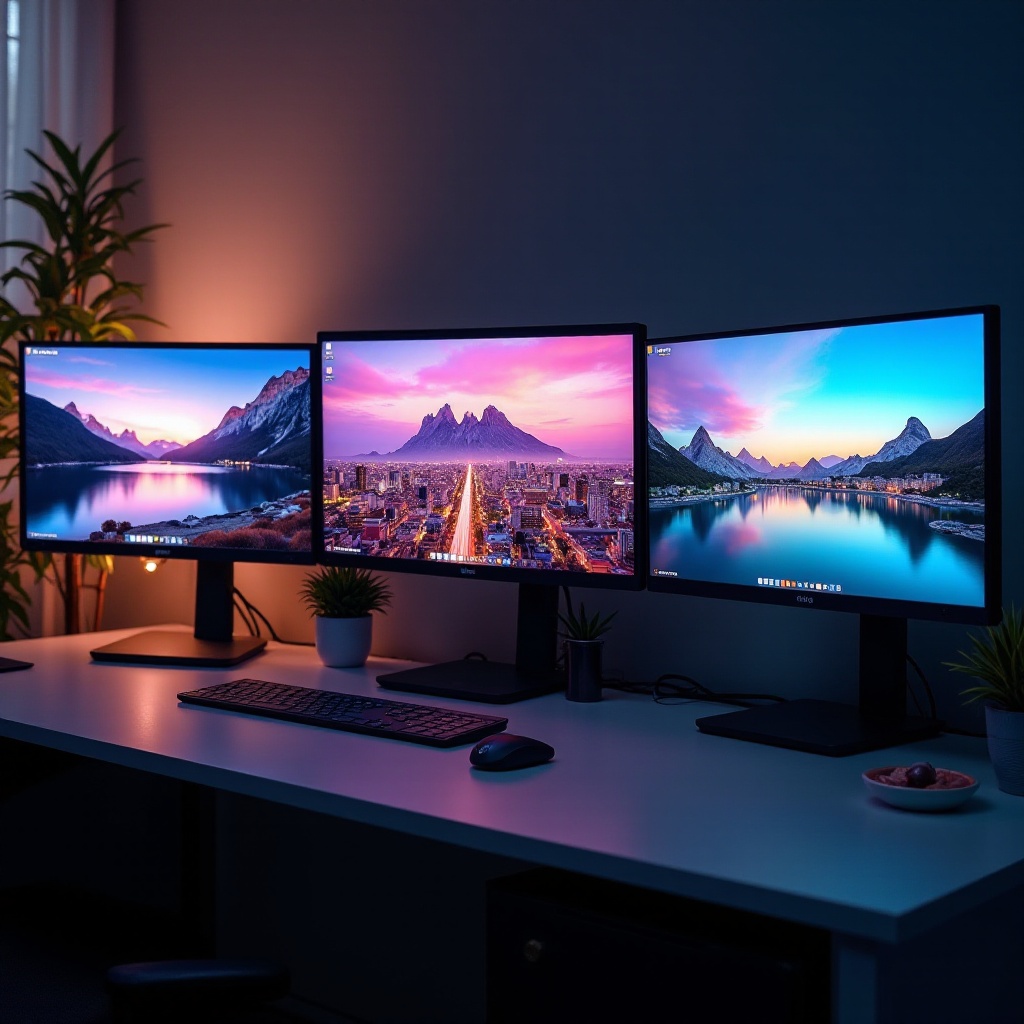
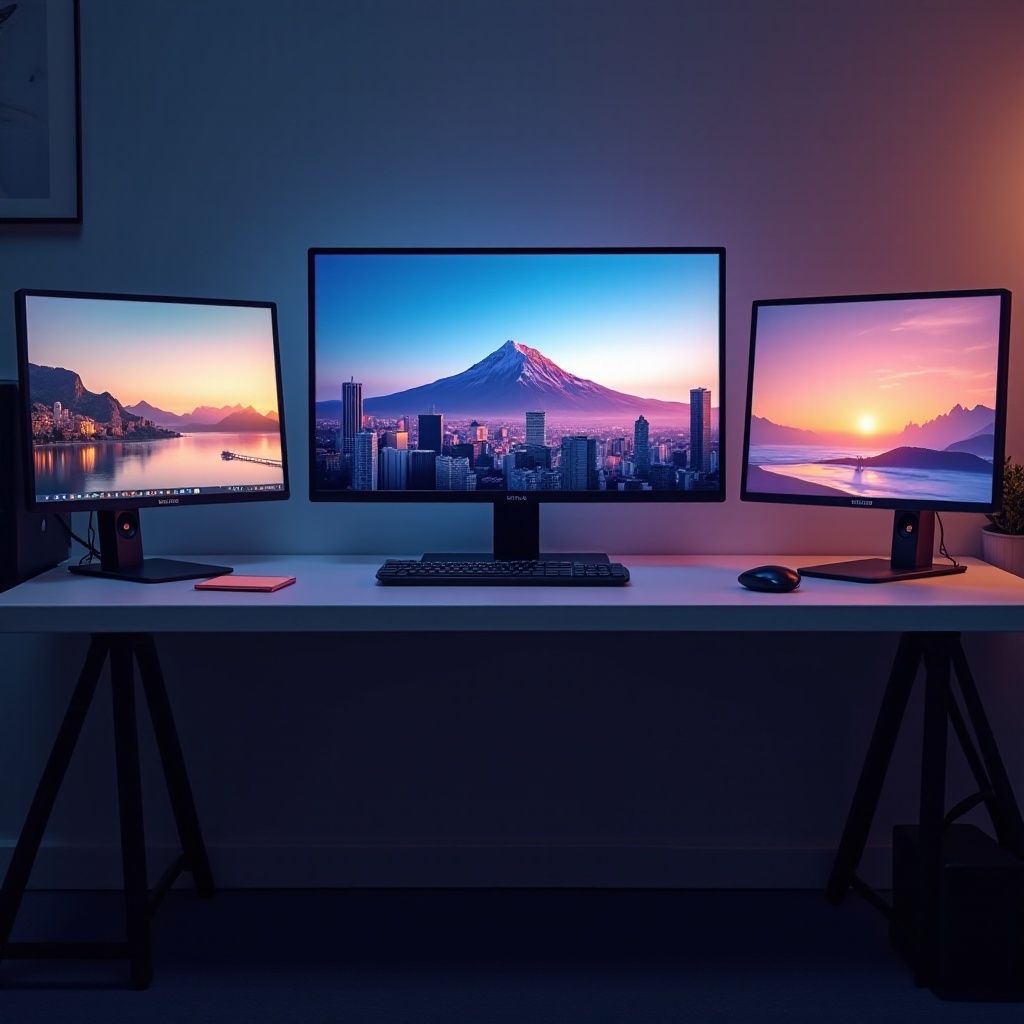
Memperluas ruang visual Anda dengan beberapa monitor memungkinkan organisasi dan manajemen tugas yang lebih baik. Latar belakang yang berbeda dapat berfungsi sebagai petunjuk visual, membantu membedakan antara proyek atau tugas. Misalnya, mengatur pemandangan yang tenang di satu monitor untuk pekerjaan kreatif dan lanskap kota yang dinamis untuk daftar tugas dapat membantu lebih fokus.
Keberagaman latar belakang yang berbeda juga mengurangi kelelahan mata dengan menyediakan variasi visual, yang sangat penting untuk jam kerja panjang. Perubahan kecil ini dapat sangat mempengaruhi alur kerja Anda, menciptakan lingkungan yang disesuaikan dengan preferensi Anda.
Mempersiapkan Pengaturan Anda
Sebelum mengatur gambar yang berbeda di monitor Anda, penting untuk memilih gambar yang sesuai yang disesuaikan dengan setiap layar.
-
Memilih Gambar yang Tepat: Pastikan gambar yang Anda pilih selaras dengan selera pribadi atau lingkungan profesional Anda. Foto-foto berkualitas tinggi dari alam, seni, atau kutipan motivasi dapat mengatur suasana hati yang tepat untuk berbagai tugas.
-
Memastikan Resolusi Gambar Optimal: Pastikan gambar sesuai dengan resolusi monitor Anda untuk menghindari distorsi. Gambar beresolusi tinggi, biasanya dalam 1920×1080 atau lebih tinggi, akan cocok dengan sebagian besar layar modern dengan indah, memastikan kejelasan tanpa pikselasi atau peregangan.
Setelah Anda memiliki gambar siap, Anda dapat melanjutkan untuk mengkustomisasi mereka untuk setiap monitor.
Panduan Langkah demi Langkah Mengatur Latar Belakang yang Berbeda
Berikut adalah panduan sederhana untuk menetapkan latar belakang berbeda pada monitor Anda:
- Mengakses Pengaturan Tampilan:
- Klik kanan pada desktop Anda dan klik opsi ‘Sesuaikan’.
-
Pilih ‘Latar Belakang’ dari menu di sebelah kiri.
-
Memilih Gambar Individu untuk Monitor:
- Klik ‘Telusuri’ di bagian ‘Pilih gambar Anda’ untuk menemukan gambar.
-
Klik kanan gambar yang diinginkan dan pilih ‘Set untuk Monitor 1’ atau monitor tertentu lainnya.
-
Menyesuaikan Kesesuaian dan Penjajaran Gambar:
- Pilih kesesuaian yang tepat (seperti ‘Isi’ atau ‘Pas’) dari menu ‘Pilih penyesuaian’ untuk memastikan gambar Anda ditampilkan dengan benar tanpa tepi yang terpotong atau terlalu direnggangkan.
Dengan mengikuti langkah-langkah ini, Anda dapat menikmati visual yang disesuaikan di setiap monitor, meningkatkan pengalaman kerja dan hiburan Anda.
Mengatasi Masalah Umum
Bahkan dengan pengaturan yang tepat, beberapa pengguna mengalami masalah. Berikut adalah solusi untuk masalah umum:
-
Mengatasi Distorsi Gambar: Jika gambar Anda terlihat kabur atau terlalu direnggangkan, periksa resolusi dan sesuaikan pengaturan penyesuaian gambar. Pilih opsi ‘Pas’ atau ‘Isi’ untuk menjaga integritas gambar.
-
Memperbaiki Masalah Sinkronisasi: Jika semua monitor tiba-tiba menampilkan latar belakang yang sama, pastikan sistem Anda sudah terbaru. Navigasikan kembali ke ‘Sesuaikan’, atur ulang preferensi gambar Anda, dan reboot sistem untuk memperbaikinya.
Langkah-langkah pemecahan masalah ini akan membantu menjaga latar belakang multi-monitor Anda tetap tajam dan sinkron sesuai kebutuhan Anda.
Tips Kustomisasi Lanjutan
Untuk kustomisasi lebih luas, pertimbangkan alat dan ide tambahan:
-
Menggunakan Perangkat Lunak Pihak Ketiga: Perangkat lunak seperti ‘DisplayFusion’ atau ‘UltraMon’ menyediakan fitur tambahan seperti mengacak latar belakang secara otomatis atau membuat konfigurasi desktop untuk tugas yang berbeda.
-
Menciptakan Tema di Seluruh Monitor: Pilih gambar yang secara kohesif menceritakan sebuah cerita atau sesuai secara estetis. Apakah itu palet warna yang mengalir di seluruh layar atau gambar yang menawarkan kesinambungan, pemilihan yang cermat dapat membuat ruang kerja Anda fungsional dan menarik secara visual.
Teknik-teknik ini menyediakan lingkungan yang lebih dinamis dan menarik, meningkatkan produktivitas dan kesenangan Anda dalam bekerja atau bersantai.
Kesimpulan
Mengatur latar belakang yang berbeda di setiap monitor Anda di Windows 10 menyediakan lingkungan kerja yang disesuaikan, efisien, dan visual yang beragam. Dengan mengikuti panduan kami dan menerapkan tips untuk resolusi dan tema, Anda dapat mengoptimalkan tampilan multi-monitor Anda untuk meningkatkan produktivitas dan membuat ruang kerja Anda lebih menyenangkan.
Pertanyaan yang Sering Diajukan
Bisakah saya menggunakan gambar berbeda pada lebih dari dua monitor?
Ya, Windows 10 memungkinkan Anda untuk mengatur latar belakang yang berbeda untuk beberapa monitor di luar hanya dua. Ikuti langkah yang sama untuk menetapkan gambar unik untuk setiap layar.
Apa yang harus saya lakukan jika latar belakang saya terus kembali ke satu gambar saja?
Pastikan pengaturan sistem Anda sudah diperbarui. Atur ulang tema Anda di bawah ‘Personalisasi’ dan restart komputer Anda untuk memperbaiki masalah sinkronisasi.
Apakah ada aplikasi pihak ketiga yang direkomendasikan untuk kustomisasi lebih lanjut?
DisplayFusion dan UltraMon adalah pilihan populer, menawarkan fitur tambahan seperti kustomisasi taskbar dan manajemen wallpaper lanjutan.