Cómo establecer diferentes fondos en cada monitor en Windows 10
Introducción
Usar múltiples monitores en Windows 10 puede mejorar significativamente tu espacio de trabajo, haciéndolo más productivo y personalizado. Una característica emocionante es la capacidad de establecer diferentes fondos para cada monitor. Esto te permite crear temas específicos para trabajo, entretenimiento u otras tareas, mejorando el enfoque y la diversión. En esta guía, exploraremos cómo personalizar tu configuración de múltiples monitores con fondos distintos, abordar problemas comunes y proporcionar consejos adicionales para una personalización máxima.
Entendiendo los Beneficios de los Múltiples Monitores
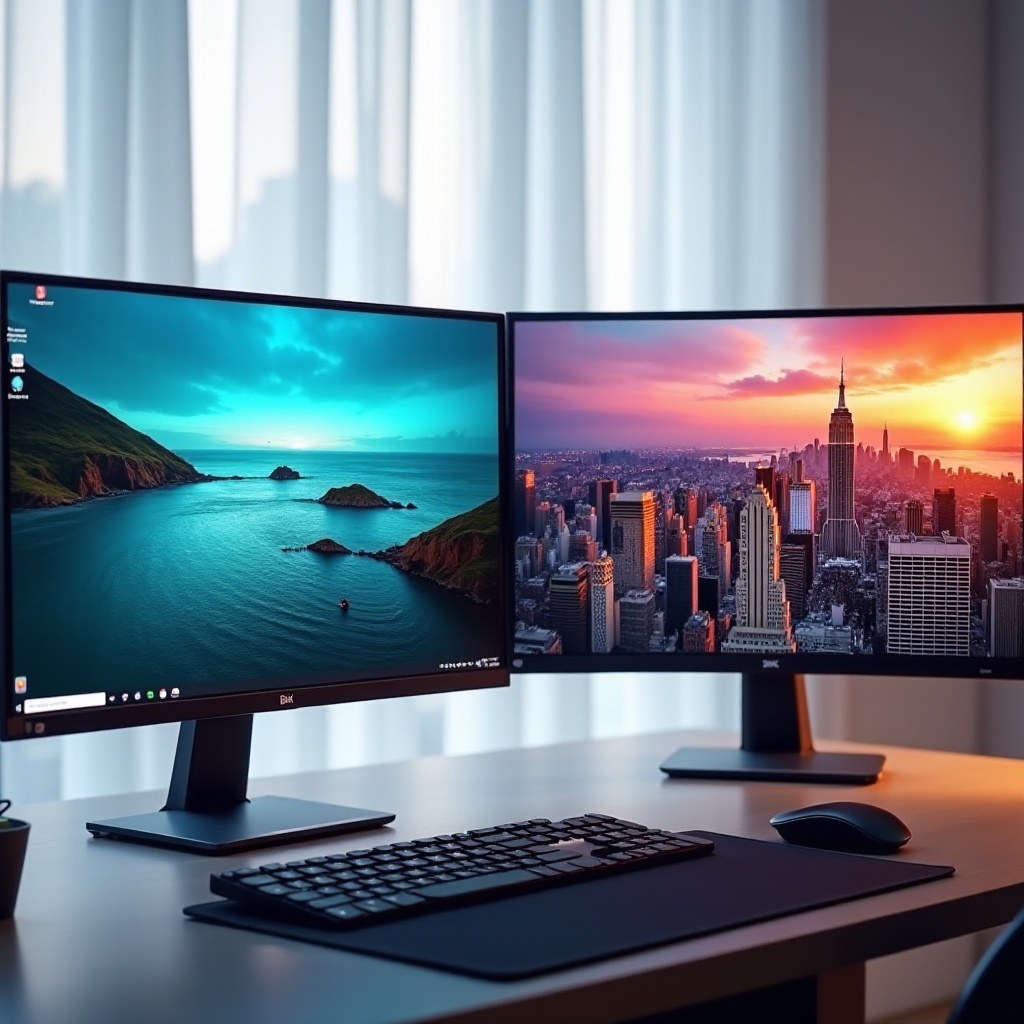
Expandir tu espacio visual con múltiples monitores permite una mejor organización y gestión de tareas. Los diferentes fondos pueden servir como señales visuales, ayudando a diferenciar entre proyectos o tareas. Por ejemplo, colocar un paisaje tranquilo en un monitor para trabajos creativos y un paisaje urbano dinámico para listas de tareas puede ayudar a enfocarse más eficazmente.
La versatilidad de los fondos distintos también reduce la fatiga visual al proporcionar variedad visual, crucial para largas jornadas de trabajo. Estos pequeños cambios pueden afectar enormemente tu flujo de trabajo, creando un entorno adaptado a tus preferencias.
Preparando tu Configuración
Antes de establecer imágenes diferentes en tus monitores, es esencial elegir imágenes adecuadas adaptadas a cada pantalla.
-
Elegir las Imágenes Correctas: Asegúrate de que las imágenes que elijas resuenen con tu gusto personal o entorno profesional. Fotos de alta calidad de la naturaleza, arte o frases motivacionales pueden establecer el ambiente adecuado para diversas tareas.
-
Asegurar una Resolución Óptima de Imágenes: Confirma que las imágenes coincidan con la resolución de tu monitor para evitar distorsiones. Las imágenes de alta resolución, típicamente en 1920×1080 o superior, se adaptarán hermosamente a la mayoría de las pantallas modernas, asegurando claridad sin pixelación o estiramiento.
Una vez que tengas tus imágenes listas, puedes proceder a personalizarlas para cada monitor.
Guía Paso a Paso para Configurar Fondos Diferentes
Aquí hay una guía sencilla para asignar diferentes fondos a tus monitores:
- Acceder a la Configuración de Pantalla:
- Haz clic derecho en tu escritorio y selecciona la opción ‘Personalizar’.
-
Selecciona ‘Fondo’ del menú de la izquierda.
-
Seleccionar Imágenes Individuales para Monitores:
- Haz clic en ‘Examinar’ en la sección ‘Elegir tu imagen’ para buscar imágenes.
-
Haz clic derecho en la imagen deseada y selecciona ‘Establecer para Monitor 1’ u otros monitores específicos.
-
Ajustar el Ajuste y la Alineación de la Imagen:
- Elige el ajuste correcto (como ‘Rellenar’ o ‘Ajustar’) en el menú ‘Elegir un ajuste’ para asegurarte de que tu imagen se muestre correctamente sin bordes cortados o estiramientos innecesarios.
Siguiendo estos pasos, puedes disfrutar de imágenes personalizadas en cada monitor, mejorando tu experiencia de trabajo y entretenimiento.
Solución de Problemas Comunes
Incluso con una configuración adecuada, algunos usuarios encuentran problemas. Aquí hay soluciones a problemas comunes:
-
Resolución de Distorsión de Imágenes: Si tu imagen aparece borrosa o estirada, verifica la resolución y ajusta la configuración de ajuste de imagen. Elige la opción ‘Ajustar’ o ‘Rellenar’ para mantener la integridad de la imagen.
-
Resolución de Problemas de Sincronización: Si todos los monitores muestran repentinamente el mismo fondo, asegúrate de que tu sistema esté actualizado. Regresa a ‘Personalizar’, restablece tus preferencias de imagen y reinicia el sistema para rectificarlo.
Estos pasos de solución de problemas te ayudarán a mantener tus fondos de múltiples monitores nítidos y sincronizados según tus necesidades.
Consejos Avanzados de Personalización
Para una personalización más extensa, considera herramientas e ideas adicionales:
-
Utilizar Software de Terceros: Programas como ‘DisplayFusion’ o ‘UltraMon’ proporcionan funciones adicionales como la aleatorización de fondos automáticamente o la creación de configuraciones de escritorio para tareas distintas.
-
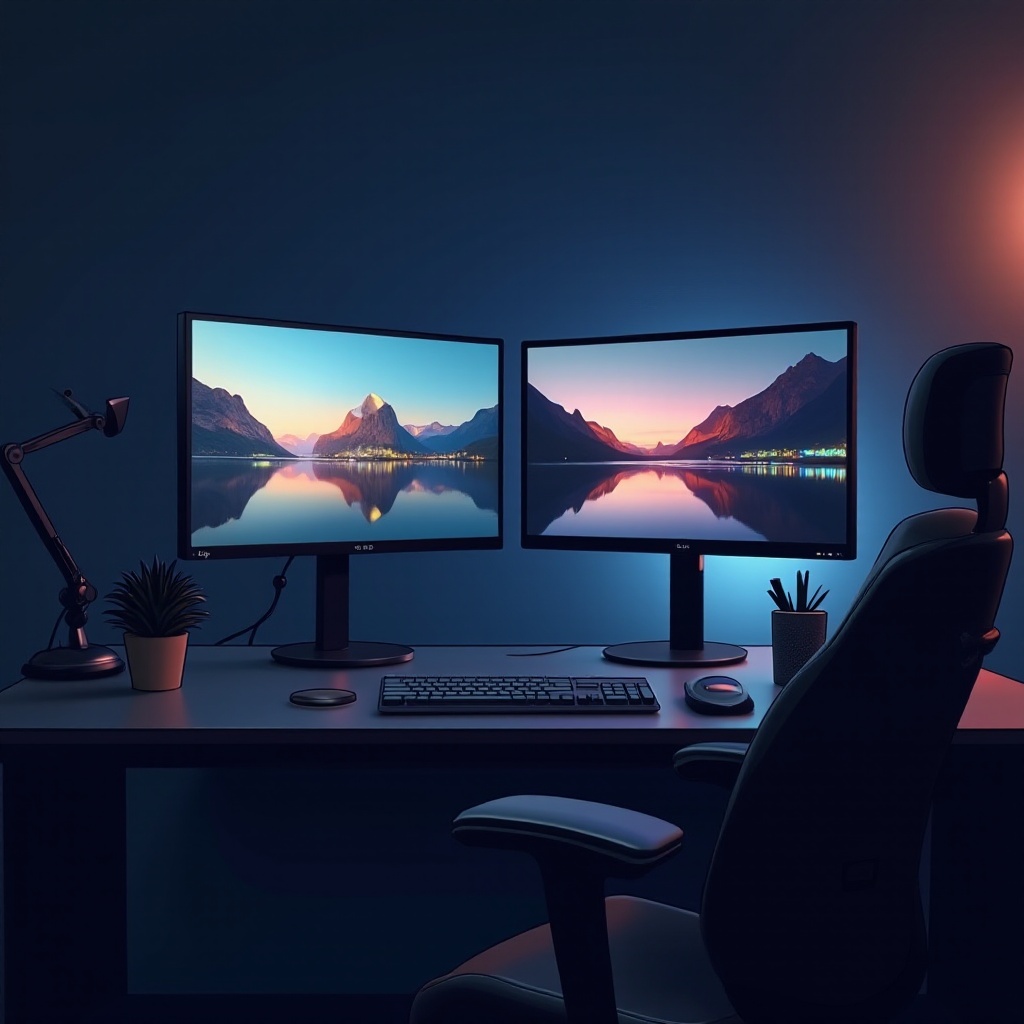
Crear Temas en los Monitores: Selecciona imágenes que cuenten una historia de manera coherente o que coincidan estéticamente. Ya sea una paleta de colores que fluya a través de las pantallas o imágenes que ofrezcan continuidad, una selección cuidadosa puede hacer que tu espacio de trabajo sea funcional y visualmente atractivo.
Estas técnicas proporcionan un entorno más dinámico y atractivo, mejorando tu productividad y disfrute en el trabajo o el ocio.
Conclusión
Configurar diferentes fondos en cada uno de tus monitores en Windows 10 proporciona un entorno de trabajo adaptado, eficiente y visualmente diverso. Al seguir nuestra guía e implementar consejos para la resolución y temáticos, puedes optimizar tu pantalla de múltiples monitores para aumentar la productividad y hacer que tu espacio de trabajo sea más agradable.
Preguntas Frecuentes
¿Puedo usar diferentes imágenes en más de dos monitores?
Sí, Windows 10 te permite establecer fondos distintos para múltiples monitores más allá de solo dos. Sigue los mismos pasos para asignar imágenes únicas a cada pantalla.
¿Qué debo hacer si mis fondos siguen volviendo a una sola imagen?
Asegúrate de que la configuración de tu sistema esté actualizada. Restablece tu tema en ‘Personalizar’ y reinicia tu ordenador para solucionar problemas de sincronización.
¿Hay alguna aplicación de terceros recomendada para una mayor personalización?
DisplayFusion y UltraMon son opciones populares, ofreciendo características adicionales como personalización de la barra de tareas y gestión avanzada de fondos de pantalla.