¿Cómo elimino Bixby de mi teléfono?
Introducción
Bixby de Samsung es un asistente virtual disponible en muchos de sus dispositivos, diseñado para mejorar la facilidad de uso con comandos de voz y funciones de integración. A pesar de sus capacidades, no todos los usuarios son fanáticos, ya que algunos lo encuentran más molesto que útil. Ya sea que seas leal a otro asistente o encuentres la presencia de Bixby intrusiva, esta guía te ayudará a desactivarlo. Proporcionamos pasos sencillos, sugerimos alternativas y destacamos consideraciones para asegurar una transición sin problemas.
Entendiendo Bixby y sus características
Bixby ofrece un conjunto de funciones como Bixby Voice, Bixby Vision y Bixby Home, con el objetivo de brindar a los usuarios una experiencia telefónica coherente y sin manos. Con comandos de voz, Bixby facilita tareas como establecer recordatorios, hacer llamadas y controlar dispositivos inteligentes. Sin embargo, para muchos usuarios, la integración de Bixby no siempre es fluida, activándose a menudo de manera no intencionada e interrumpiendo su experiencia de usuario. Comprender estas características te ayudará a reconocer lo que ajustarás o eliminarás.
Pasos para desactivar Bixby en tu dispositivo Samsung
Si estás listo para desactivar Bixby en tu dispositivo Samsung, sigue estos pasos claros y prácticos:
- Desactivar Bixby Home:
- Desliza hacia la derecha desde tu pantalla de inicio.
-
Toca el ícono de engranaje de configuración o el interruptor en la esquina superior derecha para apagar la función Bixby Home.
-
Desactivar el botón Bixby:
- Ve a Configuración > Funciones avanzadas.
-
Toca ‘Tecla Bixby’ y selecciona ‘Doble pulsación’ para activar, reduciendo activaciones accidentales.
-
Apagar Bixby Voice:
- Lanza Bixby presionando su botón.
- Accede a la configuración a través del menú de tres puntos y desactiva ‘Activación por voz’.
Siguiendo estos pasos, tu dispositivo Samsung tendrá menos interferencias de Bixby, permitiendo una experiencia mejorada.
Opciones alternativas de asistente de voz
Con Bixby desactivado, explorar otras opciones puede mejorar tu experiencia con Samsung. Google Assistant es una opción versátil, ideal para usuarios de Android que buscan funcionalidad confiable. Para activar Google Assistant:
- Actívalo presionando y manteniendo el botón de inicio, o di ‘Hey Google’ para comenzar.
- Personaliza su configuración a través de Configuración > Google > Configuración para aplicaciones de Google.
Además, considera Amazon Alexa, disponible para descargar desde Google Play Store, que ofrece amplia compatibilidad con dispositivos de hogar inteligente.
Cambiar a un asistente que se ajuste a tus preferencias te brindará una interacción telefónica más satisfactoria y personalizada.
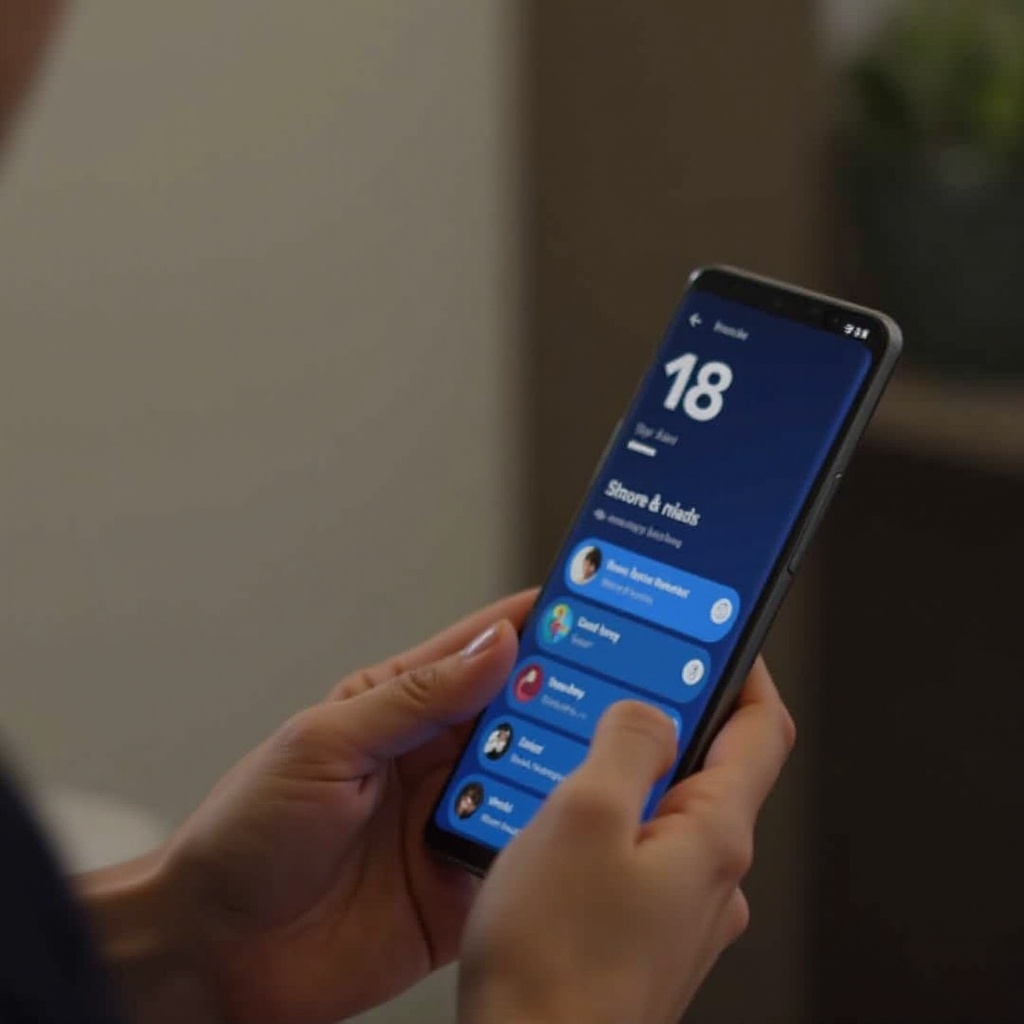
Consejos y consideraciones antes de desactivar Bixby
Antes de desactivar completamente Bixby, considera los posibles impactos en las funciones de tu dispositivo. Características como Bixby Routines, que automatizan tareas basadas en patrones de uso, pueden no funcionar sin Bixby habilitado. Asegúrate de entender estos cambios probando Bixby desactivado temporalmente.
Haz una copia de seguridad de tus datos antes de realizar cambios para proteger cualquier problema imprevisto o pérdida de datos. Esta práctica garantiza que cualquier ajuste de configuración se pueda revertir fácilmente si es necesario.
Solución de problemas comunes
Ocasionalmente, Bixby podría persistir a pesar de los esfuerzos por desactivarlo, activándose de manera no intencionada. Si esto ocurre, aquí tienes lo que puedes intentar:
- Activaciones persistentes: Confirma que todas las configuraciones estén correctamente configuradas en ajustes.
- Problemas de control por voz: Asegúrate de que tu software esté actualizado revisando actualizaciones.
Si los problemas persisten, los foros en línea y las comunidades de soporte ofrecen soluciones y experiencias compartidas de usuarios, ayudándote a resolver estos desafíos.
Conclusión
Al desactivar Bixby, obtienes un mayor control sobre tu teléfono Samsung, optando potencialmente por alternativas como Google Assistant. Esta guía proporciona el conocimiento para tomar una decisión informada, ofreciendo una mejor y más personalizada experiencia de usuario.
Preguntas Frecuentes
¿Puedo eliminar por completo Bixby de mi teléfono Samsung?
No puedes eliminar completamente Bixby; solo se puede desactivar, ya que está integrado en el firmware de Samsung.
¿Desactivar Bixby afecta la garantía de mi teléfono?
Desactivar Bixby no afecta su garantía. Estos pasos son parte de los ajustes estándar del teléfono.
¿Cómo puedo volver a activar Bixby si cambio de opinión?
Para volver a activar Bixby, revierta los cambios en su configuración activando las opciones que desactivó anteriormente.