Cómo desinstalar una impresora de una computadora portátil (Windows 11, macOS, Chromebook)
Introducción
Eliminar una impresora problemática o sin uso debería ser sencillo, pero los dispositivos fantasma y los controladores residuales pueden mantenerla atascada en tu lista. Esta guía te muestra cómo desinstalar una impresora de un portátil en Windows 11 y Windows 10, macOS y Chromebook. Empezarás con pasos de eliminación rápida y luego pasarás a una limpieza profunda que borra controladores, puertos, aplicaciones y colas. También aprenderás a arreglar impresoras que se niegan a eliminarse o que reaparecen tras reiniciar. Si planeas instalar una nueva impresora más adelante, verás formas más seguras de volver a añadirla con menos controladores y menos conflictos.
Avanzaremos plataforma por plataforma para que puedas seguir con tu dispositivo. Empieza por lo básico. Si eso falla, escala a una limpieza avanzada. Cada sección termina señalando el siguiente paso lógico para que siempre sepas qué probar después.
Qué comprobar antes de eliminar una impresora
Antes de desinstalar, prepara tu portátil para que la eliminación funcione a la primera.
- Confirma que tienes derechos de administrador en el portátil.
- Asegúrate de que nadie esté imprimiendo en el dispositivo. Cancela los trabajos pendientes.
- Desconecta los cables USB. Si es una impresora de red, apágala o desconéctala del Wi‑Fi.
- Anota si la impresora se añadió como USB, IP de red o compartida desde otro PC.
- En Windows, cierra aplicaciones que puedan estar usando el dispositivo: apps de Office, herramientas PDF, navegadores y utilidades del fabricante.
- En Windows, crea un punto de restauración del sistema. Te ayuda a volver atrás si es necesario.
- En macOS, guarda tu trabajo y cierra Configuración del sistema.
- Si tu dispositivo está administrado por una empresa o una escuela, consulta con TI sobre políticas que reinstalan impresoras automáticamente.
Con lo básico cubierto, decide hasta dónde necesitas llegar. La siguiente sección te ayuda a elegir entre una eliminación rápida y una limpieza completa.
Eliminación rápida vs limpieza completa: ¿Cuál necesitas?
Una eliminación rápida borra la impresora de tu lista de dispositivos. Es rápida y suele ser suficiente si la impresora se eliminó limpiamente en el pasado.
Usa la eliminación rápida cuando:
– Añadiste la impresora una vez y normalmente se comporta bien.
– Planeas volver a añadir el mismo modelo pronto.
– No ves copias duplicadas o atenuadas.
Elige limpieza completa cuando:
– La impresora se niega a eliminarse o sigue reapareciendo.
– Los trabajos de impresión se atascan o la cola no se borra.
– Sustituiste tu impresora y quieres purgar controladores y puertos antiguos.
– Las apps del fabricante aún cargan servicios en segundo plano o iconos en la bandeja.
Empieza con la eliminación rápida en Configuración. Si falla, intenta con el Panel de control en Windows o un restablecimiento del sistema de impresión en macOS. La siguiente sección comienza con Configuración de Windows, el camino más limpio en Windows moderno.
Desinstalar una impresora en Windows 11/10 desde Configuración
Configuración ofrece una forma sencilla de eliminar la mayoría de las impresoras en Windows 11 y Windows 10.
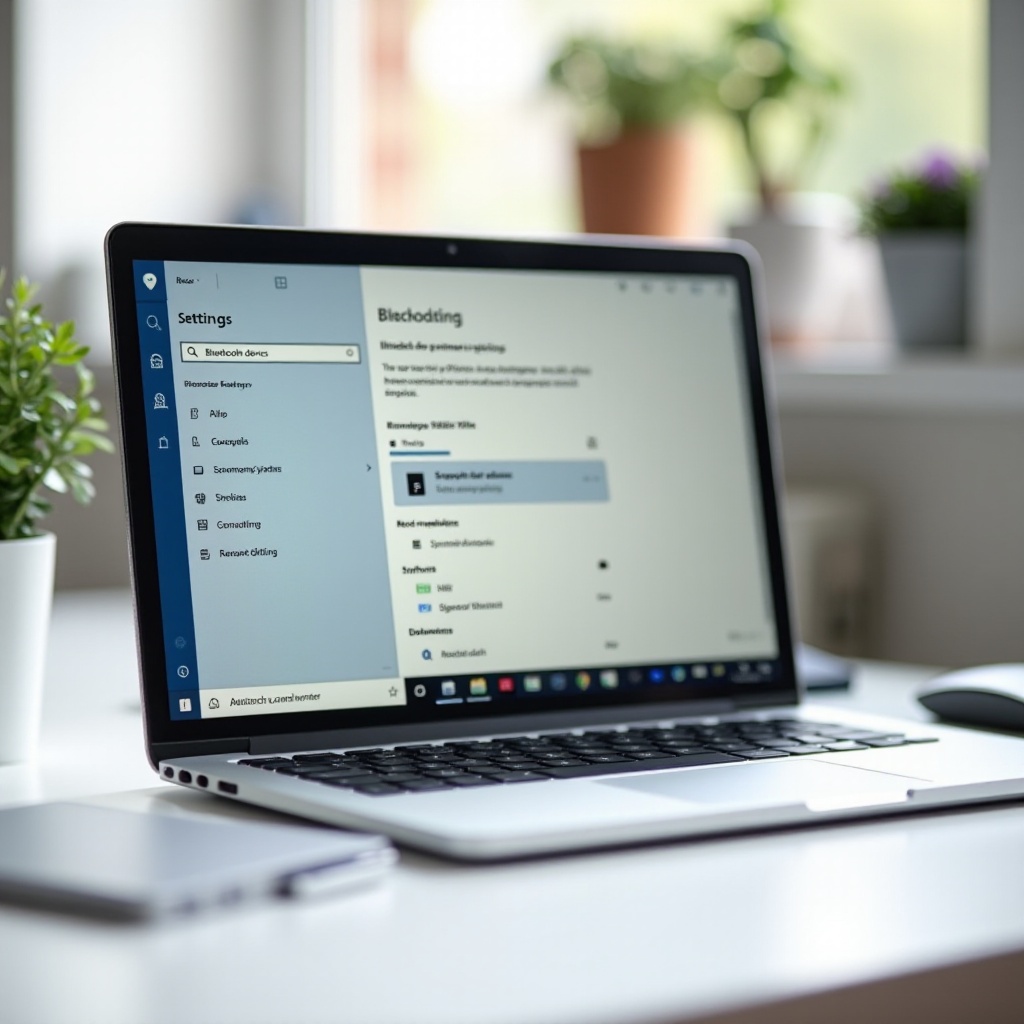
1) Abre Configuración > Bluetooth y dispositivos > Impresoras y escáneres.
2) Selecciona la impresora que quieres eliminar.
3) Haz clic en Eliminar y luego confirma Eliminar dispositivo.
4) Si Eliminar aparece atenuado, inicia sesión como administrador y cierra las apps que podrían estar imprimiendo.
5) Si es una impresora USB, desconéctala. Si es una impresora de red, apágala o desconéctala.
6) Espera unos segundos, actualiza la página o vuelve a abrir Configuración para confirmar que el dispositivo ha desaparecido.
Si aún ves entradas duplicadas o la impresora vuelve tras actualizar, la pila heredada puede mantener una cola o un puerto abiertos. En ese caso, usa el Panel de control, que te da más control sobre colas y configuraciones heredadas.
Eliminar una impresora desde el Panel de control (Windows)
El Panel de control puede eliminar entradas rebeldes cuando Configuración no lo consigue.
1) Abre Panel de control > Hardware y sonido > Dispositivos e impresoras.
2) En Impresoras, haz clic derecho en el dispositivo y elige Quitar dispositivo. Confirma.
3) Si Windows informa que el dispositivo está en uso, haz clic derecho en la impresora, selecciona Ver lo que se está imprimiendo y luego elige Impresora > Cancelar todos los documentos.
4) Intenta Quitar dispositivo de nuevo.
Si la impresora aún no se elimina o regresa tras reiniciar, el servicio de cola de impresión puede retener archivos de trabajo. Borrarla suele liberar colas bloqueadas. Pasa al siguiente paso para detener el servicio y borrar los archivos de la cola antes de volver a intentarlo.
Detener el servicio de cola de impresión y borrar la cola (Windows)
Una cola atascada bloquea la eliminación cuando los trabajos cuelgan. Límpiala y luego intenta eliminar de nuevo.
Método A: Servicios
1) Presiona Windows+R, escribe services.msc y presiona Enter.
2) Busca Cola de impresión (Print Spooler). Haz clic derecho y selecciona Detener.
3) Presiona Windows+R, escribe %systemroot%\System32\spool\PRINTERS y presiona Enter.
4) Elimina todos los archivos dentro de la carpeta PRINTERS.
5) Vuelve a Servicios. Haz clic derecho en Cola de impresión y selecciona Iniciar.
Método B: Símbolo del sistema (Admin)
1) Abre el Símbolo del sistema como administrador.
2) Ejecuta los siguientes comandos, uno por uno:
– net stop spooler
– del ‘%systemroot%\System32\spool\PRINTERS*’ /Q
– net start spooler
Después de borrar la cola, elimina la impresora de nuevo en Configuración o Panel de control. Si el dispositivo aún regresa, elimina los controladores, puertos y paquetes de controladores restantes.
Eliminar controladores, puertos y paquetes de controladores residuales (Windows)
Los controladores y los puertos pueden hacer que una impresora regrese incluso después de eliminar el dispositivo. Elimínalos para romper el vínculo.
Propiedades del servidor de impresión
1) Abre Panel de control > Dispositivos e impresoras.
2) Haz clic en cualquier área en blanco y luego selecciona Propiedades del servidor de impresión en la barra de menús.
3) En la pestaña Controladores, selecciona el controlador de la impresora y haz clic en Quitar. Elige Quitar el controlador y el paquete de controladores.
4) En la pestaña Puertos, localiza el puerto TCP/IP o WSD relacionado. Selecciónalo y haz clic en Eliminar puerto. Si Eliminar aparece atenuado, detén primero la Cola de impresión, elimina el puerto y luego vuelve a iniciar la Cola.
Administración de impresión (si está disponible)
1) Presiona Windows+R, escribe printmanagement.msc y presiona Enter.
2) Expande Servidores de impresión > Tu PC > Controladores. Haz clic derecho en el controlador y selecciona Quitar paquete de controlador.
3) Expande Puertos y elimina puertos obsoletos o sin uso.
PnPUtil para limpiar paquetes de controladores
1) Abre el Símbolo del sistema como administrador.
2) Lista los controladores: pnputil /enum-drivers
3) Identifica el paquete de tu fabricante (HP, Canon, Epson, Brother). Anota el nombre oemXX.inf.
4) Elimínalo: pnputil /delete-driver oemXX.inf /uninstall /force
Tras la limpieza, reinicia. Con los controladores y los puertos eliminados, la impresora no debería volver. A continuación, elimina las utilidades del fabricante que puedan reinstalar controladores o servicios.
Desinstalar software del fabricante en Windows (HP, Epson, Canon, Brother)
Los paquetes del fabricante pueden reinstalar controladores o mantener servicios en segundo plano.
1) Ve a Configuración > Aplicaciones > Aplicaciones instaladas.
2) Desinstala paquetes del fabricante como HP Smart, HP Print and Scan Doctor, Epson Utility, controladores Canon IJ o MP y utilidades de Brother.
3) Abre el Administrador de tareas > Inicio y deshabilita los lanzadores de impresora restantes.
4) Presiona Windows+R, escribe taskschd.msc y presiona Enter. Elimina las tareas programadas del fabricante de impresoras.
5) Reinicia para completar la limpieza.
Con Windows listo, los usuarios de Mac pueden eliminar impresoras rápidamente en Configuración del sistema o realizar un restablecimiento completo para casos rebeldes. La siguiente sección cubre macOS.
Desinstalar una impresora en macOS desde Configuración del sistema
macOS facilita la eliminación básica.
1) Abre Configuración del sistema > Impresoras y escáneres.
2) Selecciona la impresora en la lista.
3) Haz clic en el botón menos (–) y confirma Eliminar impresora.
4) Si un trabajo de impresión está atascado, abre la cola de la impresora, selecciona el trabajo y haz clic en la X para eliminarlo; luego elimina la impresora.
Este método rápido funciona en la mayoría de los casos. Si la impresora se niega a eliminarse o quieres una base limpia antes de añadir un modelo diferente, restablece el sistema de impresión y elimina los archivos del controlador del fabricante. La siguiente sección muestra cómo hacerlo de forma segura.
Restablecer el sistema de impresión en macOS y eliminar controladores
Restablecer el sistema de impresión borra todas las impresoras, escáneres y colas de tu Mac y a menudo soluciona problemas persistentes.
Restablecer el sistema de impresión
1) Abre Configuración del sistema > Impresoras y escáneres.
2) Haz Control‑clic o clic derecho en el área de la lista de impresoras.
3) Elige Restablecer sistema de impresión y confirma con tu contraseña de administrador.
4) Esto elimina todas las impresoras, escáneres y colas pendientes.
Eliminar controladores y complementos del fabricante
1) En Finder, navega a /Library/Printers y mueve a la Papelera las carpetas del fabricante como HP, Canon, Epson o Brother.
2) Ve a /Library/Printers/PPDs/Contents/Resources y elimina los archivos PPD de las impresoras eliminadas.
3) Borra aplicaciones del fabricante como HP Smart o Canon IJ de Aplicaciones.
4) Revisa /Library/LaunchAgents y /Library/LaunchDaemons en busca de archivos plist del fabricante y muévelos a la Papelera con precaución.
5) Vacía la Papelera y reinicia.
Opcional: usar la interfaz web de CUPS
1) En un navegador, visita https://localhost:631
2) Ve a Administration > Printers y elimina las entradas obsoletas.
Tras un restablecimiento y limpieza de controladores, macOS no reutilizará archivos antiguos. Los usuarios de Chromebook pueden realizar una limpieza similar eliminando impresoras guardadas y entradas de CUPS, como se muestra a continuación.
Eliminar una impresora en Chromebook (CUPS e impresoras guardadas)
ChromeOS almacena impresoras locales y de red en Configuración y en CUPS.
1) Haz clic en el reloj y luego en el ícono del engranaje para abrir Configuración.
2) Ve a Avanzado > Impresión > Impresoras.
3) En Impresoras guardadas, haz clic en los tres puntos junto al dispositivo y selecciona Eliminar.
4) Haz clic en Impresión CUPS > Administrar y elimina impresoras obsoletas allí también.
5) Borra cualquier trabajo de impresión pendiente desde las notificaciones del estante.
6) Reinicia el Chromebook.
Si una impresora reaparece, puede que una política de la escuela o del trabajo la esté imponiendo. Pide a tu administrador que elimine o cambie la política. Si tu impresora aún se resiste a la eliminación en cualquier plataforma, usa los pasos de solución de problemas a continuación.
Solución de problemas de impresoras atascadas o que regresan en portátiles (Windows/macOS)
Algunas impresoras se niegan a desaparecer debido a permisos, políticas o entradas fantasma.
- Usa derechos de administrador. Sin permisos de administrador, la eliminación puede fallar.
- Desconecta la impresora de la corriente y la red durante la eliminación.
- En Windows, muestra los dispositivos ocultos:
1) Abre el Administrador de dispositivos.
2) Selecciona Ver > Mostrar dispositivos ocultos.
3) Expande Colas de impresión e Impresoras. Haz clic derecho y elige Desinstalar dispositivo para las entradas fantasma. - Borra la cola de impresión y luego elimina puertos y controladores como se mostró antes.
- En macOS, revisa si hay perfiles de administración:
1) Abre Configuración del sistema > Privacidad y seguridad > Perfiles (si existe).
2) Elimina los perfiles que agregan impresoras automáticamente, si está permitido. - Reinicia tras la limpieza para finalizar los cambios.
- Si un dispositivo está gestionado por TI, la eliminación de la impresora puede requerir actualizar la política o la configuración de MDM.
Con los casos rebeldes resueltos, evita que el sistema operativo reinstale automáticamente impresoras o controladores para que el problema no regrese.
Evitar la reinstalación automática de impresoras y controladores (Windows y macOS)
Bloquear instalaciones automáticas reduce la posibilidad de que una impresora regrese por sí sola.
Windows
– Configuración de instalación de dispositivos:
1) Abre Panel de control > Sistema > Configuración avanzada del sistema.
2) Selecciona la pestaña Hardware y haz clic en Configuración de la instalación de dispositivos.
3) Elige No (es posible que su dispositivo no funcione como se espera) y Guarda.
– Pausa las actualizaciones de controladores en Windows Update mientras eliminas controladores.
– Si usas Windows Pro, puedes bloquear identificadores de dispositivo específicos con Directiva de grupo.
– Desactiva Permitir que Windows administre mi impresora predeterminada en Configuración > Bluetooth y dispositivos > Impresoras y escáneres.
macOS
– Prefiere AirPrint. Reduce la sobrecarga de controladores y usa soporte integrado.
– Evita los paquetes completos del fabricante salvo que necesites funciones avanzadas.
– Si tu Mac está gestionado, pide a TI que elimine los perfiles de implementación de impresoras.
Con las instalaciones automáticas controladas, puedes volver a añadir una impresora de forma más limpia que reduzca conflictos futuros.
Volver a añadir una impresora de la forma correcta (AirPrint/IPP Everywhere, IPP o controladores del fabricante)
Una adición cuidadosa evita que los problemas antiguos regresen.
- Prefiere AirPrint o IPP Everywhere. Estos estándares usan menos controladores y funcionan bien en sistemas actuales.
- Para Windows, instala solo el controlador básico. Si es una impresora de red, usa Agregar dispositivo > Agregar manualmente > Dirección TCP/IP.
- Para macOS, ve a Configuración del sistema > Impresoras y escáneres > Añadir impresora y elige AirPrint si aparece la opción.
- Imprime una página de prueba y verifica dúplex, color y configuración de bandejas.
- Si faltan funciones, instala el controlador mínimo del fabricante en lugar de un paquete de utilidades completo.
Tu paso final protege la privacidad y borra cualquier dato almacenado en la propia impresora si planeas venderla, donarla o retirarla.
Privacidad y limpieza de datos en la propia impresora (Wi‑Fi, libreta de direcciones, servicios en la nube)
Las impresoras pueden almacenar datos sensibles. Borra esas entradas cuando retires un dispositivo o lo prepares para otra persona.
- En el panel de la impresora, borra la libreta de direcciones y los faxes o escaneos recientes.
- Restablece la configuración de red para eliminar los nombres y contraseñas de Wi‑Fi guardados.
- Cierra sesión en los servicios en la nube del fabricante y desvincula cuentas como HP, Canon, Epson o Brother.
- Realiza un restablecimiento de fábrica completo según el manual de la impresora si vas a desechar el dispositivo.
Con la impresora y el portátil limpios, puedes continuar con confianza y una configuración más ligera y fiable.
Conclusión
Ahora sabes cómo desinstalar una impresora de un portátil en Windows, macOS y Chromebook. Comienza con la eliminación rápida en Configuración. Si falla, detén la cola, borra las colas y elimina controladores, puertos y apps del fabricante en Windows. En macOS, restablece el sistema de impresión y elimina los archivos de controladores para una base limpia. Los usuarios de Chromebook pueden borrar impresoras guardadas y entradas de CUPS en Configuración. Si las impresoras reaparecen, revisa derechos de administrador, políticas y ajustes de instalación automática. Luego vuelve a añadir la impresora de la manera correcta, usando AirPrint o IPP Everywhere cuando sea posible. Esta ruta reduce la sobrecarga, resuelve trabajos atascados y evita dispositivos fantasma para que puedas imprimir sin dolores de cabeza.
Preguntas frecuentes
¿Por qué mi impresora vuelve a aparecer después de desinstalarla de mi portátil?
El sistema operativo puede redescubrirla a través de la red y obtener un controlador, o un puerto, cola o paquete del controlador residual puede hacer que reaparezca. Desconecta el dispositivo, limpia el spooler (cola de impresión), elimina el controlador y el puerto, desinstala las aplicaciones del fabricante y ajusta la configuración de instalación automática. En Windows, cambia la Configuración de instalación de dispositivos. En macOS, elimina los perfiles que distribuyen impresoras y prefiere AirPrint al volver a agregarla.
¿Cómo elimino por completo los controladores y puertos de impresoras antiguas en Windows 11?
Abre Panel de control > Dispositivos e impresoras > Propiedades del servidor de impresión. En Controladores, elimina el controlador y el paquete. En Puertos, elimina el puerto TCP/IP o WSD correspondiente. Si Eliminar aparece atenuado, detén primero el servicio Cola de impresión (Print Spooler). Usa pnputil /enum-drivers para encontrar los archivos oemXX.inf del fabricante y pnputil /delete-driver para eliminarlos. Reinicia tras la limpieza.
¿Es seguro restablecer el sistema de impresión en macOS y qué elimina?
Sí. Restablecer el sistema de impresión elimina todas las impresoras, escáneres y colas de tu Mac. No borra tus documentos. Para una limpieza completa, elimina también las carpetas del fabricante en /Library/Printers y los archivos PPD relacionados, luego reinicia. Después, vuelve a agregar la impresora usando AirPrint o un controlador nuevo del fabricante.