Contraseña predeterminada de la impresora HP: encontrar, restablecer y proteger tu impresora HP
Introducción
Compró o heredó una impresora HP y una solicitud de inicio de sesión lo bloquea. Busca hp default password printer y espera un código universal. No existe una única contraseña que abra todos los dispositivos, pero aún tiene caminos claros para recuperar el acceso. La clave es identificar qué credencial necesita realmente y luego aplicar el método más rápido para verla, restablecerla o reemplazarla. Esta guía le muestra las tres credenciales comunes en las impresoras HP, cómo encontrarlas, cómo acceder al Servidor web incorporado (EWS) y cómo asegurar el dispositivo una vez que vuelva a controlarlo.
Antes de entrar en acciones paso a paso, obtendrá una respuesta clara sobre los valores predeterminados. Luego identificaremos la credencial exacta, la ubicaremos o la restableceremos, y blindaremos la impresora para evitar bloqueos repetidos.
Respuesta rápida: ¿Existe una contraseña predeterminada de HP para las impresoras?
Respuesta corta: las impresoras HP modernas no se envían con una contraseña de administrador predeterminada universal. Muchos modelos permiten el primer acceso al Servidor web incorporado sin contraseña para que pueda establecer una. Si alguien ya creó una contraseña de administrador, debe recuperarla o restablecerla. La contraseña de Wi‑Fi Direct es exclusiva de su impresora y aparece en una etiqueta o en una página de información impresa. El PIN de WPS es un código breve de emparejamiento para la configuración del enrutador y no es un inicio de sesión de administrador.
Si no puede autenticarse, pruebe primero las opciones menos destructivas. Revise las etiquetas y las páginas de información para obtener los detalles de Wi‑Fi Direct y la dirección IP de la impresora. Use la aplicación HP Smart para abrir la Configuración avanzada. Si el EWS le pide una contraseña que no tiene, busque en el menú un restablecimiento de administrador o de seguridad. Solo realice un restablecimiento completo de fábrica cuando acepte perder la configuración y los datos guardados.
Sepa qué contraseña necesita: administrador o EWS vs Wi‑Fi Direct vs PIN de WPS
La frase hp default password printer a menudo se refiere a credenciales diferentes. Elegir la correcta ahorra tiempo y evita la pérdida de datos. Con el objetivo adecuado, los pasos siguientes se vuelven evidentes.
Contraseña de administrador o de EWS
Esta credencial protege la consola web de la impresora en su dirección IP. La necesita para cambiar ajustes más profundos como red, seguridad y comportamiento del firmware. Las unidades nuevas a menudo no tienen contraseña de administrador hasta que usted establece una en el primer acceso. Una vez establecida, la impresora la exige para cualquier cambio.
Contraseña de Wi‑Fi Direct
Esta credencial protege el punto de acceso de la impresora utilizado para imprimir desde el teléfono o el portátil sin un enrutador. Aparece como un SSID y una contraseña únicos en una etiqueta, un informe impreso o en el panel de control. No desbloquea la consola web y no reemplaza la contraseña de su enrutador.
PIN de WPS
Es un código de emparejamiento temporal que la impresora muestra cuando inicia el modo PIN de WPS. Lo introduce en el enrutador o en el dispositivo para completar la configuración inalámbrica. Cambia con el tiempo y no otorga acceso de administrador.
Cómo encontrar rápidamente sus credenciales actuales
Ahora que sabe qué credencial necesita, obténgala mediante comprobaciones rápidas. Comience por el dispositivo físico, luego use el software de HP y, por último, consulte los detalles de la red.
Verifique la etiqueta de la impresora e imprima páginas de información
Busque una pegatina cerca del área de puertos trasera, debajo de la tapa del escáner o dentro de la puerta del cartucho. Muchos modelos indican el nombre y la contraseña de Wi‑Fi Direct, un código QR o una etiqueta de servicio. Si no ve credenciales, imprima una página de Información o de Configuración de red desde el panel de control. Esa página suele incluir la dirección IP, el SSID de Wi‑Fi Direct y su contraseña.
- En paneles táctiles: abra Configuración o Información y luego imprima una página de Resumen de red o de Conexión inalámbrica.
- En paneles con botones: presione el botón Información o mantenga pulsado el botón Inalámbrico hasta que se imprima el informe.
Use la aplicación HP Smart para ver los detalles de la red
Abra HP Smart en su teléfono o PC mientras esté conectado a la misma red que la impresora. Seleccione el mosaico de la impresora. Toque Configuración avanzada para abrir el EWS, o vea Detalles de red para consultar la dirección IP y la información de Wi‑Fi Direct. Si la aplicación solicita iniciar sesión, hágalo para desbloquear más controles. HP Smart suele ser la forma más rápida de mostrar el enlace al EWS sin escribir la IP.
Obtenga la dirección IP desde el panel de control
Si la aplicación no encuentra el dispositivo, lea la dirección IP directamente en la impresora. En muchos modelos, toque el icono de inalámbrico para ver los detalles de IPv4. En pantallas monocromas, vaya a Configuración, Red y luego Ver detalles. Con la IP a mano, puede acceder a la consola web desde un navegador y continuar con la configuración o recuperación del administrador.
Acceso al Servidor web incorporado de HP sin contraseña
Conéctese a la IP de la impresora en su navegador
Escriba la IP de la impresora en la barra de direcciones del navegador, por ejemplo, https://192.168.1.25. Si la página segura no se carga, use http y planee volver a habilitar HTTPS después de la configuración. Asegúrese de que su computadora esté en la misma red y subred que la impresora. Evite las VPN y las redes de invitados que bloquean el acceso local.
Configuración inicial para crear la contraseña de administrador
Si no existe una contraseña de administrador, el EWS muestra una pantalla de configuración o de configuración inicial. Cree una contraseña de administrador sólida que guardará en un gestor de contraseñas. Confirme y guarde. El EWS ahora requerirá esta contraseña para cambiar la configuración.
Gestione de forma segura las advertencias de certificado
Las impresoras se envían con certificados autofirmados. Su navegador puede advertirle que la conexión no es de confianza. Confirme que la IP coincida con la que aparece en la pantalla o en el informe de la impresora. Continúe hacia el EWS, complete la configuración y más adelante considere instalar un certificado de confianza en redes empresariales.
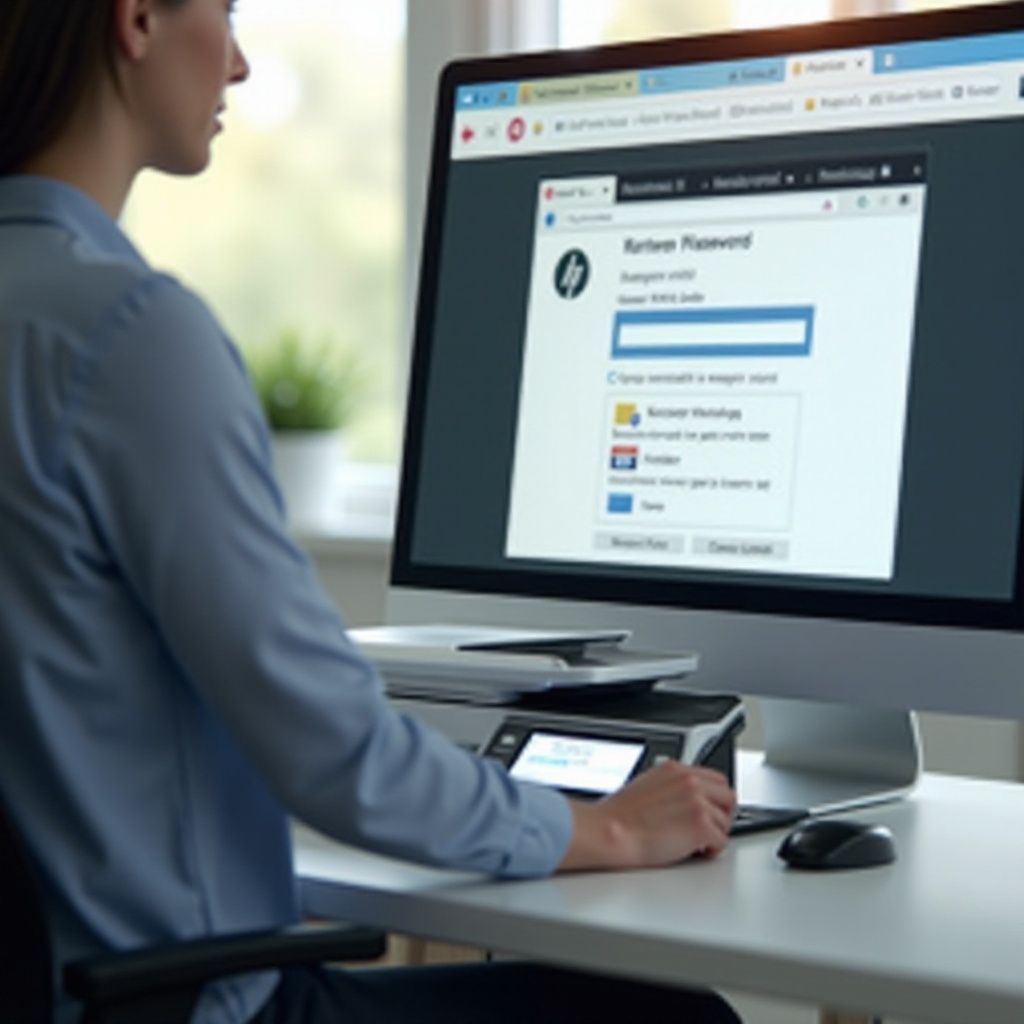
Si el EWS solicita una contraseña que usted no tiene
Un propietario anterior o un administrador puede haber configurado una contraseña. Use primero las opciones menos disruptivas y escale solo cuando sea necesario.
Pruebe una contraseña en blanco o un PIN del dispositivo
En ocasiones, el firmware antiguo permitía una contraseña de administrador en blanco. Intente dejar el campo vacío una vez. Algunos modelos muestran en el panel un PIN único del dispositivo para el acceso inicial. Si nada de esto funciona, pase a las opciones de restablecimiento.
Restablezca solo el administrador o la red, o realice un restablecimiento completo de fábrica
Abra los menús del panel de control y busque entradas de Seguridad, Administrador o Restaurar. Muchos modelos permiten restablecer solo las credenciales de administrador o solo la configuración de red. Use esas primero para evitar borrar todo. Use un restablecimiento completo de fábrica solo si acepta perder perfiles inalámbricos, ajustes de fax, libretas de direcciones, bandejas personalizadas o páginas almacenadas.
Sepa qué borra cada restablecimiento
Un restablecimiento de red borra la configuración de Wi‑Fi y Ethernet, incluidas las configuraciones de IP y las credenciales del enrutador, pero conserva otras preferencias. Un restablecimiento de administrador borra los datos de inicio de sesión del EWS. Un restablecimiento de fábrica devuelve el dispositivo a los valores predeterminados de envío y elimina números guardados, perfiles de papel personalizados y formularios rápidos. Haga una copia de seguridad de todo lo importante antes de continuar.
Rutas y restablecimientos específicos por modelo
Los menús difieren según la familia y el firmware. Estas rutas comunes le ayudan a encontrar las opciones correctas. Los nombres pueden variar ligeramente, así que busque términos similares como Restaurar, Restablecer o Administrador.
LaserJet Pro y Color LaserJet Pro
- En el panel de control: abra Configuración o Configuración del sistema, luego Servicio y después Restaurar valores predeterminados o Restaurar red.
- En la consola web: vaya a Configuración o Sistema, luego Seguridad y después Administrador para establecer o cambiar la contraseña de administrador.
- Algunos modelos incluyen restablecimientos parciales en Servicio. Revise la guía del usuario para ver si hay secuencias de teclas especiales si el panel es básico.
OfficeJet, ENVY y DeskJet
- En paneles táctiles: abra Configuración, Mantenimiento de la impresora, Restaurar y luego seleccione Restaurar valores predeterminados de fábrica o Configuración de red.
- En paneles solo con botones: use el menú Configuración para encontrar Restaurar red, o mantenga pulsados los botones Inalámbrico y Cancelar hasta que comience el restablecimiento de red. Las etiquetas varían según el modelo.
- En la consola web: vaya a Red e Inalámbrico para gestionar Wi‑Fi Direct. Abra Seguridad y Administrador para editar la contraseña de administrador.
Enterprise y FutureSmart en flotas gestionadas
- Use el panel de control: abra Administración, Seguridad y luego Contraseña de administrador. Es posible que vea bloqueos por políticas si TI gestiona el dispositivo.
- Para opciones de restauración: abra Administración, General o Seguridad, Restaurar. La disponibilidad depende de las políticas.
- Si la impresora forma parte de una flota gestionada, HP Web Jetadmin o un sistema de gestión de dispositivos puede imponer credenciales. Póngase en contacto con TI antes de restablecer cualquier cosa.
Cambie la contraseña de Wi‑Fi Direct y la configuración de WPS
Cuando recupere el acceso, reduzca la superficie de ataque. Comience con Wi‑Fi Direct y luego aborde WPS. Estos cambios evitan conexiones no deseadas y mantienen el control en sus manos.
Vea y edite el nombre y la contraseña de Wi‑Fi Direct
Desde el panel de control, abra la configuración de Wi‑Fi Direct para ver o cambiar el SSID y la contraseña. En la consola web, abra Red y luego Wi‑Fi Direct. Use una contraseña robusta de al menos 12 caracteres. Si nunca imprime directamente desde teléfonos sin un enrutador, apague Wi‑Fi Direct.
Prefiera WPA2 o WPA3 y desactive el PIN de WPS cuando sea posible
WPS puede acelerar el emparejamiento, pero conlleva riesgos. Use WPA2 o WPA3 estándar con una frase de contraseña fuerte en su enrutador. Si la impresora ofrece un ajuste, desactive el modo PIN de WPS para que nadie pueda forzar un código corto desde su red. Si debe usar WPS, prefiera el botón físico en lugar del PIN y apáguelo después de emparejar.
Asegure su impresora HP después de iniciar sesión
El acceso es solo el primer paso. Unas cuantas medidas de refuerzo protegen el dispositivo y reducen los dolores de cabeza de soporte. El objetivo es cerrar las puertas no utilizadas y mantener el firmware actualizado.
Establezca una contraseña de administrador sólida y guárdela de forma segura
Cree una contraseña de administrador única con letras mayúsculas y minúsculas, números y símbolos. Evite palabras comunes y la reutilización. Guárdela en un gestor de contraseñas para no depender de la memoria ni de notas adhesivas. Restrinja quién conoce la credencial de administrador.
Actualice el firmware y desactive los servicios que no use
Ejecute una comprobación de firmware desde el panel de control o la consola web. Habilite las actualizaciones automáticas si están disponibles. Luego revise las páginas de Servicios o Red y desactive las funciones que no use, como impresión por FTP, el puerto 9100 (raw) o protocolos de descubrimiento heredados. Menos servicios abiertos significan menos vías para abusos.
Fuerce HTTPS y limite el acceso
En la consola web, fuerce HTTPS y desactive HTTP sin cifrar si su flujo de trabajo lo permite. Regenere el certificado autofirmado para que coincida con el nombre del dispositivo o importe uno de confianza si gestiona muchas impresoras. Si es posible, restrinja el acceso de administrador a subredes específicas o solo a redes cableadas.
Solución de problemas: no se puede acceder al EWS o a la impresora
Si la consola web no se carga, la causa suele estar relacionada con la red. Realice primero comprobaciones sencillas. Cada paso acota el alcance y lo orienta hacia la solución.
El EWS no carga o la IP cambia continuamente
Confirme que la impresora y su dispositivo usen la misma red y subred. Si usa Wi‑Fi de doble banda con nombres separados, conéctese a la banda correcta. Haga ping a la IP de la impresora. Si la IP cambia con frecuencia, cree una reserva DHCP en su enrutador o establezca una IP estática dentro del rango de su red. Pruebe otro navegador si HTTPS se atasca en una advertencia de certificado.
HP Smart no puede encontrar el dispositivo
Active Bluetooth y la ubicación para el descubrimiento inicial en teléfonos. Conecte su teléfono o PC a la misma banda Wi‑Fi que la impresora. Si el descubrimiento falla, agregue la impresora por dirección IP en HP Smart, en Configuración avanzada. Si la impresora entra en sueño profundo, despiértela con una pulsación de botón antes de escanear.
Use USB o Ethernet como salvavidas temporal
Si la conexión inalámbrica está caída, conecte la impresora a su enrutador con un cable Ethernet o a una PC por USB. Instale HP Smart en la computadora y luego abra Configuración avanzada o ejecute una configuración de red. Después de restaurar la conectividad inalámbrica, retire el cable si prefiere una configuración sin cables.
Cuándo contactar con el Soporte de HP o con su administrador de TI
Si un propietario anterior bloqueó el dispositivo y ningún menú ofrece un restablecimiento de administrador, o la impresora pertenece a una flota gestionada, contacte con soporte. Tenga a mano el modelo y el número de serie. Tome una foto de la solicitud de inicio de sesión o de cualquier código de error. Si TI gestiona sus impresoras, solicite la credencial de administrador o un restablecimiento conforme a las políticas. No restablezca a valores de fábrica un dispositivo gestionado sin aprobación explícita, ya que podría infringir la política de seguridad y romper la gestión de la flota.
Conclusión
La mayoría de las impresoras HP no usan una contraseña de administrador universal, por lo que la solución más rápida comienza por identificar la credencial que necesita. Revise las etiquetas y las páginas de información para obtener los detalles de Wi‑Fi Direct y la IP de la impresora. Use HP Smart para abrir la consola web. Si el EWS solicita una contraseña que no conoce, pruebe un restablecimiento de administrador o de red antes de restaurar completamente de fábrica. Una vez que recupere el acceso, asegure el dispositivo con una contraseña de administrador fuerte, firmware actualizado, servicios no utilizados deshabilitados y aplicación de HTTPS. Siga estos pasos y el problema hp default password printer pasará de ser un obstáculo a una tarea rápida de mantenimiento que puede manejar con confianza.
Preguntas frecuentes
¿Existe alguna contraseña de administrador universal en las impresoras HP?
No. Las impresoras HP modernas no vienen con una contraseña de administrador universal. Muchas llegan sin una contraseña de administrador establecida, y usted crea una la primera vez que accede. Si existe una, alguien la configuró.
¿Dónde encuentro el PIN WPS en mi impresora HP?
Abra Inalámbrico o Red en el panel de control, elija WPS y luego PIN. La impresora muestra un PIN de un solo uso. Introdúzcalo en su router o dispositivo. No es un inicio de sesión de administrador.
¿Cómo restablezco de fábrica mi impresora HP si no puedo acceder?
Use el panel de control. Busque Configuración, Mantenimiento de la impresora, Restaurar, luego Restaurar valores predeterminados de fábrica, o Servicio, Restaurar valores predeterminados en LaserJet Pro. Esto borra la configuración y los datos guardados.