Masalah Pendinginan GPU: Pemecahan Masalah dan Perbaikan untuk Kinerja Stabil
Pendahuluan
Panas mencuri performa, membuat kipas meraung, dan dapat mempersingkat umur kartu grafis. Anda dapat menyelesaikan sebagian besar masalah pendinginan GPU dengan rencana sederhana: ukur, diagnosis, dan perbaiki bottleneck. Panduan ini menjelaskan cara membaca sensor core, hotspot, dan junction memori, cara melakukan pengujian secara konsisten, serta cara memperbaiki aliran udara dan kontrol kipas. Anda akan mempelajari kapan harus mengganti pasta atau bantalan termal, cara memangkas panas dengan undervolting, dan cara menghindari jebakan umum terkait pemasangan dan lingkungan. Kami juga membahas jebakan pada water cooling serta tips praktis untuk laptop yang tidak memerlukan bongkar total.
Kita mulai dengan menetapkan patokan untuk suhu aman dan perilaku normal. Konteks itu membuat setiap langkah berikutnya lebih cepat dan lebih akurat.
Suhu Seperti Apa yang Normal untuk GPU Modern?
Sensor core vs hotspot vs junction memori
Kartu modern menampilkan beberapa parameter suhu. Core melaporkan suhu rata-rata die. Sensor hotspot menangkap titik terpanas tunggal pada die, yang akan lebih tinggi daripada core. Junction memori mengukur suhu VRAM, yang sering berjalan lebih panas daripada core selama beban bandwidth berat. Membaca ketiganya memberi gambaran lengkap.
Rentang aman dan kapan throttling dimulai
Di bawah beban gaming berat, banyak GPU stabil dengan suhu core di kisaran 60 hingga 85 C. Hotspot dapat berada 10 hingga 20 C di atas core. Junction memori dapat melampaui core dengan selisih besar pada judul yang menuntut atau tugas komputasi. Lonjakan singkat adalah hal yang umum. Suhu yang bertahan mendekati batas vendor memicu penurunan clock dan lonjakan kebisingan kipas. Perhatikan stabilitas, kecepatan kipas, dan kebisingan, bukan hanya satu angka.
Cara membaca metrik secara akurat
Gunakan adegan uji dan kondisi ruangan yang sama saat Anda membandingkan hasil. Biarkan beberapa menit agar suhu stabil. Catat clock, konsumsi daya, dan RPM kipas bersamaan dengan suhu. Lacak suhu ruangan (ambient), karena ruangan yang lebih hangat menaikkan setiap bacaan. Pencatatan yang akurat menciptakan patokan yang solid.
Dengan sensor dan rentang aman yang jelas, Anda dapat memeriksa apakah kartu Anda benar-benar memiliki masalah pendinginan. Langkah berikutnya adalah menguji dengan cara yang dapat diulang untuk mengisolasi masalah.
Cara Mengidentifikasi Masalah Pendinginan GPU (Monitoring dan Stress Testing)
Menyiapkan alat: MSI Afterburner, HWInfo, GPU-Z, aplikasi vendor
Instal alat pemantauan yang menampilkan overlay untuk core, hotspot, junction memori, dan RPM kipas. HWInfo dan GPU-Z menawarkan log sensor yang mendalam dengan overhead rendah. Aplikasi vendor dan MSI Afterburner memungkinkan Anda mengonfigurasi kurva kipas dan voltase. Aktifkan pencatatan sensor agar Anda dapat membandingkan tiap pengujian.
Bandingkan kondisi idle, gaming, dan beban sintetis
Jalankan tiga pemeriksaan terkontrol:
– Idle di desktop setidaknya lima menit.
– Adegan dalam game yang dapat diulang selama 10 hingga 15 menit.
– Uji stres sintetis seperti benchmark yang diputar berulang (loop).
Bandingkan delta antara idle dan beban, kecepatan kenaikan, dan apakah suhu mencapai plateau. Plateau yang konsisten menunjukkan kapasitas pendinginan yang memadai; kenaikan yang tak terkendali menunjukkan masalah aliran udara atau kontak.
Gejala: thermal throttling, artefak, kenaikan putaran kipas
Cari penurunan clock pada beban yang konstan, suhu yang terus naik bahkan pada kecepatan kipas maksimum, artefak visual, layar hitam, atau reset driver. Gejala ini mengarah ke panas atau kontak yang buruk. Jika log menunjukkan panas sebagai penyebab, mulailah dari aliran udara. Perubahan aliran udara cepat, murah, dan sering memberikan hasil terbesar.
Casing yang ‘bernapas’ dengan baik memberi kartu Anda pekerjaan yang mudah. Perbaiki aliran udara sebelum Anda menyentuh pasta atau bantalan.
Aliran Udara Casing dan Tekanan: Perbaiki Dasar-Dasarnya Terlebih Dahulu
Keseimbangan intake dan exhaust serta orientasi kipas
Bidik tekanan yang seimbang atau sedikit positif. Gunakan bagian depan dan bawah sebagai intake, belakang dan atas sebagai exhaust. Pastikan panah pada kipas untuk orientasi yang benar. Arahkan aliran udara intake untuk langsung memberi asupan ke GPU, bukan hanya ke cooler CPU.
Filter, mesh, dan hambatan aliran udara
Filter dan mesh yang rapat menambah hambatan. Bersihkan filter dan panel depan. Jika melepas panel samping atau filter depan menurunkan suhu beberapa derajat, berarti aliran udara terhambat. Tambahkan kipas intake, gunakan kipas dengan tekanan statis lebih tinggi, atau buka panel depan jika casing Anda mendukungnya.
Manajemen kabel, jarak bebas, dan pemilihan slot PCIe
Bersihkan jalur intake GPU dari kabel-kabel longgar. Sisakan ruang di bawah kartu untuk udara segar. Jika motherboard Anda memiliki beberapa slot PCIe panjang, gunakan posisi dengan jarak bebas terbaik dari penutup PSU dan kipas bawah. Penataan sederhana dapat memangkas beberapa derajat.
Setelah casing ‘bernapas’ dengan baik, tuas berikutnya adalah kontrol kipas. Kurva yang lebih cerdas menenangkan kebisingan sambil menjaga suhu tetap aman.
Kurva dan Kontrol Kipas: Tuning untuk Suhu dan Kebisingan
Kurva kustom, mode zero RPM, dan histeresis
Kurva pabrik sering memprioritaskan keheningan atau bereaksi berlebihan terhadap lonjakan. Bangun kurva kustom yang mulus, naik lebih awal tetapi menghindari lompatan tajam. Jika mode zero RPM menyebabkan lonjakan suhu mendadak atau osilasi kipas, nonaktifkan. Tambahkan histeresis atau penundaan agar kipas tidak terus ‘mencari-cari’.
Strategi kontrol kipas GPU vs kipas casing yang terpisah
Biarkan GPU mengelola kipasnya sendiri berdasarkan suhu core atau hotspot. Kendalikan kipas casing berdasarkan suhu GPU jika motherboard Anda mendukungnya. Kenaikan sedang pada kipas casing saat beban sering menurunkan suhu hotspot dan memori beberapa derajat tanpa banyak kebisingan.
Mengganti kipas dan bearing yang bermasalah
Kipas yang berisik, berderit, atau lambat merusak kurva apa pun. Ganti kipas yang aus dengan model kompatibel atau seluruh rakitan shroud dari vendor kartu. Pastikan tipe konektor dan dimensi kipas sebelum memesan. Kipas yang sehat mengembalikan headroom pendinginan dan menurunkan kebisingan.
Jika penalaan kipas tidak menyelesaikan suhu tinggi, perpindahan panas di dalam cooler mungkin menjadi bottleneck. Periksa pasta, bantalan, dan tekanan pemasangan.
Pasta dan Bantalan Termal: Kontak, Material, dan Tekanan Pemasangan
Memilih dan mengoleskan pasta termal dengan benar
Pilih pasta berkualitas yang tidak konduktif. Bersihkan die dan permukaan dasar dengan isopropil alkohol. Oleskan titik kecil atau lapisan tipis. Hindari kantong udara dan kelebihan pasta pada komponen. Pasang kembali cooler dengan hati-hati dan kencangkan sekrup secara merata.
Ketebalan bantalan VRAM dan VRM, kompresi, dan cakupan
Bantalan memindahkan panas dari VRAM dan tahap daya (VRM) ke heatsink. Ketebalan yang salah merusak kontak atau melengkungkan dasar. Samakan ketebalan dan tata letak asli. Setelah uji pasang, cari bekas kompresi yang seragam. Ganti bantalan yang rusak atau mengilap yang tidak lagi mengompres dengan baik.
Tekanan pemasangan yang merata dan menghindari pelengkungan PCB
Kencangkan sekrup dengan pola menyilang untuk mendistribusikan tekanan. Jangan terlalu kencang. PCB yang melengkung mengurangi kontak dan menaikkan delta hotspot. Jika pemasangan ulang yang hati-hati menurunkan suhu secara nyata, kontak adalah masalahnya.
Jika core tampak baik tetapi memori panas, fokuskan pada perilaku VRAM dan hotspot berikut.
Pemecahan Masalah VRAM dan Hotspot
Junction memori tinggi dengan suhu core normal
Ketika junction memori berjalan jauh di atas core dan hotspot, aliran udara di area memori atau kontak bantalan lemah. Ini sering muncul pada game dengan kebutuhan bandwidth tinggi atau beban komputasi. Log akan menunjukkan suhu core yang stabil tetapi junction memori meningkat.
Backplate, heatsink tambahan, dan aliran udara terarah
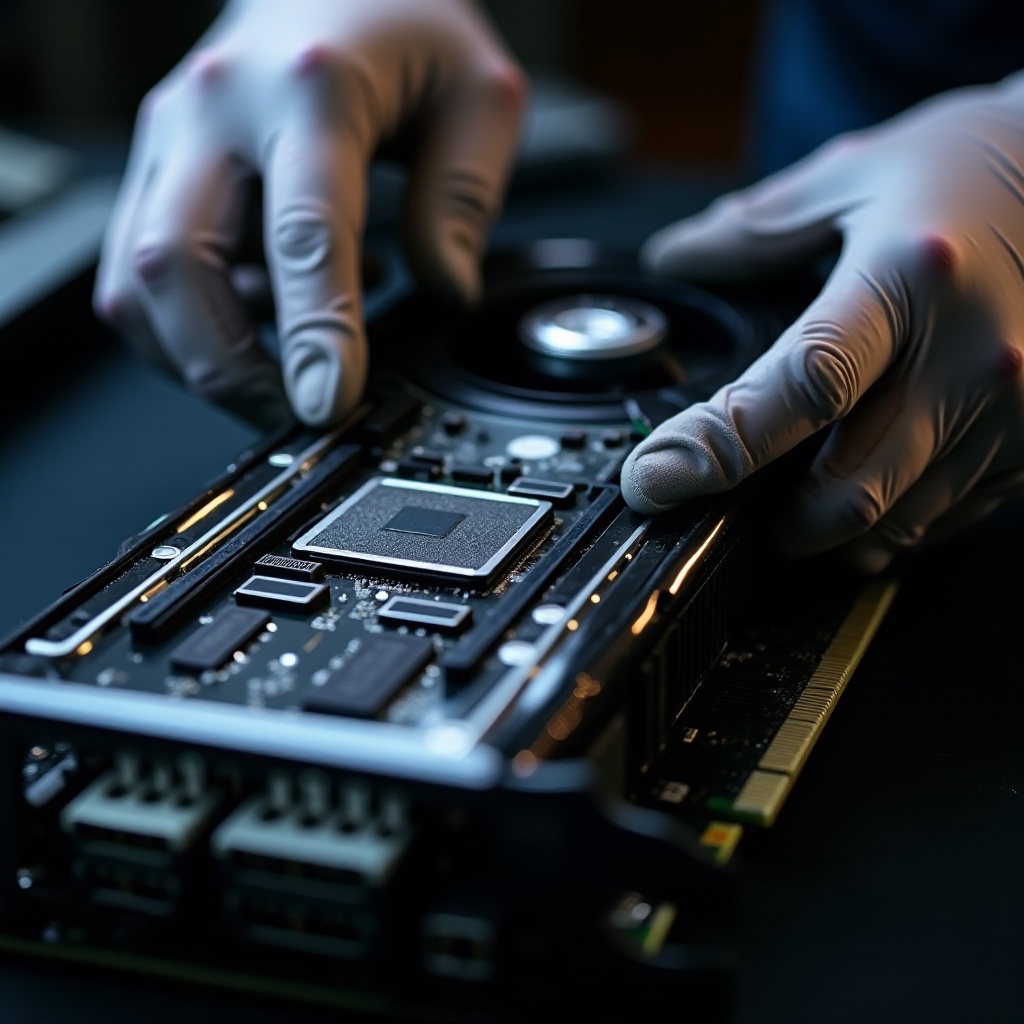
Backplate dapat bertindak sebagai heatsink jika bersentuhan dengan bantalan. Tambahkan kipas casing kecil untuk meniupkan udara ke backplate, atau gunakan intake samping atau bawah yang disejajarkan dengan GPU. Di area terbuka, heatsink tempel yang ramping pada zona aman backplate dapat membantu. Selalu periksa jarak bebas sebelum menambahkan komponen.
Kapan melakukan repad atau menggunakan dukungan garansi
Repad yang tepat dapat memangkas suhu memori hingga puluhan derajat. Pada kartu baru, hubungi dukungan sebelum membuka cooler untuk melindungi hak garansi. Jika Anda lanjutkan, dokumentasikan tata letak asli, ketebalan, dan urutan sekrup. Jika kartu masih dalam masa retur, pertimbangkan pertukaran.
Mengurangi panas yang dihasilkan memperbesar keuntungan dari perbaikan aliran udara dan kontak. Di sinilah penalaan voltase dan daya bersinar.
Daya, Voltase, dan Clock: Kurangi Panas Tanpa Kehilangan FPS
Undervolting dan penalaan batas daya
Sebagian besar GPU dikirim dengan headroom voltase. Gunakan editor kurva untuk mengunci clock yang stabil pada voltase lebih rendah. Turunkan bertahap dan validasi dengan sesi gaming yang panjang. Undervolt moderat dapat memangkas 5 hingga 15 C dan mengurangi kebisingan dengan sedikit atau tanpa kehilangan FPS.
Batas frame, adaptive sync, dan perhalusan frametime
Batasi frame agar sesuai dengan layar Anda. Batas beberapa frame di bawah refresh rate mengurangi lonjakan daya dan panas. Aktifkan adaptive sync jika didukung dan uji batas kecil untuk memperhalus frametime dan suhu.
Profil khusus game dan optimisasi driver
Buat profil per game. Sedikit pengurangan batas daya atau pemangkasan clock ringan dapat menstabilkan judul yang panas tanpa kehilangan performa yang terlihat. Jaga driver tetap mutakhir, karena vendor sering meningkatkan manajemen daya dan perilaku kipas.
Bahkan GPU yang lebih dingin pun bisa kesulitan jika pemasangan menghambat aliran udara. Periksa orientasi, riser, dan jarak slot.
Faktor Pemasangan: Orientasi GPU, Kabel Riser, dan Kartu di Sekitar
Mounting vertikal dan jarak aliran udara panel samping
Mounting vertikal terlihat keren tetapi dapat mencekik kipas aksial jika kartu terlalu dekat dengan kaca. Sisakan beberapa sentimeter jarak atau tambahkan intake samping. Ukur sebelum dan sesudah untuk memastikan peningkatan yang nyata.
Riser PCIe: integritas sinyal dan penyaluran daya
Gunakan riser berkualitas yang sesuai untuk generasi PCIe Anda. Hindari tekukan tajam dan puntiran keras. Riser yang buruk dapat menyebabkan error, throttling, atau crash yang menyerupai masalah panas.
Jarak bebas multi-slot, braket anti-sag, dan penopang
Biarkan slot bersebelahan kosong untuk mengurangi resirkulasi. Gunakan braket anti-sag untuk menjaga tekanan yang merata di seluruh dasar cooler. Penopang mekanis yang lebih baik dapat meningkatkan kontak dan konsistensi seiring waktu.
Ruangan tempat PC Anda berada sama pentingnya dengan perangkat keras di dalamnya. Perubahan ambient kecil menggeser setiap sensor.
Suhu Ambient dan Lingkungan
Suhu ruangan, musim, dan kelembapan
Ruangan yang lebih hangat menaikkan semua bacaan. Kenaikan ambient 5 C dapat mendorong hotspot ke wilayah throttling. Gunakan AC atau kipas ruangan untuk menjaga udara intake tetap sejuk. Hindari sinar matahari langsung dan sudut ruangan yang panas.
Penempatan meja, sumber intake, dan debu
Berikan ruang bagi intake depan untuk ‘bernapas’. Jangan menekan casing rapat ke dinding atau panel kain. Angkat casing dari karpet tebal. Bersihkan filter dan sirip heatsink secara berkala. Debu adalah pembunuh aliran udara yang senyap yang menaikkan suhu sedikit demi sedikit setiap minggu.
Pertimbangan casing small form factor
Rakitan kompak menuntut perencanaan. Pilih kipas dengan tekanan statis tinggi, kabel yang pendek dan rapi, serta jalur intake yang jelas. Pertimbangkan cooler CPU tipe top-flow untuk membantu menarik panas dari area GPU pada tata letak yang sempit.
Saat udara tidak mampu mengejar, cairan bisa membantu. Water cooling menambah kapasitas tetapi memperkenalkan mode kegagalan baru yang harus Anda kelola.
Pendinginan Tingkat Lanjut: Jebakan AIO dan Water Cooling Kustom
Ukuran radiator, kerapatan sirip, dan pemilihan kipas
Sesuaikan ukuran radiator dengan keluaran panas GPU. Sebagai patokan, mulai setidaknya dengan radiator 240 mm untuk satu GPU kelas atas. Padukan radiator dengan kerapatan sirip rendah dengan kipas yang tenang dan bertekanan statis tinggi. Gunakan konfigurasi push atau push-pull jika ruang memungkinkan.
Aliran pompa, kontak blok, dan delta hotspot
Jika cairan tetap dingin tetapi hotspot tinggi, blok tidak melakukan kontak yang baik. Pasang ulang blok, verifikasi ketebalan bantalan, dan periksa tekanan pemasangan. Pastikan aliran pompa stabil dan hilangkan tekukan atau hambatan. Delta hotspot terhadap core yang besar biasanya menunjuk ke kontak, bukan kapasitas radiator.
Jadwal perawatan, kebocoran, dan pencegahan korosi
AIO dapat menurun seiring fluida merembes melalui selang. Loop kustom membutuhkan pembilasan dan isi ulang berkala. Gunakan cairan yang tepat, hindari campuran logam, dan lakukan uji tekanan setelah perubahan. Periksa fitting dan selang untuk rembesan dan ganti bagian yang mencurigakan lebih awal.
Banyak gamer menggunakan laptop sebagai sistem utama. Anda tetap bisa menjinakkan panas tanpa membuka sasis.
Masalah Pendinginan GPU Laptop: Perbaikan Praktis Tanpa Bongkar
Peninggian, cooling pad, dan jalur aliran udara
Angkat bagian belakang laptop untuk memperbaiki intake. Gunakan cooling pad dengan kipas besar dan lambat dan sejajarkan di bawah ventilasi intake. Jauhkan permukaan lunak dari ventilasi, dan bersihkan debu dari kisi dan sirip.
Mode daya, opsi BIOS dan MUX, serta driver
Pilih mode seimbang atau performa yang sedikit memangkas daya puncak sambil menjaga FPS stabil. Jika ada sakelar MUX, rute-kan frame melalui GPU diskret untuk mengurangi overhead. Jaga BIOS dan driver grafis tetap mutakhir untuk perbaikan termal dan kontrol kipas.
Kapan melakukan repaste vs mengirim ke servis
Jika suhu tetap tinggi dan kipas berisik pada beban ringan, pertimbangkan repaste dan repad. Periksa status garansi terlebih dahulu. Banyak pusat servis menawarkan pembersihan menyeluruh, penggantian bantalan, dan inspeksi kipas yang mengembalikan pendinginan ke spesifikasi.
Perangkat lunak dapat mengubah tabel kipas dan batasan dalam semalam. Validasi firmware dan driver sebelum Anda menyalahkan perangkat keras.
Faktor Firmware, VBIOS, dan Driver
Tabel kipas, perilaku zero RPM, dan pembaruan
Vendor menyesuaikan tabel kipas melalui VBIOS atau pembaruan driver. Perubahan ini dapat memperbaiki kenaikan yang terlambat atau naik-turun. Baca catatan rilis dan terapkan pembaruan stabil dari sumber tepercaya. Hindari firmware beta kecuali Anda memerlukan perbaikan tertentu.
Mengembalikan driver bermasalah dengan aman
Jika masalah panas dimulai dengan driver baru, kembalikan. Gunakan uninstaller bersih dalam safe mode bila perlu. Instal versi yang diketahui stabil dan uji ulang dengan adegan patokan Anda.
Mencatat dan mengekspor data untuk dukungan
Ekspor log sensor dan ambil tangkapan layar suhu, clock, dan RPM kipas selama masalah terjadi. Bagikan suhu ruangan dan konfigurasi casing Anda. Data yang jelas memperpendek jalan menuju solusi dengan dukungan vendor.
Jika pengujian yang cermat tetap menunjuk ke kerusakan perangkat keras, berhenti. Saatnya menggunakan garansi Anda.
Kapan Berhenti dan RMA: Tanda Cacat Pabrik
Kontak heatsink yang tidak merata dan bantalan tidak sejajar
Tanda-tanda khas meliputi delta hotspot terhadap core yang besar, satu sudut die terbaca jauh lebih panas, atau bantalan menunjukkan sedikit atau tidak ada kompresi. Pola ini sering berasal dari masalah perakitan pabrik.
Kegagalan kipas dini atau gesekan kumparan (coil rub)
Kipas baru tidak boleh berderit, mengklik, atau goyah. Jika terjadi, rekam video pendek dan tangkap anomali RPM. Minta penggantian daripada menjalankan kipas yang cacat.
Mendokumentasikan bukti untuk tiket dukungan
Kumpulkan nomor seri, bukti pembelian, log sensor, dan foto yang jelas. Jika Anda membuka cooler, dokumentasikan tata letak bantalan dan bekas kompresinya. Bukti yang terorganisasi mempercepat persetujuan dan mengurangi bolak-balik.
Sebelum Anda mengirim kartu, jalankan daftar periksa singkat untuk memastikan Anda telah mencoba perbaikan yang mudah.
Daftar Periksa Perbaikan Cepat untuk Masalah Pendinginan GPU
Langkah triase 10 menit
- Lepas filter depan dan uji ulang.
- Buka sedikit panel samping dan uji ulang.
- Atur kipas casing ke maksimum sementara dan bandingkan suhu.
- Nonaktifkan mode zero RPM pada GPU.
Peningkatan upaya menengah
- Tambahkan kipas intake depan atau bawah.
- Ganti kipas yang berisik atau lemah.
- Bersihkan debu dari sirip heatsink dan filter.
- Setel ulang kurva kipas untuk kenaikan yang mulus.
Kebiasaan perawatan jangka panjang
- Bersihkan debu pada casing dan filter setiap satu hingga tiga bulan.
- Catat suhu setelah pembaruan besar driver atau firmware.
- Periksa kipas setiap tahun untuk kebisingan, goyangan, atau drift RPM.
Semua langkah di atas mengarah pada hasil yang sama: sistem yang lebih dingin, lebih senyap, dan lebih stabil. Sekarang, akhiri dengan rencana yang jelas untuk perawatan berkelanjutan.
Kesimpulan
Sebagian besar masalah pendinginan GPU berasal dari tiga area: aliran udara, kontrol kipas, dan kontak. Konfirmasikan masalah dengan pengujian yang dapat diulang dan log sensor yang lengkap. Perbaiki aliran udara dengan filter yang bersih, keseimbangan intake dan exhaust yang tepat, serta jalur intake yang jelas. Jinakkan kebisingan dan panas dengan kurva kipas yang cerdas. Verifikasi pasta, ketebalan bantalan, dan tekanan pemasangan yang merata jika suhu tetap tinggi. Kurangi panas dari sumbernya dengan undervolt yang hati-hati dan batas frame yang masuk akal. Periksa detail pemasangan seperti mounting vertikal, riser, dan jarak slot. Perbaiki kondisi ruangan dengan penempatan yang lebih baik dan kontrol debu. Pertimbangkan liquid cooling saat udara tidak mampu mengejar, dan rawat loop Anda sesuai jadwal.
Pada laptop, angkat sasis, gunakan cooling pad yang sejajar dengan baik, pilih mode daya seimbang, dan jaga firmware tetap mutakhir. Jika data mengarah ke cacat, berhenti dan lakukan RMA. Dengan patokan, log, dan rencana langkah demi langkah, Anda dapat menurunkan suhu, mengurangi kebisingan, dan memulihkan performa stabil untuk jangka panjang.
Pertanyaan yang Sering Diajukan
Berapa suhu GPU yang aman saat berada di bawah beban, dan kapan saya harus khawatir?
Banyak GPU menjalankan inti pada 60 hingga 85 C saat bermain game berat. Hotspot sering berada 10 hingga 20 C lebih tinggi, dan memory junction dapat melebihi inti. Mulailah khawatir ketika suhu berkelanjutan mendekati batas pabrikan, clock turun pada beban stabil, atau sistem menampilkan artefak atau reset driver. Bandingkan dengan baseline Anda sendiri pada suhu ruangan dan skenario pengujian yang sama.
Apakah undervolting aman, dan apakah itu akan membatalkan garansi saya?
Undervolting melalui perangkat lunak menurunkan tegangan dan panas tanpa perubahan perangkat keras. Tindakan ini dapat dibalik dan umumnya aman bila dilakukan dengan alat resmi. Mulailah dengan langkah kecil, uji kestabilannya, dan simpan profil. Modifikasi perangkat keras atau firmware tidak resmi dapat membatalkan garansi, jadi tetaplah menggunakan metode yang disetujui vendor.
Seberapa sering saya harus mengganti pasta termal atau pad termal pada GPU?
Pasta termal dapat bertahan selama bertahun-tahun, tetapi panas dan debu membuatnya menua. Untuk desktop dengan pendinginan yang baik, pertimbangkan untuk mengganti pasta setiap dua hingga empat tahun, atau lebih cepat jika suhu merangkak naik meskipun filter bersih dan aliran udara sudah disetel. Pad termal biasanya bertahan lebih lama, tetapi gantilah jika Anda melihat kontak yang buruk, kompresi yang tidak merata, atau suhu memory junction yang tinggi yang tidak merespons perubahan aliran udara atau kurva kipas. Selalu samakan ketebalan pad dan dokumentasikan tata letak asli sebelum pembongkaran.