Arti Izinkan Penggunaan Data Saat Penghemat Data Aktif: Pengaturan Ponsel Android, Perbedaan, dan Praktik Terbaik (2024–2026)
Pendahuluan
Anda menelusuri setelan ponsel Android dan melihat sebuah tombol sakelar berlabel ‘Izinkan penggunaan data saat Penghemat data aktif’. Frasa ini terlihat membantu, namun dampaknya tidak langsung jelas. Intinya sederhana: ketika Penghemat data memangkas aktivitas latar belakang untuk mengurangi penggunaan data seluler, opsi per‑aplikasi ini memungkinkan aplikasi pilihan tetap memiliki akses data. Jika digunakan dengan baik, Anda akan menerima notifikasi tepat waktu tanpa memboroskan data.
Panduan ini menjelaskan cara kerja Penghemat data Android pada perangkat modern tahun 2024 hingga 2026, di mana menemukan kontrolnya pada ponsel Pixel, Samsung, OnePlus, dan Motorola, serta bagaimana sakelar ini berbeda dari ‘Data latar belakang’ dan ‘Penggunaan data tanpa batas’. Anda akan mempelajari aplikasi mana yang sebaiknya dimasukkan ke daftar izin, bagaimana jaringan seperti 5G dan roaming memengaruhi perilaku, dan bagaimana optimasi baterai berinteraksi dengan aturan data. Kita akan menutup dengan langkah penyiapan, pemecahan masalah, dan tips privasi.
Cara Kerja Penghemat Data Android (2024–2026)
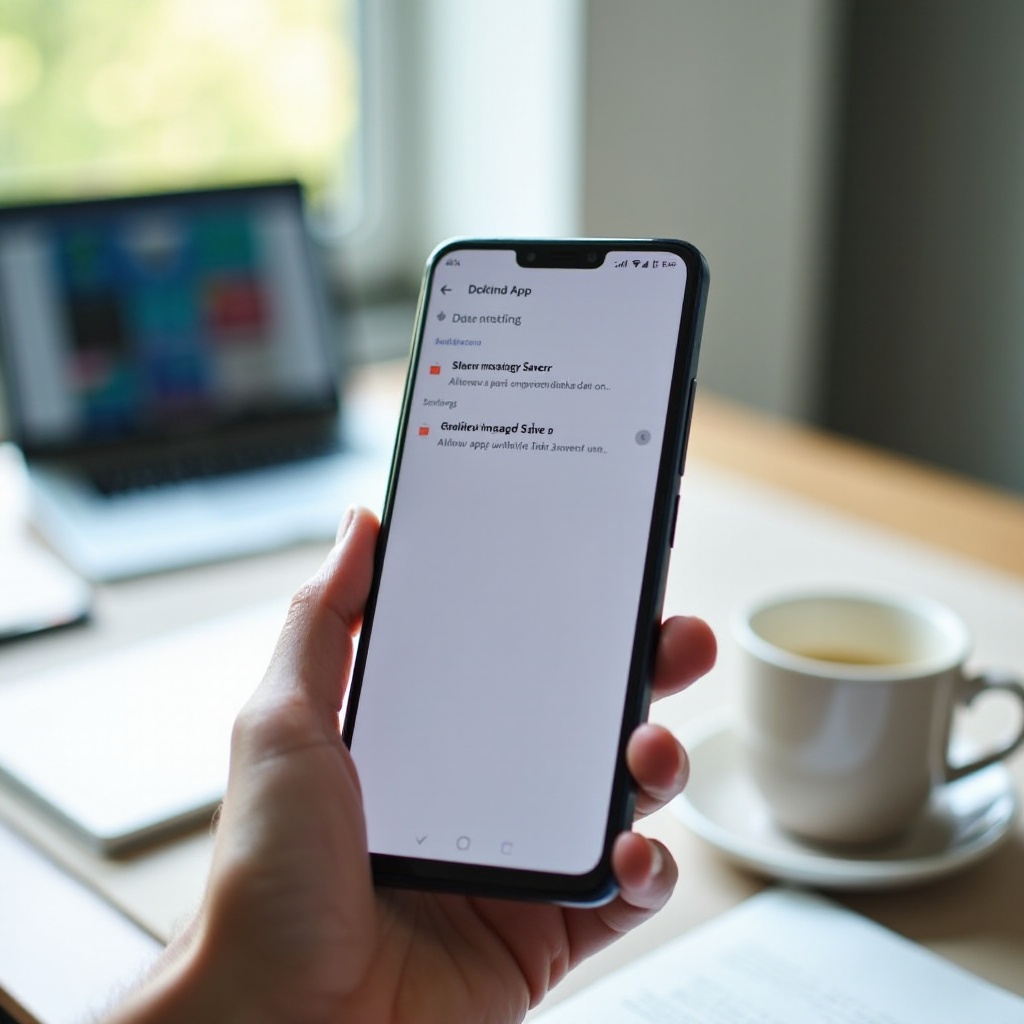
Penghemat data mengurangi penggunaan data seluler pada koneksi bertarif. Saat Anda menyalakannya, Android membatasi data latar belakang untuk sebagian besar aplikasi. Sistem memperlambat penyelarasan otomatis, menunda transfer latar belakang berukuran besar, dan menghentikan sementara sebagian trafik pramuat. Aplikasi tetap menggunakan data secara normal saat Anda memakainya di latar depan, tetapi akses latar belakangnya dipersempit.
Android mengklasifikasikan jaringan sebagai bertarif atau tidak bertarif. Data seluler secara bawaan bersifat bertarif. Wi‑Fi biasanya tidak bertarif kecuali Anda menandainya sebagai bertarif. Jika jaringan aktif bertarif dan Penghemat data menyala, Android menerapkan aturan yang lebih ketat dan memprioritaskan tugas latar depan serta pesan push penting. Aktivitas latar belakang yang berat menunggu hingga Anda tersambung ke Wi‑Fi yang tidak bertarif atau hingga sistem menemukan jeda yang efisien.
Pendekatan ini membantu Anda tetap di bawah batas paket dan mengurangi aktivasi radio, yang membantu masa pakai baterai. Agar Penghemat data tetap praktis, Android menyediakan pengesampingan per‑aplikasi: ‘Izinkan penggunaan data saat Penghemat data aktif’. Sebelum menggunakan pengecualian tersebut, Anda perlu tahu di mana menemukan setelan ini pada berbagai merek ponsel populer. Itulah langkah berikutnya.
Di Mana Menemukan Penghemat Data dan Daftar Izin Per‑Aplikasi pada Ponsel Populer (Pixel, Samsung, OnePlus, Motorola)
Pada ponsel Google Pixel yang menjalankan Android 14 atau 15, buka Setelan > Jaringan & Internet > Penghemat data untuk mengaktifkan mode global. Untuk pengecualian per‑aplikasi, buka Setelan > Aplikasi > [Aplikasi] > Data seluler & Wi‑Fi, lalu aktifkan ‘Izinkan penggunaan data saat Penghemat data aktif’. Redaksinya dapat sedikit berbeda menurut versi, tetapi lokasinya serupa pada Pixel terbaru.
Pada ponsel Samsung Galaxy dengan One UI 6 atau One UI 7, buka Setelan > Koneksi > Penggunaan data > Penghemat data untuk mengaktifkannya. Untuk kontrol per‑aplikasi, buka Setelan > Aplikasi > [Aplikasi] > Data seluler, lalu aktifkan ‘Izinkan penggunaan data saat Penghemat data aktif’. Beberapa build Samsung menyertakan entri ‘Penggunaan data tanpa batas’ pada panel yang sama untuk aplikasi tertentu, yang akan kami jelaskan nanti.
Pada ponsel OnePlus yang menjalankan OxygenOS 14 atau 15, buka Setelan > Jaringan & Internet > Penghemat data untuk menyalakannya. Untuk tiap aplikasi, buka Setelan > Aplikasi & notifikasi > [Aplikasi] > Kontrol penggunaan data dan aktifkan opsi pengecualian. Pada Motorola dan ponsel Android lain yang mendekati stok, jalurnya sangat mirip dengan Pixel. Nama menu dapat berbeda menurut build, tetapi Anda akan melihat sakelar Penghemat data global dan sakelar daftar izin per‑aplikasi.
Sekarang setelah Anda dapat menemukan kontrolnya di ponsel, mari kita perjelas apa yang sebenarnya diubah oleh sakelar per‑aplikasi ini saat Anda mengaktifkannya.
Apa yang Sebenarnya Dilakukan ‘Izinkan Penggunaan Data Saat Penghemat Data Aktif’
Makna dari izinkan penggunaan data saat penghemat data aktif pada dasarnya adalah pengecualian yang terarah. Anda memberi tahu Android agar mengizinkan aplikasi tertentu menggunakan data seluler di latar belakang meskipun Penghemat data aktif. Aplikasi tersebut dapat menyegarkan, menjaga koneksi push tetap hidup dengan lebih andal, serta melakukan sinkronisasi atau pengambilan data yang sebaliknya akan ditunda oleh Penghemat data. Anda memberikan akses terbatas untuk aktivitas latar belakang pada jaringan bertarif.
Opsi ini tidak memberikan perilaku tanpa batas. Aplikasi tetap mengikuti batasan sistem lainnya seperti optimasi baterai dan Doze. Penggunaan di latar depan tetap normal baik Penghemat data aktif maupun tidak. Sakelar per‑aplikasi ini terutama melindungi aktivitas latar belakang aplikasi selama Penghemat data aktif. Jika Anda menginginkan keseimbangan yang tepat antara penghematan dan keandalan, Anda perlu memahami bagaimana pengecualian ini berbeda dari dua kontrol terkait.
Data Latar Belakang vs Penggunaan Data Tanpa Batas vs Sakelar Ini
Data latar belakang adalah setelan umum aplikasi. Jika Anda menonaktifkannya, aplikasi tidak dapat menggunakan data di latar belakang sama sekali, bahkan di Wi‑Fi atau saat Penghemat data dimatikan. Ini adalah pembatasan luas yang bisa Anda gunakan untuk menahan aplikasi berat agar tetap diam kecuali saat Anda membukanya.
Penggunaan data tanpa batas muncul di beberapa ponsel. Ini memungkinkan aplikasi mengabaikan Penghemat data dan terkadang batas jaringan lainnya. Vendor dapat menerapkan pengecualian tambahan untuk layanan sistem, aplikasi pesan, atau alat manajemen perangkat yang memerlukan konektivitas konstan. Tingkatan ini sering melangkah lebih jauh dibanding sakelar per‑aplikasi dasar ‘izinkan saat Penghemat data aktif’.
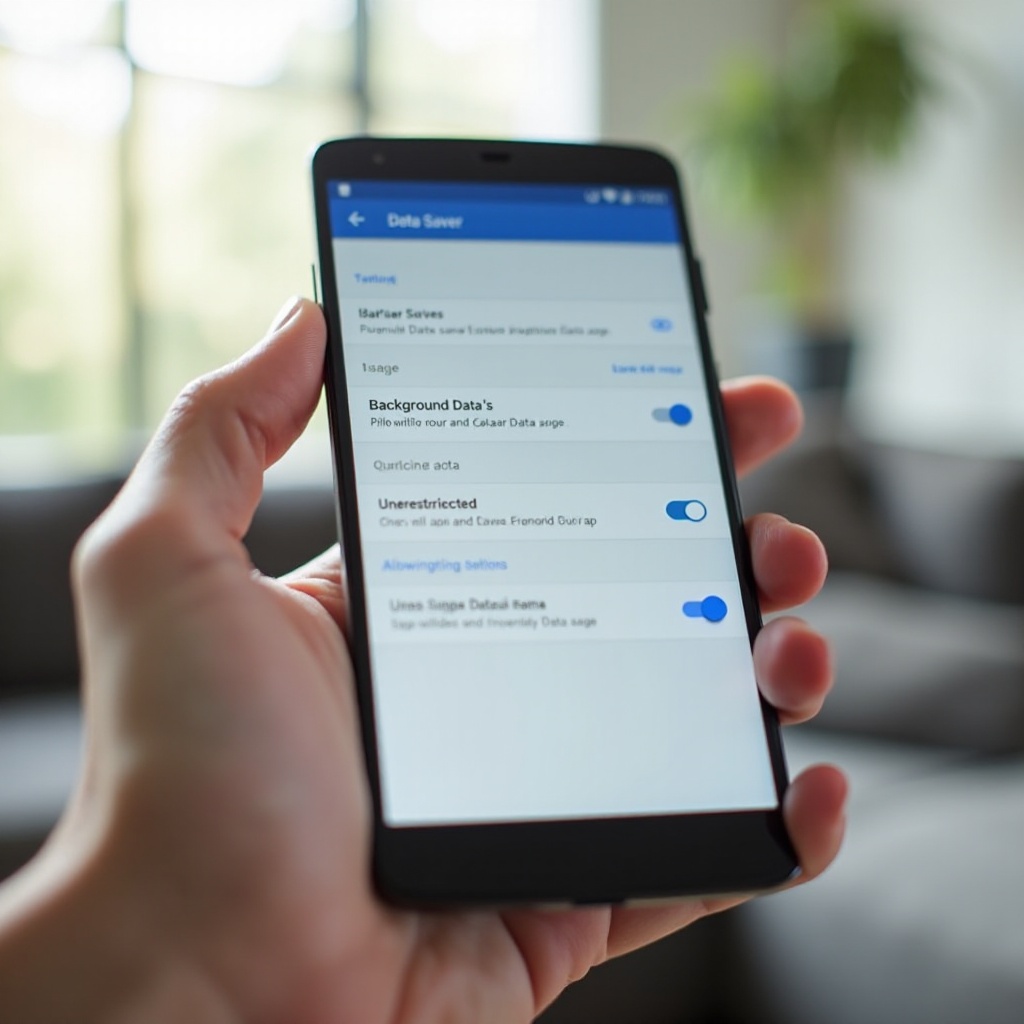
‘Izinkan penggunaan data saat Penghemat data aktif’ per‑aplikasi berada di antara keduanya. Ini melonggarkan Penghemat data untuk aplikasi tersebut pada koneksi bertarif tetapi tidak menimpa semua aturan daya atau latar belakang. Anda dapat menggabungkannya dengan data latar belakang yang diaktifkan agar aplikasi penting tetap responsif tanpa sepenuhnya membuka keran. Dengan perbedaannya yang jelas, Anda dapat membangun daftar izin yang cerdas.
Daftar Izin Secara Cerdas: Aplikasi Mana yang Diizinkan dan Mana yang Dibatasi
Masukkan hanya aplikasi yang harus tetap online saat menggunakan data seluler ke dalam daftar izin. Kandidat yang baik meliputi:
– Pesan: Google Messages, WhatsApp, Signal, Telegram. Peringatan instan penting.
– Email dan kalender: Gmail, Outlook, aplikasi kalender. Undangan rapat dan pembaruan sebaiknya tiba cepat.
– Navigasi dan transportasi: Google Maps, Uber, Lyft, aplikasi pengantaran. Lokasi langsung dan status pengemudi memerlukan data.
– Perangkat wearable dan kesehatan: Fitbit, Galaxy Wearable, pelacak kesehatan. Konektivitas perangkat dan sinkronisasi bekerja lebih baik dengan akses yang konsisten.
Batasi sebagian besar aplikasi lainnya di bawah Penghemat data untuk melindungi paket dan baterai Anda:
– Media sosial: Instagram, TikTok, Facebook, dan X. Biarkan feed menyegarkan di latar depan atau saat Wi‑Fi.
– Penyimpanan cloud: Google Drive, OneDrive, Photos. Sinkronisasi berat sebaiknya menunggu Wi‑Fi.
– Streaming dan unduhan: YouTube, Netflix, Spotify. Hindari pramuat latar belakang dan unduhan otomatis di seluler.
– Belanja dan berita: Biarkan pembaruan di latar depan untuk menghemat data.
Mulailah dengan dua hingga lima aplikasi penting. Tinjau penggunaan data bulanan Anda. Jika peringatan masih terlambat, tambahkan satu aplikasi lagi ke daftar izin. Jika data melonjak, hapus satu. Kondisi jaringan juga menentukan seberapa ketat Anda harus bersikap. Mari kita lihat skenario umum yang mengubah perilaku Penghemat data.
Skenario Jaringan: 5G, Wi‑Fi, VPN, Roaming, dan Dual‑SIM
Di 5G, kecepatan tinggi dan proses latar belakang dapat mengonsumsi data dengan cepat. Penghemat data membantu mengekangnya. Aplikasi dalam daftar izin tetap akan menggunakan data, jadi awasi penggunaan di jaringan cepat dan hindari unduhan otomatis. Di Wi‑Fi, Penghemat data biasanya melonggarkan pembatasan kecuali Anda menandai jaringan Wi‑Fi tersebut sebagai bertarif, yang membuat aturan tetap ketat.
VPN menyalurkan lalu lintas tetapi tidak mengubah logika bertarif Penghemat data. Sistem tetap melihat apakah jaringan dasarnya bertarif. Saat roaming, operator sering menghitung setiap megabita dan bisa mengenakan biaya tambahan. Gunakan Penghemat data secara agresif saat roaming dan kurangi daftar izin Anda ke yang paling esensial. Pengguna Dual‑SIM harus memastikan SIM mana yang menangani data seluler dan memeriksa bahwa setelan per‑aplikasi tetap berlaku setelah beralih.
Faktor jaringan ini memengaruhi seberapa longgar Anda dapat memberi pengecualian. Fitur daya juga membentuk perilaku latar belakang dan dapat menunda notifikasi bahkan untuk aplikasi dalam daftar izin. Memahami batasan tersebut membantu Anda menghindari kejutan.
Interaksi dengan Penghemat Baterai, Doze, dan App Standby Buckets
Penghemat baterai mengurangi performa, aktivitas latar belakang, dan efek visual untuk memperpanjang waktu pakai. Ini dapat menunda pekerjaan latar belakang bahkan untuk aplikasi dalam daftar izin. Doze mengelola tugas latar belakang saat ponsel tidak aktif, mengelompokkan akses jaringan dan menunda sinkronisasi untuk menghemat daya. App Standby Buckets mengelompokkan aplikasi berdasarkan penggunaan terbaru dan mengubah prioritas latar belakangnya sesuai itu.
Jika sebuah aplikasi berada di bucket yang lebih rendah atau menghadapi optimasi baterai yang ketat, pengecualian Penghemat data mungkin tidak memberikan pembaruan instan. Anda dapat melonggarkan batasan daya untuk aplikasi esensial:
– Matikan optimasi baterai untuk aplikasi pesan dan email utama Anda.
– Pertimbangkan mode daya ‘Tidak dibatasi’ untuk satu atau dua aplikasi yang benar‑benar kritis.
– Hindari menumpuk batasan: Penghemat data ditambah setelan baterai yang ketat dapat merusak peringatan waktu nyata.
Dengan aturan daya dalam pikiran, Anda siap menyetel notifikasi dan perilaku sinkronisasi agar peringatan penting tiba sebagaimana mestinya.
Notifikasi dan Sinkronisasi: Menjaga Peringatan Penting Tetap Waktu Nyata
Notifikasi push bergantung pada koneksi latar belakang yang stabil. Penghemat data dapat mengganggu koneksi ini untuk aplikasi yang tidak ada dalam daftar izin, yang menyebabkan peringatan terlambat. Untuk melindungi peringatan penting sambil menghemat data, ikuti langkah‑langkah berikut:
– Masukkan aplikasi pesan, email, kalender, dan transportasi utama Anda ke daftar izin.
– Aktifkan data latar belakang untuk aplikasi tersebut.
– Periksa opsi sinkronisasi di dalam aplikasi dan tetap aktifkan push; kurangi interval pengambilan bila memungkinkan.
– Hindari alat vendor yang agresif yang menidurkan aplikasi atau mengoptimalkannya secara berlebihan.
Jaga agar daftar izin tetap kecil untuk meminimalkan penggunaan data dan aktivasi radio. Keseimbangan itu penting: Anda ingin peringatan mendesak tiba cepat, tetapi Anda juga ingin menghindari lalu lintas latar belakang yang konstan untuk aplikasi yang tidak esensial. Setelah Anda tahu aplikasi mana yang diprioritaskan, atur perangkat Anda dengan cara yang terencana.
Langkah Demi Langkah Penyiapan dan Daftar Periksa Verifikasi
Gunakan daftar periksa singkat ini untuk mengaktifkan Penghemat data dan memverifikasi bahwa aplikasi pilihan Anda tetap responsif:
1) Aktifkan Penghemat data: Buka Setelan dan nyalakan Penghemat data di menu jaringan.
2) Pilih yang esensial: Pilih dua hingga lima aplikasi penting yang memerlukan peringatan tepat waktu.
3) Izinkan saat Penghemat data aktif: Di setelan sistem tiap aplikasi, aktifkan ‘Izinkan penggunaan data saat Penghemat data aktif’.
4) Aktifkan data latar belakang: Biarkan data latar belakang menyala untuk aplikasi tersebut.
5) Tinjau optimasi baterai: Atur aplikasi penting ke ‘Tidak dibatasi’ atau ‘Tidak dioptimalkan’.
6) Sesuaikan sinkronisasi dalam aplikasi: Aktifkan push, kurangi interval pengambilan, dan batasi unduhan otomatis.
7) Uji notifikasi: Kirim pesan uji, email, dan peringatan kalender melalui data seluler.
8) Pantau penggunaan: Periksa statistik data per aplikasi setelah satu hari dan lagi di akhir pekan.
9) Sempurnakan: Hapus satu aplikasi dari daftar izin jika data melonjak; tambahkan satu jika peringatan masih terlambat.
Setelah selesai menyiapkan, gunakan ponsel Anda selama beberapa hari dengan data seluler. Amati bagaimana perilaku peringatan dan berapa banyak data yang Anda konsumsi. Jika masalah tetap ada, lanjutkan ke pemecahan masalah terarah untuk menemukan konflik dan memperbaikinya.
Pemecahan Masalah: Perbaiki Notifikasi Terlambat atau Pembaruan Aplikasi
Jika peringatan masih terlambat setelah Anda memasukkan aplikasi ke daftar izin, periksa adanya pembatasan bertumpuk atau masalah konfigurasi:
– Konfirmasi sakelar: Verifikasi ‘Izinkan penggunaan data saat Penghemat data aktif’ tetap menyala.
– Verifikasi data latar belakang: Pastikan data latar belakang aktif untuk aplikasi tersebut.
– Longgarkan optimasi baterai: Atur aplikasi ke ‘Tidak dibatasi’ lalu uji ulang.
– Hapus cache: Buka Setelan > Aplikasi > [Aplikasi] > Penyimpanan dan hapus cache.
– Setel ulang koneksi push: Keluar lalu masuk kembali; matikan dan nyalakan lagi kanal notifikasi aplikasi.
– Perbarui dependensi: Perbarui aplikasi, Layanan Google Play, dan pembaruan sistem.
– Setel ulang setelan jaringan: Jika masalah berlanjut, setel ulang setelan jaringan seluler dan konfigurasikan ulang Penghemat data.
– Periksa Dual‑SIM: Pastikan SIM yang benar menangani data; uji dengan SIM lain jika perlu.
– Jeda VPN: Beberapa VPN memengaruhi keandalan push; uji tanpa VPN dan bandingkan.
Tangani satu faktor pada satu waktu dan uji ulang setelah setiap perubahan. Sebagian besar masalah notifikasi berasal dari beberapa batasan yang bekerja bersamaan. Setelah Anda menghapus konflik, pengecualian per‑aplikasi biasanya memulihkan peringatan waktu nyata sementara Penghemat data tetap mengendalikan aplikasi lainnya.
Pertimbangan Privasi, Keamanan, dan Paket Data
Memasukkan ke daftar izin meningkatkan akses latar belakang, yang menambah penggunaan data. Tinjau batas paket bulanan Anda dan atur peringatan penggunaan di Setelan. Hindari memasukkan aplikasi yang menyinkronkan data sensitif kecuali Anda mempercayai kontrol privasinya. Batasi izin dan kanal notifikasi agar akses latar belakang tambahan tidak mengekspos lebih banyak informasi daripada yang Anda maksudkan.
Keamanan juga penting. Selalu perbarui aplikasi, sebaiknya melalui Wi‑Fi. Gunakan toko aplikasi tepercaya dan aktifkan Play Protect. Jika Anda mengandalkan VPN, pilih penyedia yang dikenal stabil untuk koneksi push. Saat bepergian atau roaming, pangkas daftar izin hingga seminimal mungkin dan matikan unduhan otomatis untuk aplikasi media dan cloud. Tujuannya adalah keseimbangan: pertahankan konektivitas yang Anda perlukan sambil menghormati paket data dan privasi Anda.
Kesimpulan
Makna dari izinkan penggunaan data saat penghemat data aktif adalah gagasan tentang pengecualian sempit untuk aplikasi tertentu pada data seluler bertarif. Anda mempertahankan penghematan luas dari Penghemat data sambil mengizinkan segelintir aplikasi penting mempertahankan akses latar belakang yang andal. Padukan setelan ini dengan data latar belakang yang diaktifkan dan optimasi baterai yang masuk akal untuk mencegah peringatan terlambat.
Gunakan daftar izin secara hemat. Mulailah dengan pesan, email, kalender, dan navigasi. Pantau penggunaan data, uji notifikasi, dan sesuaikan daftar Anda. Perhatikan bagaimana 5G, roaming, dan VPN mengubah perilaku. Lindungi privasi dan tetap dalam batas paket. Dengan penyiapan yang cerdas, ponsel Android Anda menyampaikan peringatan yang Anda perlukan tanpa memboroskan data.
Pertanyaan yang Sering Diajukan
Apa perbedaan antara data latar belakang dan mengizinkan penggunaan data saat Penghemat Data aktif?
Data latar belakang adalah izin umum bagi sebuah aplikasi untuk memperbarui saat Anda tidak menggunakannya, bahkan di Wi‑Fi. Pengalih “izinkan saat Penghemat Data aktif” hanya melonggarkan batas Penghemat Data untuk aplikasi tersebut pada data seluler terukur. Gunakan keduanya untuk aplikasi penting agar notifikasi tetap tepat waktu.
Apakah memasukkan aplikasi ke daftar putih di bawah Penghemat Data akan menggunakan lebih banyak baterai pada 5G?
Ya, sedikit. Aplikasi yang masuk daftar putih akan lebih sering membangunkan radio dan menyinkronkan lebih banyak data pada jaringan cepat, yang dapat meningkatkan penggunaan baterai. Jaga agar daftar putih tetap kecil dan nonaktifkan pengunduhan otomatis yang berat untuk mengendalikan dampaknya.
Mengapa notifikasi masih tertunda setelah mengizinkan penggunaan data saat Penghemat Data aktif?
Pembatasan yang menumpuk menyebabkan penundaan. Periksa pengoptimalan baterai, Doze, bucket siaga aplikasi, dan data latar belakang. Perbarui aplikasi dan Layanan Google Play. Uji tanpa VPN. Sebagian besar penundaan teratasi setelah Anda menghapus pembatasan yang saling bertentangan.