Cara Menghapus Email di Ponsel Android: Panduan Lengkap Langkah demi Langkah
Pendahuluan
Menghapus pesan yang tidak diinginkan menjaga kotak masuk tetap rapi dan ponsel tetap responsif. Panduan langkah demi langkah ini menunjukkan cara menghapus email di ponsel Android pada Gmail, Microsoft Outlook, Samsung Email, dan Yahoo Mail. Anda akan mempelajari tindakan cepat dari notifikasi, menyetel gestur sapuan, mengosongkan Sampah dan Junk, serta memastikan pesan benar-benar hilang. Saat pembersihan besar diperlukan, Anda juga akan melihat cara aman untuk menghapus massal dan mengosongkan penyimpanan dengan menghapus file cache dan lampiran.
Perangkat dan aplikasi email Anda tersinkron dengan server. Artinya, tindakan Anda di ponsel memengaruhi kotak surat yang berada online. Karena keterkaitan itu, ada baiknya memilih perilaku bawaan yang tepat terlebih dahulu. Haruskah sapuan mengarsipkan pesan, atau menghapusnya? Setelah Anda memutuskan, Anda bisa menerapkan logika yang sama di setiap aplikasi. Setelah dasar-dasarnya, kita akan memecahkan masalah seperti email yang muncul kembali, penghapusan yang macet, dan aturan server di akun kerja. Mari mulai dengan memperjelas perbedaan antara hapus dan arsipkan.
Hapus vs Arsip di Android: Apa yang Sebenarnya Terjadi
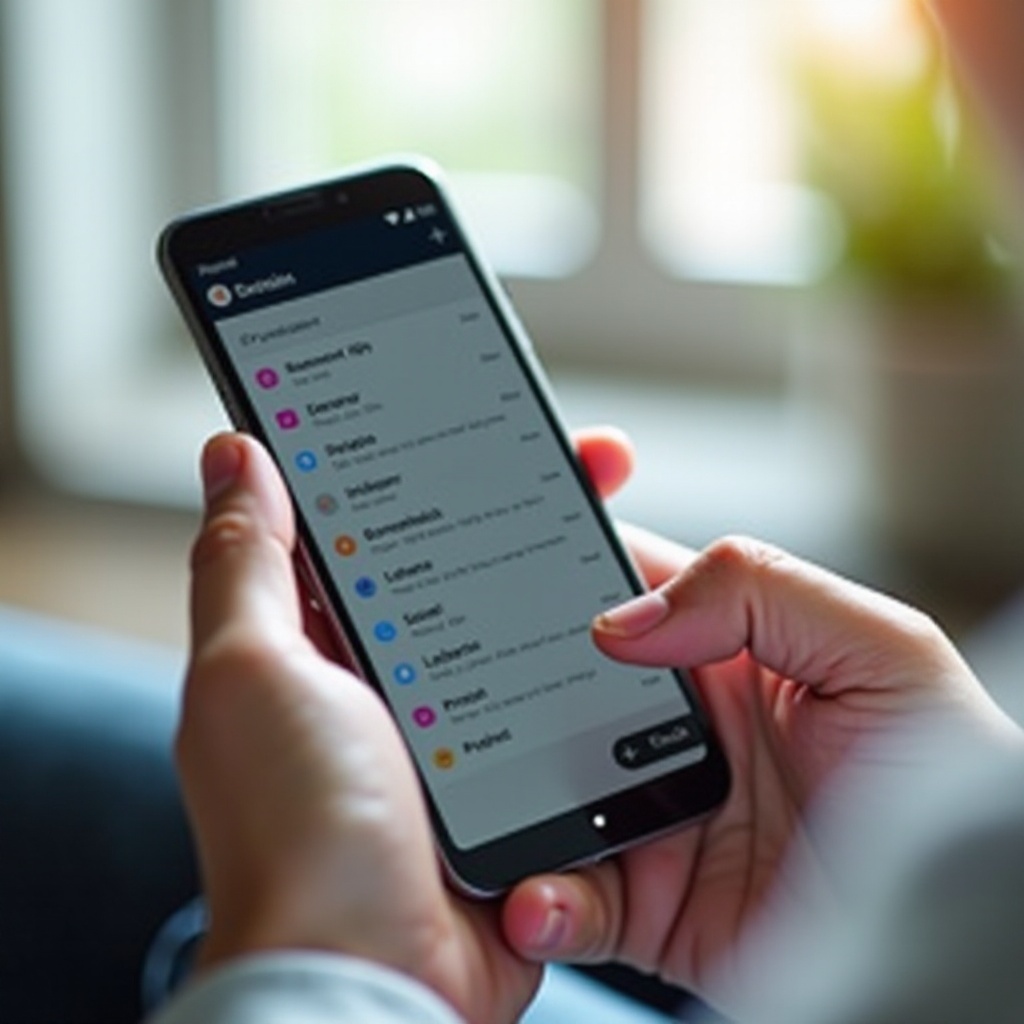
Hapus dan arsip terlihat serupa pada awalnya, tetapi melayani tujuan yang berbeda.
- Hapus memindahkan pesan ke Sampah atau Item Terhapus. Pesan tetap di sana untuk waktu terbatas. Saat Anda mengosongkan Sampah atau jendela waktu berakhir, aplikasi membersihkan pesan dari server. Itu menghapusnya dari semua perangkat yang tersinkron.
- Arsip mengeluarkan pesan dari kotak masuk tetapi menyimpannya di Semua Email atau Arsip. Pesan tetap dapat dicari dan tidak banyak mengurangi ukuran kotak surat Anda. Arsip terbaik saat Anda ingin menyimpan catatan tetapi membersihkan tampilan kotak masuk.
Jika Anda memang ingin menyingkirkan pesan, gunakan hapus. Jika Anda hanya ingin kotak masuk lebih bersih, arsip adalah opsi yang lebih aman. Banyak aplikasi email Android secara bawaan mengarsipkan saat disapu. Jika Anda melihat sapuan tidak mengurangi jumlah di kotak masuk atau item muncul kembali, ubah tindakan bawaan menjadi hapus.
Dengan perbedaannya jelas, Anda dapat menghemat waktu dengan menghapus dari notifikasi dan dengan gestur sapuan tanpa membuka setiap pesan.
Cara Cepat Menghapus dari Notifikasi dan Gestur Sapuan
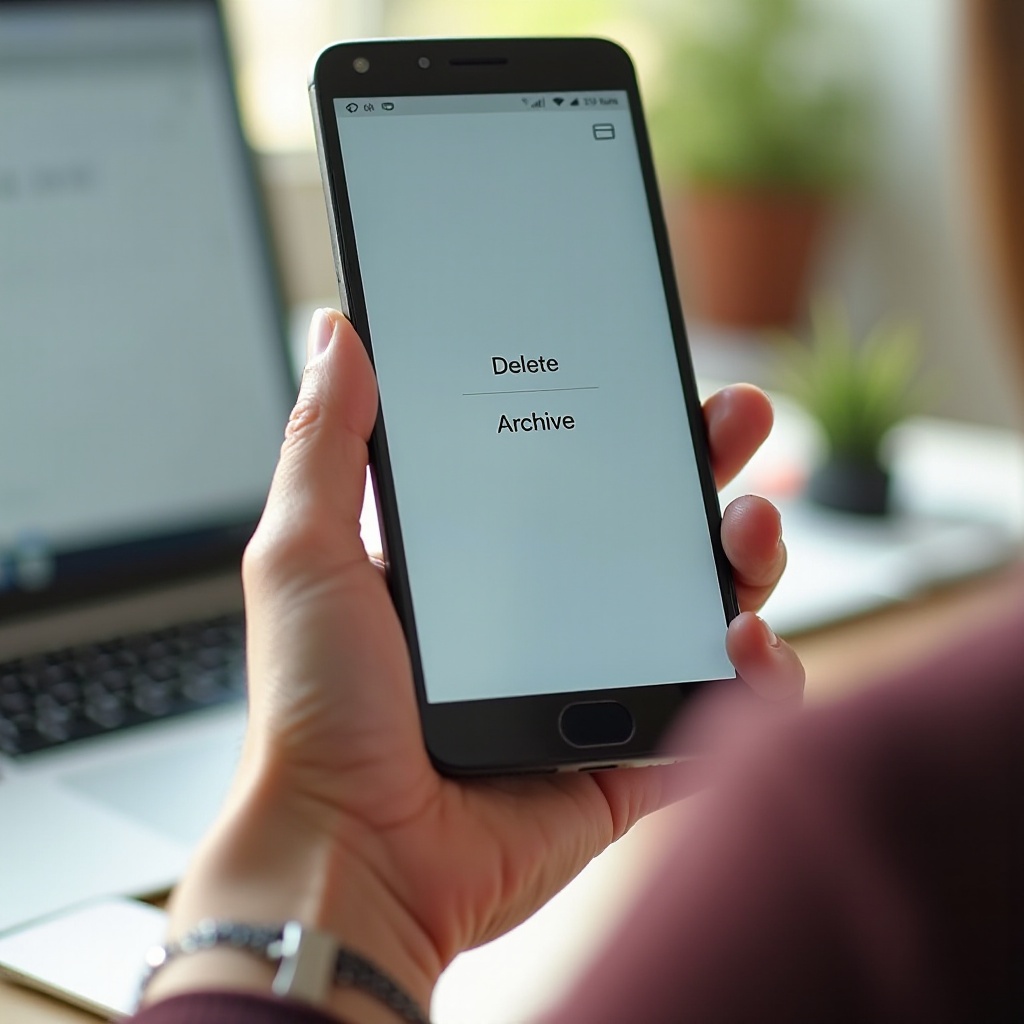
Kecepatan penting saat memilah kotak masuk yang padat. Anda dapat bertindak dari panel notifikasi dan dari daftar kotak masuk menggunakan gestur.
Dari notifikasi:
1) Perluas notifikasi email dengan mengusap ke bawah.
2) Ketuk Hapus. Jika tombol menampilkan Arsip, buka setelan aplikasi nanti dan ubah aksinya.
3) Jika Anda menghapus karena tidak sengaja, cari prompt Urungkan. Ketuk cepat untuk memulihkan.
Dari gestur sapuan di dalam kotak masuk:
1) Buka Pengaturan aplikasi.
2) Temukan Tindakan sapuan atau Opsi sapuan email.
3) Tetapkan Hapus pada sapuan kiri atau kanan.
4) Kembali ke kotak masuk dan sapu sebuah pesan untuk menghapusnya dalam satu gerakan.
Dari widget di layar beranda:
– Tambahkan widget email jika aplikasi Anda menyediakannya. Banyak widget memungkinkan Anda mengetuk Hapus pada sebuah pesan atau membuka daftar pesan dengan sapuan yang sudah diaktifkan.
Jalan pintas ini menghemat detik pada setiap pesan dan akan terasa signifikan dalam sesi yang panjang. Selanjutnya, terapkan tindakan ini di Gmail, aplikasi email Android yang paling umum.
Menghapus Email di Aplikasi Gmail pada Android
Gmail mendukung baik arsip maupun hapus, jadi periksa pengaturan bawaan sebelum Anda memulai pembersihan.
Atur Hapus sebagai tindakan bawaan alih-alih Arsip:
1) Ketuk foto profil Anda dan buka setelan.
2) Masuk ke Setelan umum dan buka Tindakan sapuan.
3) Setel salah satu sapuan ke Hapus. Opsional, setel sapuan lain ke Tandai sebagai telah dibaca.
4) Di notifikasi, setel tindakan bawaan ke Hapus agar Anda dapat menghapus pesan dari panel notifikasi.
Menghapus satu email:
1) Tekan lama sebuah pesan untuk memilihnya.
2) Ketuk ikon tempat sampah. Atau buka pesan dan ketuk ikon tempat sampah di bilah atas.
Memilih dan menghapus banyak email dengan cepat:
1) Tekan lama pesan pertama untuk masuk ke mode pemilihan.
2) Ketuk pesan tambahan. Anda dapat menyeret jari ke bawah daftar untuk memilih banyak sekaligus.
3) Ketuk ikon tempat sampah untuk menghapus pesan yang dipilih.
Gunakan penelusuran untuk menargetkan item sebelum menghapus:
– Saring berdasarkan tab kategori seperti Promosi dan Sosial.
– Gunakan pencarian seperti from:newsletter@example.com, has:attachment, atau older_than:6m untuk memunculkan pesan bernilai rendah.
– Pilih hasil secara bertahap dan hapus.
Kosongkan Sampah dan Spam untuk menghapus pesan secara permanen:
1) Buka menu samping dan ketuk Sampah atau Spam.
2) Ketuk Kosongkan Sampah sekarang atau Kosongkan Spam sekarang untuk langsung membersihkan.
3) Jika ruang penyimpanan kritis, bersihkan segera setelah Anda menyelesaikan penghapusan massal.
Pulihkan dari Sampah dalam batas waktu:
– Jika Anda menghapus karena tidak sengaja, buka Sampah, pilih itemnya, dan pindahkan kembali ke kotak masuk atau label. Pemulihan hanya berfungsi dalam jendela retensi Sampah.
Setelah Anda menangani Gmail, banyak kebiasaan akan terbawa. Outlook untuk Android menggunakan gestur dan nama folder yang serupa.
Menghapus Email di Microsoft Outlook untuk Android
Outlook membagi pesan menjadi Focused dan Other, tetapi hapus bekerja sama di keduanya.
Menghapus pesan tunggal dan banyak pesan:
1) Tekan lama sebuah pesan untuk memilihnya.
2) Ketuk pesan lain untuk membuat batch, lalu ketuk ikon tempat sampah.
Ubah sapuan kiri dan kanan menjadi Hapus, bukan Arsip:
1) Ketuk ikon profil Anda dan buka Pengaturan.
2) Buka Opsi sapuan email.
3) Tetapkan Hapus pada salah satu sapuan. Setel yang lain ke Tandai telah dibaca atau Arsip jika diperlukan.
Kosongkan Item Terhapus dan Junk untuk membersihkan:
1) Buka daftar folder dan ketuk Item Terhapus atau Junk.
2) Ketuk Kosongkan untuk membersihkan. Tindakan ini juga membersihkan server untuk akun Outlook.com dan Exchange.
Periksa pengaturan server untuk akun kerja atau sekolah:
– Beberapa organisasi menerapkan retensi atau penahanan eDiscovery. Jika item muncul kembali atau menolak dibersihkan, hubungi admin TI Anda untuk memastikan aturan kotak surat.
Dengan Outlook siap, banyak perangkat Samsung juga menyertakan aplikasi Samsung Email. Bagian berikut membahas aplikasi tersebut.
Menghapus Email di Samsung Email
Samsung Email terintegrasi erat dengan One UI dan mendukung IMAP, POP, dan Exchange. Dasarnya mirip dengan aplikasi lain, dengan beberapa opsi berguna.
Menghapus satu dan banyak pesan:
1) Tekan lama satu pesan untuk memilihnya.
2) Ketuk lainnya untuk menambah ke pilihan.
3) Ketuk Hapus pada toolbar di bagian bawah.
Setel gestur sapuan dan prompt keamanan:
1) Buka setelan Samsung Email dan temukan Tindakan sapuan.
2) Tetapkan Hapus pada salah satu sapuan.
3) Aktifkan Konfirmasi sebelum menghapus jika Anda menginginkan prompt yang mencegah kehilangan karena tidak sengaja.
Kosongkan Sampah dan Junk, lalu sinkronkan ulang untuk memverifikasi penghapusan:
1) Buka Sampah atau Junk dan ketuk Kosongkan untuk membersihkan.
2) Tarik ke bawah untuk menyegarkan dan pastikan item tidak kembali.
3) Jika Anda menggunakan POP, tinjau setelan hapus dari server. POP dapat meninggalkan salinan di server kecuali Anda mengubah opsi tersebut.
Jika Anda menerima banyak promo dan buletin, Yahoo Mail menawarkan tampilan kategori yang memudahkan pembersihan massal.
Menghapus Email di Yahoo Mail untuk Android
Yahoo Mail menyertakan Views seperti Unread, Deals, dan Social. Ini membantu Anda memilih secara berkelompok pesan serupa.
Menghapus item tunggal dan banyak item, termasuk dari Views:
1) Buka salah satu View seperti Unread atau Deals.
2) Tekan lama untuk memilih, lalu ketuk pesan lain untuk menambah batch.
3) Ketuk Hapus untuk menghapusnya.
Setel sapuan ke Hapus dan bersihkan kategori dengan cepat:
1) Buka Pengaturan lalu Tindakan sapuan.
2) Setel Hapus pada salah satu sapuan. Gunakan Views untuk menghapus promo dan buletin dalam kelompok.
Kosongkan Sampah dan Spam untuk penghapusan permanen:
1) Buka Sampah atau Spam.
2) Ketuk Kosongkan untuk langsung membersihkan.
3) Jika sesuatu masih tertinggal, buka Yahoo di web untuk memastikan server telah bersih.
Ketika kotak masuk kewalahan, Anda memerlukan strategi massal yang cerdas. Bagian berikut menunjukkan cara menghapus secara berkelompok dengan aman di ponsel dan cara menggunakan web untuk benar-benar pilih semua.
Strategi Hapus Massal dan Hapus Semua di Android
Aplikasi seluler sering membatasi pilih semua untuk mencegah kesalahan. Anda tetap dapat menyelesaikan pembersihan besar dalam hitungan menit dengan filter dan pencarian terarah.
Persiapan untuk penghapusan massal:
– Sambungkan ke Wi‑Fi agar aplikasi cepat tersinkron.
– Biarkan kotak masuk menyelesaikan sinkronisasi agar pencarian mencakup semuanya.
– Bintangi atau pindahkan beberapa percakapan penting yang ingin Anda simpan sebelum mulai menghapus.
Saring sebelum Anda menghapus:
– Di Gmail, gunakan tab Promosi dan Sosial untuk mengisolasi email pemasaran.
– Di Yahoo, buka Views seperti Unread atau Deals.
– Di Outlook, saring berdasarkan Belum Dibaca atau urutkan berdasarkan pengirim.
Gunakan pencarian seluler untuk menampilkan email bernilai rendah:
– Coba from: untuk pengirim, subject: untuk kata kunci, has:attachment, atau older_than:6m untuk menjaring yang lama.
– Pilih hasil secara bertahap dan hapus.
Gunakan web untuk benar-benar pilih semua saat diperlukan:
– Gmail di web memungkinkan Anda menjalankan pencarian, klik kotak centang di bagian atas, lalu pilih semua percakapan yang cocok dan hapus. Kosongkan Sampah untuk memfinalkan.
– Outlook atau Yahoo di web menyediakan filter serupa dan opsi pilih semua. Hapus, lalu bersihkan Item Terhapus atau Junk.
– Ponsel Anda menyinkronkan perubahan dalam beberapa menit.
Setelah pembersihan besar, verifikasi bahwa penghapusan benar-benar permanen dan bahwa lampiran lokal tidak lagi memakan ruang.
Penghapusan Permanen vs Mengeluarkan dari Kotak Masuk (Sampah, Spam, Server)
Menghapus dari kotak masuk memindahkan item ke Sampah atau Item Terhapus. Itu belum final sampai Anda membersihkannya.
Pahami jangka waktu pada Sampah dan Spam:
– Sebagian besar aplikasi secara otomatis membersihkan folder ini setelah jangka waktu tertentu. Jika Anda membutuhkan kondisi bersih sekarang, kosongkan sendiri.
Verifikasi penghapusan permanen di server:
– Buka webmail untuk Gmail, Outlook, atau Yahoo.
– Periksa bahwa Sampah atau Item Terhapus kosong.
– Cari pengirim atau subjek untuk memastikan pesan sudah hilang.
Hapus lampiran yang diunduh dan disimpan secara lokal:
1) Buka Files atau My Files.
2) Periksa Unduhan, Dokumen, dan Gambar.
3) Urutkan berdasarkan ukuran dan hapus file besar yang tidak lagi Anda perlukan.
Dengan pesan dibersihkan dan lampiran dihapus, Anda akan melihat peningkatan ruang. Jika ruang masih terasa sempit, bersihkan data cache berikutnya.
Mengosongkan Penyimpanan Ponsel Setelah Menghapus Email
Sebagian besar email tidak menggunakan banyak ruang, tetapi gambar dan lampiran yang di-cache bisa menumpuk. Bersihkan agar perangkat tetap cepat.
Hapus cache aplikasi dan file sementara:
1) Buka Pengaturan > Aplikasi > aplikasi email Anda > Penyimpanan.
2) Ketuk Hapus cache untuk menghapus data sementara.
3) Gunakan Hapus data hanya jika Anda berencana masuk kembali dan menyinkronkan ulang kotak surat.
Hapus lampiran yang diunduh dan folder media:
1) Buka Files atau Google Files.
2) Tinjau Unduhan, Dokumen, dan folder aplikasi.
3) Urutkan berdasarkan ukuran dan hapus PDF, video, dan gambar berukuran besar yang tidak lagi Anda perlukan.
Gunakan pengelola penyimpanan cloud untuk ukuran mail:
– Penyimpanan Gmail mencakup Mail, Drive, dan Foto. Gunakan pengelola penyimpanan Google One untuk menghapus pesan dan lampiran besar.
– Outlook dan Yahoo menawarkan alat untuk menemukan email berukuran besar. Hapus di web dan biarkan ponsel menyinkronkan perubahannya.
Jika penghapusan macet atau item muncul kembali, selesaikan masalah sinkronisasi atau kebijakan yang mendasarinya sebelum melanjutkan pembersihan.
Pemecahan Masalah Saat Email Tidak Dapat Dihapus atau Muncul Kembali
Gangguan bisa terjadi. Gunakan daftar periksa ini untuk memperbaiki penghapusan yang macet dan item yang muncul kembali.
Periksa konektivitas, sinkronisasi, dan penyimpanan terlebih dahulu:
1) Pastikan Wi‑Fi atau data seluler aktif dan stabil.
2) Buka Pengaturan > Akun > akun email Anda dan pastikan sinkronisasi diaktifkan.
3) Pastikan perangkat Anda memiliki ruang kosong. Penyimpanan rendah dapat mengganggu sinkronisasi.
Hapus cache aplikasi atau setel ulang aplikasi:
1) Buka Pengaturan > Aplikasi > aplikasi email Anda > Penyimpanan.
2) Ketuk Hapus cache.
3) Jika masalah berlanjut, ketuk Hapus data, buka kembali aplikasi, lalu masuk lagi untuk menyinkronkan ulang.
Sesuaikan perilaku server untuk IMAP atau POP:
– IMAP mencerminkan server. Penghapusan di aplikasi seharusnya menghapus di server.
– POP dapat menyimpan salinan di server. Di setelan akun, aktifkan hapus dari server saat menghapus secara lokal.
Tinjau kebijakan perangkat kerja atau sekolah:
– Perangkat yang dikelola mungkin menerapkan retensi atau mencegah pembersihan.
– Jika pesan kembali atau Sampah menolak dikosongkan, hubungi TI untuk memastikan kebijakan kotak surat.
Nonaktifkan pengoptimalan baterai yang agresif untuk aplikasi email:
– Di Pengaturan > Baterai, kecualikan aplikasi email Anda dari pengoptimalan jika penghapusan hanya selesai saat Anda membuka aplikasi.
Setelah aplikasi tersinkron secara andal dan kebijakan jelas, Anda dapat menyelesaikan pembersihan dan melindungi privasi dengan membersihkan konten sensitif.
Tips Privasi dan Keamanan untuk Pesan Sensitif
Alur penghapusan yang hati-hati melindungi data pribadi sekaligus menjaga kotak masuk tetap ringan.
- Periksa ulang jangka waktu Sampah dan Junk. Bersihkan folder ini setelah Anda menghapus percakapan sensitif.
- Bersihkan notifikasi yang menampilkan isi pesan. Sapu notifikasi lama dan nonaktifkan pratinjau di layar kunci jika perlu.
- Konfirmasikan penghapusan di seluruh perangkat. Buka webmail dan ponsel atau tablet lain yang masuk ke akun yang sama. Bersihkan salinan yang tersisa.
- Hapus lampiran lokal. Periksa Unduhan dan folder media untuk PDF dan gambar yang tidak lagi Anda perlukan.
- Pertimbangkan filter untuk otomatis menghapus spam dan promo. Atur aturan di web agar email bernilai rendah tidak pernah mengotori ponsel Anda.
Dengan privasi tercakup, Anda dapat menutup proses dengan ulasan singkat langkah-langkah utama.
Kesimpulan
Sekarang Anda tahu cara menghapus email di ponsel Android dengan cepat dan aman. Setel sapuan ke hapus, bertindak dari notifikasi, dan gunakan multi-seleksi untuk membersihkan banyak item dalam hitungan detik. Kosongkan Sampah dan Junk untuk memfinalkan penghapusan, dan konfirmasikan di web saat pembersihan penting. Untuk pembersihan besar-besaran, gunakan filter dan pencarian di ponsel, lalu gunakan web untuk memilih semua dan menghapus dalam sekali proses. Jika item muncul kembali, perbaiki sinkronisasi dan pengaturan server, serta periksa kebijakan kerja. Akhiri dengan membersihkan cache dan lampiran lama untuk membebaskan penyimpanan nyata. Dengan kebiasaan ini, kotak masuk akan tetap bersih, ponsel akan tetap cepat, dan data sensitif tidak akan tertinggal di tempat yang tidak semestinya.
Pertanyaan yang Sering Diajukan
Bagaimana cara menghapus semua email sekaligus di Android?
Kebanyakan aplikasi seluler membatasi fitur pilih semua untuk mencegah kesalahan. Untuk pembersihan massal yang sebenarnya, buka webmail. Di Gmail versi web, jalankan pencarian, klik kotak centang, pilih semua percakapan yang cocok, hapus, lalu kosongkan Sampah. Di Outlook atau Yahoo versi web, filter berdasarkan folder, tanggal, atau pengirim, pilih semua, hapus, lalu bersihkan Item Terhapus atau Spam. Ponsel Anda akan menyinkronkan perubahan dalam beberapa menit. Di seluler, filter berdasarkan Promosi, Sosial, Belum Dibaca, atau gunakan pencarian seperti from: atau older_than: untuk menghapus massal dalam beberapa bagian.
Apakah email yang dihapus membebaskan ruang penyimpanan di ponsel saya?
Ya, tetapi sebagian besar ruang terpakai berasal dari lampiran dan gambar yang di-cache. Untuk mengosongkan ruang, kosongkan folder Sampah dan Spam, hapus cache aplikasi di Pengaturan > Aplikasi > aplikasi email Anda > Penyimpanan, dan hapus file berukuran besar di Unduhan atau folder aplikasi. Jika Anda menggunakan Gmail, pengelola penyimpanan Google One membantu Anda menemukan dan menghapus email serta lampiran berukuran besar. Setelah pembersihan, segarkan aplikasi dan periksa kembali ruang yang tersedia.
Mengapa saat saya menggeser, email diarsipkan, bukan dihapus, di Gmail?
Gmail sering menetapkan arsip sebagai tindakan bawaan untuk melindungi pesan. Ubah di setelan. Buka Setelan umum, lalu Tindakan geser, dan tetapkan Hapus untuk salah satu gestur geser. Atur juga tindakan notifikasi bawaan menjadi Hapus. Jika masih terlihat seperti diarsipkan, buka folder Sampah untuk memastikan item dipindahkan ke sana. Kosongkan Sampah untuk menyelesaikan penghapusan. Sesuaikan opsi geser di Outlook, Samsung Email, atau Yahoo secara terpisah, karena setiap aplikasi mengatur gesturnya sendiri.