タスク マネージャーでのイーサネットのスパイク:Windows 11 での原因と対処法
はじめに
タスク マネージャーで Ethernet のスパイクが見えると、戸惑うし厄介です。ネットワークのグラフが一気に跳ね上がり、ページの読み込みが遅くなり、大きなダウンロードが表示されていないのにゲームがカクつくことがあります。スパイクは、Windows、バックグラウンド アプリ、ドライバー、ルーター、あるいはネットワーク上の別のデバイスが原因で発生します。朗報は、シンプルな手順で原因を特定し、バーストを止められることです。
本ガイドでは、Windows 11 におけるスパイクの意味、正常な動作と異常な動作の見分け方、そして原因となるプロセスを特定する方法を解説します。ドライバーの対処、ネットワーク スタックのリセット、ルーターの QoS、VPN や 2.5 GbE アダプターといった特殊ケースの実践的な解決策も学べます。まずは簡単なチェックから始め、必要な場合にのみより深い診断へ進みましょう。進める際は証拠を集め、1 度に 1 つだけ設定を変更します。何が本当にスパイクを解消するのかを検証できます。
目的を明確にしたうえで、まずタスク マネージャーの Ethernet グラフや数値が実際に何を示しているのかを理解しましょう。この文脈を押さえることで、本当の問題なのか、正常なバーストなのかを判断しやすくなります。

「タスク マネージャーでの Ethernet スパイク」の本当の意味
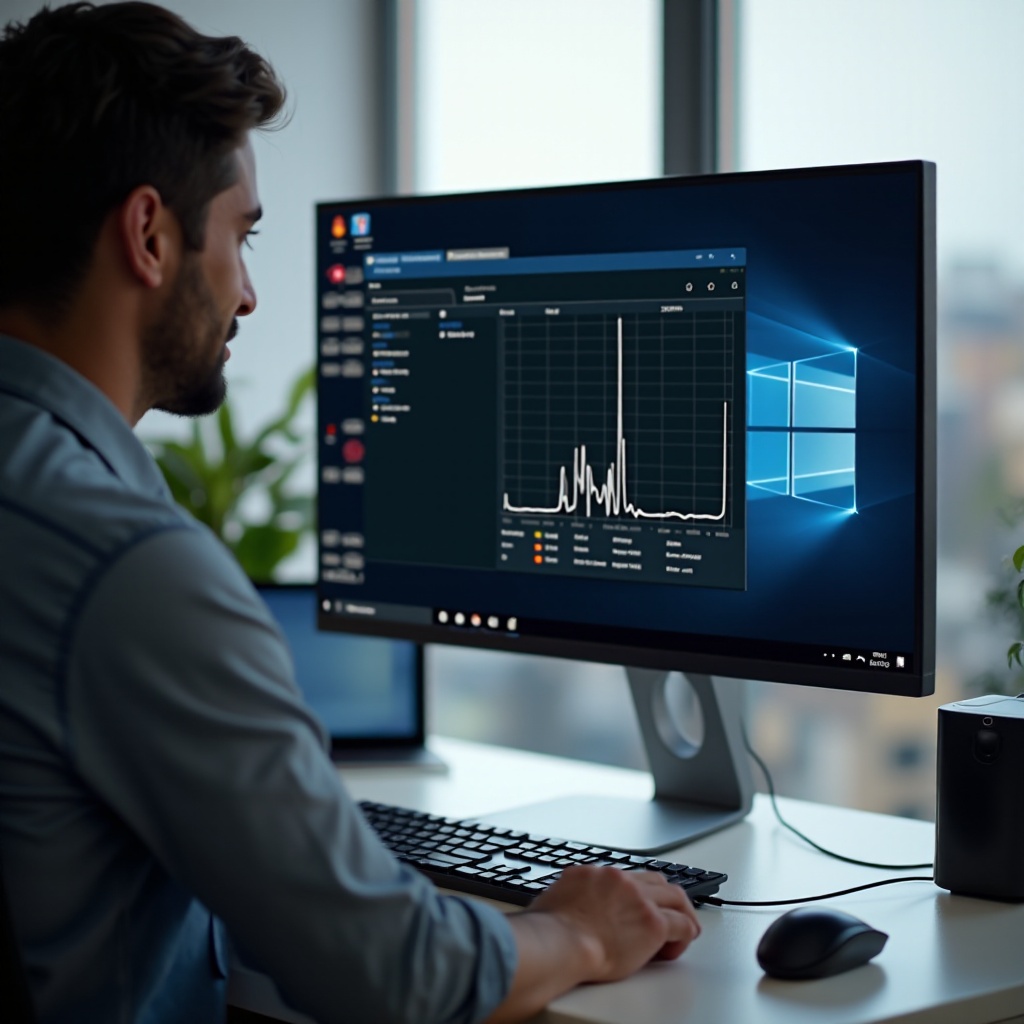
タスク マネージャーは、Ethernet アダプターが 1 秒あたりに送受信するデータ量を報告します。[ネットワーク] 列はアプリやプロセスのスループットを示します。[パフォーマンス] タブの Ethernet グラフは、システムやバックグラウンド トラフィックを含むアダプターの合計使用量を表示します。
小さく短いバーストは正常です。Windows は更新を確認し、クラウド ファイルを同期し、LAN 上のデバイスを検出し、フィードを更新します。これらの動作は、すぐにアイドルへ戻る短い山として現れます。アイドル時の連続的なピーク、ユーザー操作がないのに大きな送受信が続く、ラグやバッファリングと同期して発生するスパイクは、問題の兆候です。
スパイクが正常かどうかを判断するには、[ネットワーク] 列と Ethernet グラフの両方を確認します。アプリで高使用率が表示されないのにグラフだけがスパイクする場合は、サービス、ドライバー、またはシステム コンポーネントが関与している可能性が高いです。1 つのアプリの使用率がグラフのピークと一致するなら、そのアプリが最有力の容疑者です。
Windows 11 でタスク マネージャーがネットワーク活動を測定する仕組み
Ethernet グラフと [ネットワーク] 列の違いを理解する
短時間のバーストが必ずしも問題を示さない理由
正常なネットワーク スパイクと異常の見分け方
すべてのスパイクが悪いわけではありません。正常なスパイクは小さく、クイック同期やデバイス探索のような想定内の作業に結びついています。数秒で収まり、ラグを引き起こすことは稀です。異常なスパイクは規模が大きい、もしくは持続的で、アイドル時に発生し、ゲームのカクつきや高レイテンシ、ブラウジングのもたつきと相関します。
次の兆候を確認してください:
– 正常: OneDrive がファイル同期を終えたときや、ゲーム ランチャーがファイル検証を行うときの短いダウンロード バースト。
– 異常: 何もしていないのに、[ネットワーク] 列で「System」や不明なサービスの送受信が高い。
– 異常: Ethernet グラフが長時間にわたり上限近くに張り付く。
変化を見抜けるよう、ベースラインを作っておきましょう。通常のアイドル時のグラフ水準、一般的なブラウジング時のスループット、ゲームやストリーミング中の平均値を記録します。これにより、更新やハードウェア変更後の新しい挙動と通常のバーストを区別できます。
正常と異常の当たりを付けたら、次は単純なハードウェア要因を切り分けます。ソフトウェアを掘り下げる前に時間を節約できます。

深掘り前のクイック チェック
まず、単純なハードウェアやリンクの問題を除外しましょう。劣化したケーブル、不安定なポート、PC とルーター間のネゴシエーション不良は、スパイクのように見える不規則なスループットを引き起こします。
次を順に確認します:
1) Ethernet ケーブルを、認証済みの Cat5e または Cat6 ケーブルに交換する。
2) ルーターやスイッチの別ポートに挿し替える。
3) モデムとルーターの電源を切り 60 秒待ってから再投入する。
4) 設定 > ネットワークとインターネット > 詳細ネットワーク設定 > ハードウェアと接続のプロパティ で、リンク速度が機器に合っているか確認する。
5) テスト中は従量制課金接続の設定を避け、更新や同期が停滞と急増を繰り返さないようにする。
ケーブル、ポート、再起動をクリーンにやり直してもスパイクが続く場合は、原因となるプロセスを特定する必要があります。
Ethernet ケーブルの品質点検と怪しい配線の交換
ルーター/スイッチの別ポート試行とモデム/ルーターの再起動
リンク速度・デュプレックスの確認と従量制接続の一時無効化
Windows で原因のアプリやサービスを特定する
スパイクを特定のプロセスやサービスに結び付けます。まずはタスク マネージャーでシンプルに:
– Ctrl + Shift + Esc を押し、[プロセス] タブを開く。
– [ネットワーク] 列をクリックして現在の使用量で並べ替える。
– スパイク時に上位へ跳ね上がるアプリを監視する。
次に、より深く調べます:
– リソース モニターを開き、[ネットワーク] タブへ。[ネットワーク活動のあるプロセス]や[TCP 接続]を展開し、どのプロセスがどのエンドポイントと帯域を使っているかを見る。
– タスク マネージャー > [アプリの履歴] で、時間経過でどのアプリが最もネットワークを使ったかを確認する。散発的な犯人をあぶり出すのに役立ちます。
最上位が「System」の場合、その帯域はしばしば svchost 配下のサービス、ファイル共有、検出プロトコルに属します。これは、バーストを引き起こすバックグラウンド アップデーターや一般的なサービスへとつながります。
容疑が見えてきたら、まず定番の原因から検証しましょう。該当サービスをすばやく一時停止し、スパイクが収まるか確認できます。
タスク マネージャーで [ネットワーク] 並べ替えを使い多弁なプロセスを特定
リソース モニターと [アプリの履歴] でバックグラウンド使用量を帰属
「System」やサービスのトラフィックを絞り込み隠れた消費者を特定
スパイクの原因になりやすいバックグラウンド更新・同期サービス
多くのアプリは既定でバックグラウンド更新や同期を行います。以下はタスク マネージャーの Ethernet スパイクの原因になりがちです:
– Windows Update と Delivery Optimization はパッチをダウンロードし、ピアリングが有効な場合は他の PC へアップロードすることもあります。
– Microsoft Store はアプリを自動更新します。
– OneDrive や Photos はメディアを同期・インデックス化します。
– iCloud、Google Drive、Dropbox、Backblaze などのクラウド バックアップはファイルをスキャンしてアップロードします。
– Steam、Battle.net、Epic Games などのゲーム ランチャーはライブラリを自動更新し、ファイル検証を行います。
次の変更で制御できます:
– 設定 > Windows Update > 詳細オプション > 配送の最適化 で、[他の PC からのダウンロードを許可]をオフにするか、帯域を制限する。
– Microsoft Store の設定で自動更新を無効化して検証する。
– OneDrive やクラウド バックアップ ツールを一時停止して、スパイクが止まるか確認する。
– 各ゲーム ランチャーで自動更新をオフにするか、帯域制限やスケジュールを設定する。
これらのサービスを一時停止してスパイクが落ち着くなら、1 つずつ再有効化し、時間外に更新されるようスケジュールや上限を設定します。なお、それでもスパイクが続く場合は、サービス トラフィックやデバイス検出を調べます。
Windows Update と Delivery Optimization のピアリング
Microsoft Store、OneDrive/Photos、クラウド バックアップ ツール
Steam、Battle.net、Epic などゲーム ランチャーの自動更新
システム/サービスのトラフィック: svchost、Network Service、SMB、IPv6、マルチキャスト
「System」の高使用率は、多くの場合サービス ホスト、ファイル共有、ブロードキャスト/マルチキャスト トラフィックを示します:
– Service Host: Network Service には、DNS リゾルバー、Windows Update、Delivery Optimization などが含まれ得ます。
– NAS や別 PC との SMB ファイル共有は、フォルダーを開いたときや Windows がライブラリをインデックス化するときにバーストを生みます。
– LLMNR、mDNS、SSDP などのマルチキャストや検出プロトコルは、デバイス同士の発見やメディア サーバーの告知に使われ、定期的な小さなブリップを生むことがあります。
不要なおしゃべりを減らします:
– 使っていない場合は、近距離共有などの共有機能をオフにする。
– 不要であれば、プライベート ネットワークでのネットワーク探索を無効化する。
– NAS を使う場合は、SMB のインデックスやメディア サーバー機能を見直し、スキャンを夜間などに限定する。
こうしたサービス トラフィックに問題が見当たらない場合は、次に不要または悪意のあるトラフィックを除外しましょう。これにより、すぐに修正できる要因に集中できます。
「サービス ホスト: Network Service」の使用状況の読み解き
ファイル共有/SMB、DLNA、および NAS インデックスのバースト
マルチキャスト、DNS、LLMNR、mDNS、デバイス検出のチャター
マルウェア、アドウェア、不正拡張機能のスキャン
マルウェア、アドウェア、悪質なブラウザー拡張は、コールホームや暗号通貨マイナーにより不規則なネットワーク使用を生むことがあります。手早く衛生チェックを行いましょう:
– Windows セキュリティでフル スキャンを実行し、オフライン スキャンも行う。
– 信頼できるセカンドオピニオン スキャナーを使い、見落としを補う。
– タスク マネージャー > [スタートアップ] で不明な項目を無効化する。
– タスク スケジューラでタイマー実行される不審なタスクを確認する。
– 各ブラウザーで信頼できない拡張機能を削除し、必要ならブラウザーをリセットする。
スキャンで問題が見つからない場合は、次にネットワーク アダプター層へ進みます。ドライバーの不整合やオフロード設定が、ソフトウェア起因に見えるバーストを引き起こすことがあります。
信頼できる AV/AM スキャナーとオフライン スキャンの実行
スタートアップ項目とスケジュール タスクの監査
ブラウザーの不正拡張やクリプトマイナーの確認
ドライバーと NIC の調整: 更新、ロールバック、高度なプロパティ
ネットワーク ドライバーの問題や高度なオフロード設定は、スパイクやスタール、バースト的な挙動を引き起こすことがあります。まずはドライバーの不整合を正します:
– Windows Update または OEM のサポート アプリから Ethernet アダプター ドライバーを更新する。
– Intel、Realtek、Killer などのアダプターでは、ベンダー サイトから最新の安定版ドライバーを入手する。安定性の修正が記載されたリリース ノートを確認。
– 最近の更新後にスパイクが始まった場合は、デバイス マネージャーで前のドライバーにロールバックする。
次に、高度なプロパティを慎重にテストします:
– デバイス マネージャー > [ネットワーク アダプター] > 対象の Ethernet > [プロパティ] > [詳細] を開く。
– 次を切り替えてテスト: Receive Side Scaling、Large Send Offload v2、各種チェックサム オフロード、フロー制御、割り込みモデレーション。
– Energy Efficient Ethernet を無効にし、[電源の管理] タブで省電力をオフにして、通信中に NIC がスリープしないようにする。
– ネットワーク全体で対応していない限り Jumbo Frame はオフにする。VLAN タグ付けは正しいか、未使用なら無効であることを確認する。
設定は 1 つずつ変更し、少なくとも 10~15 分はテストします。元に戻せるようメモを残しましょう。NIC の調整で解決しない場合は、クリーン スレートとしてネットワーク スタックをリセットします。
Windows Update、OEM ツール、またはベンダー ドライバーで更新
最近の更新と同時に発生したならロールバック
RSS、LSO/LSOv2、チェックサム オフロード、フロー制御、割り込みモデレーションを切り替え
Energy Efficient Ethernet を無効化し電源管理設定を検証
Jumbo Frame と VLAN 設定の誤設定がないか確認
ネットワーク スタックと DNS を正しくリセットする
Winsock カタログや IP スタックの破損は、不規則な挙動を引き起こすことがあります。注意してリセットします:
– 管理者としてコマンド プロンプトを開き、次を実行: netsh winsock reset
– 次を実行: netsh int ip reset
– DNS キャッシュのフラッシュ: ipconfig /flushdns
– IP の更新: ipconfig /release の後に ipconfig /renew
– PC を再起動する。
問題が続く場合は、設定 > ネットワークとインターネット > 詳細ネットワーク設定 にある Windows の[ネットワークのリセット]を検討します。これはアダプターを削除して再インストールするため、実行前に VPN や VLAN の設定を控えておきましょう。リセット後もスパイクが残る場合は、ルーターに目を向けます。
netsh winsock reset と netsh int ip reset の基本
ipconfig による DNS フラッシュと IP リースの更新
Windows のネットワークのリセットと使うべき場面
ルーター/モデムの対策: ファームウェア、QoS や SQM、不明なデバイス
ルーターはデバイス間の帯域共有を制御します。ファームウェアの不具合、バッファブロート、回線を占有するデバイスが、PC 側のスパイクを引き起こすことがあります。ネットワークの境界を調整しましょう:
1) ルーターのファームウェアを更新し、ルーターとモデムを再起動する。
2) 負荷時レイテンシを報告する速度テストでバッファブロートを検査する。もしレイテンシが大きく跳ねるなら、FQ CoDel や Cake などの Smart Queue Management を有効化するか、QoS を有効にしてバーストを平準化する。
3) ルーターのクライアント一覧を確認し、不明なデバイスを特定する。帯域を占有する端末を一時停止またはブロックする。
4) ルーターにデバイス別またはアプリ別の帯域上限がある場合は、自動アップデーターやストリーミング端末に適切な上限を設定する。
ルーターの調整後は、他のデバイスがダウンロードしていても PC 側のバーストが減るはずです。それでも説明できないスパイクが見られる場合は、より深い診断を収集します。
ルーター ファームウェアの更新と再起動で滞留プロセスを解消
Smart Queue Management を有効化してバーストを抑制
不明デバイスの特定とデバイス別の帯域占有対策
バッファブロートのテストと QoS 優先度の調整
高度な診断: TCPView、netstat、PerfMon、Wireshark
原因が見えない場合は、接続をプロセスにひも付け、証拠としてトラフィックをキャプチャします:
– Microsoft Sysinternals の TCPView は、所有プロセス付きでアクティブな TCP/UDP 接続を表示します。送受信バイト差分で並べ替え、スパイクを見つけます。
– 管理者のコマンド プロンプトで netstat -bano を実行し、接続・プロセス・PID を一覧表示します。PID をタスク マネージャーと照合します。
– パフォーマンス モニターで、Network Interface の Bytes Total/sec やプロセス単位の I/O などのカウンターを追加します。スパイクを再現しながらログを記録します。
– Wireshark でキャプチャします。ホスト、ポート、または dns、mdns、udp.port==3702(WS Discovery)、smb、quic、tls などのプロトコルでフィルターします。おしゃべりなエンドポイントを特定します。
これらのツールにより、スパイク中にどのプロセスがどのエンドポイントと通信しているかを正確に把握できます。その知見に基づき、アプリ設定、ファイアウォール ルール、スケジュールを的確に調整できます。診断でニッチな要因が示された場合は、次の特殊ケースを確認してください。
TCPView と netstat -bano で接続をプロセスにマッピング
パフォーマンス モニターのカウンターで継続的に追跡
Wireshark でキャプチャし、IP・ポート・プロトコルでフィルター
LAN ストーム対策として管理スイッチのポート ミラーリングを活用
特殊ケース: VPN/ファイアウォール、USB Ethernet アダプター、2.5 GbE の癖
VPN クライアント、ファイアウォール、特定のアダプターは、スパイクを増幅したり作り出したりすることがあります:
– VPN は DNS または全トラフィックをトンネル経由にする場合があります。スプリット トンネリングで負荷を減らせます。一部のセキュリティ ツールは Windows Filtering Platform にフックし、NIC のオフロードと衝突してバーストを招くことがあります。
– USB Ethernet アダプターは USB コントローラー上の帯域を共有します。混雑したハブや低電力がドロップアウトやバーストの原因になります。アダプターはマザーボード直結の USB ポートに挿し、USB セレクティブ サスペンドを無効にします。
– Intel I225 や I226、Realtek 2.5 GbE などの 2.5 GbE アダプターは、特定のドライバー バージョンや設定で安定することがあります。Energy Efficient Ethernet や一部オフロードを無効化するとスループットが安定することがあります。
スパイクが VPN 有効時や USB NIC 使用時にのみ現れるなら、まずはそこでチューニングに集中します。そうでない場合は、獲得した安定性を維持するための予防策を講じましょう。
VPN クライアントのスプリット トンネリングと WFP コールアウトの相互作用
セキュリティ スイート/ファイアウォールの検査とオフロードの衝突
USB NIC: 電源、ハブ配置、チップセットの制約
Intel I225/I226 と Realtek 2.5 GbE に効く安定性設定
再発防止: スケジューリング、帯域上限、テレメトリ制御
問題を解決したら、アプリが帯域を使用するタイミングと方法を管理して再発を防ぎます:
– 更新をスケジュールする。Windows Update でアクティブ時間を設定し、ランチャーやバックアップ アプリではピーク外の時間帯を選ぶ。
– アプリごとの帯域を制限する。多くのアプリでダウンロード速度の上限を設定できます。
– 配送の最適化でバックグラウンド帯域を上限設定し、LAN ピアリングが不要なら無効化する。
– 大規模なメディア フォルダーのインデックス対象を絞る。適切な範囲で診断データを低減する。
これらの予防策により、日常のタスクが作業やゲーム中に回線を圧迫するのを防げます。迅速に結果を得たい場合は、次のステップ バイ ステップ計画に従って体系的に修正しましょう。
ピーク外に更新と同期をスケジュール
Windows やアプリ設定でアプリごとの帯域を制限
配送の最適化の上限設定と不要な LAN ピアリングの無効化
インデックス作成と診断データ レベルの調整
タスク マネージャーの Ethernet スパイクを解消するクイック手順
次の簡潔なワークフローで、タスク マネージャーの Ethernet スパイクを解消します:
1) ハードウェア健全性: ケーブル交換、ルーター ポート変更、ルーター/モデム再起動、リンク速度の確認。
2) 話者の特定: タスク マネージャーをネットワークで並べ替え、リソース モニターでプロセスとエンドポイントを突き合わせる。
3) アップデーターの一時停止: OneDrive、クラウド バックアップ、ゲーム ランチャー、Microsoft Store。Delivery Optimization のピアリングをオフ。
4) セキュリティ チェック: AV スキャンとセカンドオピニオン スキャンを実行し、不正な拡張機能やスタートアップ項目を除去。
5) ドライバー対策: NIC ドライバーを更新。最近から問題が始まったならロールバック。Energy Efficient Ethernet を無効化し、オフロードを 1 つずつ検証。
6) スタックのリセット: netsh winsock reset、netsh int ip reset、DNS フラッシュ、IP 更新、再起動。
7) ルーター調整: ファーム更新、SQM または QoS を有効化、不明デバイスの見直し、アプリ/デバイス別の上限設定。
8) ディープ ダイブ: TCPView、netstat、PerfMon、Wireshark で残るチャターを特定。
24~48 時間監視します。スパイクが止まるなら、一時停止したサービスをスケジュールや上限付きで再有効化します。続く場合は、エスカレーション用にログを収集します。
ハードウェアとリンクを検証し、次に話者を特定
アップデーターを停止/制限し、NIC 機能を調整してスタックをリセット
ルーターの QoS/SQM を適用し安定性を監視
エスカレーションの目安: ISP、OEM、ハードウェア交換
計画に従っても深刻なスパイクが続く場合は、証拠を集めてエスカレーションします:
– ISP: ゲートウェイとパブリック ホストに対して連続 ping を実行。高いパケット ロスやジッターは回線問題を示します。ログを ISP サポートに共有します。
– OEM またはアダプター ベンダー: クリーン インストールや別ルーターでもスパイクが続くなら、ドライバー バージョン、イベント ログ、キャプチャを添えてサポート チケットを開きます。
– ハードウェア: 疑わしい部品はこの順で交換: ケーブル、スイッチ/ルーター、最後に NIC。USB NIC で即座に直るなら、内蔵 NIC が故障している可能性があります。
十分な診断情報を添えたエスカレーションは、解決を早め、ベンダー間の責任の押し付け合いを防ぎます。根本原因を修正したら、数日にわたり安定性を確認しましょう。
まとめ
タスク マネージャーにおける Ethernet のスパイクは、通常のバックグラウンド タスク、多弁なサービス、ドライバーの癖、ネットワーク ハードウェアなど、さまざまな要因に起因します。最も効果的なのは体系的なアプローチです。単純なハードウェア確認から始め、スパイクの背後にいるプロセスを特定します。アップデーターを一時停止またはスケジュールし、脅威をスキャンします。NIC ドライバーを更新またはロールバックし、高度な機能を調整します。必要に応じてスタックをリセットし、ネットワーク全体のバーストをならすためルーターの QoS を適用します。基本で解決しない場合だけ高度なツールを使いましょう。明確な手順と慎重なテストにより、当て推量なしで予測不能なスパイクを滑らかで安定したパフォーマンスへと変えられます。
よくある質問
タスク マネージャーで短時間のイーサネットのスパイクが表示されるのは正常ですか?
はい。Windows が更新プログラムを確認するとき、クラウド サービスがファイルを同期するとき、またはネットワーク上でデバイス同士が互いを検出するときに短いバーストが発生します。これらのスパイクはすぐに収まり、遅延を引き起こすことはまれです。アイドル時に大きなピークや持続的なピークが見られる場合、またはカクつきや高レイテンシーに一致するスパイクがある場合は、異常と見なし、簡単な確認と診断を実施してください。
アイドル時にタスク マネージャーで送信または受信が高く表示されるのはなぜですか?
アプリを開いていなくても、複数のバックグラウンド サービスがデータを転送することがあります。一般的な例として、Windows Update、配信の最適化によるピアリング、OneDrive やクラウド バックアップ、メディアのインデックス作成があります。場合によっては、’System’ のトラフィックが SMB ファイル共有、マルチキャストの検出、またはドライバーの問題を反映していることがあります。タスク マネージャーでネットワーク列を基準に並べ替え、次にリソース モニターと TCPView を使用して、スパイクをプロセスやエンドポイントに対応付けてください。アップデーターを一時停止し、配信の最適化を調整してテストします。
Windows の配信の最適化がスパイクを引き起こさないようにするにはどうすればよいですか?
設定 > Windows Update > 詳細オプション > 配信の最適化 を開きます。’他の PC からのダウンロードを許可する’ をオフにするか、’ローカル ネットワーク上の PC のみ’ を選択し、次に ‘詳細オプション’ で帯域幅の制限を設定します。バックグラウンドの帯域幅の割合に上限を設けたり、絶対的な上限値を設定したりできます。複数の PC でピアリングが必要な場合は、更新を夜間にスケジュールし、ルーターの SQM や QoS と組み合わせて、作業やゲーム中にアップロードがスパイクを生まないようにしてください。