データを失うことなくMBRをGPTに変換する方法
紹介
ドライブのパーティションタイプをMBR(マスターブートレコード)からGPT(GUIDパーティションテーブル)に変換することで、パフォーマンスが向上し、より大容量のディスクをサポートできます。このプロセスは、GPTがより高い信頼性とストレージ能力を提供するため、現代のマシンにとって重要です。ただし、データを犠牲にすることなく変換を行うことが重要です。このガイドは、MBRからGPTへの移行中にデータの安全を確保するための詳細なロードマップを提供します。
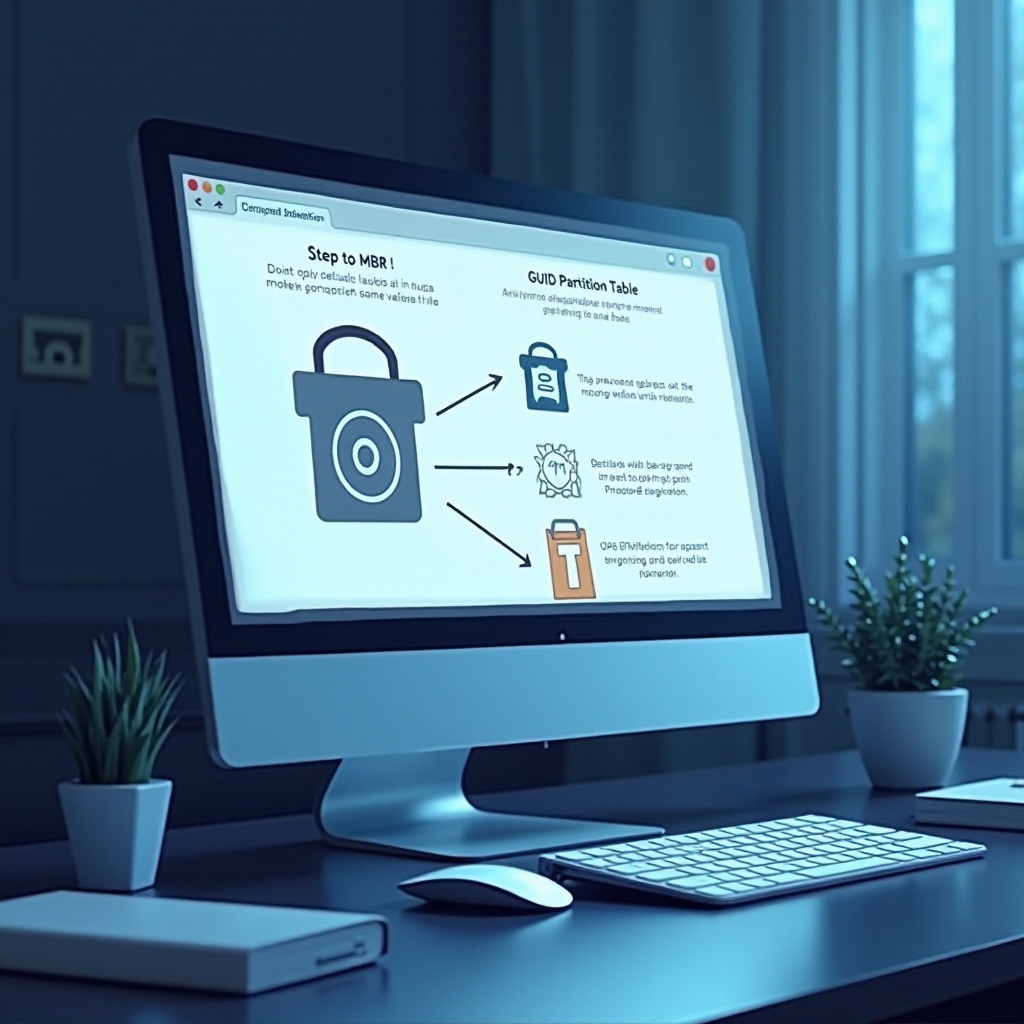
MBRとGPTの理解
続ける前に、MBRとGPTが何であるかとその違いを理解することが重要です。この知識は、特に大容量ストレージデバイスやUEFIを利用しているシステムの場合に、なぜGPTへの切り替えが有利なのかを明確にするのに役立ちます。
MBRとは何ですか?
MBR、またはマスターブートレコードは、コンピュータの初期段階からの従来のパーティショニング方式です。4つの主要なパーティションに制限され、最大2TBまでのディスクをサポートします。ブート情報はすべて1か所に保存されるため、データの破損に対して脆弱です。
GPTとは何ですか?
GPTまたはGUIDパーティションテーブルは、2TB以上のディスクをサポートする最新のパーティショニング基準です。ほぼ無制限のパーティションを作成でき、ディスク全体に複数のデータコピーを保存するため、破損時の復旧が可能です。
MBRとGPTの違い
主な違いはデータ管理とディスクサイズ互換性に関連しています。GPTのUEFIファームウェア対応とデータ復元性の向上により、特に新しいシステムや大容量のドライブを購入する際には、MBRよりも優れています。

MBRをGPTに変換する理由
GPTの利点を理解することで、変換の必要性が明確になります。大容量ドライブのサポートに加え、GPTは多数のパーティションを扱うシステムの能力を大幅に向上させ、MBR使用時に必要な拡張パーティションの複雑さを解消します。

変換の準備
変換する前の重要なステップは準備です。データのバックアップを取り、システムの互換性を確認し、作業に必要なツールを準備して、事故を避けます。
データをバックアップする
まず最初に、データの完全なバックアップを作成します。外部ドライブやクラウドサービスを使用して、変換プロセス中に問題が発生した場合に備え、重要なファイルのコピーを確保します。
システム互換性の確認
システムのBIOSがUEFIをサポートしていることを確認します。これは変換後の潜在的なブート問題を防ぎ、スムーズな移行を保証します。
必要なツールとソフトウェア
Windowsのコマンドプロンプトやディスク管理、またはEaseUS Partition Masterなどの信頼できるサードパーティソフトウェアを集めて、変換手順を簡略化します。
データを失わずにMBRをGPTに変換するステップバイステップガイド
これらの詳細な方法は、変換プロセスを円滑にし、データが無事であることを確実にするために、あなたを入念に導きます。
Windowsディスク管理を使用する
- ‘Win + X’を押し、メニューからディスク管理を選択して開きます。
- バックアップをとった後、ディスク上のパーティションを右クリックして「ボリュームの削除」を選択します。
- パーティションがクリアされたら、ディスクを右クリックし、「GPTディスクに変換」を選択します。
コマンドプロンプトとDiskpartを利用する
- 管理者権限でコマンドプロンプトを開きます。
- ‘diskpart’と入力してツールを起動します。
- ‘list disk’を使用してすべてのディスクを表示します。
- ‘select disk X’と入力します(Xをディスク番号に置き換えます)。
- ‘clean’コマンドを使用してすべてのパーティションを削除します。
- ‘convert gpt’と入力してディスクを変換します。
サードパーティソフトウェアのオプション
- EaseUS Partition Masterなどのソフトウェアツールをインストールして開きます。
- アプリケーション内のディスクを見つけて、「MBRをGPTに変換」オプションを選択します。
- ソフトウェアのプロンプトに従って、変換を迅速に完了します。
変換後の確認
変換後は、プロセスが成功し、すべてのデータが保たれていることを確認することが重要です。
成功した変換を確認する
ディスク管理でディスクのプロパティを確認して、それがGPTディスクとして認識されていることを確認します。このステップはパーティションスキームの変更を確認します。
データの整合性チェック
ファイルやフォルダを確認して、すべてが適切に配置されていることを確認します。さらに保証するために、データ検証ツールを使用して、変換前後のファイルのチェックサムを比較することができます。
一般的な問題のトラブルシューティング
時には計画通りにいかないこともあります。そのため、一般的な問題を解決する方法を理解することで、時間とストレスを節約できます。
- 失われたパーティション:変換後すぐに表示されない可能性のあるパーティションを回復するためにリカバリーソフトウェアを利用します。
- ブートエラー:BIOSにおいてUEFIからブートするよう設定することで、必要に応じてレガシーを調整し、ブート問題を防ぎます。
結論
MBRからGPTへの移行は、特に新しい技術がより堅牢なソリューションを要求する中で、システムの能力を最適化するために重要です。このガイドに従うことで、リスクを軽減し、データを保護しながらシステムの機能を向上させることができます。
よくある質問
MBRをGPTにフォーマットせずに変換できますか?
はい、MBR2GPTのようなツールを使用することで、ディスクをフォーマットせずにデータを保持したまま変換できます。
GPTからMBRに戻すことは可能ですか?
はい、データのバックアップが必要であり、2TBの制限やパーティションの制限に直面する可能性がありますが、MBRに戻すことができます。
GPTに変換後、Windowsを再インストールする必要がありますか?
必ずしも必要ではありません。現在のシステムがUEFIブートをサポートしており、最初からGPTとの互換性を保つように設定されている場合、再インストールは不要です。ただし、ブート問題を避けるために、変換前に常に互換性を確認してください。