携帯電話をFirestickにストリーミングする方法:包括的ガイド
導入
携帯電話からFirestickへストリーミングすることで、モバイルデバイスのメディアを大画面で楽しむことができ、エンターテインメントの世界が広がります。この方法は、視聴体験を向上させるだけでなく、モバイルデバイスから簡単にコンテンツを管理できるように、コントロールを一元化します。映画、音楽、Firestickでネイティブに利用できないアプリを楽しむにしても、この機能は非常に貴重です。このガイドは、技術の理解、デバイスの準備と設定、およびストリーミングを最適化して最高の体験を得るためのステップを案内します。
Firestickと携帯電話との互換性の理解
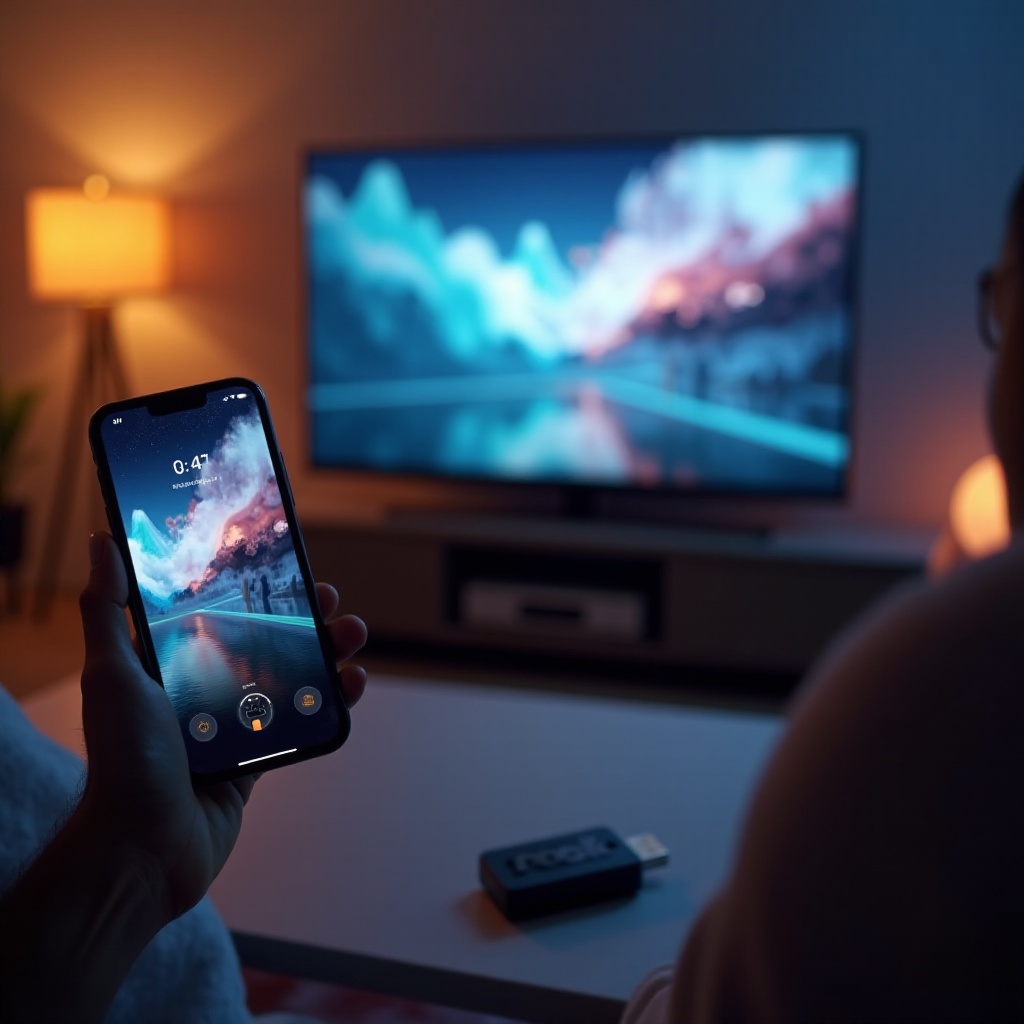
Firestickは、通常のテレビをスマートTV体験に変えるコンパクトなストリーミングデバイスで、HDTVのHDMIポートに接続します。携帯電話とFirestickの互換性は、コンテンツを効果的にストリーミングするために不可欠です。ほとんどの最新のスマートフォン、特にAndroidやiOSデバイスは、Firestickに接続してストリーミングできます。この互換性を確認することが、シームレスなストリーミングの基盤を築くために重要です。
通常、Wi-Fiに接続でき、ストリーミングやミラーリングアプリケーションをインストールできる携帯電話であれば、Firestickとの使用に適しています。この互換性が確認されると、ストリーミングプロセスに深く入る準備が整います。
ストリーミングのためのデバイスの準備
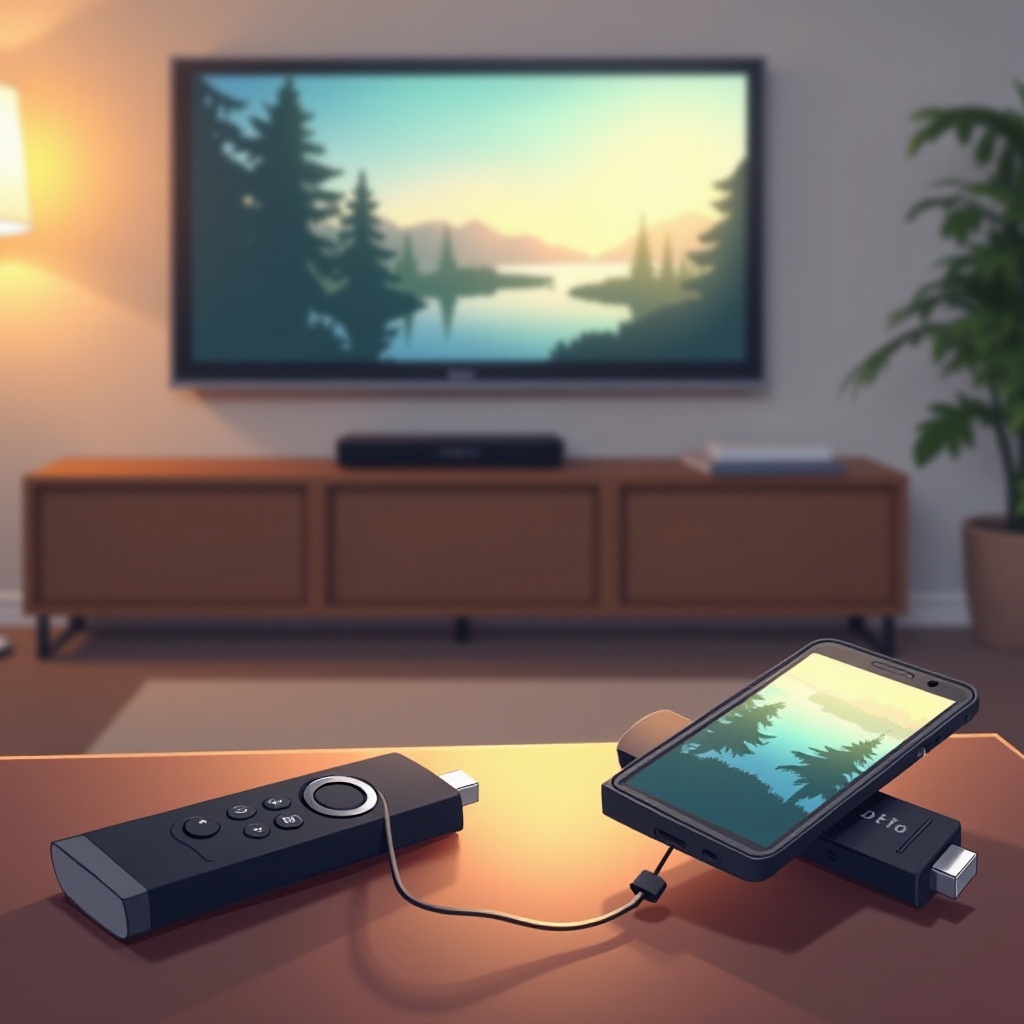
デバイス間のスムーズな通信を確保するためには、ストリーミングの旅に出る前に準備が必要です:
-
Wi-Fi設定:携帯電話とFirestickの両方を、同じWi-Fiネットワークに接続する必要があります。各デバイスのWi-Fi設定でこれを再確認し、ネットワーク接続を確認してください。
-
ソフトウェアの更新:携帯電話とFirestickを最新のソフトウェアバージョンに更新してください。更新することで、互換性の問題を避けたり、シームレスなストリーミングのための最新機能を利用できます。
準備が完了したら、次の論理的なステップは、デバイス間の接続を確立してコンテンツのストリーミングを開始することです。
携帯電話からFirestickへのストリーミング方法
デバイスのオペレーティングシステムによって、携帯電話からFirestickへのストリーミング方法はさまざまです:
Androidデバイス向け:
– スクリーンミラーリングを使用:
1. Firestickの設定でスクリーンミラーリングオプションを有効にします。
2. Android携帯電話の設定で「キャスト」機能を開き、リストからFirestickを選択します。
- AllConnectなどのアプリ:
- PlayストアからAllConnectまたは類似のアプリをダウンロードします。
- アプリを開き、メディアを選択し、利用可能なデバイスからFirestickを選択します。
iOSデバイス向け:
– AirScreenを使用:
1. Amazon AppstoreからFirestickにAirScreenをダウンロードしてインストールします。
2. AirScreenを開き、iPhoneのコントロールセンターにアクセスして「画面ミラーリング」をタップし、Firestickを選択します。
これらの接続ステップにより、シームレスなストリーミング体験を実現できます。問題が発生した場合は、次のセクションでこれらの一般的な障害をトラブルシューティングし、ストリーミング体験をスムーズに保つ手助けをします。
よくあるストリーミング問題のトラブルシューティング
技術的な問題がストリーミング体験を妨げることがありますが、簡単に解決できることが多いです:
-
接続性の問題:両方のデバイスが同じWi-Fiネットワーク上にあることを確認します。問題がある場合は、再起動することで同期が助けられることがあります。ネットワーク接続をリセットすることで、長引いている問題が解決されることがあります。
-
ビデオ品質の懸念:Wi-Fi設定を調整して、混雑していないチャンネルを使用するようにします。強い信号を保つためにルーターに近づけて、質の高いストリーミングを維持してください。
これらのトラブルシューティングのヒントは、ストリーミングを妨げる可能性のある問題を解決し、イライラすることなくコンテンツを楽しめるようにすることを目指しています。
最適なストリーミング体験のためのヒント
これらの追加のヒントで視聴体験を向上させましょう:
-
VPNの使用:データを守り、プライバシーを維持するためにVPNを使用してください。また、地理的に制限されたコンテンツにアクセスするのにも役立ち、エンターテインメントの選択肢を広げます。
-
高度な設定:Firestickの設定を探索して、解像度調整やモーション設定の有効化など、好みに合わせて表示設定をカスタマイズします。
これらの強化により、デバイスの機能を最大限に活用し、最適なストリーミング体験を継続的に確保できます。
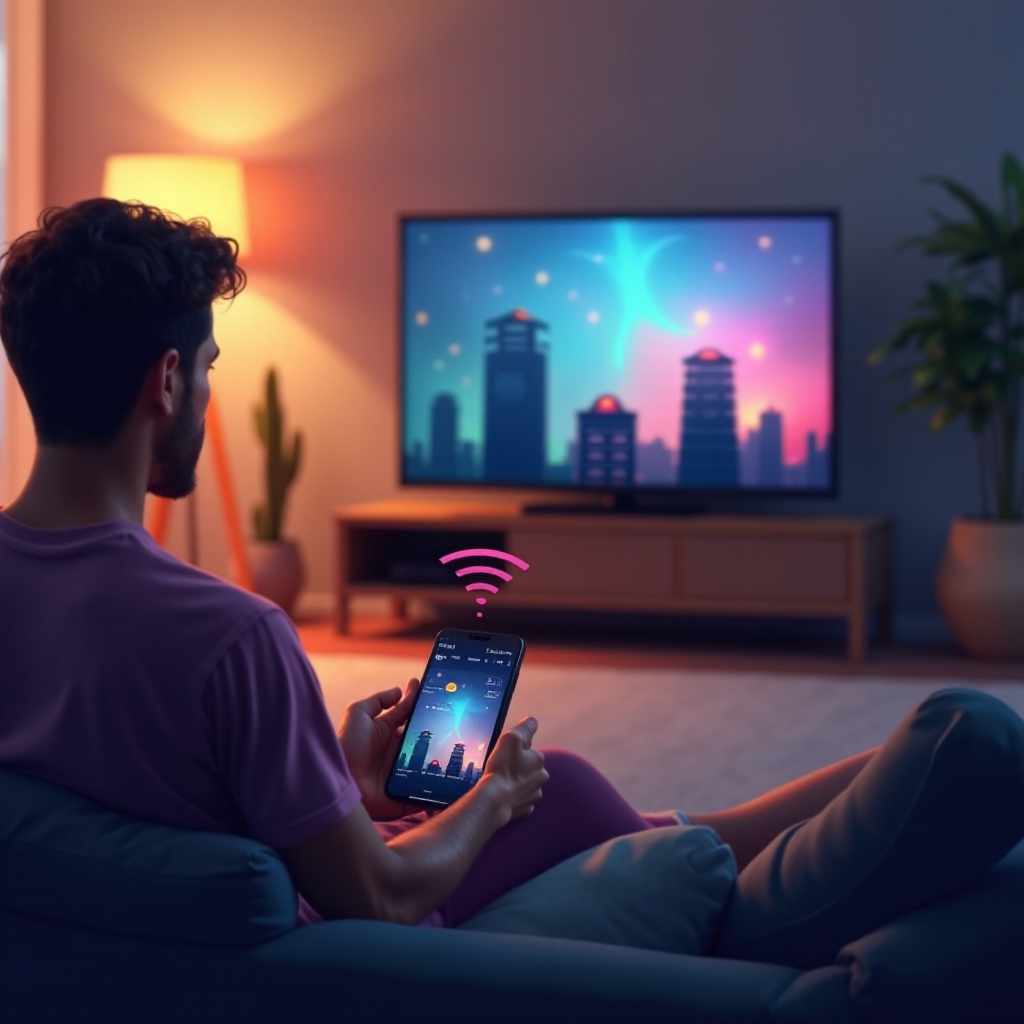
結論
携帯電話からFirestickへのストリーミングは、柔軟性を高め、大画面でより没入感のあるエンターテインメント体験を提供します。示されたステップとソリューションに従うことで、セットアップをスムーズにし、適切に機能させることができ、高品質なコンテンツを楽しむことができます。このセットアップの可能性を最大限に引き出し、接続されたエンターテインメントのエコシステムに踏み出しましょう。
よくある質問
携帯電話からFirestickにアプリをストリーミングできますか?
はい、ほとんどのアプリは、画面ミラーリング機能や特定のメディアストリーミングアプリを使用して、対応するデバイスからFirestickにストリーミングできます。
なぜストリームが遅延したりバッファリングしたりするのですか?
遅延やバッファリングは、弱いWi-Fi信号が原因であることが多いです。強力で安定したネットワークを確保するか、ルーターやデバイスを再起動することで問題を解決できることがよくあります。
ストリーミングにサードパーティのアプリを使用しても安全ですか?
多くのサードパーティアプリは安全ですが、マルウェアやセキュリティリスクを避けるために、常に公式のアプリストアなどの信頼できるソースからダウンロードするようにしてください。