Jak ustawić różne tła na każdym monitorze w Windows 10
Wprowadzenie
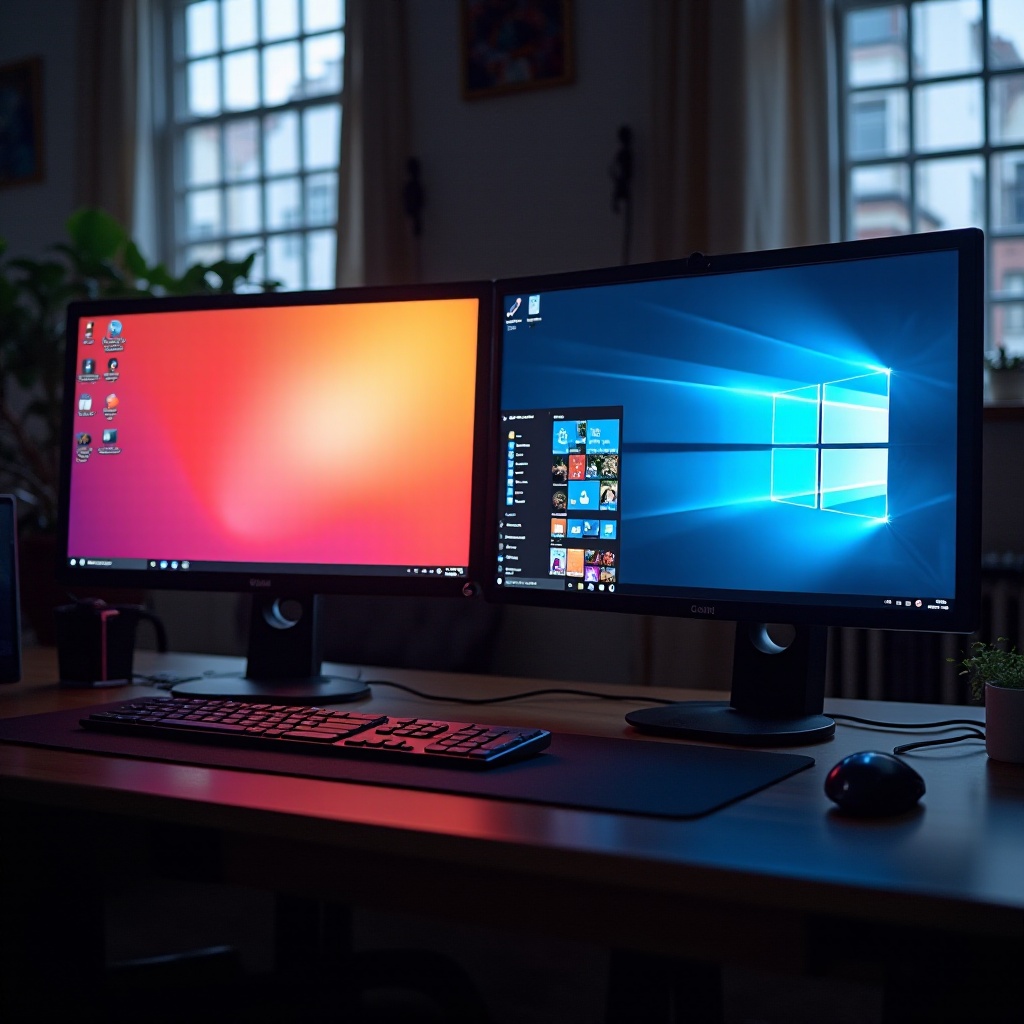
Używanie wielu monitorów w Windows 10 może znacznie poprawić Twoje miejsce pracy, czyniąc je bardziej produktywnym i spersonalizowanym. Jedną z ekscytujących funkcji jest możliwość ustawiania różnych tapet dla każdego monitora. Pozwala to tworzyć specyficzne motywy do pracy, rozrywki lub innych zadań, poprawiając koncentrację i przyjemność. W tym przewodniku przeanalizujemy, jak dostosować ustawienia wielu monitorów za pomocą odrębnych tapet, rozwiązywać typowe problemy i udzielać dodatkowych wskazówek dla maksymalnej personalizacji.
Zrozumienie korzyści z wielu monitorów
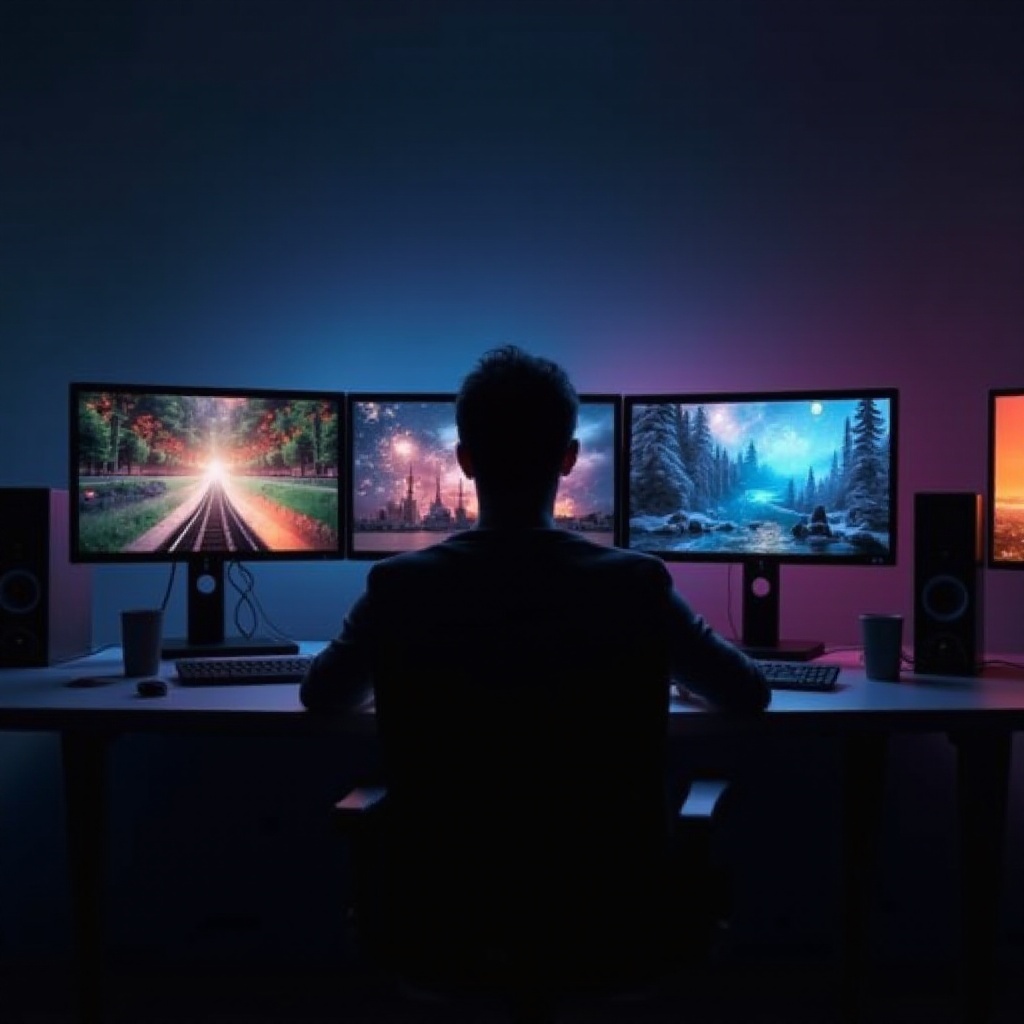
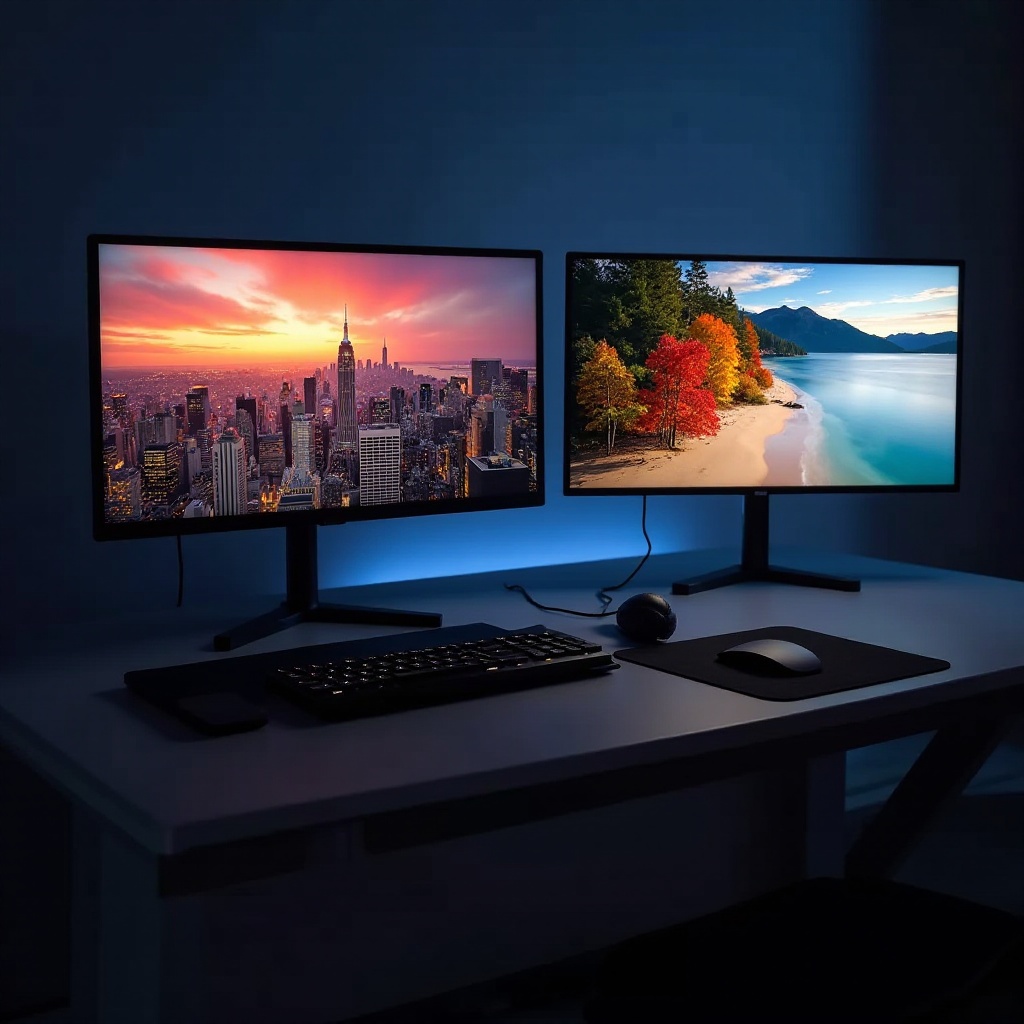
Rozszerzenie przestrzeni wizualnej za pomocą wielu monitorów pozwala na lepszą organizację i zarządzanie zadaniami. Różne tła mogą służyć jako wskazówki wizualne, pomagające w odróżnieniu projektów lub zadań. Na przykład ustawienie spokojnego krajobrazu na jednym monitorze dla pracy twórczej, a dynamicznej miejskiej scenerii dla list zadań może pomóc w efektywniejszym skupieniu.
Wszechstronność odrębnych tła również redukuje zmęczenie oczu, zapewniając różnorodność wizualną, co jest kluczowe podczas długich godzin pracy. Te drobne zmiany mogą znacznie wpłynąć na twój przepływ pracy, tworząc środowisko dostosowane do twoich preferencji.
Przygotowanie konfiguracji
Przed ustawieniem różnych obrazów na monitorach ważne jest wybranie odpowiednich obrazów dostosowanych do każdego ekranu.
-
Wybór odpowiednich obrazów: Upewnij się, że wybrane przez Ciebie obrazy odzwierciedlają Twoje osobiste gusta lub profesjonalne środowisko. Wysokiej jakości zdjęcia przyrody, sztuki lub motywacyjne cytaty mogą stworzyć odpowiedni nastrój dla różnorodnych zadań.
-
Zapewnienie optymalnej rozdzielczości obrazu: Potwierdź, że obrazy pasują do rozdzielczości Twojego monitora, aby uniknąć zniekształceń. Obrazy o wysokiej rozdzielczości, zazwyczaj w 1920×1080 lub wyższej, doskonale pasują do większości nowoczesnych ekranów, zapewniając przejrzystość bez pikselizacji lub rozciągania.
Gdy już przygotujesz swoje obrazy, możesz przystąpić do ich dostosowywania dla każdego monitora.
Krok po kroku przewodnik ustawiania różnorodnych tapet
Oto prosty przewodnik przypisywania różnych tapet do monitorów:
- Uzyskiwanie dostępu do ustawień wyświetlania:
- Kliknij prawym przyciskiem myszy na pulpicie i wybierz opcję ‘Personalizuj’.
-
Wybierz ‘Tło’ z menu po lewej stronie.
-
Wybieranie indywidualnych obrazów dla monitorów:
- Kliknij ‘Przeglądaj’ w sekcji ‘Wybierz zdjęcie’, aby znaleźć obrazy.
-
Kliknij prawym przyciskiem myszy na wybrany obraz i wybierz ‘Ustaw dla monitora 1’ lub innych konkretnych monitorów.
-
Dopasowanie i wyrównanie obrazu:
- Wybierz odpowiednie dopasowanie (takie jak ‘Wypełnienie’ lub ‘Dopasowanie’) z menu ‘Wybierz dopasowanie’, aby upewnić się, że Twój obraz wyświetla się poprawnie, bez odcięcia krawędzi lub niepotrzebnego rozciągania.
Postępując zgodnie z tymi krokami, możesz cieszyć się dostosowanymi wizualizacjami na każdym monitorze, poprawiając swoje doświadczenia robocze i rozrywkowe.
Rozwiązywanie typowych problemów
Nawet przy odpowiedniej konfiguracji niektórzy użytkownicy napotykają problemy. Oto rozwiązania typowych problemów:
-
Rozwiązywanie zniekształceń obrazu: Jeśli Twój obraz wydaje się rozmazany lub rozciągnięty, sprawdź rozdzielczość i dostosuj ustawienia dopasowania obrazu. Wybierz opcję ‘Dopasowanie’ lub ‘Wypełnienie’, aby zachować integralność obrazu.
-
Naprawianie problemów z synchronizacją: Jeśli na wszystkich monitorach nagle wyświetla się to samo tło, upewnij się, że Twój system jest aktualny. Przejdź z powrotem do ‘Personalizuj’, zresetuj preferencje dotyczące obrazów i zrestartuj system, aby to naprawić.
Te kroki rozwiązywania problemów pomogą utrzymać ostrość i synchronizację Twoich tapet na wielu monitorach zgodnie z Twoimi potrzebami.
Zaawansowane wskazówki dotyczące dostosowywania
W przypadku bardziej zaawansowanej personalizacji rozważ dodatkowe narzędzia i pomysły:
-
Wykorzystanie oprogramowania firm trzecich: Oprogramowanie takie jak ‘DisplayFusion’ lub ‘UltraMon’ oferuje dodatkowe funkcje, takie jak automatyczne losowanie tła lub tworzenie konfiguracji pulpitu dla innych zadań.
-
Tworzenie motywów na monitorach: Wybierz obrazy, które spójnie opowiadają historię lub estetycznie współgrają. Niezależnie od tego, czy jest to paleta kolorów, która płynnie przechodzi przez ekrany, czy obrazy oferujące ciągłość, przemyślany wybór może uczynić Twoje miejsce pracy zarówno funkcjonalnym, jak i wizualnie atrakcyjnym.
Te techniki zapewniają bardziej dynamiczne i angażujące środowisko, zwiększając produktywność i przyjemność w pracy lub czasie wolnym.
Wniosek
Ustawianie różnych tapet na każdym z Twoich monitorów w Windows 10 zapewnia dostosowane, efektywne i wizualnie zróżnicowane środowisko pracy. Postępując zgodnie z naszym przewodnikiem i wdrażając wskazówki dotyczące rozdzielczości i motywów, możesz zoptymalizować wyświetlanie na kilku monitorach, zwiększając produktywność i czyniąc miejsce pracy przyjemniejszym.
Najczęściej zadawane pytania
Czy mogę używać innych obrazów na więcej niż dwóch monitorach?
Tak, Windows 10 pozwala na ustawienie różnych tła dla wielu monitorów, nie tylko dwóch. Wykonaj te same kroki, aby przypisać unikalne obrazy dla każdego ekranu.
Co powinienem zrobić, jeśli moje tła ciągle wracają do pojedynczego obrazu?
Upewnij się, że ustawienia twojego systemu są aktualne. Zresetuj swój motyw w sekcji ‘Personalizuj’ i uruchom ponownie komputer, aby rozwiązać problemy z synchronizacją.
Czy są jakieś polecane aplikacje zewnętrzne do dalszej personalizacji?
DisplayFusion i UltraMon są popularnymi wyborami, oferującymi dodatkowe funkcje, takie jak dostosowywanie paska zadań i zaawansowane zarządzanie tapetami.