Domyślne hasło drukarki HP: znajdź, zresetuj i zabezpiecz swoją drukarkę HP
Wprowadzenie
Kupiłeś lub odziedziczyłeś drukarkę HP, a monit logowania blokuje dostęp. Szukasz hp default password printer i liczysz na uniwersalny kod. Nie istnieje jedno hasło otwierające każde urządzenie, ale wciąż masz jasne ścieżki odzyskania dostępu. Kluczem jest ustalenie, których dokładnie danych logowania potrzebujesz, a następnie zastosowanie najszybszej metody, aby je wyświetlić, zresetować lub zmienić. Ten przewodnik przeprowadzi Cię przez trzy najczęściej spotykane dane logowania w drukarkach HP, pokaże, jak je znaleźć, jak otworzyć Wbudowany serwer internetowy (EWS) i jak zabezpieczyć urządzenie, gdy znów nad nim panujesz.
Zanim przejdziemy do działań krok po kroku, otrzymasz prostą odpowiedź na temat ustawień domyślnych. Następnie zidentyfikujemy potrzebne dane logowania, zlokalizujemy je lub zresetujemy i zabezpieczymy drukarkę, aby uniknąć powtórnych blokad.
Szybka odpowiedź: Czy istnieje domyślne hasło HP dla drukarek?
Krótka odpowiedź: nowoczesne drukarki HP nie są dostarczane z uniwersalnym domyślnym hasłem administratora. W wielu modelach pierwszy dostęp do Wbudowanego serwera internetowego jest możliwy bez hasła, abyś mógł je ustawić. Jeśli ktoś już utworzył hasło administratora, musisz je odzyskać lub zresetować. Hasło Wi‑Fi Direct jest unikalne dla Twojej drukarki i znajduje się na etykiecie lub na wydrukowanej stronie informacyjnej. PIN WPS to krótki kod parowania do konfiguracji z routerem i nie jest loginem administratora.
Jeśli nie możesz się uwierzytelnić, spróbuj najpierw najmniej destrukcyjnych opcji. Sprawdź etykiety i strony informacyjne pod kątem danych Wi‑Fi Direct oraz adresu IP drukarki. Użyj aplikacji HP Smart, aby otworzyć Ustawienia zaawansowane. Jeśli EWS prosi o hasło, którego nie masz, poszukaj w menu opcji resetu administratora lub zabezpieczeń. Pełny reset do ustawień fabrycznych wykonuj tylko wtedy, gdy akceptujesz utratę zapisanych ustawień i danych.
Wiedz, którego hasła potrzebujesz: administrator/EWS vs Wi‑Fi Direct vs PIN WPS
Fraza hp default password printer często odnosi się do różnych danych logowania. Wybór właściwych oszczędza czas i zapobiega utracie danych. Z poprawnie wybranym celem dalsze kroki stają się oczywiste.
Hasło administratora lub EWS
To poświadczenie chroni konsolę WWW drukarki pod jej adresem IP. Jest potrzebne do zmiany głębszych ustawień, takich jak sieć, zabezpieczenia i działanie oprogramowania sprzętowego. Nowe urządzenia często nie mają ustawionego hasła administratora do momentu jego utworzenia przy pierwszym dostępie. Po ustawieniu drukarka wymusza jego podanie przy każdej zmianie.
Hasło Wi‑Fi Direct
Te dane logowania chronią hotspot drukarki używany do drukowania z telefonu lub laptopa bez udziału routera. Unikalna nazwa SSID i hasło widnieją na etykiecie, raporcie wydrukowanym lub w panelu sterowania. To hasło nie odblokowuje konsoli WWW i nie zastępuje hasła do routera.
PIN WPS
To tymczasowy kod parowania, który drukarka wyświetla po uruchomieniu trybu WPS PIN. Wprowadzasz go do routera lub urządzenia, aby zakończyć konfigurację sieci bezprzewodowej. Kod zmienia się z czasem i nie daje uprawnień administratora.
Jak szybko znaleźć swoje obecne dane logowania
Skoro już wiesz, których danych logowania potrzebujesz, zbierz je za pomocą szybkich kontroli. Zacznij od urządzenia fizycznego, potem użyj oprogramowania HP, a na końcu odczytaj szczegóły sieci.
Sprawdź etykietę drukarki i wydrukuj strony informacyjne
Poszukaj naklejki w pobliżu tylnych portów, pod pokrywą skanera lub wewnątrz drzwiczek wkładu. Wiele modeli podaje nazwę i hasło Wi‑Fi Direct, kod QR lub etykietę serwisową. Jeśli nie widzisz danych logowania, wydrukuj stronę Informacje lub Konfiguracja sieci z panelu sterowania. Na tej stronie często znajdziesz adres IP, SSID Wi‑Fi Direct i jego hasło.
- Na panelach dotykowych: otwórz Ustawienia lub Informacje, a następnie wydrukuj stronę Podsumowanie sieci lub Podsumowanie sieci bezprzewodowej.
- Na panelach z przyciskami: naciśnij przycisk Informacje lub przytrzymaj przycisk Sieć bezprzewodowa, aż raport zostanie wydrukowany.
Użyj aplikacji HP Smart, aby zobaczyć szczegóły sieci
Otwórz HP Smart na telefonie lub komputerze podłączonym do tej samejej sieci co drukarka. Wybierz kafelek drukarki. Stuknij Ustawienia zaawansowane, aby otworzyć EWS, albo zobacz Szczegóły sieci, aby sprawdzić adres IP i informacje o Wi‑Fi Direct. Jeśli aplikacja poprosi o logowanie, zaloguj się, aby odblokować więcej kontroli. HP Smart to często najszybszy sposób, aby wyświetlić link do EWS bez wpisywania adresu IP.
Odczytaj adres IP z panelu sterowania
Jeśli aplikacja nie znajduje urządzenia, odczytaj adres IP bezpośrednio z drukarki. W wielu modelach dotknij ikony sieci bezprzewodowej, aby zobaczyć szczegóły IPv4. Na monochromatycznych wyświetlaczach przejdź do Ustawienia, Sieć, a następnie Pokaż szczegóły. Mając adres IP, możesz otworzyć konsolę WWW w przeglądarce i kontynuować konfigurację lub odzyskiwanie hasła administratora.
Dostęp do Wbudowanego serwera internetowego HP bez hasła
EWS daje pełną kontrolę. Jeśli drukarka nie ma jeszcze hasła administratora, możesz je utworzyć przy pierwszym logowaniu. Użyj połączenia w sieci lokalnej dla najlepszych rezultatów.
Połącz się z adresem IP drukarki w przeglądarce
Wpisz adres IP drukarki w pasku adresu przeglądarki, na przykład https://192.168.1.25. Jeśli nie ładuje się strona szyfrowana, użyj http i zaplanuj ponowne włączenie HTTPS po konfiguracji. Upewnij się, że komputer jest w tej samej sieci i podsieci co drukarka. Unikaj VPN i sieci gościnnych, które blokują dostęp lokalny.
Pierwsza konfiguracja: utworzenie hasła administratora
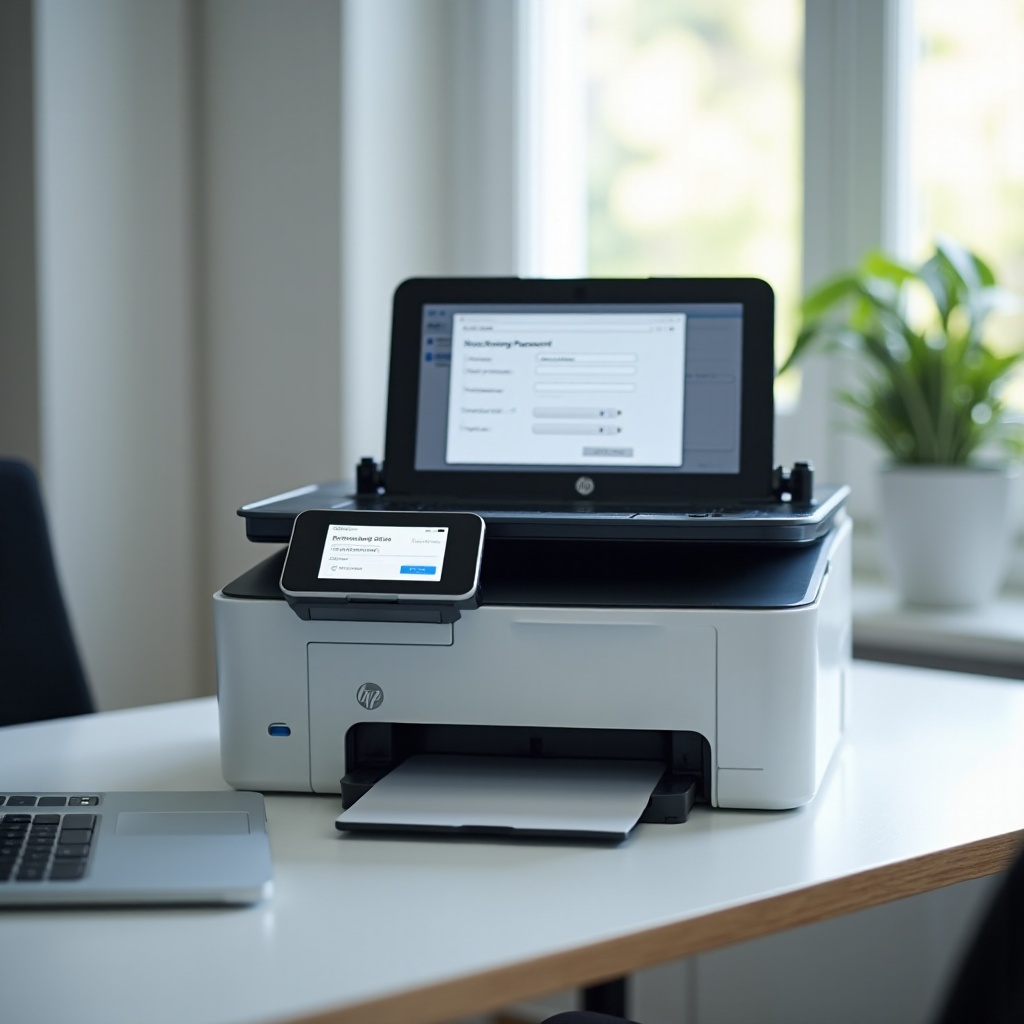
Jeśli hasło administratora nie istnieje, EWS wyświetli ekran konfiguracji wstępnej. Utwórz silne hasło administratora i zapisz je w menedżerze haseł. Potwierdź i zapisz. Od teraz EWS będzie wymagać tego hasła do wprowadzania zmian.
Bezpiecznie obsługuj ostrzeżenia certyfikatów
Drukarki są dostarczane z certyfikatami z podpisem własnym. Przeglądarka może ostrzegać, że połączenie nie jest zaufane. Potwierdź, że adres IP zgadza się z tym na wyświetlaczu drukarki lub w raporcie. Przejdź do EWS, dokończ konfigurację, a w sieciach firmowych rozważ później zainstalowanie zaufanego certyfikatu.
Jeśli EWS prosi o hasło, którego nie masz
Poprzedni właściciel lub administrator mógł ustawić hasło. Zacznij od najmniej inwazyjnych opcji i zwiększaj zakres działań tylko w razie potrzeby.
Spróbuj pustego hasła lub kodu PIN urządzenia
Starsze wersje firmware czasem pozwalały na puste hasło administratora. Spróbuj pozostawić pole puste jeden raz. Niektóre modele wyświetlają unikalny PIN urządzenia na panelu przy pierwszym dostępie. Jeśli to nie działa, przejdź do opcji resetu.
Zresetuj tylko administratora lub sieć, albo wykonaj pełny reset fabryczny
Otwórz menu panelu sterowania i poszukaj pozycji Zabezpieczenia, Administrator lub Przywracanie. Wiele modeli pozwala zresetować tylko dane administratora lub tylko ustawienia sieciowe. Skorzystaj z nich w pierwszej kolejności, aby uniknąć wymazania wszystkiego. Pełny reset do ustawień fabrycznych wykonuj tylko wtedy, gdy akceptujesz utratę profili sieci bezprzewodowej, ustawień faksu, książek adresowych, ustawień tac czy zapisanych stron.
Sprawdź, co usuwa każdy typ resetu
Reset sieci czyści ustawienia Wi‑Fi i Ethernet, w tym konfiguracje IP oraz dane logowania do routera, ale pozostawia inne preferencje. Reset administratora czyści dane logowania do EWS. Reset fabryczny przywraca urządzenie do ustawień z dostawy i usuwa zapisane numery, własne profile papieru oraz szybkie formularze. Przed kontynuacją wykonaj kopię zapasową wszystkiego, co ważne.
Ścieżki i resety specyficzne dla modeli
Menu różnią się w zależności od rodziny i wersji firmware. Te typowe ścieżki pomogą znaleźć właściwe opcje. Nazwy mogą się nieco różnić, więc szukaj podobnych określeń, takich jak Przywracanie, Reset lub Administrator.
LaserJet Pro i Color LaserJet Pro
- W panelu sterowania: otwórz Ustawienia lub Ustawienia systemu, następnie Serwis, potem Przywróć ustawienia domyślne lub Przywracanie ustawień sieci.
- W konsoli WWW: przejdź do Ustawienia lub System, potem Zabezpieczenia, następnie Administrator, aby ustawić lub zmienić hasło administratora.
- Niektóre modele oferują częściowe resety w sekcji Serwis. Zapoznaj się z instrukcją użytkownika w poszukiwaniu specjalnych sekwencji klawiszy, jeśli panel jest podstawowy.
OfficeJet, ENVY i DeskJet
- Na panelach dotykowych: otwórz Ustawienia, Konserwacja drukarki, Przywracanie, a następnie wybierz Przywróć ustawienia fabryczne lub Ustawienia sieci.
- Na panelach wyłącznie z przyciskami: użyj menu Ustawienia, aby znaleźć Przywracanie ustawień sieci, albo przytrzymaj przyciski Sieć bezprzewodowa i Anuluj, aż rozpocznie się reset sieci. Etykiety różnią się w zależności od modelu.
- W konsoli WWW: przejdź do Sieć i Sieć bezprzewodowa, aby zarządzać Wi‑Fi Direct. Otwórz Zabezpieczenia i Administrator, aby edytować hasło administratora.
Enterprise i FutureSmart w zarządzanych flotach
- Użyj panelu sterowania: otwórz Administracja, Zabezpieczenia, następnie Hasło administratora. Możesz zobaczyć blokady zasad, jeśli urządzeniem zarządza IT.
- Opcje przywracania: otwórz Administracja, Ogólne lub Zabezpieczenia, Przywracanie. Dostępność zależy od zasad.
- Jeśli drukarka jest częścią zarządzanej floty, HP Web Jetadmin lub system zarządzania urządzeniami może wymuszać dane logowania. Skontaktuj się z działem IT, zanim cokolwiek zresetujesz.
Zmień hasło Wi‑Fi Direct i ustawienia WPS
Gdy odzyskasz dostęp, zmniejsz powierzchnię ataku. Zacznij od Wi‑Fi Direct, a potem zajmij się WPS. Te zmiany zapobiegają niechcianym połączeniom i utrzymują kontrolę w Twoich rękach.
Wyświetl i edytuj nazwę oraz hasło Wi‑Fi Direct
Z panelu sterowania otwórz ustawienia Wi‑Fi Direct, aby wyświetlić lub zmienić SSID i hasło. W konsoli WWW przejdź do Sieć, a następnie Wi‑Fi Direct. Użyj silnego hasła mającego co najmniej 12 znaków. Jeśli nigdy nie drukujesz bezpośrednio z telefonów bez routera, wyłącz Wi‑Fi Direct.
Preferuj WPA2 lub WPA3 i wyłącz PIN WPS, gdy to możliwe
WPS może przyspieszyć parowanie, ale niesie ryzyko. Używaj standardowego WPA2 lub WPA3 z silną frazą hasła na routerze. Jeśli drukarka oferuje przełącznik, wyłącz tryb PIN WPS, aby nikt nie mógł siłowo odgadnąć krótkiego kodu z Twojej sieci. Jeśli musisz użyć WPS, preferuj przycisk zamiast PIN i wyłącz funkcję po sparowaniu.
Zabezpiecz swoją drukarkę HP po zalogowaniu
Dostęp to dopiero pierwszy krok. Kilka działań utwardzających ochroni urządzenie i zmniejszy liczbę problemów wsparcia. Celem jest ograniczenie nieużywanych punktów dostępu i utrzymanie aktualnego oprogramowania sprzętowego.
Ustaw silne hasło administratora i przechowuj je bezpiecznie
Utwórz unikalne hasło administratora z mieszanką wielkich i małych liter, cyfr oraz symboli. Unikaj powszechnych słów i ponownego użycia haseł. Zapisz je w menedżerze haseł, aby nie polegać na pamięci ani karteczkach. Ogranicz liczbę osób znających dane administratora.
Zaktualizuj firmware i wyłącz nieużywane usługi
Uruchom sprawdzanie aktualizacji z panelu sterowania lub z konsoli WWW. Włącz automatyczne aktualizacje, jeśli są dostępne. Następnie przejrzyj strony Usługi lub Sieć i wyłącz funkcje, których nie używasz, takie jak drukowanie przez FTP, port RAW 9100 czy starsze protokoły wykrywania. Mniej otwartych usług to mniej dróg nadużyć.
Wymuś HTTPS i ogranicz dostęp
W konsoli WWW wymuś HTTPS i wyłącz zwykłe HTTP, jeśli pozwala na to Twój sposób pracy. Wygeneruj ponownie certyfikat z podpisem własnym, aby pasował do nazwy urządzenia, lub zaimportuj zaufany, jeśli zarządzasz wieloma drukarkami. Jeśli to możliwe, ogranicz dostęp administracyjny do konkretnych podsieci lub tylko do sieci przewodowych.
Rozwiązywanie problemów: brak dostępu do EWS lub do drukarki
Jeśli konsola WWW się nie ładuje, przyczyną zwykle jest sieć. Zacznij od prostych kontroli. Każdy krok zawęża zakres i wskazuje rozwiązanie.
EWS się nie ładuje lub adres IP ciągle się zmienia
Upewnij się, że drukarka i Twoje urządzenie korzystają z tej samej sieci i podsieci. Jeśli używasz dwupasmowego Wi‑Fi z oddzielnymi nazwami, dołącz do właściwego pasma. Wykonaj ping na adres IP drukarki. Jeśli adres IP często się zmienia, utwórz rezerwację DHCP w routerze lub ustaw statyczny IP w ramach swojej puli sieci. Spróbuj innej przeglądarki, jeśli HTTPS zatrzymuje się na ostrzeżeniu o certyfikacie.
HP Smart nie może znaleźć urządzenia
Włącz Bluetooth i lokalizację przy pierwszym wykrywaniu na telefonach. Połącz telefon lub komputer z tym samym pasmem Wi‑Fi co drukarka. Jeśli wykrywanie się nie powiedzie, dodaj drukarkę po adresie IP w HP Smart w Ustawieniach zaawansowanych. Jeśli drukarka głęboko usypia, wybudź ją naciśnięciem przycisku przed skanowaniem.
Użyj USB lub Ethernet jako tymczasowego rozwiązania awaryjnego
Jeśli sieć bezprzewodowa nie działa, podłącz drukarkę do routera kablem Ethernet lub do komputera przez USB. Zainstaluj HP Smart na komputerze, następnie otwórz Ustawienia zaawansowane lub uruchom konfigurację sieci. Po przywróceniu łączności bezprzewodowej odłącz kabel, jeśli wolisz konfigurację bezprzewodową.
Kiedy skontaktować się z pomocą techniczną HP lub administratorem IT
Jeśli poprzedni właściciel zablokował urządzenie i żadne menu nie oferuje resetu administratora, albo drukarka należy do zarządzanej floty, skontaktuj się z pomocą. Przygotuj model i numer seryjny. Zrób zdjęcie monitu logowania lub kodów błędów. Jeśli Twoimi drukarkami zarządza dział IT, poproś o dane administratora lub o reset zgodny z polityką. Nie wykonuj resetu fabrycznego na zarządzanym urządzeniu bez wyraźnej zgody, gdyż może to naruszać politykę bezpieczeństwa i zakłócić zarządzanie flotą.
Zakończenie
Większość drukarek HP nie korzysta z uniwersalnego hasła administratora, więc najszybsze rozwiązanie zaczyna się od ustalenia, których danych logowania potrzebujesz. Sprawdź etykiety i strony informacyjne pod kątem danych Wi‑Fi Direct i adresu IP drukarki. Użyj HP Smart, aby otworzyć konsolę WWW. Jeśli EWS żąda hasła, którego nie znasz, spróbuj resetu administratora lub sieci, zanim wykonasz pełne przywracanie fabryczne. Po odzyskaniu dostępu zabezpiecz urządzenie silnym hasłem administratora, aktualnym firmware, wyłączonymi nieużywanymi usługami i wymuszonym HTTPS. Postępując według tych kroków, problem hp default password printer przestaje być przeszkodą i zamienia się w szybkie zadanie serwisowe, które wykonasz z pewnością siebie.
Najczęściej zadawane pytania
Czy w drukarkach HP istnieje uniwersalne hasło administratora?
Nie. Współczesne drukarki HP nie są dostarczane z uniwersalnym hasłem administratora. Wiele z nich nie ma ustawionego hasła administratora i tworzysz je przy pierwszym dostępie. Jeśli jakieś hasło istnieje, ktoś je ustawił.
Gdzie znajdę kod PIN WPS w mojej drukarce HP?
Otwórz w panelu sterowania pozycję Bezprzewodowe lub Sieć, wybierz WPS, a następnie PIN. Drukarka wyświetli jednorazowy kod PIN. Wpisz go na routerze lub urządzeniu. To nie jest logowanie administratora.
Jak przywrócić ustawienia fabryczne drukarki HP, jeśli nie mam dostępu?
Użyj panelu sterowania. Poszukaj opcji Konfiguracja, Konserwacja drukarki, Przywracanie, a następnie Przywracanie ustawień fabrycznych; w modelach LaserJet Pro może to być Serwis, Przywróć ustawienia. Spowoduje to usunięcie zapisanych ustawień i danych.