Значение «Разрешить использование данных при включённой экономии трафика»: настройки телефона Android, различия и лучшие практики (2024–2026)
Введение
Вы открываете настройки Android‑телефона и видите переключатель «Разрешить передачу данных при включенной Экономии трафика». Формулировка выглядит полезной, но эффект неочевиден. Суть проста: когда «Экономия трафика» урезает фоновую активность, чтобы сократить расход мобильных данных, эта настройка для конкретного приложения позволяет выбранным приложениям сохранить доступ к данным. При правильном использовании вы получаете своевременные уведомления без лишних трат трафика.
В этом руководстве объясняется, как работает «Экономия трафика» Android на современных устройствах 2024–2026 годов, где найти нужные настройки на телефонах Pixel, Samsung, OnePlus и Motorola, и чем этот переключатель отличается от «Фоновой передачи данных» и «Неограниченного использования данных». Вы узнаете, какие приложения добавлять в список исключений, как сети вроде 5G и роуминг влияют на поведение, и как оптимизации энергопотребления взаимодействуют с правилами передачи данных. Завершим пошаговой настройкой, устранением неполадок и советами по конфиденциальности.
Как работает «Экономия трафика» в Android (2024–2026)
«Экономия трафика» уменьшает расход мобильных данных в лимитных сетях. Когда вы включаете её, Android ограничивает фоновую передачу данных для большинства приложений. Система замедляет авто‑синхронизацию, откладывает крупные фоновые передачи и приостанавливает часть предзагрузки. Приложения по‑прежнему используют данные в обычном режиме, пока вы активно ими пользуетесь, но их фоновый доступ сужается.
Android классифицирует сети как лимитные или нелимитные. Мобильные данные по умолчанию считаются лимитными. Wi‑Fi обычно нелимитный, если вы не пометите его как лимитный. Если активная сеть лимитная и «Экономия трафика» включена, Android применяет более строгие правила и отдаёт приоритет задачам на переднем плане и важным push‑сообщениям. Тяжёлая фоновая активность ждёт подключения к нелимитному Wi‑Fi или более подходящего окна.
Такой подход помогает не превысить лимит вашего тарифа и снижает пробуждения радиомодуля, что положительно влияет на аккумулятор. Чтобы сделать «Экономию трафика» практичной, Android предлагает настройку «для каждого приложения»: «Разрешить передачу данных при включенной Экономии трафика». Прежде чем пользоваться этим исключением, стоит знать, где найти его на популярных смартфонах. Это следующий шаг.
Где найти «Экономию трафика» и список исключений для отдельных приложений (Pixel, Samsung, OnePlus, Motorola)
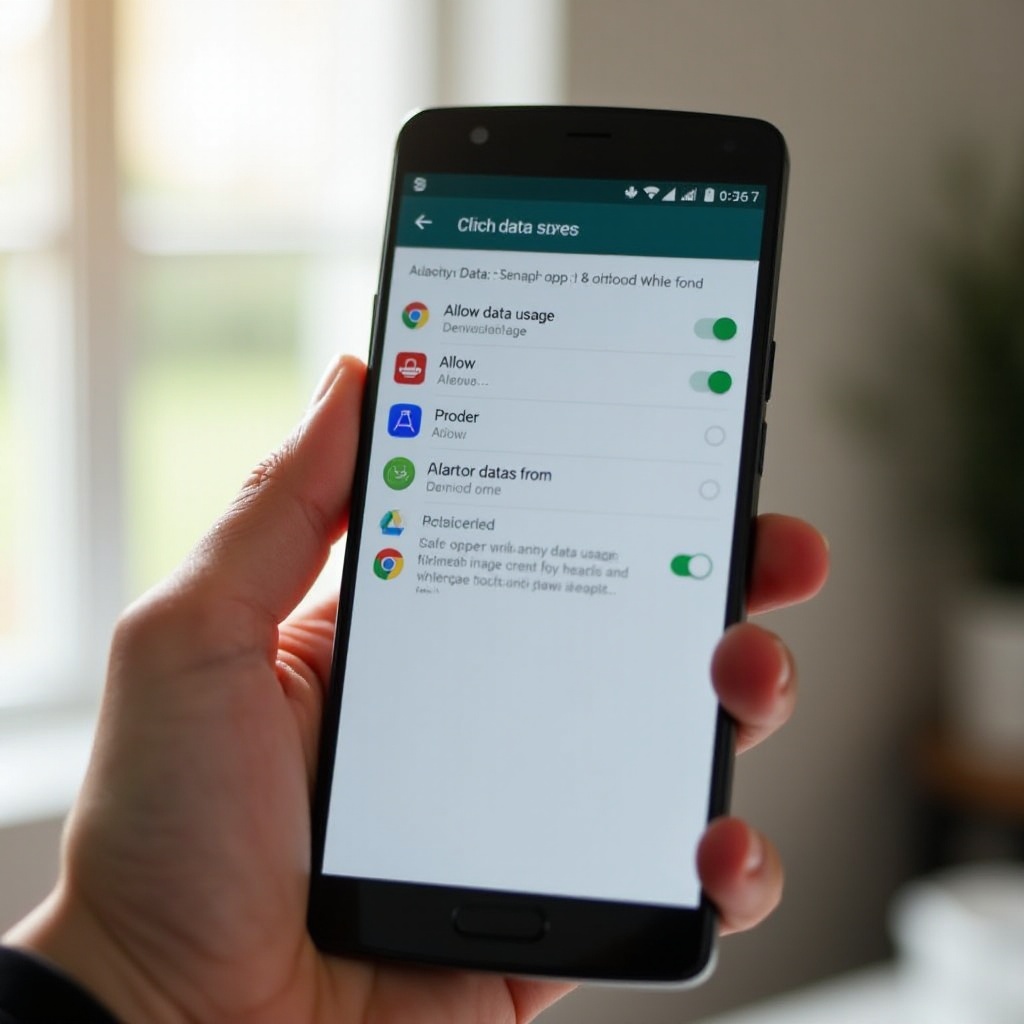
На Google Pixel с Android 14 или 15 откройте Настройки > Сеть и Интернет > Экономия трафика, чтобы включить глобальный режим. Для обхода для конкретного приложения перейдите в Настройки > Приложения > [Приложение] > Мобильные данные и Wi‑Fi и включите «Разрешить передачу данных при включенной Экономии трафика». Формулировка может немного отличаться в зависимости от версии, но на актуальных Pixel расположение похоже.
На Samsung Galaxy с One UI 6 или One UI 7 перейдите в Настройки > Подключения > Использование данных > Экономия трафика, чтобы её включить. Для настройки по приложениям откройте Настройки > Приложения > [Приложение] > Мобильные данные и активируйте «Разрешить передачу данных при включенной Экономии трафика». В некоторых сборках Samsung есть пункт «Неограниченное использование данных» в том же разделе для отдельных приложений — мы объясним его позже.
На OnePlus с OxygenOS 14 или 15 откройте Настройки > Сеть и Интернет > Экономия трафика, чтобы включить её. Для каждого приложения перейдите в Настройки > Приложения и уведомления > [Приложение] > Управление передачей данных и включите параметр обхода. На Motorola и других смартфонах с близким к стоковому Android пути почти совпадают с Pixel. Названия меню могут отличаться по сборкам, но вы увидите глобальный переключатель «Экономия трафика» и тумблер списка разрешений для каждого приложения.
Теперь, когда вы знаете, где находятся эти настройки на вашем телефоне, разберёмся, что именно меняется при переключении параметра для конкретного приложения.
Что на самом деле делает «Разрешить передачу данных при включенной Экономии трафика»
Смысл настройки «разрешить передачу данных при включенной Экономии трафика» сводится к точечному исключению. Вы говорите Android: разрешить конкретному приложению использовать мобильные данные в фоновом режиме даже при активной «Экономии трафика». Такое приложение может обновляться, надёжнее поддерживать push‑соединения и выполнять синхронизацию или выборку данных, которые иначе были бы отложены. Вы даёте ограниченное послабление для фонового доступа в лимитных сетях.
Эта опция не даёт неограниченное поведение. Приложение по‑прежнему подчиняется системным ограничениям, таким как оптимизация батареи и Doze. Работа на переднем плане остаётся обычной независимо от «Экономии трафика». Переключатель для приложения главным образом защищает его фоновую активность при включённой «Экономии трафика». Чтобы найти баланс между экономией и надёжностью, важно понимать, чем это исключение отличается от двух родственных настроек.
«Фоновая передача данных», «Неограниченное использование данных» и этот переключатель
«Фоновая передача данных» — это общее настройка приложения. Если её отключить, приложение не сможет использовать данные в фоновом режиме вообще, даже по Wi‑Fi или когда «Экономия трафика» выключена. Это широкое ограничение, чтобы «шумные» приложения не работали, пока вы их не откроете.
«Неограниченное использование данных» встречается на некоторых телефонах. Оно позволяет приложению игнорировать «Экономию трафика» и порой другие сетевые ограничения. Производители могут применять дополнительные исключения для системных служб, мессенджеров или инструментов управления устройством, которым нужна постоянная связь. Этот уровень часто идёт дальше, чем базовый переключатель «разрешить при включённой Экономии трафика».
Переключатель «Разрешить передачу данных при включенной Экономии трафика» занимает промежуточное положение. Он ослабляет «Экономию трафика» для этого приложения в лимитных сетях, но не отменяет все правила энергосбережения или фоновой работы. Его можно комбинировать с включённой фоновой передачей данных, чтобы важные приложения оставались отзывчивыми, не открывая «ворота» полностью. Понимая различия, вы сможете грамотно сформировать белый список.
Добавляйте в белый список с умом: какие приложения разрешать, а какие ограничивать
Добавляйте только те приложения, которым необходимо оставаться онлайн по мобильной сети. Хорошие кандидаты:
– Мессенджеры: Google Messages, WhatsApp, Signal, Telegram. Мгновенные оповещения важны.
– Почта и календарь: Gmail, Outlook, календарные приложения. Приглашения и обновления встреч должны приходить быстро.
– Навигация и поездки: Google Maps, Uber, Lyft, приложения доставки. Для них нужны данные о местоположении и статусе водителя в реальном времени.
– Носимые устройства и здоровье: Fitbit, Galaxy Wearable, трекеры здоровья. Связь с устройствами и синхронизация стабильнее при постоянном доступе.
Ограничьте большинство других приложений при включённой «Экономии трафика», чтобы сохранить трафик и заряд аккумулятора:
– Соцсети: Instagram, TikTok, Facebook и X. Пусть ленты обновляются на переднем плане или по Wi‑Fi.
– Облачные хранилища: Google Drive, OneDrive, «Фото». Тяжёлая синхронизация должна ждать Wi‑Fi.
– Стриминг и загрузки: YouTube, Netflix, Spotify. Избегайте фоновой предзагрузки и авто‑загрузок по мобильной сети.
– Покупки и новости: Обновляйте их на переднем плане, чтобы экономить данные.
Начните с двух‑пяти критичных приложений. Отслеживайте ежемесячное потребление данных. Если уведомления всё ещё запаздывают, добавьте ещё одно приложение в белый список. Если расход данных растёт, уберите одно. Условия сети тоже влияют на строгость правил. Рассмотрим распространённые сценарии, которые меняют поведение «Экономии трафика».
Сетевые сценарии: 5G, Wi‑Fi, VPN, роуминг и Dual‑SIM
В 5G скорость высокая, и фоновые процессы могут быстро расходовать данные. «Экономия трафика» помогает это сдержать. Приложения из белого списка всё равно будут использовать данные, поэтому следите за расходом в быстрых сетях и избегайте авто‑загрузок. По Wi‑Fi «Экономия трафика» обычно смягчает ограничения, если только вы не пометите сеть Wi‑Fi как лимитную — тогда строгие правила сохранятся.
VPN туннелирует трафик, но не меняет логику лимитности для «Экономии трафика». Система всё равно видит, лимитная ли базовая сеть. В роуминге операторы часто учитывают каждый мегабайт и могут брать доплаты. Используйте «Экономию трафика» максимально агрессивно в роуминге и сократите белый список до необходимого минимума. Пользователям с двумя SIM‑картами стоит проверить, какая SIM использует мобильные данные, и убедиться, что настройки для приложений сохраняются после переключения.
Эти сетевые факторы влияют на то, насколько свободно можно выдавать исключения. Функции энергосбережения также меняют фоновое поведение и могут задерживать уведомления даже для приложений из белого списка. Понимая эти ограничения, вы избежите сюрпризов.
Взаимодействие с «Экономией заряда», Doze и корзинами режима ожидания приложений
«Экономия заряда» снижает производительность, фоновую активность и визуальные эффекты, чтобы продлить работу. Она может задерживать фоновые задачи даже для приложений из белого списка. Doze управляет задачами в фоне, когда телефон бездействует, пакетируя сетевой доступ и откладывая синхронизацию ради экономии энергии. App Standby Buckets (корзины режима ожидания) классифицируют приложения по давности использования и меняют приоритет их фоновой активности.
Если приложение находится в нижней корзине или сталкивается с жёсткой оптимизацией батареи, исключение «Экономии трафика» может не обеспечивать моментальные обновления. Смягчите ограничения питания для важных приложений:
– Отключите оптимизацию батареи для основных мессенджеров и почтовых приложений.
– Рассмотрите «Неограниченный» режим питания для одного‑двух критичных приложений.
– Не накладывайте ограничения одно на другое: сочетание «Экономии трафика» и жёстких настроек батареи может сломать доставку уведомлений в реальном времени.
С учётом правил энергосбережения вы готовы настроить уведомления и синхронизацию так, чтобы важные оповещения приходили вовремя.
Уведомления и синхронизация: как сохранить критичные оповещения в реальном времени
Push‑уведомления зависят от стабильных фоновых соединений. «Экономия трафика» может прерывать эти соединения для приложений не из белого списка, что ведёт к задержкам. Чтобы сохранить важные уведомления и при этом экономить данные, выполните следующее:
– Добавьте в белый список основные мессенджеры, почту, календарь и сервисы поездок.
– Включите фоновую передачу данных для этих приложений.
– Проверьте параметры синхронизации в самих приложениях и оставьте push включённым; по возможности уменьшите интервалы выборки.
– Избегайте агрессивных встроенных инструментов производителя, которые «усыпляют» приложения или чрезмерно оптимизируют их.
Держите белый список небольшим, чтобы минимизировать расход данных и пробуждения радиомодуля. Важен баланс: срочные уведомления должны приходить быстро, но при этом не должно быть постоянного фонового трафика у несущественных приложений. Определив приоритетные приложения, настройте устройство осознанно.
Пошаговая настройка и чек‑лист проверки
Используйте этот короткий чек‑лист, чтобы включить «Экономию трафика» и убедиться, что выбранные приложения остаются отзывчивыми:
1) Включите «Экономию трафика»: откройте «Настройки» и включите её в разделе сети.
2) Выберите важные: отметьте два‑пять критичных приложений, которым нужны своевременные оповещения.
3) Разрешите при включённой «Экономии трафика»: в системных настройках каждого приложения активируйте «Разрешить передачу данных при включенной Экономии трафика».
4) Включите фоновую передачу данных: оставьте её включённой для этих приложений.
5) Проверьте оптимизацию батареи: задайте для критичных приложений «Без ограничений» или «Не оптимизировать».
6) Подстройте синхронизацию в приложении: включите push, уменьшите интервалы выборки и ограничьте авто‑загрузки.
7) Протестируйте уведомления: отправьте тестовые сообщения, письма и календарные оповещения по мобильным данным.
8) Мониторьте расход: проверьте статистику данных по приложениям через день и в конце недели.
9) Тонкая настройка: уберите приложение из белого списка, если вырос расход; добавьте, если уведомления всё ещё запаздывают.
После настройки несколько дней пользуйтесь телефоном на мобильных данных. Наблюдайте, как приходят уведомления и сколько трафика расходуется. Если проблемы сохраняются, переходите к точечному устранению неполадок, чтобы найти конфликт и исправить его.
Устранение неполадок: как исправить задержки уведомлений или обновлений приложений
Если уведомления всё ещё задерживаются после добавления приложения в белый список, проверьте наложенные ограничения или ошибки конфигурации:
– Подтвердите переключатель: убедитесь, что «Разрешить передачу данных при включенной Экономии трафика» всё ещё включено.
– Проверьте фоновую передачу: убедитесь, что для приложения включена фоновая передача данных.
– Ослабьте оптимизацию батареи: поставьте для приложения «Без ограничений» и протестируйте снова.
– Очистите кэш: Настройки > Приложения > [Приложение] > Хранилище > Очистить кэш.
– Сбросьте push‑соединения: выйдите и войдите в аккаунт; выключите и включите каналы уведомлений приложения.
– Обновите зависимости: обновите приложение, Службы Google Play и систему.
– Сбросьте настройки сети: если проблемы сохраняются, выполните сброс сетевых настроек и заново настройте «Экономию трафика».
– Проверьте Dual‑SIM: убедитесь, что правильная SIM отвечает за данные; протестируйте с другой SIM при необходимости.
– Поставьте на паузу VPN: некоторые VPN ухудшают стабильность push; протестируйте без VPN и сравните.
Устраняйте по одному фактору и тестируйте после каждого изменения. Большинство проблем с уведомлениями возникает из‑за совокупности ограничений. Убрав конфликты, исключение для приложения обычно возвращает доставку в реальном времени, в то время как «Экономия трафика» продолжает контролировать остальные приложения.
Конфиденциальность, безопасность и тариф
Добавление в белый список увеличивает фоновый доступ и расход данных. Сверьте месячный лимит и включите предупреждения об использовании в «Настройках». Не добавляйте приложения, которые синхронизируют чувствительные данные, если вы не доверяете их механизмам конфиденциальности. Ограничьте разрешения и каналы уведомлений, чтобы расширенный фоновый доступ не раскрывал больше информации, чем вы планируете.
Важна и безопасность. Держите приложения обновлёнными, предпочтительно по Wi‑Fi. Используйте проверенные магазины приложений и включите Play Protect. Если полагаетесь на VPN, выбирайте провайдера с устойчивыми push‑соединениями. В поездках или роуминге сократите белый список до минимума и отключите авто‑загрузки медиа и облачных приложений. Цель — баланс: сохранить нужную связность, соблюдая лимит тарифа и конфиденциальность.
Заключение
Смысл настройки «разрешить передачу данных при включенной Экономии трафика» — это узкое исключение для конкретных приложений в лимитной мобильной сети. Вы сохраняете общую экономию «Экономии трафика», позволяя нескольким важным приложениям поддерживать надёжный фоновый доступ.
Добавляйте в белый список умеренно. Начните с мессенджеров, почты, календаря и навигации. Следите за расходом данных, тестируйте уведомления и корректируйте список. Учитывайте, как 5G, роуминг и VPN меняют поведение. Защищайте приватность и придерживайтесь лимита тарифа. При грамотной настройке ваш Android будет доставлять нужные оповещения без лишних трат трафика.
Частые вопросы
В чём разница между фоновыми данными и разрешением передачи данных при включённой Экономии трафика?
Фоновая передача данных — это общее разрешение для приложения обновляться, когда вы им не пользуетесь, даже по Wi‑Fi. Переключатель «Разрешить при Экономии трафика» лишь ослабляет ограничения Экономии трафика для этого приложения в тарифицируемой мобильной сети. Для критически важных приложений включайте оба, чтобы уведомления приходили вовремя.
Приведёт ли добавление приложений в белый список Экономии трафика к большему расходу батареи в 5G?
Да, немного. Приложения из белого списка чаще будят радиомодуль и синхронизируют больше данных в быстрых сетях, что может повышать расход батареи. Держите белый список небольшим и отключите объёмные автозагрузки, чтобы снизить влияние.
Почему уведомления всё ещё задерживаются после разрешения передачи данных при включённой Экономии трафика?
Задержки возникают из‑за накладывающихся ограничений. Проверьте оптимизацию батареи, Doze, категорию простоя приложения (App Standby Bucket) и фоновую передачу данных. Обновите приложение и Сервисы Google Play. Проверьте работу без VPN. В большинстве случаев задержки исчезают после снятия конфликтующих ограничений.