Как очистить внутреннюю часть ПК: безопасное пошаговое руководство для улучшения охлаждения
Введение
Чистый ПК работает прохладнее, служит дольше и шумит меньше. Пыль блокирует поток воздуха, удерживает тепло и заставляет вентиляторы вращаться быстрее. Это может привести к падению производительности и тепловому троттлингу. Всего этого можно избежать простой процедурой. Это руководство покажет, как безопасно очистить внутреннюю часть ПК, шаг за шагом. Вы соберете нужные инструменты, удалите пыль без повреждений и настроите воздушный поток для стабильных температур.
Мы начнем с мер безопасности, чтобы защитить компоненты. Затем вы подготовите чистое рабочее место и откроете корпус. После этого вы продуете пыль в разумной последовательности, очистите фильтры, вентиляторы и радиаторы и осторожно обработаете материнскую плату и слоты. Вы также увидите, чего делать нельзя, например, открывать блок питания или использовать агрессивные чистящие средства. Если температуры останутся высокими, можно заново нанести термопасту на процессор. Наконец, вы соберете ПК, протестируете и составите план обслуживания. Следуя плану, вы сохраните ПК прохладным на долгие годы.
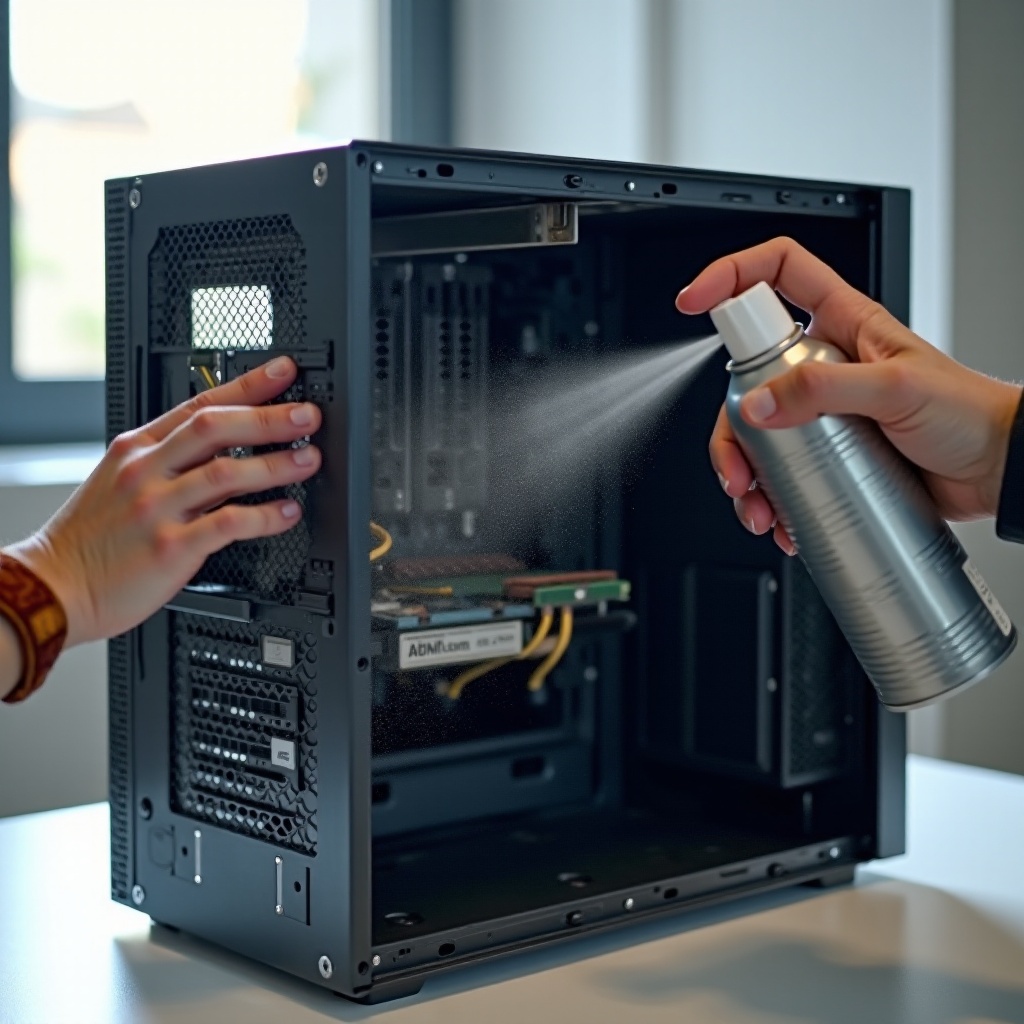
Что понадобится: список инструментов и материалов
Верные инструменты делают чистку быстрее и безопаснее. Соберите это перед тем, как открыть корпус:
– Баллоны со сжатым воздухом или электрический воздуходув
– Мягкая антистатическая кисть и салфетка из микрофибры
– 90%–99% изопропиловый спирт и ватные палочки
– Антистатический браслет (ESD) или частое касание неокрашенного металла корпуса для заземления
– Крестовые отвертки разных размеров
– Кабельные стяжки (хомуты) или ремешки на липучке для укладки кабелей
– Бумажные полотенца и небольшой контейнер для мусора и винтов
– Необязательно: ESD-безопасный пылесос для электроники с низкой тягой для уборки
– Необязательно: термопаста и безворсовые салфетки, если планируете заменить пасту
– Необязательно: запасные фильтры или новые вентиляторы, если старые изношены
Разложите все на прочном столе. Держите жидкости закрытыми до момента использования. Если планируете замену пасты, подготовьте небольшой набор с пастой, салфетками и пластиковым шпателем, чтобы не искать их в процессе. Когда инструменты готовы, перейдите к мерам безопасности, чтобы снизить риски во время работы.
Сначала безопасность: выключение, обесточивание и основы ESD
Хорошие привычки защищают оборудование во время чистки. Завершите работу операционной системы, выключите блок питания и отсоедините кабель. Нажмите и удерживайте кнопку питания 5–10 секунд, чтобы разрядить остаточный заряд. Уберите USB-устройства и периферию. Наденьте антистатический браслет и прикрепите его к неокрашенному металлу корпуса или часто прикасайтесь к корпусу для заземления. Работайте на твердом столе, а не на ковре. Избегайте шерстяной одежды, накапливающей статическое электричество.
Удерживайте лопасти вентиляторов при продувке. Раскручивание вентиляторов потоком воздуха может генерировать напряжение в разъемы и повредить их. Держите баллон со сжатым воздухом вертикально, чтобы холодный пропеллент не попал на компоненты. Если появляется конденсат, подождите, пока он испарится. Не лейте жидкости в корпус. Используйте изопропиловый спирт умеренно и только на безопасных поверхностях, таких как подошвы радиаторов и основания кулеров. После настройки безопасности подготовьте рабочее пространство, чтобы пыль не разлетелась по комнате.
Подготовьте рабочее место для уборки без беспорядка
Выберите светлое, хорошо проветриваемое место. Подойдет гараж, веранда или просторная комната при низкой влажности. Поставьте ПК на стол так, чтобы был доступ ко всем сторонам. Постелите газету или большой мусорный пакет, чтобы ловить пыль. Используйте лоток для деталей или небольшие коробочки для винтов и крепежа. Если используете электрический воздуходув, направьте корпус в открытую сторону, чтобы пыль выходила из комнаты, а не в ваши легкие. Наденьте легкую маску, если у вас есть реакция на пыль. Когда пространство подготовлено, открывать корпус будет легко и безопасно.
Открываем корпус: панели, пути воздуха и учет кабелей
У большинства мидтауэров две задние винтовые защелки, удерживающие боковую панель. Поддерживайте закаленное стекло рукой, чтобы оно не соскользнуло. Положите панели на мягкую ткань. Открывая корпус, отметьте пути воздушного потока. Передние или нижние вентиляторы втягивают воздух, а задние или верхние выдувают. Быстро сфотографируйте прокладку кабелей, чтобы позже вернуть всё на место. Помечайте необычные винты или кронштейны, чтобы не перепутать.
Снимите переднюю панель или фильтры, если ваше шасси это позволяет. Отложите эти детали для отдельной чистки. Если в корпусе есть кожух БП, снимайте его только при необходимости для доступа. Когда шасси открыто и компоненты видны, переходите к систематическому удалению пыли сверху вниз и спереди назад.
Стратегия удаления пыли: метод сверху вниз по направлению воздушного потока
Работайте по плану, чтобы не сдувать пыль на уже очищенные части. Двигайтесь в таком порядке:
1) Верхние внутренние поверхности, верхние вентиляторы и верхние радиаторы
2) Задний выдувной вентилятор и решетка
3) Поверхность материнской платы, радиаторы VRM, верхушки модулей ОЗУ и кабели
4) Кожух и область крепления видеокарты (GPU)
5) Передние впускные вентиляторы и рамка
6) Нижний кожух, дно корпуса и внешняя решетка БП
Держите сопло на расстоянии 15–20 см. Используйте короткие импульсы, чтобы поднимать пыль, а не загонять ее глубже. Направляйте вдоль поверхностей и наружу через отверстия, а не прямо в порты. Плотно сбитый ворс разрыхляйте мягкой антистатической кистью, затем сдувайте. Если баллон охлаждается и начинает выпускать иней, остановитесь и дайте ему согреться. Фиксируйте крыльчатки за ступицу ватной палочкой или пальцем, чтобы лопасти не крутились. После удаления основной пыли восстановите свободный приток, очистив фильтры и вентиляционные решетки.
Очистите фильтры корпуса и вентиляционные отверстия
Фильтры берут на себя основную нагрузку и забиваются первыми. Тщательно очистите их, чтобы восстановить поток воздуха.
– Снимите передние, верхние и нижние фильтры. Проверьте наличие фильтра впуска БП под корпусом.
– Легко постучите по фильтрам, чтобы стряхнуть мусор.
– Промойте металлические или нейлоновые фильтры в теплой воде с каплей жидкости для мытья посуды.
– Прополоскайте и промокните полотенцем. Дайте высохнуть не менее 20 минут.
– Для несъемных сетчатых панелей продуйте с обеих сторон и слегка пройдитесь кистью.
Осмотрите поролоновые или тканевые вставки. Замените их, если они порвались или остаются забитыми после промывки. Очистите передние впуски, боковые решетки и заднюю решетку щеткой и воздухом. Когда фильтры высохнут, отложите их для сборки. С очищенными впусками переходите к вентиляторам и радиаторам, чьи узкие ребра копят пыль и ухудшают охлаждение.
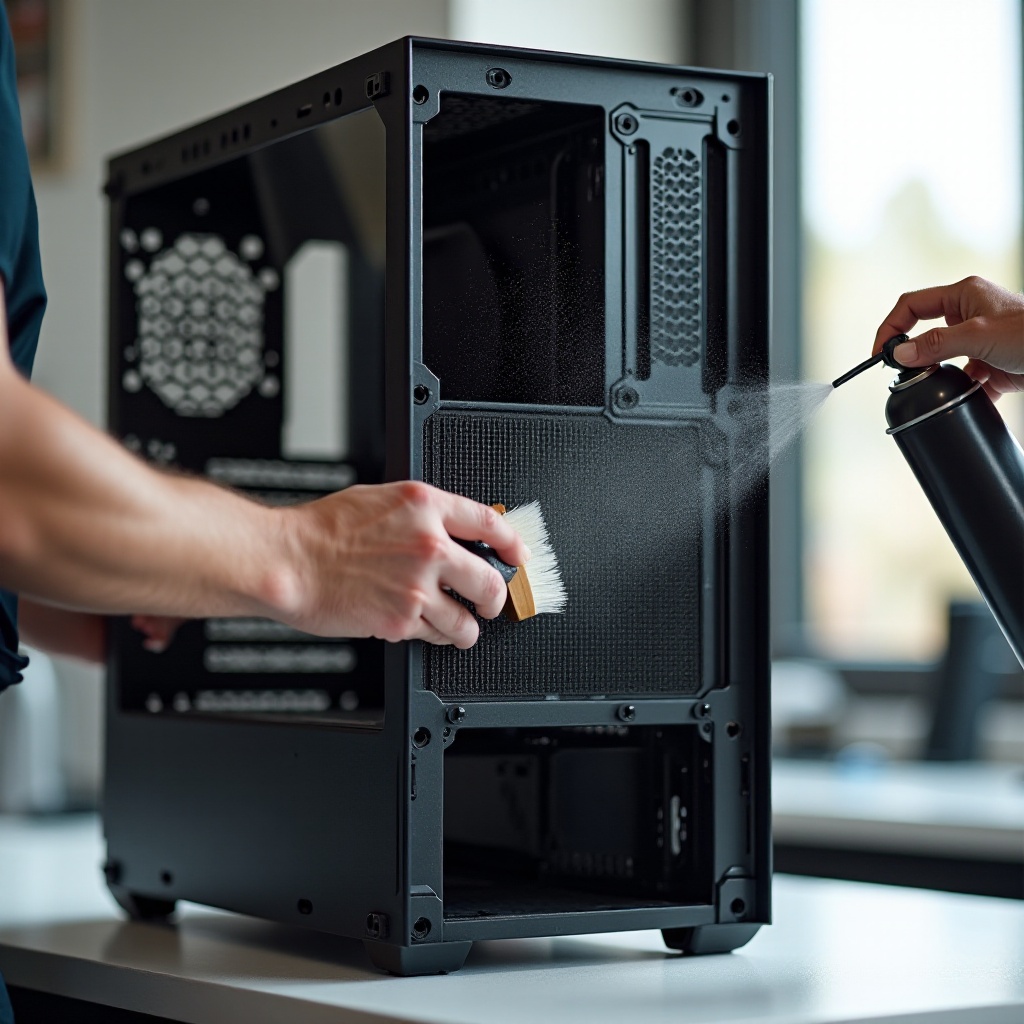
Очистка вентиляторов и радиаторов (CPU, GPU, корпус)
Лопасти вентиляторов, радиаторы и теплообменники удерживают стойкую пыль, которая замедляет поток воздуха и повышает температуры. Обращайтесь с ними осторожно.
– Корпусные вентиляторы: Удерживайте лопасти за ступицу, чтобы они не крутились. Сдуйте пыль с обеих кромок каждой лопасти. Удалите оставшуюся пленку салфеткой из микрофибры, слегка увлажненной изопропиловым спиртом. Не мочите мотор.
– Воздушный кулер CPU: Продувайте ребра с выдувной стороны, чтобы вытолкнуть пыль через впуск. Мягкой кистью поднимайте пылевые коврики, прилипшие к кромкам ребер. Избегайте деформации ребер.
– Радиатор AIO (СЖО): Продувайте сзади наперед. Держите сопло слегка в стороне, чтобы распределять давление. Не смачивайте радиатор на месте. Если он сильно забит, снимите его для доступа и чистите вдали от ПК.
– Кожух и радиатор видеокарты (GPU): Удерживайте вентиляторы. Продувайте внутрь кожуха и наружу через задний кронштейн и боковые отверстия. Если пыль остается, можно снять видеокарту для лучшего доступа, но только если вы уверены в своих навыках.
– Подшипники и шум: Если после чистки вентилятор гремит или скребет, подумайте о замене. Большинство герметичных вентиляторов не предназначены для смазки маслом. Заменяйте изношенные вентиляторы, чтобы избежать отказов под нагрузкой.
Когда вентиляторы и ребра чистые, переходите к области материнской платы. Легкое прикосновение сохранит порты и слоты в безопасности.
Очистка материнской платы, ОЗУ и карт расширения
Используйте воздух и мягкую кисть, чтобы поднять пыль с материнской платы, затем выдуйте ее из корпуса. Обратите внимание на радиаторы VRM рядом с CPU, радиатор чипсета и область вокруг слотов M.2. Для липких мест слегка смочите ватную палочку изопропиловым спиртом и аккуратно протрите. Не заливайте плату. Дайте спирту испариться, прежде чем продолжить.
Сдуйте пыль с модулей ОЗУ. Если решите переустановить ОЗУ, отожмите защелки, вытяните модули строго вверх, затем вставьте обратно до щелчка. То же самое делайте с видеокартой только при наличии пыли под ней или необходимости переложить кабели. Никогда не вставляйте металлические инструменты в слоты PCIe или ОЗУ. Протрите область задней панели I/O и передние отверстия I/O сухой салфеткой. Такой аккуратный проход снижает риск коротких замыканий из‑за мусора и улучшает пассивное охлаждение вокруг горячих зон. Далее разберем, чего не стоит чистить или разбирать, чтобы не рисковать с высоковольтными узлами.
Чего не следует очищать или разбирать: блок питания и риски, связанные с жидкостями
Не вскрывайте блок питания. Он может удерживать опасный заряд даже после отключения от сети. Очищайте БП только снаружи, продувая через его решетку и фильтр. Не распыляйте жидкости в БП, вентиляторы или разъемы. Избегайте бытовых пылесосов, которые могут накапливать статику. Если нужна тяга, используйте ESD-безопасный пылесос для электроники и держите насадку на небольшом расстоянии от компонентов.
Не используйте стеклоочистители с аммиаком на стекле корпуса рядом с компонентами. Протирайте окна отдельно, вдали от открытого корпуса. Держите воду подальше от материнской платы и плат расширения. Если жидкость попала на компонент, остановитесь и дайте ему полностью высохнуть. Если после удаления пыли температуры все еще высокие, подумайте о замене термопасты на CPU.
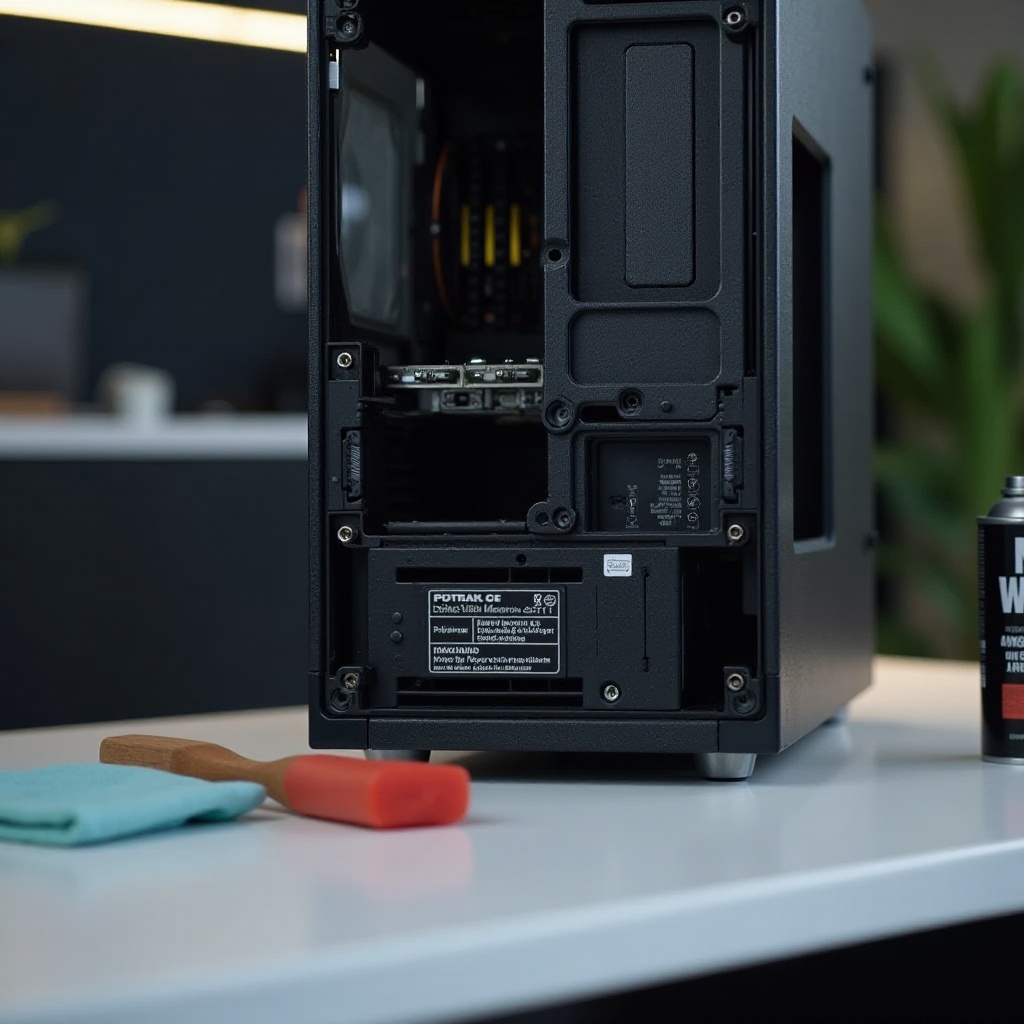
Дополнительно: нанесите новую термопасту на ЦП или ГП
Термопаста со временем высыхает и может повышать температуры CPU. Если видите высокие температуры при обычной нагрузке, поможет замена термопасты на CPU.
– Выключите ПК, отсоедините питание и снимите кулер. Сначала отключите его вентилятор или помпу.
– Удалите старую пасту с теплораспределительной крышки CPU и подошвы кулера изопропиловым спиртом и безворсовыми салфетками до чистых поверхностей.
– Нанесите каплю пасты размером с горошину в центр. Для больших прямоугольных кристаллов подойдет тонкая «X» или две маленькие точки.
– Установите кулер равномерно. Затягивайте винты крест-накрест, понемногу за раз.
– Подключите вентилятор или помпу обратно и уложите кабель.
Замена термопасты на GPU сложнее и может лишить гарантии. Также потребуются подходящие термопрокладки для памяти и зон VRM. Если у вас недостаточно опыта, пропустите GPU и сосредоточьтесь на воздушном потоке корпуса и замене пасты на CPU. После обновления пасты, где это нужно, собирайте систему с аккуратной укладкой кабелей, чтобы воздуху было легче циркулировать.
Сборка и укладка кабелей для лучшего воздушного потока
Сборка — шанс улучшить воздушный поток. Проложите кабели вентиляторов, передней панели и видеокарты по краям и через вводные втулки (громметы). Используйте стяжки или липучки, чтобы собрать лишнюю длину за лотком материнской платы. Держите путь для переднего впуска свободным, чтобы воздух беспрепятственно попадал к видеокарте и кулеру CPU. Проверьте стрелки направления на рамках вентиляторов: передние и нижние должны втягивать воздух, задние и верхние — выдувать.
Установите сухие фильтры и панели. Затяните винты плотно, чтобы избежать вибраций, но не перетягивайте крепления стекла. Проверьте посадку 24‑контактного ATX, CPU EPS, GPU PCIe и любых райзеров или удлинителей, чтобы ничего не было ослаблено. Аккуратный интерьер снижает турбулентность, что уменьшает шум при том же уровне охлаждения. С закрытым корпусом можно проверить температуры и настроить кривые вентиляторов под свои цели.
Проверки после очистки: температуры, кривые вентиляторов и шум
Подключите ПК и включите. Откройте приложение для мониторинга или зайдите в BIOS, чтобы проверить температуры простоя. Запустите игру или короткий стресс‑тест, чтобы наблюдать температуры под нагрузкой. Ожидайте снижения на несколько градусов и более, в зависимости от удаленной пыли. Прислушайтесь к дребезгу или трению. Если слышите шум, переустановите проблемный вентилятор или проверьте, не касается ли лопасти кабель.
Настройте пользовательские кривые вентиляторов, чтобы сбалансировать охлаждение и акустику. На большинстве плат можно сопоставлять обороты температуре несколькими точками. Стремитесь к плавным переходам, чтобы вентиляторы не подскакивали. Для СЖО убедитесь, что помпа показывает нормальные обороты. Если температуры остаются высокими, снова проверьте радиаторы и ребра на наличие ворса в узких зазорах или переустановите кулер CPU с более равномерным прижатием. Получив стабильный результат, можно закрепить простой план ухода, который сохранит систему чистой при минимальных усилиях.
График обслуживания и советы по профилактике
Вы будете тратить меньше времени на глубинную чистку, если предотвратите накопление пыли. Придерживайтесь простого графика:
– Каждые 1–2 месяца: Пропылесосьте вокруг корпуса и протрите внешние решетки. Проверьте фильтры. Если видны пылевые коврики, промойте и высушите фильтры.
– Каждые 3–6 месяцев: Сделайте быструю внутреннюю продувку воздухом. Фиксируйте вентиляторы и очистите верхние панели, задний выдув и передние впуски.
– Каждые 12–24 месяца: Проведите глубокую очистку. Рассмотрите замену термопасты на CPU и оценку состояния вентиляторов. Замените изношенные.
Профилактика важна. Держите корпус не на ковре. Предпочитайте положительное давление, обеспечивая немного больший приток воздуха (CFM), чем выдув. Установите мелкоячеистые фильтры на все впуски и закройте неиспользуемые отверстия лентой или заглушками. Не курите рядом с ПК. Если у вас есть домашние животные, сократите интервалы между чистками. Отслеживайте температуры со временем, чтобы заранее заметить тенденции. Имея налаженную рутину, вы будете точно знать, как почистить внутреннюю часть ПК без стресса и гадания.
Заключение
Теперь у вас есть безопасный, воспроизводимый метод очистки внутренностей ПК. Начните с питания и основ ESD, затем подготовьте чистое рабочее место. Откройте корпус, следуйте стратегии удаления пыли сверху вниз и очистите фильтры, вентиляторы и радиаторы. К материнской плате и слотам прикасайтесь легонько. Не открывайте блок питания и не используйте агрессивные жидкости. При необходимости обновите термопасту на CPU. Соберите систему с аккуратными кабелями и правильным направлением вентиляторов. Проверьте температуры, настройте кривые вентиляторов и составьте простой график. Чистое оборудование работает прохладнее, служит дольше и звучит лучше. Используйте это руководство всякий раз, когда нужно освежить, как почистить внутреннюю часть ПК и поддерживать систему в наилучшей форме.
Часто задаваемые вопросы
Как часто следует чистить внутреннюю часть ПК?
Большинству систем достаточно быстрой очистки от пыли внутри каждые 3–6 месяцев и глубокой чистки раз в год. Если у вас есть домашние животные, вы курите, живёте рядом со стройкой или сталкиваетесь с прибрежной влажностью, переходите на каждые 2–3 месяца. Следите за температурами и шумом: их рост сигнализирует о накоплении пыли.
Можно ли использовать пылесос или воздушный компрессор для чистки ПК?
Избегайте бытовых пылесосов из‑за риска статического электричества. Если всё же используете всасывание, выбирайте антистатический пылесос для электроники и держите насадку немного на расстоянии от деталей. Компрессоры подходят, если давление низкое и установлен влагоотделитель. Для большинства пользователей баллон со сжатым воздухом или электрическая воздуходувка безопаснее и проще.
Нужно ли снимать видеокарту или оперативную память, чтобы почистить внутри ПК?
Нет, для обычной чистки — нет. Большинство пыли можно удалить воздухом и мягкой кистью, не вынимая компоненты. Снимайте видеокарту или оперативную память только при застрявшем мусоре или для более глубокого обслуживания, например замены термопасты. Если вы всё же извлекаете детали, отключите питание, заземлитесь, беритесь только за края и устанавливайте обратно до щелчка защёлок.