Освоение кнопок на Roku TV: ваш полный гид
Введение
Телевизоры Roku являются неотъемлемой частью домашнего развлечения, предоставляя пользователям доступ к огромному числу потоковых опций. Чтобы полностью использовать его потенциал, важно разобраться в назначении каждой кнопки пульта дистанционного управления Roku TV. Понимание этих функций не только упрощает ваше взаимодействие, но и обогащает ваше общее удовольствие от просмотра. Будь вы новичком или опытным пользователем, это руководство поможет вам эффективно работать с пультом Roku TV, преобразуя ваше впечатление от просмотра.
Понимание основных кнопок
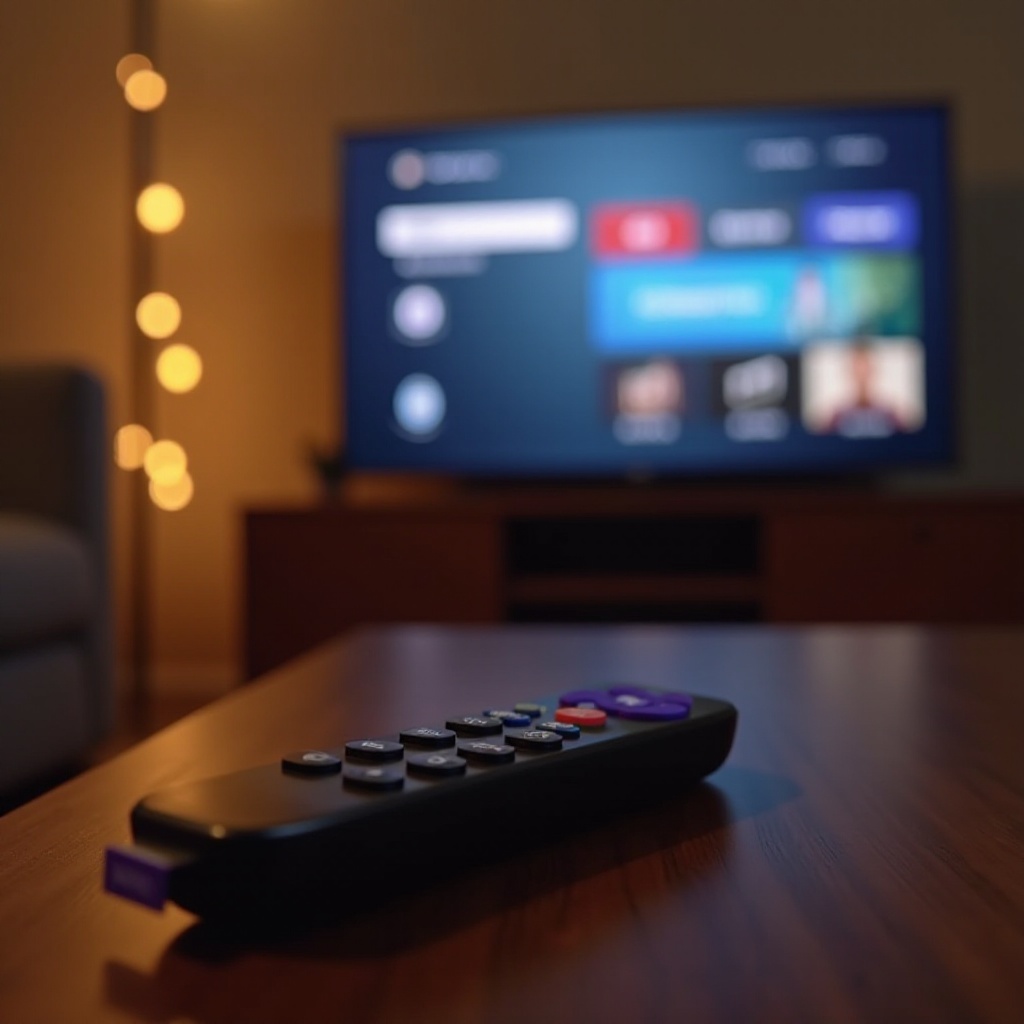
Каждый пульт Roku оснащен основными кнопками, которые управляют вашим взаимодействием с устройством.
-
Кнопка питания: эта кнопка служит вашим шлюзом для включения и выключения телевизора, помогая экономить энергию во время простоя.
-
Кнопка “Домой”: эта важная кнопка возвращает вас в главное меню, служа основой для вашей навигации.
-
Кнопка “Назад”: позволяет быстро выйти из приложений или меню, обеспечивая плавный переход к предыдущему контенту.
Понимание этих основных кнопок предоставляет основу для дальнейшего изучения расширенных функций Roku TV. Отсюда вы можете переходить к управлению каналами и настройке звука.

Управление звуком и каналами
Пульт Roku предлагает удобные варианты, которые делают управление звуком и каналами простым.
-
Увеличение/уменьшение громкости: позволяют быстро настроить звук в соответствии с вашей средой просмотра.
-
Кнопка “Без звука”: моментально отключает звук телевизора, сохраняя концентрацию во время прерываний.
-
Навигация по каналам: позволяет быстро просматривать каналы, не пропуская ни одного действия.
Освоив эти элементы управления, вы можете обеспечить плавные переходы между каналами и настроить звук без какого-либо затруднения. Разобравшись с управлением звуком и каналами, вы можете перейти к эффективной навигации по контенту.
Легкая навигация по контенту
Легкая навигация по контенту важна для наслаждения вашим Roku TV.
-
Кнопка “OK”: подтверждает выборы и позволяет легко перемещаться по приложениям и меню.
-
D-Pad: используйте эту направляющую панель для точной навигации по меню, предоставляя тонкий контроль над вашим выбором.
-
Кнопки воспроизведения: используйте их для воспроизведения, паузы, перемотки вперед или назад по контенту, настраивая свой просмотр в соответствии с вашими предпочтениями.
Эти элементы управления разработаны для улучшения вашего взаимодействия с интерфейсом Roku, делая пользовательский опыт более богатым. Освоив эти функции, ваш следующий шаг – разблокировать расширенные функции пульта.
Расширенные функции вашего пульта
Помимо стандартных элементов управления, ваш пульт Roku включает расширенные функции, которые добавляют удобство.
-
Кнопка голосовой команды: активируйте эту функцию, чтобы издавать голосовые команды для поиска контента или изменения настроек без помощи рук.
-
Быстрый доступ к потоковым приложениям: пульт включает кнопки, предназначенные для таких приложений, как Netflix и Hulu, обеспечивая мгновенный доступ.
-
Клавиши персонализации: настраивайте эти кнопки для быстрого доступа к часто используемым приложениям или функциям, делая навигацию более эффективной.
Эти расширенные функции повышают удобство использования, предлагая快捷ные пути, которые увеличивают эффективность. Персонализировав ваш пульт, вы сможете легче справляться с любыми техническими трудностями.

Устранение распространенных проблем
Даже опытные пользователи могут столкнуться с техническими проблемами. Вот как решить распространенные проблемы:
-
Нерабочие кнопки: рассмотрите возможность замены батарей пульта или убедитесь, что пульт правильно сопряжен с устройством Roku.
-
Синхронизация функций пульта: если ваш пульт исчезает из синхронизации, используйте кнопку сопряжения в отсеке для батарей для повторного подключения. Следуйте предложенным шагам на экране.
Эти решения решают большинство незначительных операционных проблем, обеспечивая лучший функционал вашего пульта. Всестороннее знание этих функций в конечном итоге улучшает ваш опыт с Roku TV и завершает руководство.
Заключение
Знание кнопок пульта Roku TV поднимает ваш просмотр на новый уровень. От базовой навигации и регулировки громкости до изучения умных функций, овладение этими функциями может радикально изменить ваше взаимодействие с Roku TV. Держите это исчерпывающее руководство как справочник, чтобы насладиться изысканным и индивидуализированным развлекательным опытом.
Часто задаваемые вопросы
Как я могу сбросить свой пульт Roku, если он не работает?
Выполните сброс, удалив батарейки и нажав кнопку сопряжения после их повторной установки, чтобы устранить неисправность.
Существует ли способ перепрограммировать кнопки приложений на моем пульте Roku?
На данный момент кнопки приложений предустановлены, но некоторые модели Roku предлагают варианты настройки через параметры.
Могу ли я управлять своим телевизором Roku с помощью универсального пульта?
Да, если пульт совместим и правильно настроен для связи с устройствами Roku.