Как установить разные фоны на каждом мониторе в Windows 10
Введение
Использование нескольких мониторов в Windows 10 может значительно улучшить ваше рабочее пространство, делая его более продуктивным и персонализированным. Одна из захватывающих функций — это возможность устанавливать разные фоны для каждого монитора. Это позволяет создавать специфические темы для работы, развлечений или других задач, повышая концентрацию и удовольствие. В этом руководстве мы рассмотрим, как настроить вашу многомониторную систему с разными фонами, решим общие проблемы и предоставим дополнительные советы для максимальной персонализации.
Понимание преимуществ использования нескольких мониторов
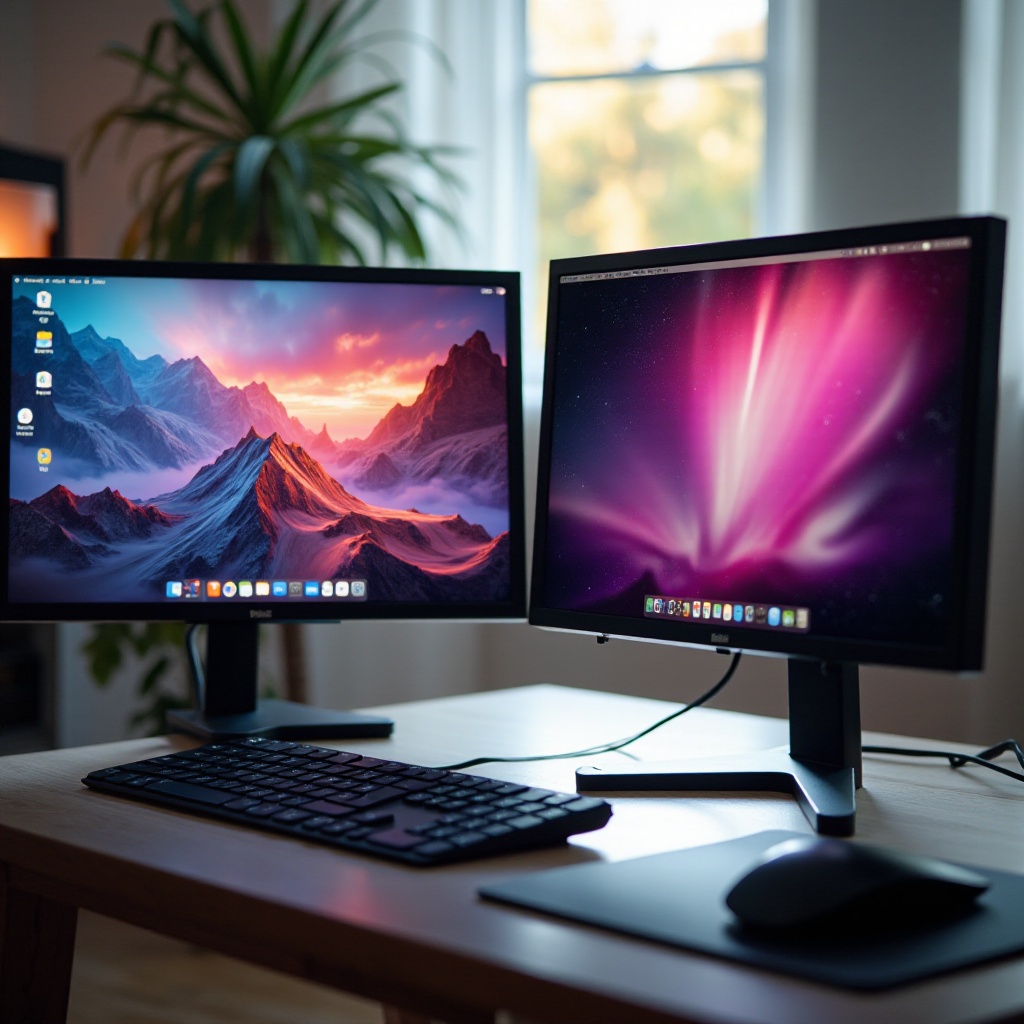
Расширение вашего визуального пространства с помощью нескольких мониторов позволяет лучше организовать и управлять задачами. Разные фоны могут служить визуальными подсказками, помогая различать проекты или задачи. Например, установка спокойного пейзажа на одном мониторе для творческой работы и динамичного городского пейзажа для списка задач может помочь сосредоточиться более эффективно.
Разнообразие фонов также снижает усталость глаз, предоставляя визуальное разнообразие, что важно при длительных рабочих часах. Эти небольшие изменения могут сильно повлиять на ваш рабочий процесс, создавая среду, адаптированную к вашим предпочтениям.
Подготовка вашей установки
Перед тем, как установить разные изображения на мониторы, важно выбрать подходящие изображения, которые подойдут для каждого экрана.
-
Выбор подходящих изображений: Убедитесь, что выбранные изображения соответствуют вашему личному вкусу или профессиональной среде. Качественные фотографии природы, искусства или мотивирующих цитат могут задать нужное настроение для различных задач.
-
Обеспечение оптимального разрешения изображения: Убедитесь, что изображения соответствуют разрешению вашего монитора, чтобы избежать искажений. Изображения высокого разрешения, обычно 1920×1080 или выше, прекрасно подойдут для большинства современных экранов, обеспечивая четкость без пикселизации или растяжения.
Как только у вас будут готовы изображения, вы можете приступить к их настройке для каждого монитора.
Пошаговое руководство по установке разных фонов
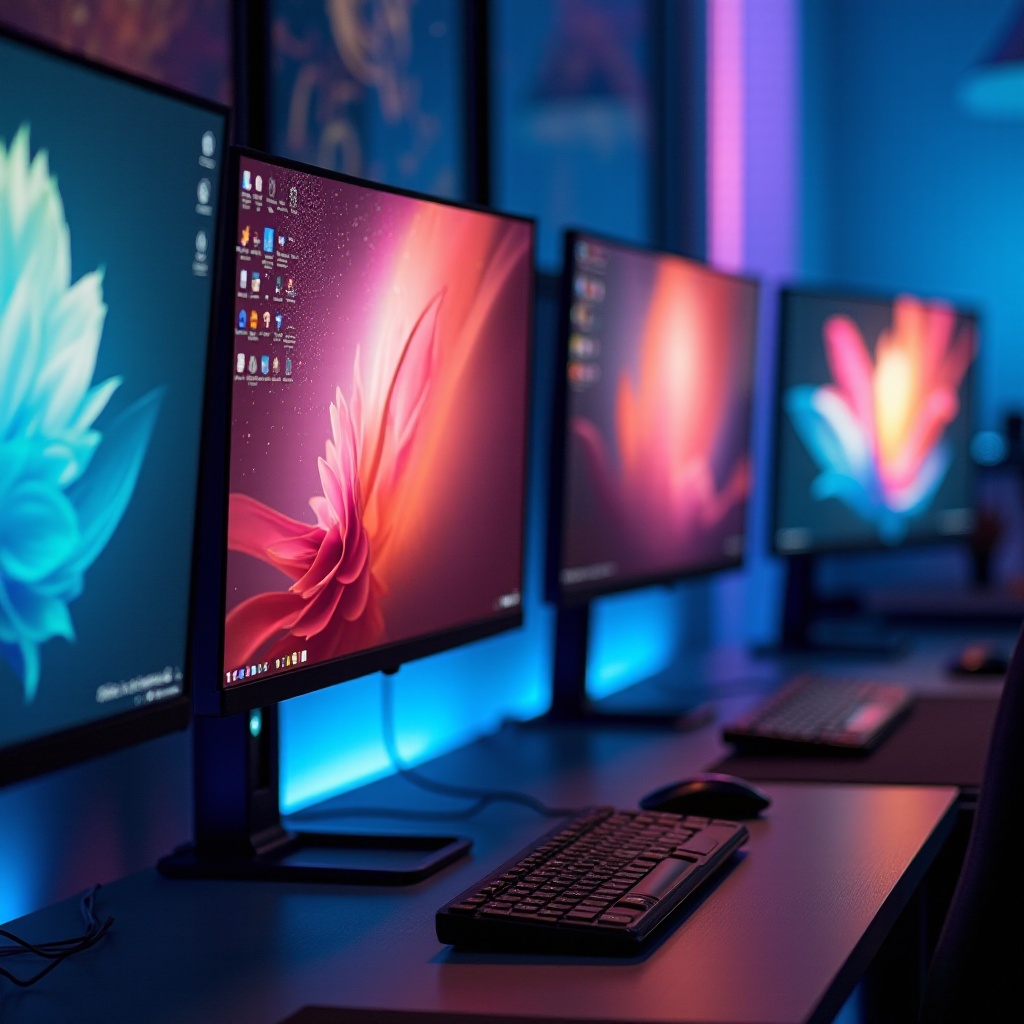
Вот простое руководство по назначению разных фонов для ваших мониторов:
- Доступ к настройкам дисплея:
- Кликните правой кнопкой мыши на рабочем столе и выберите опцию ‘Персонализация’.
-
Выберите ‘Фон’ в меню слева.
-
Настраиваемые изображения для мониторов:
- Кликните ‘Обзор’ в разделе ‘Выберите вашу картинку’, чтобы найти изображения.
-
Кликните правой кнопкой мыши на выбранном изображении и выберите ‘Установить для монитора 1’ или другого конкретного монитора.
-
Регулировка подгона и выравнивания изображения:
- Выберите правильный подгон (например, ‘Заполнить’ или ‘Подогнать’) в меню ‘Выбрать подгон’, чтобы изображение отображалось корректно, не обрезая края или не растягивая его ненужно.
Следуя этим шагам, вы можете наслаждаться персонализированными визуализациями на каждом мониторе, улучшая ваш рабочий и развлекательный опыт.
Устранение часто встречающихся проблем
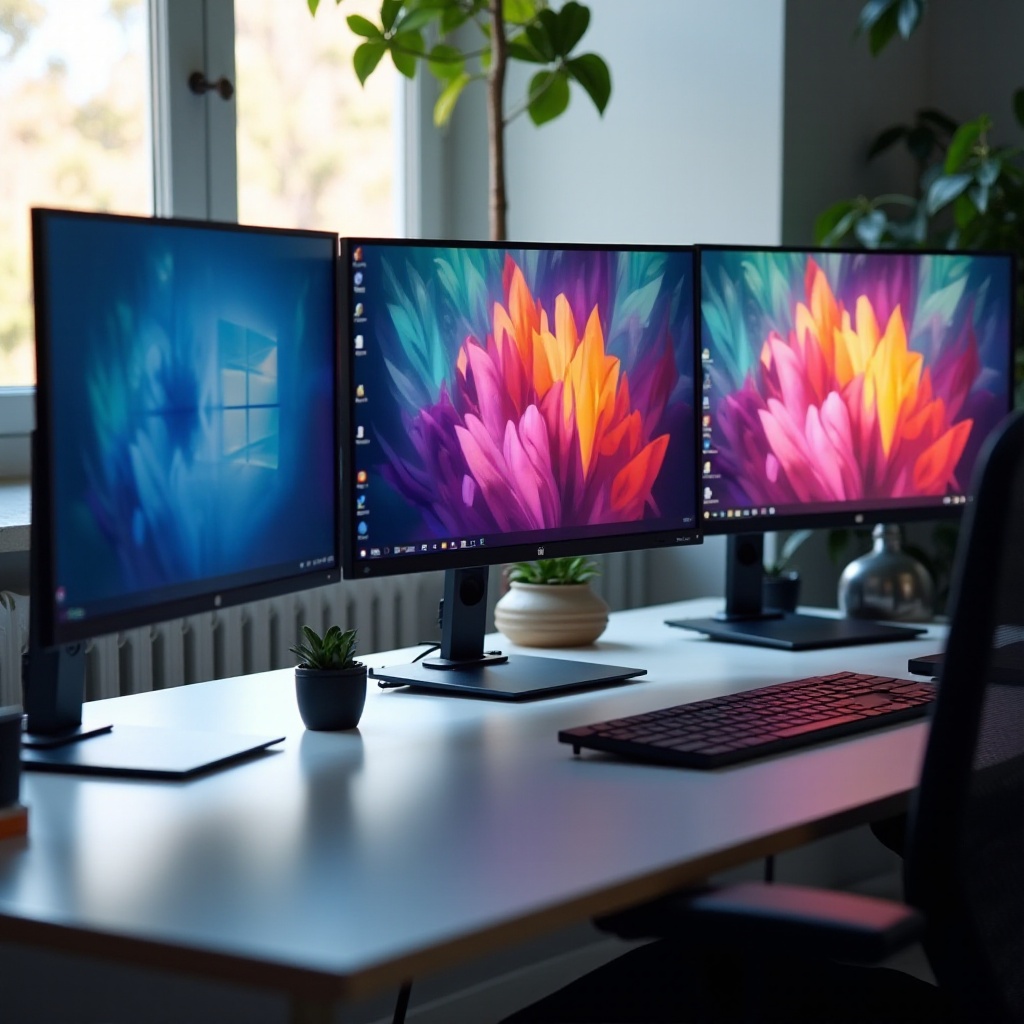
Даже при правильной настройке у некоторых пользователей возникают проблемы. Вот решения часто встречающихся проблем:
-
Решение проблемы искажения изображения: Если ваше изображение кажется размытым или растянутым, проверьте разрешение и настройте параметры подгона. Выберите опцию ‘Подогнать’ или ‘Заполнить’, чтобы сохранить целостность изображения.
-
Исправление проблем синхронизации: Если все мониторы вдруг показывают один и тот же фон, убедитесь, что ваша система обновлена. Вернитесь в ‘Персонализация’, сбросьте настройки изображений и перезагрузите систему, чтобы исправить это.
Эти шаги по устранению неполадок помогут сохранять резкость и синхронизацию ваших фонов на нескольких мониторах в соответствии с вашими потребностями.
Советы по расширенной настройке
Для более обширной настройки рассмотрите использование дополнительных инструментов и идей:
-
Использование стороннего программного обеспечения: Программы, такие как ‘DisplayFusion’ или ‘UltraMon’, предоставляют дополнительные функции, такие как автоматическое рандомизирование фонов или создание настольных конфигураций для различных задач.
-
Создание тем на нескольких мониторах: Выберите изображения, которые в совокупности рассказывают историю или эстетически сочетаются. Будь то палитра цветов, плавно переходящих с одного экрана на другой, или изображения, предлагающие непрерывность, продуманный выбор может сделать ваше рабочее пространство как функциональным, так и визуально привлекательным.
Эти техники создают более динамичную и увлекательную среду, повышая вашу продуктивность и удовольствие на работе или в свободное время.
Заключение
Установка разных фонов для каждого из ваших мониторов в Windows 10 обеспечивает персонализированную, эффективную и визуально разнообразную рабочую среду. Следуя нашему руководству и реализуя советы по разрешению и темам, вы можете оптимизировать вашу многомониторную систему для повышения производительности и сделать ваше рабочее пространство более приятным.
Часто задаваемые вопросы
Могу ли я использовать разные изображения на более чем двух мониторах?
Да, Windows 10 позволяет установить различные фоны для нескольких мониторов, а не только для двух. Следуйте тем же шагам, чтобы назначить уникальные изображения для каждого экрана.
Что делать, если обои продолжают возвращаться к одному изображению?
Убедитесь, что настройки вашей системы актуальны. Сбросьте тему в разделе «Персонализация» и перезагрузите компьютер для исправления проблем синхронизации.
Есть ли рекомендуемые сторонние приложения для дальнейшей настройки?
DisplayFusion и UltraMon — популярные варианты, предлагающие дополнительные функции, такие как настройка панели задач и расширенное управление обоями.