Picos de Ethernet en el Administrador de tareas: causas y soluciones para Windows 11
Introducción
Ver picos de Ethernet en el Administrador de tareas puede ser confuso y molesto. El gráfico de Red salta hasta arriba, las páginas cargan lentamente y tus juegos se entrecortan aunque no aparezca ninguna descarga grande. Los picos pueden venir de Windows, aplicaciones en segundo plano, controladores, tu router o algún otro dispositivo de tu red. La buena noticia: puedes identificar la causa y detener las ráfagas con un plan sencillo.
Esta guía explica qué significan realmente los picos en Windows 11, cómo separar la actividad normal de la anormal y cómo encontrar el proceso exacto responsable. Aprenderás soluciones prácticas para controladores, restablecimientos de la pila de red, QoS del router y casos especiales como VPN o adaptadores de 2,5 GbE. Empieza con comprobaciones rápidas y pasa a diagnósticos más profundos solo si es necesario. A medida que avances, reúne evidencias y cambia una cosa a la vez. Confirmarás qué es lo que realmente corrige los picos.
Con el objetivo claro, comienza entendiendo qué muestran realmente los gráficos y números de Ethernet en el Administrador de tareas. Ese contexto te ayuda a juzgar si estás viendo un problema real o ráfagas normales.

Qué significa realmente ‘picos de Ethernet en el Administrador de tareas’
El Administrador de tareas informa cuántos datos envía y recibe por segundo tu adaptador Ethernet. La columna Red muestra el rendimiento de una aplicación o proceso. El gráfico de Ethernet en la pestaña Rendimiento muestra el uso total del adaptador, lo que incluye tráfico del sistema y en segundo plano.
Las ráfagas pequeñas y breves son normales. Windows busca actualizaciones, sincroniza archivos en la nube, descubre dispositivos en tu LAN y actualiza fuentes. Estas acciones se muestran como pequeños picos que vuelven al reposo. Picos continuos en reposo, envíos o recepciones grandes sin actividad del usuario, o picos que coinciden con retrasos o buffering señalan un problema.
Para decidir si tus picos son normales, observa tanto la columna Red como el gráfico de Ethernet. Si solo el gráfico muestra picos mientras ninguna aplicación indica un uso alto, probablemente esté contribuyendo algún servicio, controlador o componente del sistema. Si una sola aplicación coincide con el pico del gráfico, esa aplicación es tu principal sospechosa.
Cómo mide el Administrador de tareas la actividad de red en Windows 11
Comprender el gráfico de Ethernet frente a la columna Red
Por qué las ráfagas breves no siempre indican un problema
Picos de red normales vs anormales: cómo distinguir la diferencia
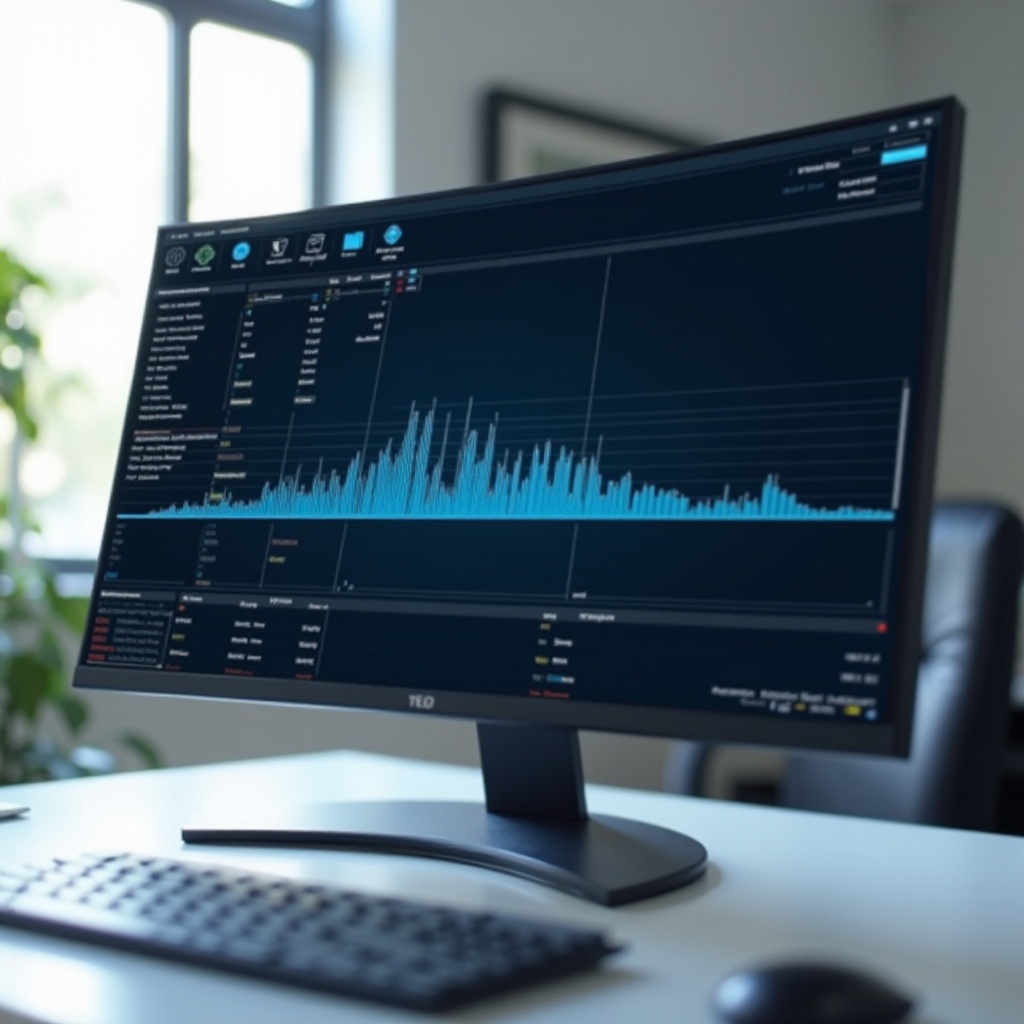
No todos los picos son malos. Los picos normales tienden a ser pequeños y están ligados a tareas esperadas como una sincronización rápida o una difusión de descubrimiento de dispositivos. Se desvanecen en segundos y rara vez causan retrasos. Los picos anormales son grandes o constantes, ocurren en reposo y se correlacionan con entrecortes, alta latencia en juegos o navegación lenta.
Busca estas señales:
– Normal: ráfagas de descarga breves cuando OneDrive termina un archivo o un lanzador de juegos verifica archivos.
– Anormal: la columna Red muestra envío o recepción altos para ‘Sistema’ o servicios desconocidos mientras no haces nada.
– Anormal: el gráfico de Ethernet se mantiene cerca de su límite máximo durante periodos prolongados.
Crea una línea base para poder detectar cambios. Anota tu nivel habitual del gráfico en reposo, el caudal típico al navegar y el promedio durante juegos o streaming. Esa línea base te ayuda a distinguir las ráfagas normales de comportamientos nuevos tras actualizaciones o cambios de hardware.
Con una idea de lo normal vs anormal, despeja a continuación los problemas simples de hardware. Eso ahorra tiempo antes de profundizar en el software.
Comprobaciones rápidas antes de profundizar
Descarta primero problemas simples de hardware y de enlace. Un cable defectuoso, un puerto inestable o una mala negociación entre tu PC y el router pueden causar un caudal errático que se ve como picos.
Realiza estas comprobaciones:
1) Cambia el cable Ethernet por un cable Cat5e o Cat6 certificado.
2) Conecta en un puerto diferente del router o del switch.
3) Apaga y enciende el módem y el router: desenchufa 60 segundos y vuelve a enchufar.
4) En Configuración > Red e internet > Configuración de red avanzada > Propiedades de hardware y de la conexión, confirma que la velocidad de enlace coincide con tu equipo.
5) Evita la configuración de conexión de uso medido mientras pruebas para que las actualizaciones y sincronizaciones no se detengan y luego se disparen.
Si los picos persisten tras un cable, puerto y reinicio limpios, necesitas identificar el proceso responsable.
Inspecciona la calidad del cable Ethernet y reemplaza cables dudosos
Prueba otros puertos del router o switch y reinicia módem o router
Verifica la velocidad o el dúplex del enlace y desactiva temporalmente las conexiones de uso medido
Encuentra la aplicación o el servicio culpable en Windows
Relaciona el pico con un proceso o servicio. Empieza de forma simple con el Administrador de tareas:
– Presiona Ctrl + Shift + Esc y abre la pestaña Procesos.
– Haz clic en la columna Red para ordenar por uso actual.
– Observa las aplicaciones que saltan a la parte superior durante un pico.
Luego profundiza:
– Abre el Monitor de recursos y cambia a la pestaña Red. Expande Procesos con actividad de red y Conexiones TCP para ver qué procesos y puntos de conexión usan ancho de banda.
– En Administrador de tareas > Historial de aplicaciones, comprueba qué aplicaciones usaron más red con el tiempo. Esta vista ayuda a captar infractores intermitentes.
Si el que más consume es ‘Sistema’, el ancho de banda a menudo pertenece a servicios bajo svchost, uso compartido de archivos o protocolos de descubrimiento. Eso apunta a actualizadores en segundo plano y servicios comunes que desencadenan ráfagas.
Con los sospechosos a la vista, prueba primero los culpables habituales. Puedes pausarlos rápidamente y comprobar si los picos se detienen.
Usa el Administrador de tareas y ordena por Red para detectar los que más hablan
Monitor de recursos e Historial de aplicaciones para atribuir el uso en segundo plano
Filtra el tráfico de ‘Sistema’ y de servicios para descubrir consumidores ocultos
Actualizadores en segundo plano y servicios de sincronización que comúnmente causan picos
Muchas aplicaciones actualizan o sincronizan en segundo plano de forma predeterminada. Estas son causas frecuentes de picos de Ethernet en el Administrador de tareas:
– Windows Update y Optimización de distribución descargan parches y pueden cargar partes a otros PC si la compartición entre pares está activada.
– Microsoft Store actualiza aplicaciones automáticamente.
– OneDrive y Fotos sincronizan e indexan contenido multimedia.
– Copias de seguridad en la nube como iCloud, Google Drive, Dropbox y Backblaze analizan y cargan archivos.
– Lanzadores de juegos como Steam, Battle.net y Epic Games actualizan bibliotecas automáticamente y verifican archivos.
Contrólalas con unos pocos cambios:
– En Configuración > Windows Update > Opciones avanzadas > Optimización de distribución, desactiva Permitir descargas desde otros PC o limita el ancho de banda.
– En la configuración de Microsoft Store, desactiva las actualizaciones automáticas para probar.
– Pausa OneDrive y cualquier herramienta de copia de seguridad en la nube para ver si los picos se detienen.
– En cada lanzador de juegos, desactiva las actualizaciones automáticas o establece límites de ancho de banda y horarios.
Si pausar estos servicios reduce los picos, vuelve a habilitarlos uno por uno y fija horarios o límites para que las actualizaciones ocurran fuera de las horas punta. Si los picos continúan, investiga el tráfico de servicios y el descubrimiento de dispositivos.
Compartición entre pares de Windows Update y Optimización de distribución
Microsoft Store, OneDrive o Fotos y herramientas de copia de seguridad en la nube
Actualizaciones automáticas de Steam, Battle.net, Epic y lanzadores de juegos
Tráfico del sistema y de servicios: svchost, Network Service, SMB, IPv6 y multidifusión
Un alto uso de ‘Sistema’ suele apuntar a hosts de servicios, uso compartido de archivos o tráfico de difusión y multidifusión:
– ‘Service Host: Network Service’ puede incluir el resolvedor DNS, Windows Update y Optimización de distribución.
– El uso compartido de archivos SMB hacia y desde un NAS u otro PC crea ráfagas cuando abres carpetas o cuando Windows indexa bibliotecas.
– Los protocolos de multidifusión y descubrimiento como LLMNR, mDNS y SSDP permiten que los dispositivos se encuentren entre sí y que los servidores multimedia anuncien contenido. Pueden generar destellos periódicos.
Reduce el tráfico innecesario:
– Desactiva la función Compartir con dispositivos cercanos y otras funciones de uso compartido si no las usas.
– Deshabilita el descubrimiento de red en redes privadas si no es necesario.
– Si usas un NAS, revisa la indexación SMB y las funciones del servidor multimedia y limita los análisis a horas valle.
Si este tráfico de servicios parece limpio, descarta a continuación tráfico no deseado o malicioso. Eso mantiene tu enfoque en fuentes que puedes corregir rápidamente.
Interpretar el uso de ‘Service Host: Network Service’
Ráfagas por uso compartido de archivos o SMB, DLNA e indexación del NAS
Multidifusión, DNS, LLMNR, mDNS y ruido de descubrimiento de dispositivos
Busca malware, adware y extensiones maliciosas
El malware, el adware y las extensiones de navegador maliciosas pueden llamar a casa o ejecutar criptomineros que crean un uso de red errático. Haz una pasada rápida de higiene:
– Ejecuta un análisis completo con Seguridad de Windows y luego un análisis sin conexión.
– Usa un escáner de segunda opinión confiable para detectar lo que el primero pase por alto.
– Abre Administrador de tareas > Inicio y desactiva elementos desconocidos.
– Revisa el Programador de tareas en busca de tareas sospechosas que se ejecuten por temporizador.
– En cada navegador, elimina extensiones no confiables y restablece el navegador si es necesario.
Si los análisis vuelven limpios, pasa a la capa del adaptador de red. Las incoherencias de controladores y las funciones de offload causan ráfagas que parecen problemas de software.
Ejecuta escáneres AV o AM de buena reputación y análisis sin conexión
Audita elementos de inicio y tareas programadas
Revisa los navegadores en busca de extensiones abusivas y criptomineros

Ajuste de controladores y NIC: actualizaciones, reversiones y propiedades avanzadas
Los problemas de controladores de red y los offloads avanzados pueden causar picos, bloqueos o un comportamiento a ráfagas. Corrige primero las discrepancias de controladores:
– Actualiza el controlador de tu adaptador Ethernet mediante Windows Update o la aplicación de soporte de tu fabricante (OEM).
– Para adaptadores Intel, Realtek o Killer, obtén el controlador estable más reciente del sitio del proveedor. Revisa las notas de versión en busca de correcciones de estabilidad.
– Si los picos comenzaron tras una actualización reciente, revierte al controlador anterior en el Administrador de dispositivos.
Luego prueba cuidadosamente las propiedades avanzadas:
– Abre Administrador de dispositivos > Adaptadores de red > tu Ethernet > Propiedades > Avanzado.
– Alterna estas opciones para probar: Receive Side Scaling, Large Send Offload v2, Checksum Offloads, Flow Control e Interrupt Moderation.
– Desactiva Energy Efficient Ethernet y deshabilita el ahorro de energía en la pestaña Administración de energía para que la NIC no entre en suspensión en medio del tráfico.
– Asegúrate de que Jumbo Frames esté desactivado a menos que toda tu red los soporte. Confirma que el etiquetado VLAN sea correcto o esté deshabilitado si no se usa.
Cambia una configuración a la vez y prueba al menos de 10 a 15 minutos. Lleva notas para poder revertir. Si el ajuste de la NIC no lo resuelve, restablece la pila de red para empezar de cero.
Actualiza mediante Windows Update, herramientas del OEM o controladores del proveedor
Revierte si una actualización reciente coincidió con los picos
Alterna RSS, LSO o LSOv2, Checksum Offloads, Flow Control, Interrupt Moderation
Desactiva Energy Efficient Ethernet y prueba la configuración de administración de energía
Verifica que la configuración de Jumbo Frames y VLAN no esté mal configurada
Restablece correctamente la pila de red y el DNS
Un catálogo de Winsock o una pila IP dañados pueden producir un comportamiento errático. Restablécelo con cuidado:
– Abre el Símbolo del sistema como administrador y ejecuta: netsh winsock reset
– Luego ejecuta: netsh int ip reset
– Vacía la caché DNS: ipconfig /flushdns
– Renueva la IP: ipconfig /release seguido de ipconfig /renew
– Reinicia tu PC.
Si los problemas persisten, considera el Restablecimiento de red de Windows en Configuración > Red e internet > Configuración de red avanzada. Esto elimina y reinstala los adaptadores, así que anota cualquier configuración de VPN o VLAN antes de continuar. Si los picos permanecen después del restablecimiento, pasa a tu router.
Conceptos básicos de netsh winsock reset y netsh int ip reset
ipconfig flushdns y renovación de tu concesión de IP
Restablecimiento de red de Windows y cuándo usarlo
Soluciones para router y módem: firmware, QoS o SQM y dispositivos desconocidos
Tu router controla cómo los dispositivos comparten el ancho de banda. Errores de firmware, bufferbloat o un dispositivo acaparando la línea pueden provocar picos en tu PC. Ajusta el borde de tu red:
1) Actualiza el firmware del router y luego reinícialo junto con el módem.
2) Prueba el bufferbloat usando un test de velocidad que informe la latencia bajo carga. Si la latencia tiene picos, habilita Smart Queue Management como FQ CoDel o Cake, o habilita QoS para suavizar las ráfagas.
3) Revisa la lista de clientes del router. Identifica dispositivos desconocidos. Pausa o bloquea a los acaparadores de ancho de banda.
4) Si tu router ofrece límites de ancho de banda por dispositivo o por aplicación, establece topes razonables para actualizadores automáticos y dispositivos de streaming.
Después de ajustar el router, tu PC debería experimentar menos ráfagas incluso cuando otros dispositivos descargan. Si aún ves picos inexplicables, recopila diagnósticos más profundos.
Actualiza el firmware del router y reinicia para limpiar procesos atascados
Habilita Smart Queue Management para domar las ráfagas
Identifica dispositivos desconocidos y acaparadores de ancho de banda por dispositivo
Prueba el bufferbloat y ajusta las prioridades de QoS
Diagnóstico avanzado: TCPView, netstat, PerfMon y Wireshark
Cuando la causa siga oculta, mapea las conexiones a procesos y captura tráfico como prueba:
– TCPView de Microsoft Sysinternals muestra conexiones TCP o UDP activas con el proceso propietario. Ordena por el delta de bytes enviados o recibidos para encontrar picos.
– En un Símbolo del sistema con privilegios elevados, ejecuta netstat -bano para listar conexiones, procesos y PID. Haz coincidir los PID con el Administrador de tareas.
– Usa el Monitor de rendimiento para agregar contadores como Bytes totales por segundo de la interfaz de red y E/S por proceso. Registra un log mientras reproduces los picos.
– Captura con Wireshark. Filtra por host, puerto o protocolo como dns, mdns, udp.port==3702 para WS Discovery, smb, quic y tls. Identifica extremos muy activos.
Asocia conexiones a procesos con TCPView y netstat -bano
Crea contadores en el Monitor de rendimiento para un seguimiento sostenido
Captura con Wireshark y filtra por IP, puerto o protocolo
Usa mirroring de puertos en switches gestionados para tormentas LAN
Casos especiales: VPN o cortafuegos, adaptadores Ethernet USB y peculiaridades de 2,5 GbE
Los clientes VPN, los cortafuegos y ciertos adaptadores pueden amplificar o crear picos:
– Las VPN pueden enrutar el DNS o todo el tráfico a través de un túnel. El túnel dividido (split tunneling) puede reducir la carga. Algunas herramientas de seguridad se enganchan a la Plataforma de filtrado de Windows y entran en conflicto con los offloads de la NIC, lo que provoca ráfagas.
– Los adaptadores Ethernet USB comparten ancho de banda en tu controlador USB. Un hub congestionado o poca alimentación pueden causar cortes y ráfagas. Conecta el adaptador a un puerto USB directo en la placa base y desactiva la suspensión selectiva de USB.
– Los adaptadores de 2,5 GbE como Intel I225 o I226 y Realtek 2,5 GbE a veces se benefician de versiones y configuraciones específicas de controladores. Desactivar Energy Efficient Ethernet y ciertos offloads puede estabilizar el caudal.
Si los picos aparecen solo cuando la VPN está activa o cuando usas una NIC USB, centra primero el ajuste allí. Si no, conserva la estabilidad duramente conseguida con pasos de prevención.
Túnel dividido del cliente VPN e interacciones con WFP (Windows Filtering Platform)
Suites de seguridad y cortafuegos que inspeccionan el tráfico y conflictos con offloads
NIC USB: alimentación, ubicación del hub y limitaciones del chipset
Ajustes de estabilidad útiles para Intel I225 o I226 y Realtek 2,5 GbE
Evita recurrencias: programación, límites de ancho de banda y controles de telemetría
Después de solucionar el problema, evita que vuelva administrando cuándo y cómo las aplicaciones usan el ancho de banda:
– Programa las actualizaciones. En Windows Update, define las horas activas. En los lanzadores y aplicaciones de copia de seguridad, elige ventanas de baja demanda.
– Limita el ancho de banda por aplicación donde esté disponible. Muchas aplicaciones permiten fijar topes de descarga.
– En Optimización de distribución, limita el ancho de banda en segundo plano y desactiva el peering en LAN si no lo necesitas.
– Reduce el alcance de la indexación para carpetas multimedia grandes. Reduce los datos de diagnóstico cuando corresponda.
Estos pasos preventivos evitan que las tareas rutinarias saturen tu línea durante el trabajo o el juego. Si quieres un camino rápido hacia los resultados, sigue el plan paso a paso a continuación para una solución estructurada.
Programa actualizaciones y sincronizaciones fuera de horas punta
Limita el ancho de banda por aplicación en Windows y en la configuración de las apps
Limita Optimización de distribución y desactiva el peering en LAN si no es necesario
Ajusta la indexación y los niveles de datos de diagnóstico
Soluciona los picos de Ethernet en el Administrador de tareas: un plan rápido paso a paso
Usa este flujo de trabajo conciso para solucionar los picos de Ethernet en el Administrador de tareas:
1) Comprobación de hardware: cambia el cable, prueba otro puerto del router, reinicia router y módem, confirma la velocidad de enlace.
2) Identifica al hablador: ordena el Administrador de tareas por Red; usa el Monitor de recursos para emparejar procesos y puntos de conexión.
3) Pausa actualizadores: OneDrive, copia de seguridad en la nube, lanzadores de juegos, Microsoft Store. Desactiva el peering de Optimización de distribución.
4) Comprobación de seguridad: ejecuta análisis AV y uno de segunda opinión; elimina extensiones y elementos de inicio maliciosos.
5) Pasada de controladores: actualiza el controlador de la NIC; si los problemas empezaron recientemente, revierte. Desactiva Energy Efficient Ethernet y prueba los offloads uno por uno.
6) Restablece la pila: netsh winsock reset, netsh int ip reset, vacía DNS, renueva IP, reinicia.
7) Ajuste del router: actualiza el firmware, habilita SQM o QoS, revisa dispositivos desconocidos, establece límites por aplicación o por dispositivo.
8) Profundiza: TCPView, netstat, PerfMon y Wireshark para aislar cualquier ruido restante.
Monitorea durante 24 a 48 horas. Si los picos se detienen, vuelve a habilitar los servicios pausados con horarios y límites. Si continúan, recopila registros para escalar.
Verifica hardware y enlace, luego identifica al hablador
Pausa o limita actualizadores, ajusta funciones de la NIC y restablece la pila
Aplica QoS o SQM en el router y monitorea la estabilidad
Cuándo escalar: ISP, OEM y reemplazo de hardware
Si aún ves picos graves después de seguir el plan, reúne evidencia y escala:
– ISP: ejecuta pings continuos a tu puerta de enlace y a un host público. Una alta pérdida de paquetes o jitter indica un problema de línea. Comparte los registros con el soporte de tu ISP.
– OEM o proveedor del adaptador: si los picos persisten en instalaciones limpias o con distintos routers, abre un ticket de soporte con versiones de controladores, registros de eventos y capturas.
– Hardware: reemplaza las piezas sospechosas en este orden: cable, switch o router y, por último, la NIC. Si una NIC USB soluciona el problema de inmediato, tu NIC interna podría estar fallando.
Escalar con buenos diagnósticos acelera la resolución y evita que los proveedores se culpen entre sí. Una vez corregida la causa raíz, confirma la estabilidad durante unos días.
Conclusión
Los picos de Ethernet en el Administrador de tareas pueden provenir de tareas normales en segundo plano, servicios parlanchines, peculiaridades de controladores o hardware de red. Un enfoque metódico funciona mejor. Comienza con comprobaciones simples de hardware. Identifica el proceso detrás del pico. Pausa o programa actualizadores. Busca amenazas. Actualiza o revierte el controlador de tu NIC y ajusta funciones avanzadas. Si es necesario, restablece la pila y aplica QoS en el router para suavizar las ráfagas de todos los dispositivos de tu red. Usa herramientas avanzadas solo cuando falle lo básico. Con pasos claros y pruebas cuidadosas, puedes convertir picos impredecibles en un rendimiento suave y estable sin conjeturas.
Preguntas frecuentes
¿Es normal ver picos breves de Ethernet en el Administrador de tareas?
Sí. Se producen ráfagas cortas cuando Windows busca actualizaciones, los servicios en la nube sincronizan archivos o los dispositivos se descubren entre sí en tu red. Estos picos deberían desvanecerse rápidamente y rara vez causar retardo. Si ves picos grandes o constantes en reposo, o picos que coinciden con tartamudeos o latencia alta, trátalos como anormales y realiza las comprobaciones y diagnósticos rápidos.
¿Por qué el Administrador de tareas muestra valores altos de envío o recepción cuando estoy inactivo?
Varios servicios en segundo plano pueden transferir datos incluso cuando no hay ninguna aplicación abierta. Ejemplos comunes incluyen Windows Update, el intercambio entre pares (peering) de Optimización de distribución, OneDrive o la copia de seguridad en la nube, y la indexación de medios. A veces el tráfico de ‘System’ refleja uso compartido de archivos SMB, descubrimiento por multidifusión (multicast) o un problema de controlador. Ordena por Red en el Administrador de tareas y luego usa el Monitor de recursos y TCPView para relacionar los picos con procesos y puntos de conexión. Pausa los actualizadores y ajusta la Optimización de distribución para probar.
¿Cómo evito que la Optimización de distribución de Windows cause picos?
Abre Configuración > Windows Update > Opciones avanzadas > Optimización de distribución. Desactiva ‘Permitir descargas desde otros equipos’ o selecciona solo ‘Equipos en mi red local’, luego establece límites de ancho de banda en ‘Opciones avanzadas’. Puedes limitar los porcentajes de ancho de banda en segundo plano y fijar límites absolutos. Si necesitas intercambio entre pares para varios PC, programa las actualizaciones durante la noche y combínalo con SQM o QoS del router para que las cargas no generen picos durante el trabajo o al jugar.