¿Dónde están los ajustes de AirTag en el iPhone? La guía completa de iOS 18+
Introducción
Tomas tu iPhone, abres Buscar, y aún te preguntas dónde están realmente los ajustes del AirTag. La respuesta es simple una vez que ves la distribución. Esta guía te muestra exactamente dónde tocar, qué controla cada opción y cómo solucionar funciones que faltan. También aprenderás cómo iOS 18+ separa los controles de objetos dentro de Buscar de las alertas de seguimiento a nivel del sistema en Ajustes.
Comenzaremos con el acceso más corto a los ajustes y luego repasaremos las opciones clave: nombre, alertas, compartir y Modo Perdido. Verás dónde se encuentran los controles de privacidad y seguridad y cómo activarlos. Si algo sale mal, encontrarás una lista completa de verificación para solucionar problemas. Al final, sabrás dónde están los ajustes de AirTag en el iPhone y cómo usarlos con confianza.
Ahora, empieza con la ruta rápida a tus ajustes y luego haz un recorrido completo por cada control.
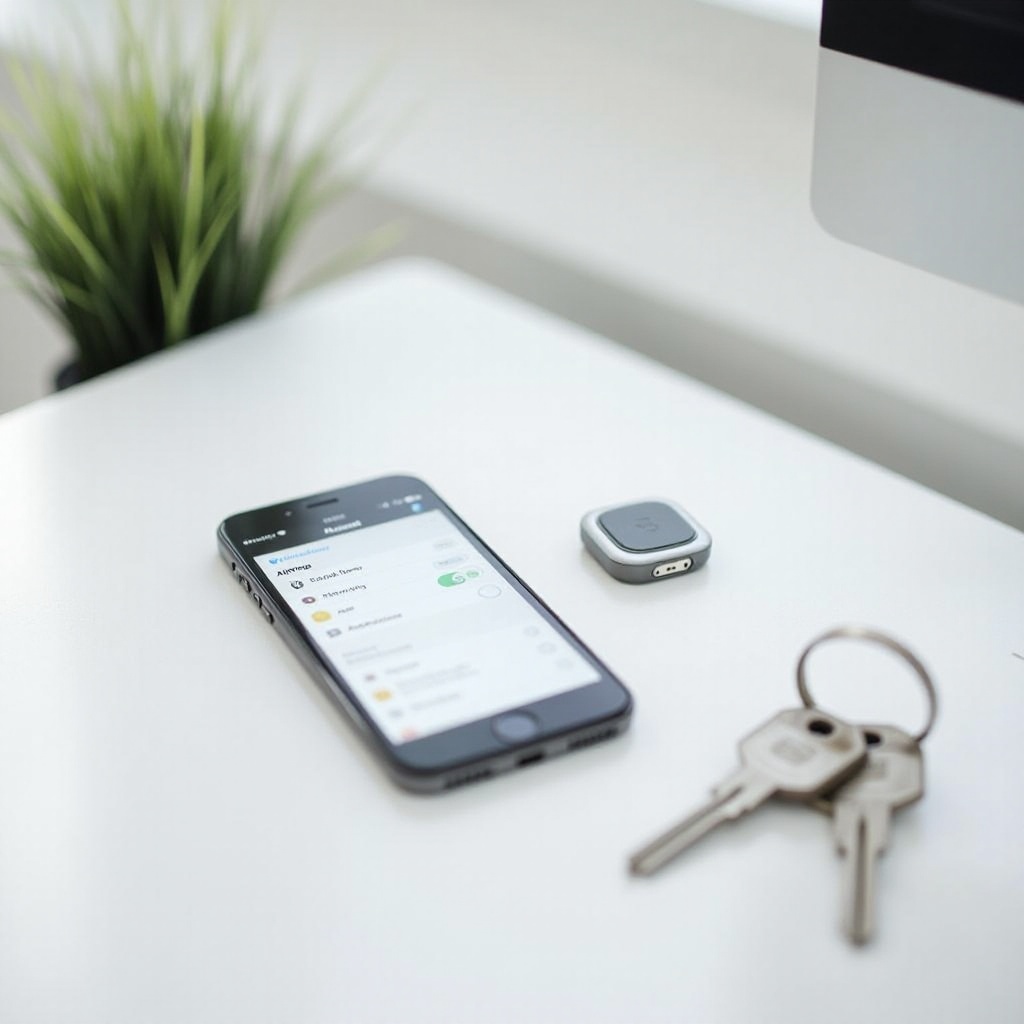
Respuesta rápida: Dónde se encuentran los ajustes del AirTag en el iPhone
La forma más rápida de abrir los ajustes de tu AirTag:
1) Abre la app Buscar.
2) Toca la pestaña Objetos.
3) Elige tu AirTag de la lista.
4) Desplázate por la tarjeta del objeto para acceder a acciones y ajustes: Buscar cerca, Reproducir sonido, Indicaciones, Cambiar nombre del objeto, Notificaciones, Modo Perdido, Compartir este AirTag y Eliminar objeto.
Algunas alertas de seguridad y del sistema están fuera de Buscar:
– Ajustes > Privacidad & seguridad > Notificaciones de seguimiento
– Buscar > pestaña Yo > Alertas de seguridad de objetos
Ya conoces el destino. A continuación, haz una visita guiada para saber qué hace cada control y cuándo usarlo.
Recorrido por la app Buscar: pestaña Objetos y la tarjeta de ajustes de tu AirTag
Buscar es la base para cada AirTag. Cuando abres Buscar y tocas Objetos, ves todos tus rastreadores. Toca cualquier AirTag para abrir su tarjeta. La tarjeta muestra la última ubicación conocida, el indicador de batería y un conjunto de acciones y ajustes.
Qué puedes hacer desde la tarjeta del objeto:
– Buscar cerca: Usa la Búsqueda precisa en iPhone compatibles para obtener distancia y dirección.
– Reproducir sonido: Haz que el AirTag emita un pitido para seguirlo.
– Indicaciones: Abre Mapas para obtener navegación paso a paso hasta tu etiqueta.
– Notificaciones: Configura alertas por olvido y excepciones.
– Cambiar nombre del objeto: Cambia el nombre, el emoji y la categoría.
– Compartir este AirTag: Da a personas de confianza acceso para localizar y gestionar la etiqueta.
– Modo Perdido: Marca el objeto como perdido y añade datos de contacto.
– Eliminar objeto: Desvincula el AirTag de tu Apple ID.
Con la estructura fresca en mente, afina las etiquetas a continuación para distinguir los AirTag de un vistazo cuando el tiempo apremia.
Personaliza tu AirTag: nombre, emoji y categoría
Etiquetas claras ahorran tiempo cuando rastreas más de un objeto. Un nombre, emoji y categoría distintivos hacen que el AirTag correcto destaque en la lista de Objetos y en el mapa.
Cómo personalizar:
1) Ve a Buscar > Objetos y selecciona tu AirTag.
2) Toca Cambiar nombre del objeto.
3) Elige una categoría sugerida, como Llaves, Mochila o Equipaje, o selecciona Nombre personalizado.
4) Añade un emoji que coincida con el objeto.
5) Toca Aceptar para guardar.
Consejos útiles:
– Usa patrones de nombres coherentes como Llaves del trabajo o Bolsa del gimnasio.
– Acompaña la categoría con un emoji para un reconocimiento instantáneo.
– Si compartes la etiqueta, mantén un nombre claro para todos.
Con la etiqueta configurada, domina las formas más rápidas de localizar tu AirTag cuando esté cerca o escondido entre los cojines del sofá.
Búsqueda precisa y sonidos: la forma más rápida de localizar tu objeto
Cuando estás cerca de tu AirTag, la Búsqueda precisa usa banda ultraancha (UWB), gráficos de RA y hápticos para guiarte directamente hasta él. Verás la dirección y la distancia en pantalla hasta llegar a la etiqueta. Esta función requiere un iPhone compatible con UWB.
Cómo usarla:
1) Abre Buscar > Objetos y selecciona tu AirTag.
2) Toca Buscar cerca.
3) Sigue la flecha, el indicador de distancia y la respuesta háptica hasta tu objeto.
Si no estás lo suficientemente cerca para la Búsqueda precisa, toca Reproducir sonido y sigue el pitido. Si el objeto está lejos, toca Indicaciones para obtener una ruta en Mapas.
Una vez puedas encontrar objetos en segundos, configura alertas inteligentes para ayudar a no dejarlos atrás.
Alertas inteligentes: Notificar si me olvido y excepciones
Las alertas por olvido te avisan cuando te alejas de un objeto etiquetado. También puedes añadir ubicaciones seguras donde las alertas no deberían activarse.
Pasos de configuración:
1) Ve a Buscar > Objetos y selecciona tu AirTag.
2) Toca Notificaciones.
3) Activa Notificar si me olvido.
4) En Avisarme, añade excepciones como Casa o Trabajo.
5) Guarda tus elecciones.
Mejores prácticas:
– Añade tus zonas seguras frecuentes para reducir la fatiga de alertas.
– Mantén las alertas activadas al viajar, ir al trabajo o visitar cafeterías.
– Revisa las excepciones cuando cambie tu rutina.
Si más de una persona usa el mismo objeto, compartir ayuda a que todos estén al tanto y puede evitar advertencias de seguimiento no deseadas.
Comparte tu AirTag: añade personas y gestiona el acceso compartido
Compartir permite que personas de confianza encuentren el objeto, reproduzcan un sonido y reciban alertas relevantes. Es ideal para llaves compartidas, equipaje familiar o material del equipo.
Cómo compartir:
1) Abre Buscar > Objetos y selecciona tu AirTag.
2) Toca Compartir este AirTag.
3) Añade un contacto usando su correo del Apple ID o su número de teléfono.
4) Envía la invitación y espera a que la acepten.
5) Gestiona el acceso para eliminar personas o dejar de compartir en cualquier momento.
Notas y consejos:
– Asegúrate de que todos usan una versión reciente de iOS para ver las opciones de compartir.
– Los propietarios mantienen el control y pueden revocar el acceso.
– Compartir reduce las falsas alertas de rastreador desconocido cuando un familiar lleva el objeto.
Si un objeto se pierde, pasa de compartir a las herramientas de recuperación con el Modo Perdido.
Modo Perdido: activar, personalizar y qué ocurre después
El Modo Perdido marca tu AirTag como extraviado y lo vincula a tus datos de contacto. Cualquiera que lo encuentre puede escanear la etiqueta con un teléfono con NFC para ver el mensaje que establezcas y una forma de contactarte.
Cómo activar el Modo Perdido:
1) Ve a Buscar > Objetos y selecciona tu AirTag.
2) Toca Modo Perdido.
3) Añade un número de teléfono o una dirección de correo y un mensaje breve.
4) Activa Notificar cuando se encuentre.
5) Activa.
Qué pasa tras la activación:
– Recibirás una notificación cuando el AirTag informe de una nueva ubicación a través de la red de Buscar.
– Quien escanee la etiqueta verá tu mensaje y tus datos de contacto en una página web segura.
– Tu Apple ID permanece privado; Apple retransmite el aviso sin exponer tu cuenta.
Aunque el Modo Perdido ayuda a recuperar objetos, también debes entender dónde residen las alertas de seguridad y en qué se diferencian de los ajustes del objeto.
Alertas de seguridad de objetos vs. Notificaciones de seguimiento: qué hay y dónde
Los controles del AirTag se encuentran en dos lugares. Los ajustes del objeto permanecen en Buscar, en la tarjeta de cada AirTag. Los ajustes de seguridad existen tanto en Buscar como a nivel del sistema en Ajustes.
Conoce estas ubicaciones:
– Buscar > pestaña Yo > Alertas de seguridad de objetos: Te avisa cuando un objeto desconocido parece moverse contigo. Mantén esto activado por tu seguridad personal.
– Ajustes > Privacidad & seguridad > Notificaciones de seguimiento: Detección a nivel del sistema para AirTag y rastreadores de terceros compatibles que siguen el estándar conjunto. Mantén esto activado salvo que debas desactivarlo brevemente.
Diferencias clave:
– Las Alertas de seguridad de objetos forman parte de la experiencia de la app Buscar.
– Las Notificaciones de seguimiento se aplican en todo el sistema y pueden detectar más que solo etiquetas de Apple.
Con el panorama de seguridad claro, confirma que tu iPhone tiene los permisos y servicios adecuados activados para un rastreo preciso y puntual.

Privacidad y requisitos del sistema: Ubicación, Bluetooth y red de Buscar
Los AirTag dependen de varios servicios fundamentales del iPhone. Si algún ajuste crítico está desactivado, podrías ver ubicaciones desactualizadas, alertas que faltan o problemas de emparejamiento.
Revisa estos ajustes:
– Servicios de localización: Ajustes > Privacidad & seguridad > Servicios de localización ACTIVADO.
– Acceso a la ubicación de Buscar: Ajustes > Privacidad & seguridad > Servicios de localización > Buscar > Al usar la app con Ubicación precisa ACTIVADA.
– Bluetooth: Ajustes > Bluetooth ACTIVADO para comunicarte con el AirTag.
– Red de Buscar: Ajustes > [Tu nombre] > Buscar > Buscar mi iPhone > Red de Buscar ACTIVADA para descubrimiento colaborativo.
– Apple ID: Mantente conectado con tu Apple ID.
– Actualización en segundo plano: Opcional, pero puede ayudar con actualizaciones oportunas.
Si todo parece correcto y algo sigue sin funcionar, sigue una secuencia de solución de problemas enfocada.
Solución de problemas: si no encuentras los ajustes del AirTag o faltan funciones
Usa esta lista de verificación para solucionar los problemas más comunes del AirTag.
Comienza con lo fundamental:
1) Actualiza iOS: Ajustes > General > Actualización de software. Las actualizaciones suelen mejorar el rastreo y las alertas.
2) Reinicia tu iPhone y vuelve a abrir Buscar.
3) Confirma el inicio de sesión con tu Apple ID: Ajustes > tu nombre.
4) Asegúrate de que Bluetooth y los Servicios de localización estén ACTIVADOS.
Actualiza Buscar y los permisos:
5) En Buscar > Objetos, desliza hacia abajo para actualizar la lista.
6) Ajustes > Privacidad & seguridad > Servicios de localización > Buscar > Al usar la app y Ubicación precisa ACTIVADAS.
7) Ajustes > Privacidad & seguridad > Notificaciones de seguimiento ACTIVADAS.
8) Buscar > pestaña Yo > Alertas de seguridad de objetos ACTIVADAS.
Resuelve el uso compartido y las restricciones:
9) Si falta Compartir este AirTag, actualiza todos los dispositivos implicados a una versión reciente de iOS.
10) Revisa Tiempo de uso: Ajustes > Tiempo de uso > Restricciones de contenido y privacidad. Desactívalas o ajústalas si las opciones aparecen atenuadas.
Reparar o restablecer el AirTag:
11) Eliminar y volver a añadir: Buscar > Objetos > selecciona el AirTag > Eliminar objeto. Luego acerca el AirTag a tu iPhone para emparejarlo de nuevo.
12) Sustituye la batería CR2032 si está baja o agotada. Si el emparejamiento falla, evita pilas tipo botón con recubrimientos amargos que pueden reducir el contacto.
13) Restablecimiento físico: Gira la tapa trasera en sentido antihorario para abrir, retira la batería, vuelve a insertarla y presiona hasta oír un sonido. Repite las presiones hasta oír un tono distinto en la quinta pulsación. Vuelve a montar y empareja.
Si los problemas persisten, contacta con el Soporte técnico de Apple para un diagnóstico y una posible sustitución.
Con lo básico estable, ayuda saber qué ha cambiado en las versiones recientes de iOS para poder guiar a otros y establecer expectativas correctas.
Diferencias entre versiones: cambios en iOS 18 y posteriores que afectan a los ajustes
La ubicación principal de los ajustes del AirTag se ha mantenido constante en Buscar > Objetos. Aun así, las actualizaciones recientes cambiaron funciones y etiquetas de formas sutiles.
Qué debes saber:
– Compartir: Compartir este AirTag apareció en versiones posteriores de iOS y sigue disponible en las nuevas versiones. Si no lo ves, actualiza todos los dispositivos implicados.
– Alertas de seguridad: Las actualizaciones recientes ampliaron la detección de seguimiento multiplataforma en Ajustes > Privacidad & seguridad > Notificaciones de seguimiento. El ajuste de Buscar > Yo para Alertas de seguridad de objetos complementa este control del sistema.
– Búsqueda precisa: El punto de entrada sigue siendo Buscar cerca en la tarjeta del objeto, con mejoras continuas en los elementos visuales y los hápticos.
Comprender estas diferencias te ayuda a solucionar problemas en hogares que usan distintas versiones de iOS. Con ese contexto, optimiza tu rutina diaria con algunos consejos profesionales.
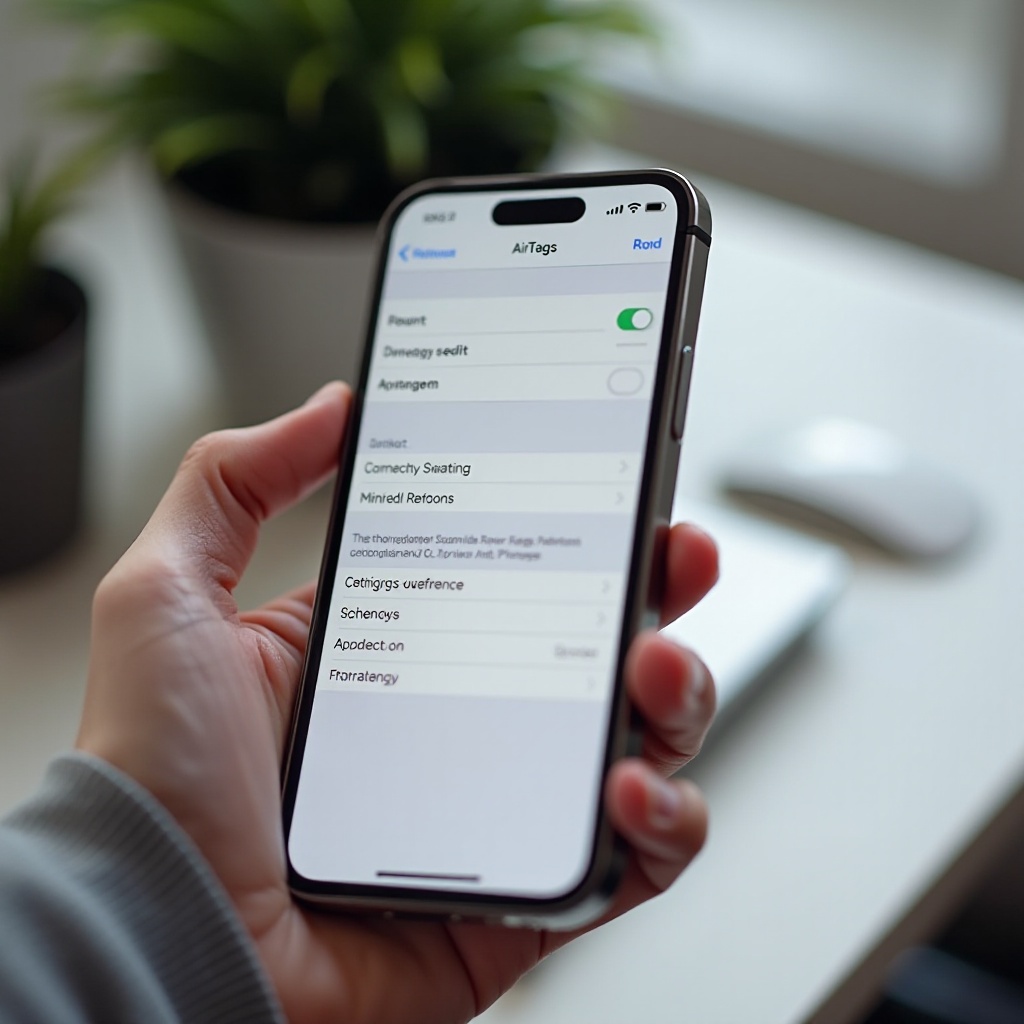
Trucos y atajos: acceso más rápido y configuración más segura
Estos pequeños ajustes ahorran tiempo y reducen el ruido de tus alertas.
Ahorros de tiempo:
– Spotlight: Desliza hacia abajo en la pantalla de inicio, escribe Buscar y ve directamente a Objetos.
– Siri: Di «Oye Siri, encuentra mis llaves» para activar Buscar cerca o Reproducir sonido.
– Widgets y Atajos: Añade un widget de Buscar o crea un Atajo que abra la pestaña Objetos.
Higiene de alertas:
– Añade Casa, Trabajo y Gimnasio como excepciones por olvido para reducir alertas que acabarás ignorando.
– Antes de los viajes, revisa Notificar si me olvido, confirma los detalles del Modo Perdido y comprueba los niveles de batería.
– Usa nombres y emojis descriptivos para dejar de tocar la etiqueta equivocada.
Con la configuración afinada y una rutina rápida para los días de viaje, terminemos con lo esencial que debes recordar.
Conclusión
Preguntaste dónde están los ajustes del AirTag en el iPhone. El camino directo es Buscar > Objetos > tu AirTag, con controles clave de seguridad en Ajustes > Privacidad & seguridad > Notificaciones de seguimiento y en Buscar > Yo > Alertas de seguridad de objetos. Desde la tarjeta del objeto, puedes cambiar el nombre de la etiqueta, compartirla, configurar alertas por olvido, usar la Búsqueda precisa, activar el Modo Perdido y eliminar o restablecer la etiqueta si es necesario.
Mantén activados los Servicios de localización, Bluetooth y la red de Buscar. Permanece conectado con tu Apple ID y mantén iOS actualizado. Si faltan funciones, actualiza los permisos, revisa las restricciones de Tiempo de uso y, si es necesario, restablece y vuelve a emparejar el AirTag. Sigue los consejos profesionales para ahorrar tiempo cada día. Con estos pasos, podrás gestionar los AirTag sin problemas, evitar alertas innecesarias y recuperar objetos perdidos más rápido.
Preguntas frecuentes
¿Dónde exactamente están los ajustes de AirTag en el iPhone y qué opciones están en Buscar frente a Ajustes?
Gestiona los controles del objeto en Buscar > Objetos > selecciona tu AirTag. Puedes usar Buscar cerca, Reproducir sonido, Cómo llegar, Cambiar nombre del objeto, Notificaciones, Compartir este AirTag, Modo Perdido y Eliminar objeto. Las alertas de seguridad se encuentran en dos lugares: Buscar > Yo > Alertas de seguridad de objetos y Ajustes > Privacidad y seguridad > Notificaciones de seguimiento para la detección en todo el sistema.
¿Por qué no veo las Alertas de seguridad de objetos o las Notificaciones de seguimiento y cómo las activo?
Actualiza iOS, luego comprueba Buscar > Yo para las Alertas de seguridad de objetos y Ajustes > Privacidad y seguridad para las Notificaciones de seguimiento. Activa Bluetooth y los Servicios de Localización, configura el acceso a la ubicación de Buscar en “Al usar la app” con “Ubicación precisa”, y revisa las restricciones de Tiempo de uso. Reinicia tu iPhone e inténtalo de nuevo.
¿Cómo restablezco o elimino un AirTag de mi iPhone antes de venderlo o regalarlo?
Primero elimínalo de tu cuenta: Buscar > Objetos > selecciona el AirTag > Eliminar objeto. Luego restablece el hardware: abre el AirTag, retira la batería, vuelve a insertarla y presiona hasta que emita un sonido, y repite las presiones hasta oír el quinto tono distinto. Vuelve a montarlo y enlázalo a un nuevo iPhone.