Cómo obtener espacio de almacenamiento para actualizar el iPhone: una guía completa paso a paso
Introducción
Si tu iPhone se niega a instalar una actualización de iOS y muestra una alerta de almacenamiento insuficiente, puedes solucionar el problema sin perder tus fotos, mensajes ni datos de apps. Necesitas una copia de seguridad segura, algunos ahorradores de espacio de alto impacto y una vía clara para instalar la actualización incluso si el almacenamiento del dispositivo sigue ajustado. Esta guía explica cómo conseguir espacio para actualizar el iPhone con soluciones rápidas, una gestión más inteligente de medios y actualizaciones desde computadora. Aprenderás dónde mirar primero, qué eliminar y cómo evitar este problema la próxima vez. Empieza con una evaluación rápida de cuánto espacio necesita la actualización y luego haz una copia de seguridad de tu dispositivo antes de liberar espacio. Los pasos progresan desde eliminaciones pequeñas y seguras hasta una limpieza más profunda y, finalmente, actualizaciones desde computadora cuando sea necesario.
Verifica el tamaño de la actualización y el espacio libre actual
Antes de eliminar nada, averigua cuánto espacio necesitas realmente. Ese objetivo mantiene tu limpieza enfocada y evita excederte. Revisarás el espacio típico requerido para la descarga e instalación, revisarás tu almacenamiento actual por categoría y luego fijarás una meta realista para que la actualización se complete sin errores.
Cuánto espacio necesita una actualización de iOS
Las actualizaciones inalámbricas (OTA) suelen necesitar entre 1.5 y 6 GB de espacio libre, según el tamaño de la versión y el modelo de tu dispositivo. Las actualizaciones menores pueden completarse con 2 a 3 GB libres. Las actualizaciones de funciones más grandes pueden requerir más espacio adicional para descargar, descomprimir y aplicar archivos. La app Ajustes muestra el tamaño de descarga, pero la instalación a menudo requiere espacio extra para archivos temporales. Para reducir el riesgo de instalaciones fallidas, planea un margen cómodo en lugar del mínimo imprescindible.
Dónde ver el almacenamiento por app y categoría
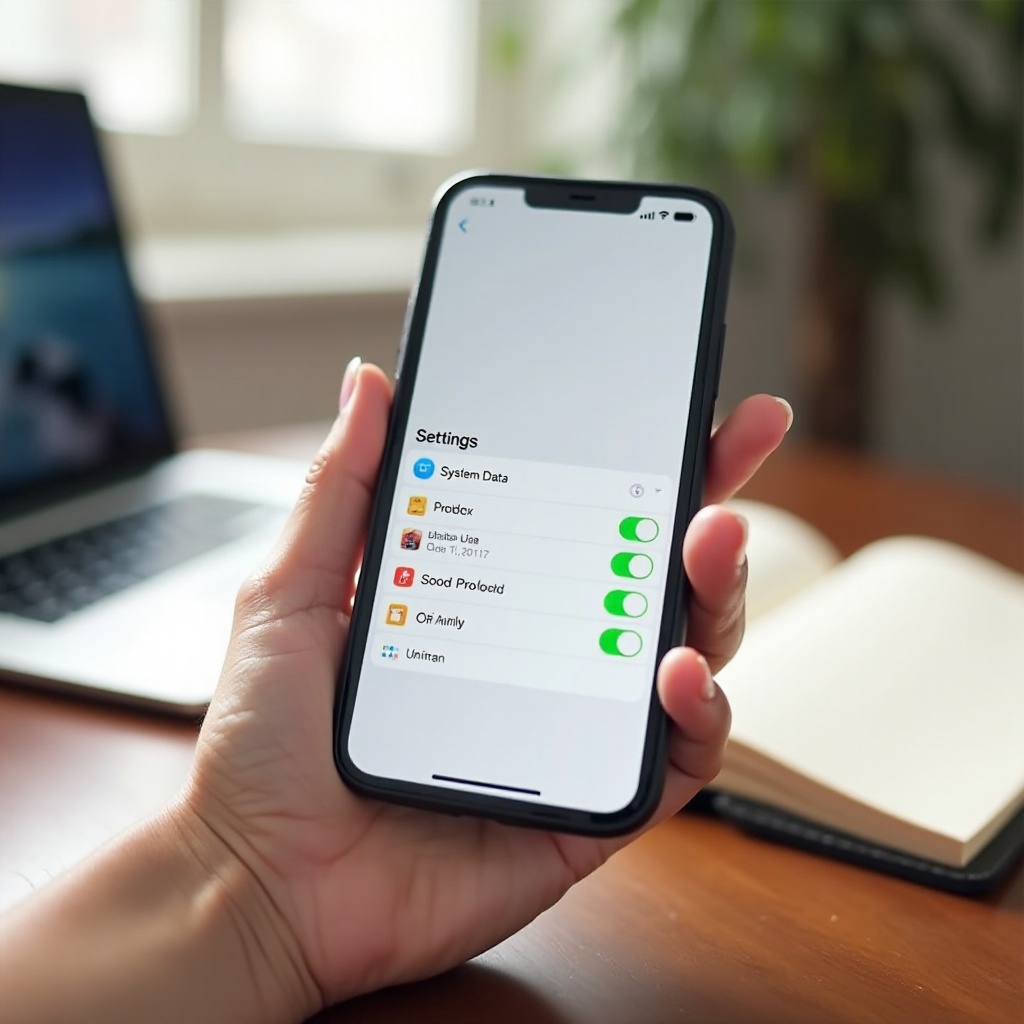
Abre Ajustes > General > Almacenamiento del iPhone. La barra de colores te da una vista rápida de qué ocupa espacio. Desplázate hacia abajo para ver cada app ordenada por tamaño. Toca cualquier app para ver sus Documentos y datos, y verás opciones para Descargar app o Eliminar app. Presta atención a Fotos, Mensajes y apps de medios como Música, Podcasts, TV, YouTube y Netflix. Estas a menudo guardan grandes descargas sin conexión. Revisa también Datos del sistema, ya que puede crecer con cachés y registros.
Establece tu objetivo de espacio libre para una actualización fluida
Apunta a 6 a 8 GB libres antes de una actualización importante y 3 a 4 GB para una menor. Si planeas actualizar con un Mac o una PC con Windows, a menudo puedes arreglártelas con menos espacio en el dispositivo porque la computadora gestiona la mayor parte del proceso de descompresión. Con un objetivo en mente, realiza una copia de seguridad completa para limpiar con confianza y restaurar si algo sale mal.
Haz una copia de seguridad de tu iPhone antes de liberar espacio
Una copia de seguridad actual es tu red de seguridad. Evita pérdidas accidentales mientras recuperas almacenamiento. Puedes hacer copia en iCloud o en una computadora. Cifra las copias de seguridad locales para incluir datos de salud y contraseñas guardadas. Una vez que la copia termine y la verifiques, puedes eliminar contenido con más libertad porque tendrás una forma de volver atrás si es necesario. Después de este paso de seguridad, pasarás a soluciones rápidas que suelen liberar varios gigabytes en minutos.
Pasos y consejos para la copia de seguridad en iCloud
- Conéctate a Wi‑Fi y a un cargador.
- Ve a Ajustes > tu nombre > iCloud > Copia en iCloud.
- Activa Copia en iCloud y toca Realizar copia de seguridad ahora.
- Mantén la pantalla activa y permanece en Wi‑Fi hasta que termine.
Si el almacenamiento de iCloud está lleno, elimina copias de seguridad de dispositivos antiguos o toma una actualización temporal del plan de iCloud. Confirma la marca de tiempo de la Última copia de seguridad correcta antes de continuar.
Haz una copia en un Mac o PC con Finder o iTunes
- En macOS, conecta tu iPhone y abre Finder. Selecciona tu iPhone en la barra lateral, elige General, selecciona Hacer copia de seguridad de todos los datos de tu iPhone en este Mac y haz clic en Hacer copia de seguridad ahora. Marca Cifrar copia de seguridad local para una copia completa.
- En Windows, instala iTunes, conecta el iPhone, haz clic en el icono del dispositivo, elige Esta computadora y haz clic en Hacer copia de seguridad ahora. Selecciona Cifrar copia de seguridad local para un conjunto completo de datos.
Qué verificar después de que se complete la copia de seguridad
- Comprueba la hora de la copia más reciente y confirma que figura como correcta.
- En Mac o PC, abre la lista de copias de seguridad para confirmar una entrada reciente.
- En los ajustes de Copia en iCloud, asegúrate de que la hora de la Última copia de seguridad correcta coincide con tu ejecución reciente.
Con una copia de seguridad segura, puedes avanzar rápido con una limpieza de bajo riesgo que ofrece ganancias inmediatas de almacenamiento.
Soluciones rápidas: libera espacio en minutos
Comienza con archivos grandes que ya no necesitas. Estas eliminaciones agregan espacio rápidamente con un impacto mínimo en tu configuración. Después de limpiar los elementos obvios y vaciar el álbum Eliminado recientemente, abordarás tu fototeca con un enfoque más seguro y metódico.
Elimina videos largos, grabaciones de pantalla y descargas
- Abre Fotos > Álbumes > Videos y Grabaciones de pantalla. Revisa los clips largos y elimina los que ya no necesitas.
- Abre Archivos > Descargas para eliminar instaladores, PDF y archivos duplicados.
- Vacía el álbum Eliminado recientemente para consolidar las ganancias: Fotos > Álbumes > Eliminado recientemente > Seleccionar > Eliminar todo.
Borra contenido sin conexión en apps de streaming
- Abre cada app de streaming y visita su sección Descargas. Elimina episodios de TV vistos, películas, listas de reproducción y lecciones en caché.
- En Ajustes > Música > Música descargada, elimina álbumes o listas de reproducción grandes. Puedes descargarlos de nuevo más tarde.
Estos pasos suelen liberar varios gigabytes en pocos minutos.
Vacía Eliminado recientemente y borra los datos de sitios web de Safari
- Vacía el álbum Fotos > Eliminado recientemente para liberar el espacio retenido por eliminaciones previas.
- Borra la caché de Safari: Ajustes > Safari > Borrar historial y datos de sitios web. Si dependes de inicios de sesión guardados, considera borrar solo Datos de sitios web.
Con estas soluciones rápidas, la mayoría de los usuarios obtienen suficiente espacio para continuar. Si aún necesitas más, concéntrate en fotos y videos, porque suelen ocupar la mayor parte del almacenamiento.
Fotos y videos: conserva los recuerdos y quita lo que ocupa
Tu fototeca puede crecer hasta decenas de gigabytes. Optimizarás el almacenamiento con Fotos de iCloud, reducirás duplicados y ráfagas, y moverás los clips más pesados en 4K o cámara lenta a una computadora o a una unidad en la nube. Este enfoque protege tus recuerdos mientras recuperas espacio para la actualización. Cuando termines aquí, abordarás apps pesadas y sus cachés.
Activa Fotos de iCloud y Optimizar almacenamiento del iPhone
- Ve a Ajustes > tu nombre > iCloud > Fotos.
- Activa Sincronizar este iPhone y Optimizar almacenamiento del iPhone.
Optimizar guarda copias del tamaño del dispositivo mientras mantiene los originales en iCloud. Mantén tu teléfono en Wi‑Fi y con alimentación mientras se sincroniza. Si no usas Fotos de iCloud, haz una copia de seguridad de tu fototeca en un Mac, una unidad externa o un servicio de nube de confianza antes de eliminar elementos grandes.
Elimina duplicados, ráfagas y Live Photos innecesarias
- Abre Fotos > Álbumes > Duplicados y combina los elementos idénticos.
- En Fotos > Álbumes > Ráfagas, conserva el mejor fotograma y elimina el resto.
- Para Live Photos que no necesitan movimiento, edita y desactiva el componente Live o conviértelas en una imagen fija para ahorrar espacio.
Vacía siempre el álbum Eliminado recientemente para consolidar las ganancias.
Traslada clips 4K, HDR y a cámara lenta a un Mac, PC o nube
- Transfiere los originales a un Mac con la app Fotos, Captura de imagen o AirDrop. En Windows, usa la app Fotos o una transferencia por cable.
- Mueve clips masivos a iCloud Drive, Google Drive o OneDrive, confirma la transferencia reproduciendo los archivos y luego elimina las copias locales.
- Vacía el álbum Eliminado recientemente después de eliminar los originales.
Con la fototeca recortada y optimizada, estás listo para reducir la hinchazón de apps causada por descargas en caché y archivos de proyectos antiguos.
Hinchazón de apps: descarga o elimina lo que no necesitas
Las apps pueden contener gigabytes de videos en caché, previsualizaciones y documentos. Decide si descargarlas o eliminarlas, luego borra cachés dentro de las apps sociales y de edición. Después de la actualización, vuelve a instalar lo que necesites y deja el resto en la nube. Al terminar este paso, pasarás a los adjuntos de chats y correo que a menudo ocultan archivos grandes.
Descargar apps no usadas vs. eliminar: cuándo elegir cada una
- Descargar app elimina el binario de la app pero mantiene sus documentos y datos en el dispositivo. Al reinstalar, se restaura tu contenido. Elige esto para apps poco frecuentes que deseas conservar configuradas.
- Eliminar app quita tanto la app como sus datos. Elige esto para apps que no planeas usar pronto o que puedes configurar de nuevo rápidamente.
Abre Ajustes > General > Almacenamiento del iPhone > selecciona una app para ver ambas opciones.
Borra la caché en apps sociales y de edición
- Las apps sociales como TikTok, Instagram y Snapchat acumulan grandes cachés. Usa sus ajustes internos para borrar la caché donde esté disponible, o descarga la app en Almacenamiento del iPhone.
- Editores como CapCut, VN, LumaFusion y Lightroom guardan vistas previas, renderizados y proyectos antiguos. Abre cada app, elimina proyectos antiguos y borra la caché o carpetas de medios.
- Las apps de almacenamiento en la nube pueden mantener archivos sin conexión; borra los archivos sin conexión o en caché que ya no necesites.
Reinstala apps después de actualizar sin perder datos
Después de la actualización, reinstala las apps descargadas desde el App Store. Tus documentos y datos regresan cuando la app termina de instalarse. Si eliminaste una app, vuelve a iniciar sesión y descarga solo el contenido esencial para mantener tu dispositivo liviano. Con las cachés de apps bajo control, puedes recuperar aún más espacio recortando adjuntos de mensajes y correo.
Mensajes, Mail y apps de chat: acaparadores de espacio ocultos
Las conversaciones prolongadas acumulan fotos, videos, notas de voz y documentos grandes. Límpialas por tamaño, establece reglas de retención más inteligentes y guarda los contenidos importantes antes de eliminar. Una vez depurados los chats, abordarás cachés del sistema y archivos de actualización antiguos.
Revisa y elimina adjuntos grandes por tamaño
- Ve a Ajustes > General > Almacenamiento del iPhone > Mensajes.
- Revisa las secciones de Fotos, Videos, GIF y Stickers, ordenadas por tamaño. Elimina primero los elementos más grandes.
- En Mensajes, abre una conversación, toca el nombre, luego Información y Ver todo para eliminar elementos grandes de ese hilo.
- En WhatsApp, Telegram y Signal, abre los ajustes de Almacenamiento o Datos y almacenamiento y usa Gestionar almacenamiento para borrar archivos multimedia grandes.
Elimina automáticamente conversaciones antiguas y define límites de retención
- Configura Ajustes > Mensajes > Conservar mensajes en 1 año o 30 días para mantener el crecimiento bajo control.
- En Mail, limita las descargas automáticas de adjuntos grandes y borra el correo en caché de las cuentas que guardan copias sin conexión.
Estos límites evitan que el problema regrese.
Guarda contenido importante antes de recortar hilos
Si un mensaje contiene archivos o fotos críticos, guárdalos primero en Fotos o Archivos. Exporta historiales de chat importantes cuando la app lo permita. Después de guardar, elimina los originales del hilo y vacía el álbum Eliminado recientemente. Con los chats depurados, estás listo para ocuparte de Datos del sistema y archivos de actualización obsoletos.
Doma Datos del sistema y archivos de actualización antiguos
Datos del sistema puede inflarse debido a cachés temporales, registros y actualizaciones parciales. Quitar un archivo de actualización atascado y reiniciar el dispositivo a menudo reduce esta categoría. Usa restablecimientos más amplios solo después de tener una copia de seguridad verificada. Tras eliminar la hinchazón del sistema, podrás decidir si actualizar directamente en el teléfono o pasar a una computadora.
Elimina archivos de actualización de iOS descargados previamente
- Abre Ajustes > General > Almacenamiento del iPhone.
- Busca una entrada iOS Update y toca Eliminar actualización.
Esto borra una descarga parcial o antigua para que puedas empezar de cero cuando tengas suficiente espacio.
Reinicia para recuperar caché y archivos temporales
- Mantén pulsados el botón de subir volumen y el botón lateral, luego desliza para apagar.
- Espera 30 segundos, enciende y vuelve a revisar el almacenamiento.
Un simple reinicio libera algo de espacio en caché y actualiza el informe de almacenamiento.
Restablecer todos los ajustes como último recurso
Si Datos del sistema sigue muy grande, considera Restablecer todos los ajustes para limpiar cachés persistentes y ajustes sin borrar contenido:
– Ve a Ajustes > General > Transferir o restablecer iPhone > Restablecer > Restablecer todos los ajustes.
Tendrás que volver a introducir contraseñas de Wi‑Fi y algunas preferencias, así que usa esto solo después de una copia de seguridad confirmada. Si el almacenamiento sigue ajustado, actualiza con una computadora para reducir los requisitos de espacio en el dispositivo.
Actualiza mediante computadora para reducir la necesidad de espacio en el dispositivo
Un Mac o una PC con Windows puede gestionar la descarga y descompresión de la actualización, lo que reduce el espacio que tu iPhone necesita. Este método también te ofrece otra oportunidad de hacer una copia de seguridad cifrada completa antes de cualquier cambio del sistema. Si la actualización en el dispositivo sigue fallando, cambia a una actualización desde computadora. Si eso aún falla, una ruta de restauración puede reconstruir el sistema limpiamente.
Actualiza con Finder en macOS
- Conecta tu iPhone con un cable y abre Finder.
- Selecciona tu iPhone en Ubicaciones, ve a General y haz clic en Buscar actualización, luego Actualizar.
- Mantén el iPhone conectado y desbloqueado hasta que termine la actualización.
Si el almacenamiento es extremadamente limitado o los errores persisten, usa Restaurar después de hacer una copia de seguridad verificada.
Actualiza con iTunes en Windows
- Instala el iTunes más reciente de Apple o de Microsoft Store.
- Conecta el iPhone, haz clic en el icono del dispositivo y selecciona Resumen.
- Haz clic en Buscar actualización y elige Actualizar.
- No lo desconectes hasta que el proceso termine.
Si Actualizar falla, prueba Restaurar tras confirmar que tu copia de seguridad cifrada está al día.
Cuándo elegir Restaurar vs. Actualizar
- Elige Actualizar primero para mantener tus datos en su lugar.
- Elige Restaurar si ves errores repetidos, sospechas archivos del sistema corruptos o tienes un espacio extremadamente limitado. Restaurar borra el dispositivo, instala el iOS más reciente y luego restauras tu copia de seguridad. Si aún no puedes liberar suficiente espacio para una actualización inalámbrica, pasa a la ruta de copia de seguridad, borrado y restauración en la siguiente sección.
Si aún te falta espacio: copia de seguridad, borrado y restauración
Una restauración limpia resuelve problemas persistentes de almacenamiento y sistema. Esta ruta toma más tiempo, pero elimina la acumulación y garantiza que la actualización se instale en un sistema limpio. Confirma primero una copia de seguridad reciente y funcional. Cuando termines, establecerás hábitos de prevención que mantendrán el dispositivo liviano.
Borra de forma segura todo el contenido y los ajustes
- Ve a Ajustes > General > Transferir o restablecer iPhone > Borrar contenido y ajustes.
- Confirma tu copia de seguridad en iCloud o en computadora. Mantén el dispositivo con alimentación y en Wi‑Fi o conectado a tu computadora.
Instala la actualización y luego restaura desde la copia de seguridad
Durante la configuración, elige restaurar desde iCloud o desde tu Mac o PC. El proceso de configuración instala primero el iOS más reciente. Restaurar después devuelve tus apps, datos y ajustes con una huella de almacenamiento limpia.
Verifica apps y contenido después de restaurar
Abre tus apps más importantes. Confirma inicios de sesión, documentos y contenidos. Revisa tu fototeca en Fotos y las ubicaciones en Archivos. Vuelve a habilitar cualquier ajuste que cambiaras durante la limpieza. Con una restauración verificada, puedes automatizar la prevención para que las futuras actualizaciones se instalen sin estrés.
Evita la falta de espacio después de actualizar
Unos pocos hábitos mantienen tu iPhone listo para nuevas versiones. Automatiza la descarga de apps no usadas, establece límites razonables de retención para mensajes y correo, y ejecuta una breve lista mensual. Estos pasos protegen tu espacio libre y mantienen el rendimiento ágil. Una vez configurados, solo dedicarás unos minutos cada mes para mantener un margen saludable.
Activa la descarga automática de apps no usadas
- Ve a Ajustes > App Store y activa Descargar apps no usadas.
Esto elimina los binarios de apps que rara vez usas mientras mantiene documentos y datos. El ícono permanece en tu pantalla de inicio con una pequeña nube y puedes restaurar con un toque.
Establece límites para adjuntos de Mensajes y Mail
- Configura Ajustes > Mensajes > Conservar mensajes en 1 año o 30 días.
- En Mail, evita descargar automáticamente adjuntos grandes para cuentas donde no necesitas copias sin conexión.
- En apps de chat, borra descargas y contenido reenviado grande a intervalos regulares.
Lista mensual de higiene del almacenamiento
- Fotos: Combina Duplicados y vacía Eliminado recientemente.
- Apps de medios: Elimina programas, listas de reproducción y podcasts sin conexión que ya terminaste.
- Mensajes y apps de chat: Elimina videos grandes y notas de voz.
- Cachés del navegador y de apps: Bórralos si el rendimiento decae o si el almacenamiento está ajustado.
- Almacenamiento del iPhone: Revisa los principales responsables y descarga o elimina según sea necesario.
Procura mantener libre entre el 10 y el 15 por ciento de tu almacenamiento para un mejor rendimiento y actualizaciones confiables.
Conclusión
Puedes obtener suficiente almacenamiento para actualizar tu iPhone sin perder datos siguiendo un plan claro. Primero haz una copia de seguridad, aplica soluciones rápidas, optimiza tu fototeca y videoteca, y recorta cachés de apps y adjuntos de mensajes. Elimina archivos de actualización antiguos y doma Datos del sistema. Si el espacio sigue ajustado, deja que un Mac o PC gestione la actualización o usa una ruta limpia de copia de seguridad, borrado y restauración. Por último, activa la descarga automática y reglas de retención realistas para que la próxima actualización se instale sin lucha. Con estos pasos, la alerta de almacenamiento insuficiente se convierte en un breve desvío en lugar de un obstáculo.
Preguntas frecuentes
¿Cuánto espacio libre necesito para actualizar mi iPhone?
Para actualizaciones pequeñas, procura tener de 3 a 4 GB de espacio libre. Para versiones importantes, procura tener entre 6 y 8 GB para cubrir la descarga y los archivos temporales. Si actualizas con un Mac o un PC, a menudo puedes lograrlo con menos espacio en el dispositivo porque la computadora se encarga de la descompresión.
¿Desinstalar apps eliminará mis datos o ajustes?
Desinstalar elimina la app pero conserva sus documentos y datos. Cuando la vuelves a instalar, los datos se restauran. Eliminar una app borra tanto la app como sus datos. Si una app guarda contenido en la nube, tus elementos clave suelen reaparecer cuando vuelves a iniciar sesión.
¿Es más seguro actualizar con una computadora que actualizar en el iPhone?
Ambos métodos son seguros. Una actualización mediante computadora suele funcionar mejor cuando el almacenamiento es limitado porque la computadora gestiona la mayoría de los archivos de la actualización. Finder en macOS o iTunes en Windows también te permite crear una copia de seguridad completa y cifrada antes de empezar.