Cómo restablecer un LG Smart TV: la guía completa de restablecimiento de webOS
Introducción
Encendiste tu TV LG para reproducir una serie, pero una app se congeló, el control remoto tuvo retardo o el Wi‑Fi no se conectó. Un restablecimiento a menudo soluciona estos problemas rápido. Esta guía muestra cómo restablecer un LG Smart TV de la manera correcta, desde reinicios rápidos hasta un restablecimiento de fábrica completo, con pasos simples que puedes seguir. Aprenderás a restablecer el TV sin control remoto, a solucionar problemas de PIN que bloquean el restablecimiento y a restablecer solo la red o la configuración de imagen cuando no se necesita un borrado completo. También cubrimos qué datos borra un restablecimiento y cómo prepararte para no perder inicios de sesión o preferencias importantes.
Comenzaremos con correcciones ligeras y luego pasaremos a restablecimientos más profundos. Eso ahorra tiempo y protege tus datos. Una vez que conozcas los niveles de restablecimiento, podrás elegir la opción menos disruptiva que resuelva el problema. A continuación, definamos qué hace cada tipo de restablecimiento y cuándo usarlo.
Qué significa restablecer en los TVs LG: reinicio, restablecimiento suave, restablecimiento de red y restablecimiento de fábrica
Los TVs LG ofrecen varios niveles de restablecimiento. Elige la opción más ligera que solucione el problema:
– Restablecimiento suave o ciclo de alimentación: Cortas la alimentación para vaciar la memoria y cerrar apps atascadas. Esto soluciona fallos menores, retardo y bloqueos puntuales de apps.
– Reiniciar el TV desde el menú: El TV realiza un reinicio limpio, similar a reiniciar un teléfono. Es rápido y evita desenchufar.
– Restablecimientos selectivos de ajustes: Puedes restablecer imagen, sonido, entradas, HDMI‑CEC (Simplink) y algunos datos de apps sin borrar todo.
– Restablecimiento de red: Borras la configuración guardada de Wi‑Fi y Ethernet para corregir caídas, errores de DHCP o problemas de DNS.
– Restablecimiento de fábrica: Borras todas las apps, cuentas y ajustes y devuelves el TV a su estado de configuración inicial. Úsalo como último recurso o antes de vender el TV.
Empieza por el principio de esta lista y baja solo si el problema persiste. Con ese alcance en mente, el siguiente paso es proteger tus datos y decidir si un restablecimiento es la solución adecuada.
Antes de restablecer: datos que perderás, copias de seguridad y cuándo un restablecimiento es la solución adecuada
Un restablecimiento de fábrica elimina tus inicios de sesión de apps, el diseño de la pantalla de inicio, perfiles de imagen y sonido, emparejamientos Bluetooth y contraseñas Wi‑Fi. El firmware del sistema se mantiene, pero tu contenido y preferencias no. Prepárate con unas tareas rápidas:
– Apunta el nombre y la contraseña de tu red Wi‑Fi.
– Anota los ajustes de imagen y sonido que planeas restaurar después.
– Confirma los inicios de sesión de streaming o habilita un gestor de contraseñas en tu teléfono para inicios de sesión rápidos.
– Desconecta unidades USB y almacenamiento externo para evitar escaneos innecesarios al reiniciar.
Usa un restablecimiento cuando tengas bloqueos repetidos de apps, retardo severo, errores de almacenamiento, ajustes corruptos o problemas persistentes de red tras la solución básica de problemas. Omite el restablecimiento de fábrica por un congelamiento aislado o un breve fallo del router. Comienza con un ciclo de alimentación y un reinicio desde el menú primero. Si el problema regresa, intenta un restablecimiento selectivo del área afectada, como la red o un ajuste de A/V. Si eso tampoco ayuda, un restablecimiento de fábrica es el borrón y cuenta nueva que normalmente resuelve fallos persistentes. Con la preparación hecha, busca tu modelo y versión de webOS para que los nombres del menú coincidan con lo que ves.
Encuentra tu modelo y la versión de webOS para seguir la ruta de menú correcta
Los nombres de los menús varían según la versión de webOS y la serie del modelo. Identifica ambos para seguir la coincidencia más cercana:
– En el TV: Presiona el botón de Configuración (engranaje). Abre Todos los ajustes. Busca Soporte o General > Acerca de este TV para ver el modelo y la versión del software.
– En la etiqueta: Revisa la pegatina en la parte trasera del TV para ver el número de modelo completo.
Conocer tu versión te ayuda a identificar las etiquetas correctas: Restablecer a la configuración inicial vs Restablecer a la configuración de fábrica, General vs Sistema, Simplink vs HDMI‑CEC. Si no ves una coincidencia exacta, busca el nombre más cercano en Todos los ajustes. También puedes usar el campo de búsqueda de Configuración para escribir restablecer, red o reiniciar y saltar a la pantalla correcta. Con tus menús ubicados, comienza con la solución más rápida: un restablecimiento suave.
Restablecimiento suave rápido (ciclo de alimentación) para solucionar fallos menores
Un restablecimiento suave limpia la memoria y cierra procesos colgados. Úsalo cuando el TV se sienta lento, una app se congele o el Wi‑Fi caiga temporalmente.
Haz esto:
1) Apaga el TV con el control remoto. Espera a que la pantalla esté completamente negra.
2) Desenchufa el cable de alimentación de la pared. Espera al menos 60 segundos.
3) Mientras está desenchufado, mantén presionado el botón de encendido del TV (o el botón de encendido del control remoto si el TV no tiene uno) durante 10 a 15 segundos para descargar la energía residual.
4) Vuelve a enchufar el TV y enciéndelo.
5) Abre la app o la entrada que falló y prueba de nuevo.
Este método es rápido y seguro. No borra ajustes ni inicios de sesión. Si el problema regresa poco después, intenta un reinicio desde el menú. A continuación, reiniciaremos el TV desde Configuración para una actualización limpia del software.
Reinicia tu TV LG desde Configuración
Un reinicio desde el menú te da un reinicio limpio sin desenchufar. Úsalo si el ciclo de alimentación no se mantuvo o si prefieres un reinicio por software.
Prueba una de estas opciones:
– Usando el control: Mantén presionado el botón de encendido en el Magic Remote hasta que el TV se apague y aparezca el logotipo de LG. Suelta para reiniciar.
– Desde Configuración: Presiona Configuración (engranaje) > Todos los ajustes > General o Sistema > Ajustes adicionales o Sistema > Reiniciar TV. Confirma Reiniciar.
Este reinicio elimina fallos temporales y restaura la respuesta. No te cerrará la sesión de las apps ni cambiará los perfiles de imagen. Si el TV sigue comportándose mal, apunta al área que falla con un restablecimiento selectivo. Si eso tampoco funciona, procede a un restablecimiento de fábrica.
Restablecimiento de fábrica desde Configuración: paso a paso para versiones recientes de webOS
Realiza un restablecimiento de fábrica cuando enfrentes bloqueos persistentes, ajustes corruptos, conflictos graves de entradas o si quieres una limpieza total antes de regalar o vender el TV.
Pasos:
1) Presiona Configuración (engranaje) en el control remoto.
2) Abre Todos los ajustes.
3) Ve a General o Sistema.
4) Selecciona Restablecer a la configuración inicial (a veces llamado Restablecer a la configuración de fábrica).
5) Ingresa tu PIN si se te solicita. El predeterminado suele ser 0000 o 1234, a menos que lo hayas cambiado.
6) Confirma para comenzar. El TV se reiniciará y te guiará por la configuración inicial.
Qué esperar:
– El TV olvida redes Wi‑Fi, dispositivos Bluetooth, ajustes de imagen y sonido, instalaciones de apps e inicios de sesión de LG o de servicios de streaming.
– El firmware ya instalado permanece. No se revierten actualizaciones.
– Tras el reinicio, elige idioma y región, conéctate a Wi‑Fi, acepta términos, inicia sesión en tu cuenta LG, reinstala apps y vuelve a calibrar la imagen y el sonido.
Si Restablecer está deshabilitado, bloqueado por un PIN o falta en el menú esperado, consulta las secciones sobre recuperación de PIN y correcciones cuando la opción esté en gris. Si no puedes navegar porque no tienes control remoto, usa los métodos de la siguiente sección.
Cómo restablecer un TV LG sin control remoto
¿Sin control remoto? Aún tienes opciones para llegar al comando de restablecimiento.
Opción 1: aplicación LG ThinQ
– Instala LG ThinQ en tu teléfono iOS o Android.
– Conecta el teléfono a la misma red Wi‑Fi que el TV.
– Abre la app, toca Agregar dispositivo y selecciona TV > LG TV. Sigue las indicaciones para emparejar.
– Usa el control remoto de la app para navegar: Configuración > Todos los ajustes > General o Sistema > Restablecer a la configuración inicial.
Opción 2: controles físicos del TV
– Muchos TVs LG tienen un joystick o botón debajo del logotipo o en la parte trasera.
– Presiona una vez para abrir el menú en pantalla. Muévete a la izquierda, derecha, arriba o abajo para navegar. Presiona para seleccionar.
– Llega a Configuración > Todos los ajustes > General o Sistema y empieza el restablecimiento.
Opción 3: control remoto universal
– Consigue un control universal y configúralo en LG usando el código rápido de su folleto.
– Navega a Configuración y realiza el restablecimiento como de costumbre.
Opción 4: control HDMI‑CEC
– Si un dispositivo conectado admite HDMI‑CEC (Simplink), habilita el control desde ese dispositivo para navegar temporalmente por los menús e iniciar el restablecimiento.
Si nada de esto funciona y no puedes emparejar la app ThinQ porque el TV no está en Wi‑Fi, usa el joystick para abrir Configuración o un control universal para recuperar el control. Si un PIN te bloquea, soluciona eso a continuación.
¿Olvidaste tu PIN? Cambia o recupera el PIN para desbloquear las opciones de restablecimiento
El menú Restablecer solicita un PIN. Si lo olvidaste, intenta esto:
– Primero, prueba los predeterminados comunes: 0000 o 1234.
– Para cambiar el PIN: Configuración > Todos los ajustes > Seguridad > Ajustes de contraseña > Cambiar PIN. Ingresa el PIN actual y establece uno nuevo.
– Si no recuerdas el PIN, muchos modelos permiten restablecerlo:
1) Ve a Configuración > Todos los ajustes > Seguridad.
2) Resalta Restablecer contraseña pero no la selecciones.
3) Presiona una secuencia especial de teclas en el control remoto. Algunos modelos aceptan 0313 o 0325 como código maestro tras el aviso.
– Si eso no funciona en tu modelo, contacta con el Soporte de LG con tu número de modelo para el método oficial.
Evita los códigos del menú de servicio riesgosos que encuentres en línea. Pueden alterar la calibración y anular garantías. Con el acceso por PIN restaurado, puedes continuar con restablecimientos específicos, comenzando por la red cuando el problema sea de conectividad.
Restablecimiento solo de red para solucionar problemas de Wi‑Fi y Ethernet
Si el Wi‑Fi se cae, las apps se quedan cargando o Ethernet no obtiene una dirección IP, restablece solo la red para conservar tus apps y perfiles.
Prueba estos pasos en orden:
1) Olvida y vuelve a conectar el Wi‑Fi:
– Configuración > Todos los ajustes > Conexión o Red > Wi‑Fi. Selecciona tu red > Olvidar. Desactiva y activa el Wi‑Fi. Vuelve a conectarte con tu contraseña.
2) Restablece los ajustes de red (si está disponible):
– En muchos modelos: Configuración > Todos los ajustes > Conexión o Red > Ajustes avanzados de Wi‑Fi > Restablecer red o Restablecer a la configuración inicial de red. Confirma.
3) Haz un ciclo de alimentación de tu router y del TV:
– Desenchufa el router durante 30 segundos. Enciéndelo de nuevo. Luego reinicia el TV.
4) Usa un DNS manual:
– Configuración > Todos los ajustes > Red > Wi‑Fi > Editar. Apaga Establecer automáticamente para DNS. Introduce 8.8.8.8 o tu DNS preferido. Guarda y prueba.
5) Cambia de banda o canal:
– Prueba 5 GHz para velocidad, 2.4 GHz para alcance. Mueve el TV o el router para reducir interferencias.
Si solo tu TV LG tiene problemas mientras otros dispositivos funcionan, un restablecimiento solo de red a menudo elimina configuraciones obsoletas sin borrar todo el TV. Si las apps siguen fallando, actualiza esas apps a continuación.
Restablecer datos de la app, borrar caché y reinstalar apps problemáticas
Los problemas de apps no siempre necesitan un restablecimiento de fábrica. Actualiza primero la app.
Haz esto:
– Borra caché y memoria de la app:
– Configuración > Soporte > Administrador de TV o Cuidado del dispositivo > Administrador de aplicaciones. Selecciona la app > Borrar caché o Borrar datos.
– Elimina y reinstala la app:
– Resalta la app en la fila de inicio, mantén presionado OK hasta que “tiemble” o aparezca una X, luego elimínala. Abre LG Content Store, busca la app y reinstálala.
– Actualiza la app y el TV:
– LG Content Store > Apps > Actualizaciones. Luego Configuración > Soporte > Actualización de software > Buscar actualizaciones.
– Libera espacio:
– Configuración > Soporte > Administrador de TV > Almacenamiento u Optimizador de memoria. Elimina apps y archivos temporales que no uses.
Si la app sigue fallando después de estos pasos, pruébala en otro dispositivo para descartar problemas de cuenta o caídas del servicio. Si persisten síntomas de A/V en lugar de bloqueos de apps, restablece imagen, sonido y funciones HDMI a continuación.
Restablecer imagen, sonido, HDMI‑CEC y ajustes de entradas sin borrar las apps
Cuando un problema solo afecta al audio o al video, restablece esas áreas primero.
– Imagen:
– Configuración > Todos los ajustes > Imagen > Ajustes del modo de imagen > Restablecer o Restablecer ajustes de imagen. Luego elige un modo limpio como Filmmaker o ISF Bright.
– Sonido:
– Configuración > Todos los ajustes > Sonido > Ajustes avanzados > Restablecer ajustes de sonido. Vuelve a configurar la salida a altavoces del TV o ARC o eARC.
– Entradas y HDMI‑CEC:
– Configuración > Todos los ajustes > General > Dispositivos > Ajustes HDMI. Desactiva y activa Simplink (HDMI‑CEC). Restablece HDMI‑ARC o eARC alternando y haciendo un ciclo de alimentación del TV y el receptor.
– Funciones de juego:
– Configuración > Game Optimizer. Alterna ALLM y VRR, o restablece los ajustes de Game Optimizer si los juegos tartamudean o se desincronizan.
Estos restablecimientos selectivos a menudo resuelven problemas de enlace HDR, errores de sincronización labial o fallos de ARC y eARC sin un borrado completo. Si los menús aún confunden, la siguiente sección muestra cómo difieren los nombres en las versiones de webOS y qué buscar.
Las rutas y nombres de menú varían según la versión de webOS: qué buscar
Distintas versiones de webOS agrupan elementos bajo General, Sistema, Conexión o Soporte. El restablecimiento que necesitas puede aparecer en:
– Restablecer a la configuración inicial o Restablecer a la configuración de fábrica en General o Sistema.
– Reiniciar TV en Sistema o Ajustes adicionales.
– Administrador de apps y Administrador de TV en Soporte o Cuidado del dispositivo.
– Opciones de red bajo Conexión o Red, con submenús Avanzado o Wi‑Fi.
Consejos para encontrar la pantalla correcta:
– Usa la barra de búsqueda de Configuración y escribe restablecer, reiniciar, red o contraseña.
– Si ves Quick Start Plus bajo General > Energía, apágalo antes de hacer el ciclo de alimentación. Permite un reinicio más profundo.
– Si estás en Modo demostración o Modo tienda, cambia a Modo hogar: Configuración > Todos los ajustes > General > Modo hogar o tienda > Hogar. El Modo tienda puede bloquear o anular ajustes.
Si los nombres difieren ligeramente en tu modelo, sigue la coincidencia más cercana. Las acciones y resultados son los mismos. Si aún no puedes acceder a la opción de restablecimiento, verifica por qué puede estar en gris.
Si Restablecer aparece en gris o falla: comprobaciones de almacenamiento, firmware y modo seguro
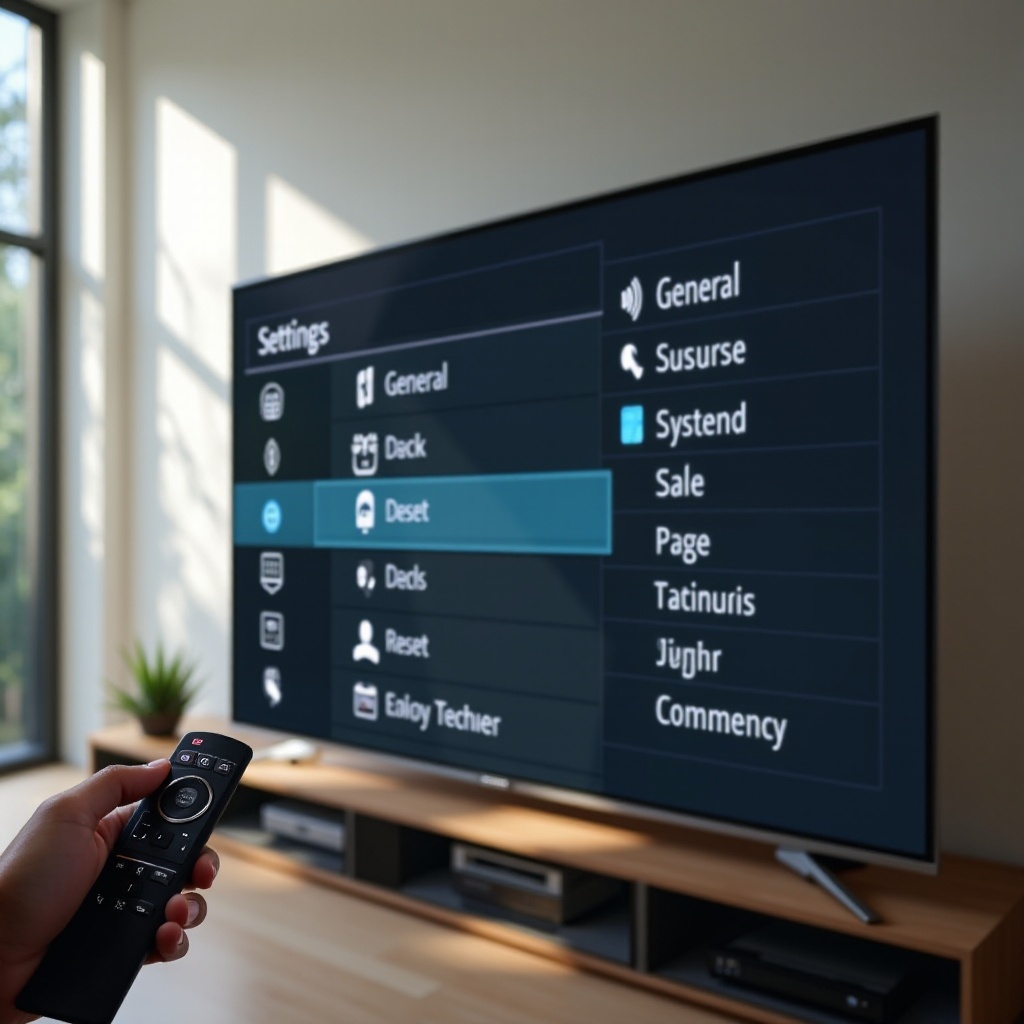
Un Restablecer en gris suele indicar una de las siguientes causas:
– Estás en Modo demostración o Modo tienda. Cambia a Modo hogar.
– Los controles parentales lo bloquean. Recupera o restablece el PIN.
– El almacenamiento está demasiado lleno. Libera espacio en Administrador de TV > Almacenamiento y vuelve a intentar.
– El TV necesita una actualización de firmware. Configuración > Soporte > Actualización de software > Buscar actualizaciones.
– Quick Start Plus impide un ciclo de alimentación completo. Apágalo y reinicia.
Si el TV se congela antes de que puedas abrir Configuración:
– Haz un reinicio manteniendo presionado el botón de encendido en el control remoto hasta que aparezca el logotipo.
– Desenchufa durante 60 segundos y descarga el botón de encendido del TV durante 10 a 15 segundos.
– Desconecta unidades USB y dispositivos HDMI que puedan provocar problemas de arranque y luego intenta de nuevo.
Si los restablecimientos aún fallan o el TV entra en un bucle de arranque, contacta con el Soporte de LG. Proporciona tu modelo y versión de software para recibir ayuda específica. Una vez recuperes el control, termina con una configuración limpia.
Lista de verificación posterior al restablecimiento: Wi‑Fi, cuentas, actualizaciones y calibración
Después de un restablecimiento de fábrica, sigue esta configuración rápida para restaurar tu TV con rapidez:
– Conéctate a Wi‑Fi o Ethernet.
– Inicia sesión en tu cuenta LG para sincronizar funciones compatibles.
– Instala apps esenciales desde LG Content Store como Netflix, YouTube y Prime Video.
– Actualiza el firmware: Configuración > Soporte > Actualización de software > Buscar actualizaciones.
– Calibra lo básico:
– Imagen: Elige Filmmaker o ISF como base. Ajusta Brillo de píxel OLED o Retroiluminación según tu habitación. Desactiva Ahorro de energía si la imagen se oscurece de forma impredecible.
– Sonido: Elige tu salida, altavoces del TV o eARC. Activa Dolby Atmos si es compatible.
– Vuelve a vincular dispositivos: auriculares Bluetooth, gamepads y tu barra de sonido.
– Vuelve a habilitar HDMI‑CEC y verifica el passthrough ARC o eARC si usas un receptor o barra de sonido.
– Revisa los avisos de privacidad y permisos dentro de cada app.
Esta lista minimiza problemas y devuelve el TV a pleno funcionamiento rápidamente. Para evitar repetir restablecimientos, adopta unos hábitos simples.
Consejos de prevención para evitar futuros restablecimientos
Pequeños hábitos reducen la necesidad de grandes restablecimientos:
– Reinicia el TV semanalmente o después de sesiones largas para limpiar la memoria.
– Mantén el firmware y las apps actualizados.
– Deja 1 a 2 GB de almacenamiento interno libre. Elimina apps que no uses en Administrador de TV.
– Usa Ethernet por cable para streaming estable o una señal Wi‑Fi de 5 GHz potente.
– Apaga Quick Start Plus si notas fallos al salir del modo de suspensión.
– Calibra la imagen una vez y guarda tus ajustes. Evita cambios constantes.
– Para jugadores, usa cables HDMI 2.1 certificados y mantén el firmware de la consola actualizado.
– Reinicia tu router mensualmente y mantenlo conectado a un protector contra sobretensiones.
Con estas prácticas, tu TV LG debería mantenerse rápido, estable y listo para reproducir contenido. Si los problemas regresan a pesar de la prevención, revisa las secciones anteriores y avanza desde restablecimientos ligeros hasta uno de fábrica según sea necesario.
Conclusión
Ahora sabes cómo restablecer un LG Smart TV con confianza. Comienza con un restablecimiento suave o un reinicio desde el menú. Usa restablecimientos selectivos para problemas de red y A/V. Pasa a un restablecimiento de fábrica solo cuando sea necesario, y aún puedes restablecer sin control remoto o tras olvidar el PIN. Termina con una configuración limpia y algunos hábitos de prevención. Tu TV debería funcionar sin problemas, responder rápido y ofrecer reproducción confiable en tus apps favoritas.
Preguntas frecuentes
¿Cómo restablezco de fábrica un LG Smart TV si el menú de Configuración no se abre?
Prueba primero un reinicio forzado. Mantén presionado el botón de encendido del control remoto hasta que el televisor se apague y aparezca el logotipo de LG; luego suéltalo para reiniciar. Si el televisor sigue congelándose, desconéctalo de la corriente durante 60 segundos y mantén presionado el botón de encendido del televisor durante 10 a 15 segundos para descargar la energía residual. Desconecta las unidades USB y los dispositivos HDMI y vuelve a intentarlo. Si solo puedes abrir Ajustes rápidos, ve a Todos los ajustes y navega a General o Sistema > Restablecer a la configuración inicial. Sin control remoto, usa la app LG ThinQ o el botón tipo joystick del televisor. Los bloqueos persistentes o los bucles de arranque apuntan a una falla más profunda, así que contacta al Soporte de LG.
¿Un restablecimiento de fábrica elimina las actualizaciones de firmware o solo las aplicaciones y los ajustes?
Un restablecimiento de fábrica elimina los datos del usuario, como redes Wi‑Fi, cuentas, aplicaciones instaladas, perfiles de imagen y sonido, y emparejamientos de dispositivos. No revierte el firmware del sistema. Después del restablecimiento, revisa Configuración > Soporte > Actualización de software para confirmar que tienes la versión más reciente. Luego reinstala las aplicaciones, vuelve a iniciar sesión y realiza nuevamente la calibración básica.
¿Puedo restablecer solo la configuración de red en mi TV LG sin perder las aplicaciones?
Sí. Primero, olvida y vuelve a conectar tu Wi‑Fi: Configuración > Todos los ajustes > Conexión o Red > Wi‑Fi > selecciona tu red > Olvidar, luego vuelve a conectarte. Muchos modelos también ofrecen Restablecer red o Restablecer configuración de red inicial en Ajustes avanzados de Wi‑Fi. Esto borra las redes guardadas y los datos de IP o DNS sin eliminar aplicaciones. Si las caídas continúan, reinicia tu router, prueba 5 GHz o configura un DNS manual como 8.8.8.8. Usa un restablecimiento de fábrica solo si los problemas persisten después de estos pasos.