Cómo transferir todas las notas de voz del iPhone al PC (Windows 10/11) — Guía completa
Introducción
Notas de Voz captura clases, reuniones e ideas que no quieres perder. Cuando esas grabaciones se acumulan, necesitas una forma rápida y limpia de moverlo todo a un PC con Windows. Esta guía muestra cómo transferir todas las notas de voz del iPhone al PC con pasos claros y flujos de trabajo repetibles. Verás rutas por cable y en la nube, las mejores opciones para archivos grandes y soluciones para problemas comunes.
Comenzamos configurando lo básico para que nada interrumpa tu transferencia. Luego recorremos cinco métodos prácticos: sincronización por cable con Apple Music o iTunes, exportación masiva con iCloud Drive, nubes de terceros como OneDrive y Dropbox, herramientas de gestión con control total como iMazing y un enfoque simple con ZIP en Archivos para traslados puntuales. También obtendrás una guía rápida de decisión, consejos sobre formatos de archivo y una sección de solución de problemas enfocada. Elige la ruta que se ajuste a tus necesidades de tiempo, almacenamiento y privacidad.
Para mantener el ritmo y evitar desvíos, primero prepararás tus dispositivos y luego te lanzarás al método que mejor se adapte a ti.
Qué necesitas antes de comenzar
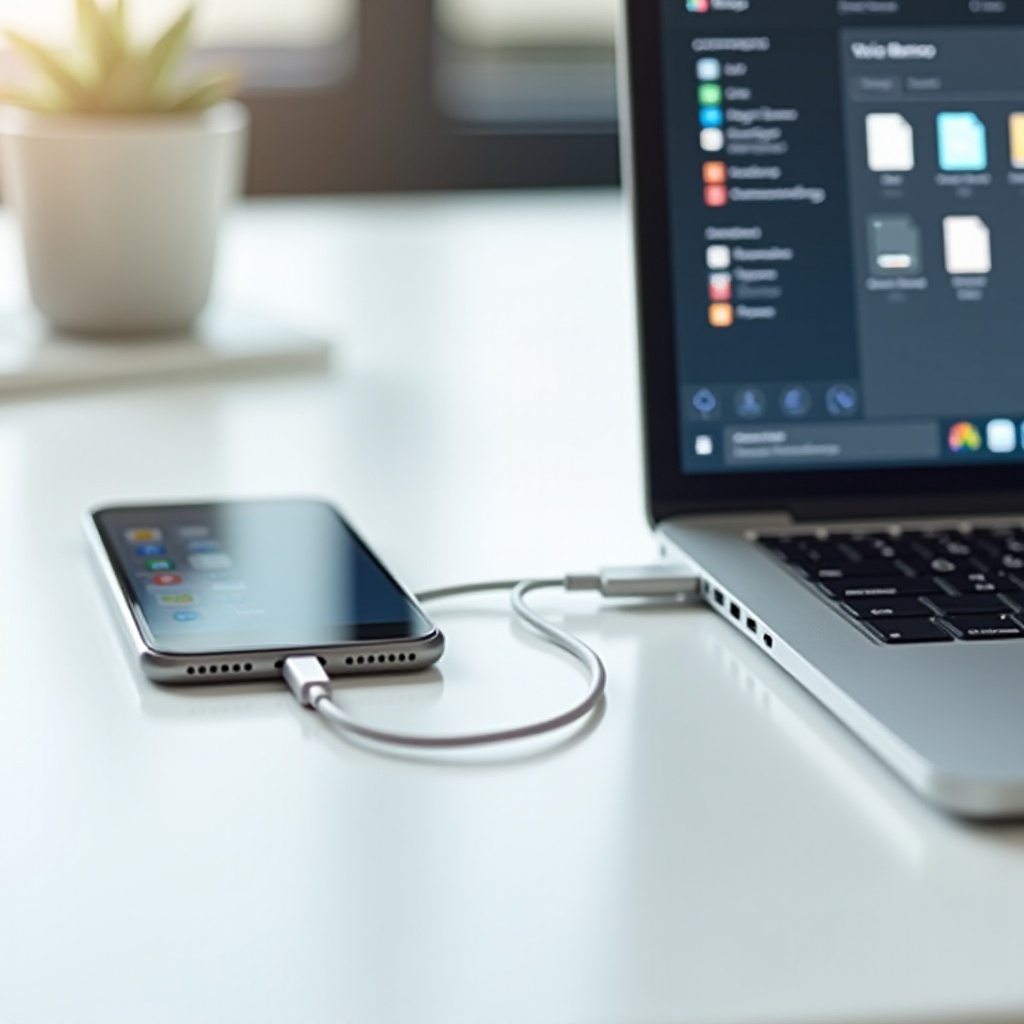
Antes de mover cualquier archivo, confirma algunos básicos. Estas comprobaciones evitan bloqueos y errores y te ayudan a elegir el método adecuado.
- Un iPhone con sesión iniciada con tu Apple ID.
- Un PC con Windows 10 o Windows 11 con una cuenta de administrador.
- Un cable Lightning a USB o USB‑C confiable para los métodos por cable.
- Suficiente espacio libre en el PC para almacenar tus grabaciones.
- Software actualizado:
- iOS y la app Notas de Voz actualizados.
- Apple Music para Windows o iTunes para Windows si planeas sincronizar.
- iCloud para Windows si planeas usar iCloud Drive.
- Clientes de OneDrive, Dropbox o Google Drive si planeas usarlos.
- Una conexión a internet estable para transferencias en la nube.
- Opcional: un gestor de iPhone de terceros (iMazing, AnyTrans) para control avanzado.
Con estos elementos listos, puedes empezar con la ruta sin conexión más rápida: una sincronización directa por cable que extraiga todas las grabaciones a tu PC.
Método 1: Transferir todas las notas de voz con iTunes/Apple Music en Windows
Una transferencia por cable es confiable y rápida para grandes lotes y grabaciones largas. Mantiene tus datos locales y evita límites de carga. Habilitarás un único ajuste y sincronizarás tu dispositivo para que la app guarde tus notas como archivos .m4a en tu PC.
Activar Incluir notas de voz en Música/iTunes
Sigue estos pasos para preparar la sincronización:
1) Instala Apple Music para Windows desde Microsoft Store o descarga iTunes para Windows desde Apple.
2) Conecta tu iPhone por USB y desbloquéalo. Cuando se te pida en el teléfono, toca Confiar en este ordenador.
3) Abre la app Apple Music o iTunes en el PC y selecciona tu dispositivo cuando aparezca.
4) Ve al área de sincronización de Música en el panel de ajustes del dispositivo.
5) Activa Sincronizar música si es necesario y luego activa Incluir notas de voz.
6) Haz clic en Aplicar o Sincronizar para comenzar la copia.
Sincroniza tu iPhone y encuentra los archivos .m4a en el PC
Después de habilitar la opción, ejecuta la sincronización:
– Haz clic en Sincronizar y espera a que termine la transferencia. No desconectes el cable.
– Para localizar tus notas:
– En Apple Music: abre la carpeta multimedia mostrada en Preferencias > Archivos.
– En iTunes: ve a la carpeta iTunes Media, normalmente en Música > iTunes > iTunes Media.
– Busca archivos .m4a en una subcarpeta llamada Voice Memos o similar.
– Reproduce algunos archivos en Apple Music, Reproductor de Windows Media o VLC para confirmar que se copiaron correctamente.
Ventajas, desventajas y mejores casos de uso
Ventajas:
– Rápido y confiable para grandes lotes y grabaciones largas.
– Funciona sin conexión y mantiene las transferencias privadas.
– Conserva la calidad original .m4a.
Desventajas:
– Requiere Apple Music o iTunes y un cable USB.
– Las rutas de la biblioteca pueden ser confusas al principio.
– Algunos dispositivos pueden ocultar el ajuste Incluir notas de voz hasta que Sincronizar música esté activado.
Si un método directo por cable no encaja con tu configuración o prefieres evitar bibliotecas multimedia de escritorio, el siguiente método usa iCloud Drive para un traslado limpio y sin cable.
Método 2: Exportación masiva a través de iCloud Drive y la app Archivos
iCloud Drive es la ruta sin cable más sencilla y se siente nativa en el iPhone. Sincroniza tus archivos entre dispositivos, por lo que puedes recuperarlos en cualquier PC con Windows con iCloud para Windows o desde la web. Este método se adapta a bibliotecas pequeñas y medianas y funciona bien cuando tu red es estable.
Habilitar iCloud Drive en iPhone y Windows
Prepara ambos dispositivos:
1) En el iPhone: ve a Ajustes > [Tu nombre] > iCloud > iCloud Drive y actívalo.
2) En Windows: instala iCloud para Windows desde Microsoft Store, inicia sesión con tu Apple ID y habilita iCloud Drive.
3) Elige la ubicación de la carpeta de iCloud Drive cuando se te pida y verifica que tengas suficiente almacenamiento de iCloud para tus grabaciones.
Selección múltiple en Notas de Voz > Guardar en Archivos > iCloud Drive
Exporta grabaciones en lotes:
1) Abre Notas de Voz en tu iPhone.
2) Toca Editar y luego selecciona varias notas. Puedes tocar para elegir o arrastrar para seleccionar rangos.
3) Toca Compartir y elige Guardar en Archivos.
4) Elige iCloud Drive y selecciona o crea una carpeta, por ejemplo, Notas de Voz.
5) Toca Guardar. Mantén la app abierta para archivos grandes o numerosos hasta que finalicen las subidas.
Descarga desde iCloud para Windows o iCloud.com
Recupera tus archivos en el PC:
– iCloud para Windows: abre iCloud Drive en el Explorador de archivos y navega hasta tu carpeta de Notas de Voz. Los archivos se descargarán automáticamente para uso sin conexión.
– Web: visita icloud.com/drive, inicia sesión, abre la carpeta y descarga los archivos seleccionados o la carpeta completa.
– Verifica algunos archivos reproduciéndolos. Si algún elemento muestra un icono de sincronización pendiente, permite que la sincronización se complete antes de cerrar.
Si ya pagas almacenamiento con OneDrive, Dropbox o Google Drive, o colaboras con un equipo, puedes enviar los mismos archivos .m4a a tu nube preferida y sincronizarlos en Windows.

Método 3: Usar OneDrive, Dropbox o Google Drive para sincronización multiplataforma
Las nubes de terceros son excelentes cuando compartes carpetas con otros o dependes de almacenamiento empresarial. También ofrecen organización flexible y búsqueda potente en Windows.
Guardar en destinos de Archivos para apps en la nube
Configura los destinos en la nube:
1) Instala OneDrive, Dropbox o Google Drive en tu iPhone e inicia sesión.
2) Abre la app Archivos, toca Explorar y confirma que el servicio aparece como una ubicación.
3) En Notas de Voz, toca Editar, selecciona tus grabaciones, toca Compartir y luego elige Guardar en Archivos.
4) Elige tu ubicación en la nube y la carpeta de destino para exportar.
Sincroniza en Windows y recupera tus grabaciones
Termina en el PC:
– Instala el cliente de escritorio de la nube elegida e inicia sesión.
– Marca la carpeta de destino como disponible sin conexión si es necesario.
– Espera a que termine la sincronización. Abre la carpeta en el Explorador de archivos y verifica los archivos .m4a.
– Reproduce algunos para probar y luego haz una copia de seguridad en una unidad externa para redundancia.
Estructura de carpetas y nomenclatura para una gestión sencilla
Mantén tu archivo ordenado:
– Crea una carpeta principal llamada Notas de Voz.
– Añade subcarpetas por año, mes, proyecto o cliente (por ejemplo, 2024 Clases, Entrevistas T3, Notas de investigación).
– Mantén los nombres originales para preservar las marcas de tiempo o renómbralos por lotes en Windows cuando sea necesario.
– Añade un README.txt para explicar las reglas de nombres si compartes la carpeta.
Si necesitas control preciso, quieres preservar metadatos o planeas exportar grabaciones masivas sin demoras en la nube, usa un gestor de iPhone dedicado.
Método 4: Exportarlo todo con gestores de terceros (iMazing, AnyTrans)
Las herramientas de gestión proporcionan control detallado sobre qué exportar y cómo se nombran y organizan los archivos. Se conectan por USB, leen tu biblioteca del iPhone y copian Notas de Voz directamente a tu PC.
Conectar, seleccionar Notas de Voz y exportar con metadatos
Flujo de trabajo típico:
1) Instala iMazing o AnyTrans en tu PC.
2) Conecta tu iPhone con un cable, desbloquéalo y toca Confiar en este ordenador cuando se te pida.
3) En la herramienta, abre la sección Notas de Voz o Audio.
4) Selecciona todos los elementos o filtra por fecha, duración o tamaño.
5) Exporta a una carpeta en tu PC, habilitando opciones para mantener nombres, marcas de tiempo y metadatos cuando estén disponibles.
Gratis vs. de pago, pruebas y compensaciones de funciones
- Las pruebas gratuitas suelen limitar el número de exportaciones o el tamaño de los lotes.
- Las versiones de pago desbloquean exportación masiva, nombres automáticos y copias de seguridad programadas.
- Los gestores evitan demoras de iCloud y pueden manejar archivos muy grandes de forma confiable.
- Si es un trabajo puntual, prueba primero la versión de prueba; para archivado regular, una licencia puede ahorrarte tiempo.
Consideraciones de privacidad y seguridad
- Las exportaciones por cable mantienen los datos locales y fuera de la nube.
- Desactiva las analíticas o los informes de uso en la app si lo prefieres.
- Almacena las exportaciones en una unidad cifrada o dentro de un perfil de usuario de Windows protegido.
- Evita transferencias en ordenadores públicos o compartidos si las grabaciones contienen contenido sensible.
Cuando solo necesitas enviar un lote una vez o quieres un único archivo para mover entre sistemas, comprime tus notas en un ZIP directamente en el iPhone y luego mueve ese ZIP a Windows.
Método 5: Transferencia puntual comprimiendo a ZIP en Archivos
Un ZIP rápido ofrece una forma sencilla de empaquetar varias notas en un solo archivo. Es útil para enviártelo por correo o subir un único archivo a una carpeta en la nube antes de descargarlo en Windows.
Crear carpeta, selección múltiple, comprimir, subir, descargar
Hazlo todo desde la app Archivos:
1) En Notas de Voz, selecciona grabaciones, toca Compartir, elige Guardar en Archivos y guárdalas en En mi iPhone o iCloud Drive.
2) Abre Archivos, ve a esa carpeta, toca el menú de tres puntos, elige Seleccionar y marca los archivos.
3) Toca Más y luego Comprimir para crear un archivo ZIP.
4) Mueve el ZIP a iCloud Drive, OneDrive, Dropbox o transfiérelo mediante una app de copia por cable.
5) En Windows, descarga o abre el ZIP y extrae su contenido en la carpeta que elijas.
Limitaciones para notas muy grandes o numerosas
- La creación del ZIP puede fallar si el teléfono tiene poco almacenamiento.
- Los archivos grandes tardan más en subirse y pueden alcanzar límites del servicio.
- Si un ZIP se atasca, divide el lote en ZIP más pequeños por fecha o proyecto.
- Para grabaciones extremadamente grandes, prefiere la sincronización por cable o un gestor.
Ahora que conoces las rutas disponibles, ayuda elegir la mejor para tu situación y limitaciones.
Elige el mejor método para tu situación (guía de decisión)
Usa esta guía rápida para elegir un camino que coincida con tus dispositivos, red y urgencia:
Más rápido para la mayoría (iCloud Drive)
Elige iCloud Drive cuando tengas internet estable y prefieras una experiencia nativa y sin cables. Se integra sin problemas con iPhone y Windows mediante iCloud para Windows y la web.
Mejor método por cable sin conexión (sincronización con Música/iTunes)
Elige la sincronización por cable con Apple Music o iTunes cuando necesites mover muchos archivos rápidamente, tu internet sea lento o quieras una transferencia privada y local que evite límites en la nube.
Más control, metadatos y archivos grandes (gestores)
Usa iMazing o AnyTrans para un control completo sobre los nombres, la organización y archivos masivos que pueden agotarse o fallar en las subidas a la nube.
Una vez que tus notas lleguen a Windows, puede que quieras comprender los formatos, la calidad y los metadatos para organizar y editar sin sorpresas.
Formatos de archivo, calidad de audio y metadatos en Windows
Notas de Voz graba en .m4a usando compresión AAC, que equilibra tamaño y calidad. Este formato se reproduce en Windows sin conversión y funciona en editores y reproductores comunes.
Conceptos básicos de M4A/AAC y compatibilidad
- Los archivos .m4a usan AAC, que Reproductor de Windows Media, Groove, VLC y la mayoría de editores admiten.
- No necesitas convertir estos archivos para reproducirlos o editarlos en muchas apps.
- Conserva los originales para archivarlos y asegurarte de poder revertir tras ediciones.
Conserva títulos, fechas y ubicaciones
- Los nombres en Notas de Voz se convierten en nombres de archivo en la mayoría de los métodos de exportación.
- Las marcas de tiempo de los archivos almacenan horas de creación y modificación; revisa la pestaña Detalles en el Explorador de archivos.
- Si las grabaciones tienen nombres genéricos como Nueva grabación, renómbralas por lotes por fecha o tema después de la transferencia.
Conversión opcional a MP3/WAV/FLAC
- Convierte solo si tu flujo de trabajo requiere un formato específico.
- Herramientas como ffmpeg, VLC o conversores dedicados pueden convertir por lotes.
- MP3 comprime más con algo de pérdida; WAV y FLAC son más grandes pero preservan la calidad. Conserva siempre una copia .m4a original.
Si algún paso falla o falta un ajuste, usa la siguiente sección de solución de problemas para desbloquearte rápidamente.
Solución de problemas comunes
La mayoría de los problemas provienen de ajustes ocultos, problemas de inicio de sesión y permisos, cables defectuosos o límites de almacenamiento. Relaciona tu síntoma con la solución rápida de abajo y confirma la transferencia con un archivo de prueba antes de ejecutar un lote completo.
Notas de Voz no aparecen en Música/iTunes
- Asegúrate de que abriste los ajustes del dispositivo, no los ajustes generales de la app.
- Activa Sincronizar música y habilita Incluir notas de voz.
- Actualiza la app Apple Music o iTunes y tu iPhone, luego reinicia ambos.
- Prueba con otro puerto USB y cable, y toca Confiar en este ordenador de nuevo.
- Si la opción aún no aparece, exporta con iCloud Drive o un gestor como alternativa.
iCloud Drive no sincroniza o no es visible en Windows
- Abre iCloud para Windows y cierra sesión y vuelve a iniciarla.
- Confirma que iCloud Drive está habilitado y que tienes almacenamiento de iCloud disponible.
- En el Explorador de archivos, asegúrate de que iCloud Drive no esté en pausa; reanuda la sincronización si es necesario.
- En el iPhone, desactiva iCloud Drive y vuelve a activarlo y abre de nuevo Archivos.
- Como alternativa, usa icloud.com/drive para descargar las grabaciones directamente.
Las grabaciones grandes no se suben o comparten
- Divide las grabaciones largas en Notas de Voz antes de subirlas o usa un método por cable.
- Mantén la pantalla encendida y la app en primer plano durante subidas grandes.
- Usa un Wi‑Fi potente; cambia de red si las transferencias se detienen.
- Prefiere un gestor o la sincronización por cable para archivos muy grandes.
Falta la opción Guardar en Archivos o selección múltiple
- Actualiza iOS y Notas de Voz y luego reinicia el teléfono.
- Toca Editar para habilitar la selección múltiple; si Compartir no aparece, reduce la cantidad de elementos seleccionados.
- Instala y abre una vez tu app de nube para que aparezca como destino en Archivos.

Conclusión
Ahora tienes varias formas confiables de transferir todas las notas de voz del iPhone al PC. Una sincronización por cable con Apple Music o iTunes mueve grandes lotes rápidamente y funciona sin conexión. iCloud Drive ofrece una ruta sin cable que sincroniza archivos entre tus dispositivos. OneDrive, Dropbox y Google Drive se ajustan a flujos de trabajo compartidos y planes de almacenamiento existentes. Los gestores como iMazing brindan el máximo control para nombres, metadatos y archivos muy grandes. Si solo necesitas enviar un paquete, un ZIP rápido desde Archivos es suficiente.
Elige el método que se ajuste a tus necesidades de velocidad, almacenamiento y privacidad. Después de cada transferencia, reproduce algunos archivos para confirmar el éxito y luego organiza las carpetas en Windows y haz una copia de seguridad en una unidad externa. Conserva tus archivos .m4a originales para futuras ediciones y seguridad de archivo. Con la configuración adecuada, las exportaciones futuras tomarán minutos, no horas.
Preguntas frecuentes
¿Puedo enviar por AirDrop notas de voz a una PC con Windows?
No. AirDrop solo funciona con dispositivos de Apple. Para mover las notas a una PC con Windows, usa iCloud Drive, la sincronización por cable de Apple Music o iTunes, una app en la nube de terceros o una herramienta de gestión USB.
¿Dónde se guardan en Windows las notas de voz sincronizadas?
Si usas Apple Music o iTunes en Windows, tus notas se guardan dentro de la carpeta de medios. En iTunes, normalmente es Música > iTunes > iTunes Media. En Apple Music, ve a Preferencias > Archivos.
¿Cambiará la calidad del audio durante la transferencia?
No. Estos métodos copian los archivos .m4a originales sin transcodificación. Si luego los conviertes a MP3 u otro formato, la calidad puede cambiar. Conserva una copia original para archivo.