Cara Membersihkan Bagian Dalam PC: Panduan Aman, Langkah demi Langkah untuk Kinerja Termal yang Lebih Baik
Pendahuluan
PC yang bersih berjalan lebih dingin, lebih awet, dan lebih senyap. Debu menghambat aliran udara, menjebak panas, dan memaksa kipas berputar lebih kencang. Performa bisa turun dan terjadi thermal throttling. Anda bisa menghindari semua itu dengan rutinitas sederhana. Panduan ini menunjukkan cara membersihkan bagian dalam PC dengan aman, langkah demi langkah. Anda akan menyiapkan alat yang tepat, membersihkan debu tanpa merusak, dan menyetel aliran udara untuk suhu yang stabil.
Kita akan mulai dari keselamatan agar komponen Anda terlindungi. Lalu Anda akan menyiapkan ruang kerja yang bersih dan membuka casing. Setelah itu, Anda akan meniup debu dengan urutan yang tepat, membersihkan filter, kipas, dan heatsink, serta menyentuh motherboard dan slot dengan hati-hati. Anda juga akan melihat hal yang jangan dilakukan, seperti membuka power supply atau memakai pembersih yang keras. Jika suhu masih tinggi, Anda bisa mengganti pasta termal CPU. Terakhir, Anda akan merakit kembali, menguji, dan menyusun rencana perawatan. Dengan rencana tersebut, Anda akan menjaga PC tetap dingin dalam jangka panjang.
Yang Anda Butuhkan: Daftar Peralatan dan Bahan
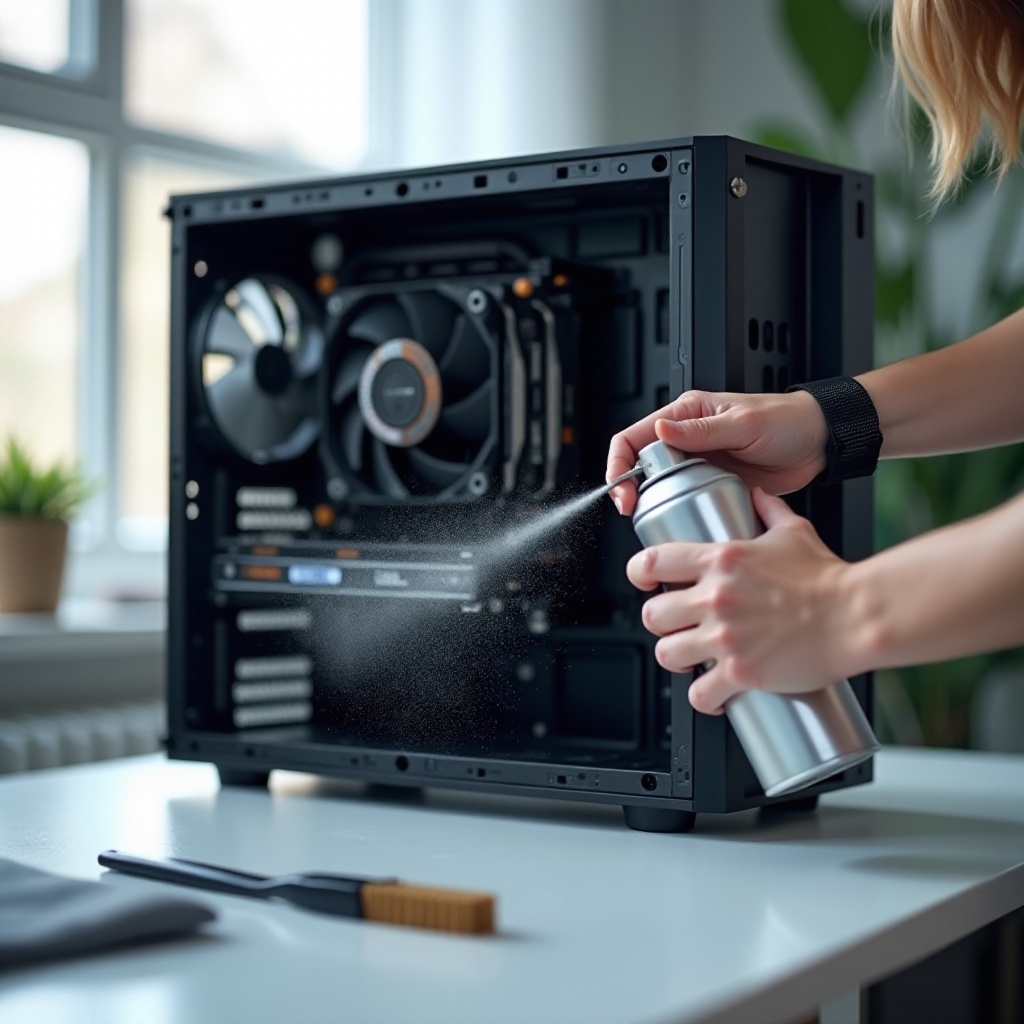
Alat yang tepat membuat pembersihan lebih cepat dan aman. Siapkan ini sebelum membuka casing:
– Kaleng udara bertekanan atau peniup listrik
– Kuas anti-statis lembut dan kain mikrofiber
– Alkohol isopropil 90%–99% dan kapas batang
– Tali pergelangan tangan ESD atau sering menyentuhkan diri ke logam casing yang terbuka
– Obeng Phillips berbagai ukuran
– Ikat kabel (zip ties) atau strap Velcro untuk manajemen kabel
– Tisu kertas dan wadah kecil untuk kotoran dan sekrup
– Opsional: vacuum elektronik ESD-safe untuk pembersihan hisap rendah
– Opsional: pasta termal dan tisu bebas serat jika Anda berencana mengganti pasta
– Opsional: pengganti filter atau kipas baru jika milik Anda sudah aus
Letakkan semuanya di meja yang kokoh. Jaga cairan tetap tertutup hingga dibutuhkan. Jika Anda berencana mengganti pasta, siapkan kit kecil berisi pasta, tisu, dan pengaplikasi plastik agar tidak mencari-cari saat bekerja. Setelah alat siap, pastikan keselamatan berikutnya agar risiko saat bekerja berkurang.
Utamakan Keselamatan: Matikan Daya, Cabut, dan Dasar ESD
Kebiasaan baik melindungi perangkat keras saat Anda membersihkan. Matikan sistem operasi, matikan sakelar pada power supply, dan cabut kabel. Tekan tombol daya selama 5–10 detik untuk membuang sisa muatan. Lepaskan perangkat USB dan periferal. Kenakan tali pergelangan tangan ESD yang dijepitkan ke logam casing yang terbuka atau sering sentuh casing untuk menetralkan muatan. Bekerjalah di meja keras, bukan di karpet. Hindari pakaian wol yang dapat menimbulkan statis.
Tahan bilah kipas saat Anda meniupkan udara melintasinya. Kipas yang berputar karena tiupan udara dapat menghasilkan tegangan balik ke header dan bisa merusaknya. Jaga kaleng udara bertekanan tetap tegak agar propelan dingin tidak menyembur ke komponen. Jika muncul kondensasi, tunggu hingga menguap. Jangan menuangkan cairan ke dalam casing. Gunakan alkohol isopropil sedikit saja dan hanya pada permukaan yang aman seperti dasar heatsink dan pelat cooler. Setelah keselamatan dipastikan, atur ruang kerja Anda agar debu tidak menyebar ke seluruh ruangan.
Siapkan Ruang Kerja untuk Pembersihan Tanpa Berantakan
Pilih area yang terang dan berventilasi baik. Garasi, teras, atau ruangan terbuka cocok jika kelembapan rendah. Letakkan PC di meja agar Anda dapat mengakses semua sisi. Alasi dengan koran atau kantong sampah besar untuk menampung debu. Siapkan baki suku cadang atau kotak kecil untuk sekrup dan braket. Jika menggunakan peniup listrik, arahkan casing ke area terbuka agar debu keluar ruangan, bukan ke saluran pernapasan Anda. Kenakan masker ringan jika Anda sensitif terhadap debu. Dengan ruang siap, membuka casing menjadi mudah dan aman.
Buka Casing: Panel Akses, Jalur Debu, dan Perhatian pada Kabel
Sebagian besar mid-tower menggunakan dua sekrup jempol di belakang untuk melepas panel samping. Topang kaca tempered dengan satu tangan agar tidak tergelincir. Letakkan panel di kain lembut. Saat membuka casing, perhatikan jalur aliran udara. Kipas depan atau bawah menarik udara masuk, sedangkan kipas belakang atau atas mendorong udara keluar. Ambil foto cepat jalur kabel agar nanti bisa dipasang kembali dengan cara yang sama. Labeli sekrup atau braket yang tidak umum untuk menghindari tertukar.
Lepas panel depan atau filter jika casing Anda mendukungnya. Sisihkan bagian-bagian tersebut untuk dibersihkan terpisah. Jika casing memiliki penutup PSU, lepaskan hanya jika perlu untuk akses. Dengan rangka terbuka dan komponen terlihat, lanjutkan ke metode pembersihan debu sistematis dari atas ke bawah dan depan ke belakang.
Strategi Menghilangkan Debu: Metode Aliran Udara dari Atas ke Bawah
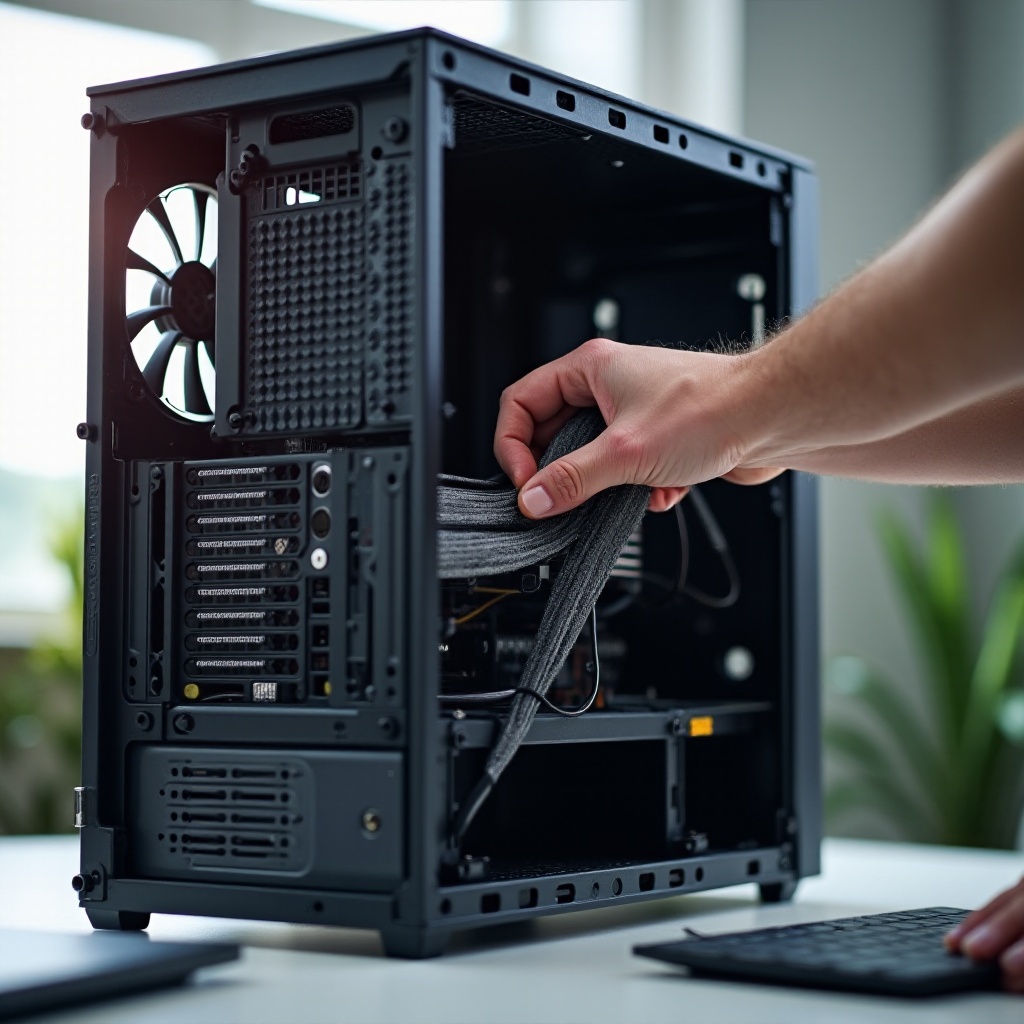
Gunakan rencana agar Anda tidak meniup debu ke bagian yang sudah dibersihkan. Kerjakan dalam urutan ini:
1) Permukaan interior atas, kipas atas, dan radiator atas
2) Kipas exhaust belakang dan kisi-kisinya
3) Permukaan motherboard, heatsink VRM, bagian atas RAM, dan kabel
4) Selubung GPU dan area braket
5) Kipas intake depan dan rangkanya
6) Penutup bawah, lantai casing, dan kisi-kisi luar PSU
Tahan nosel udara pada jarak 6–8 inci (sekitar 15–20 cm). Gunakan semburan pendek untuk mengangkat debu, bukan mendorongnya lebih dalam. Arahkan melintas permukaan dan keluar dari ventilasi, bukan langsung ke port. Untuk serat yang menumpuk, kendurkan dengan kuas anti-statis lembut, lalu tiup. Jika kaleng udara menjadi dingin dan menyemprotkan embun beku, berhenti dan biarkan hangat kembali. Tahan hub kipas dengan kapas batang atau jari Anda agar bilah tidak berputar. Setelah debu utama hilang, Anda dapat memulihkan asupan udara tanpa hambatan dengan membersihkan filter dan ventilasi.
Bersihkan Filter dan Ventilasi Casing
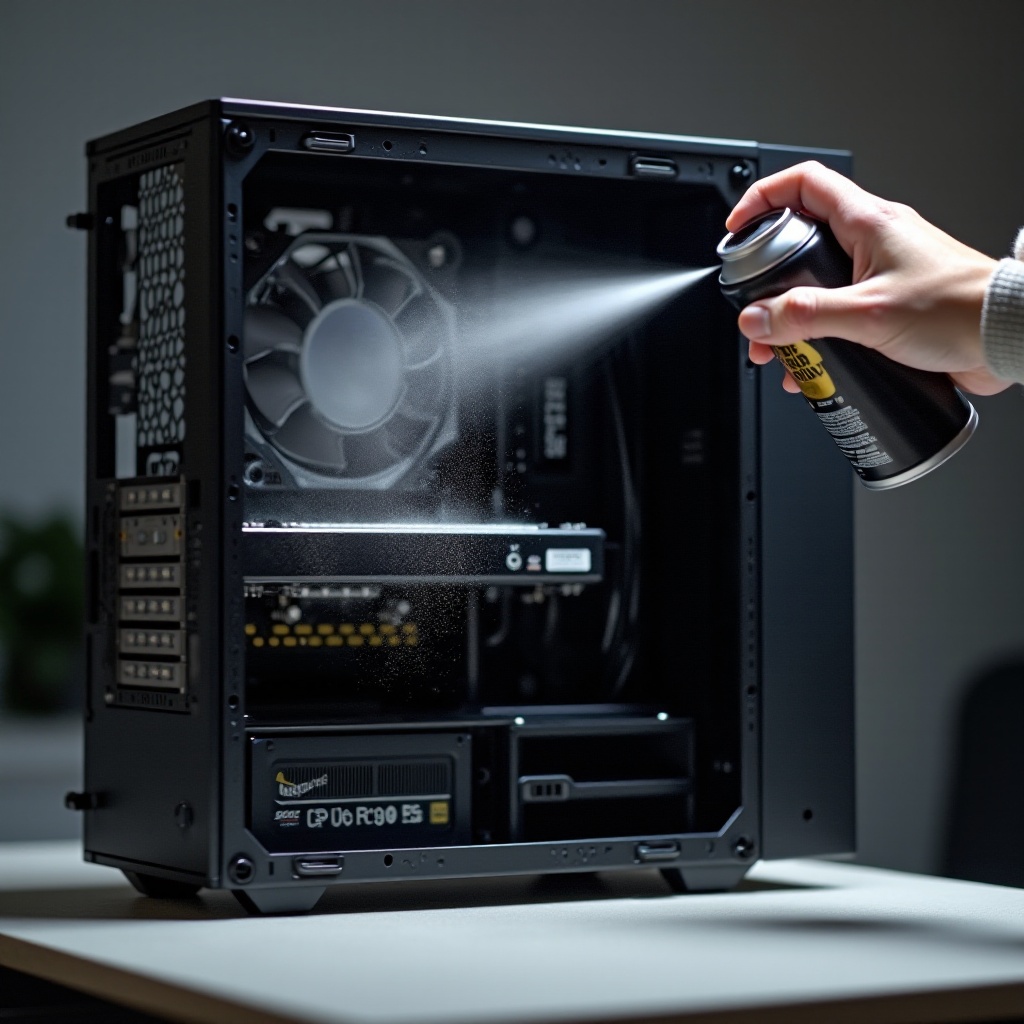
Filter bekerja paling berat dan paling dulu tersumbat. Bersihkan dengan baik untuk memulihkan aliran udara.
– Lepas filter depan, atas, dan bawah. Periksa apakah ada filter asupan PSU di bawah casing.
– Ketuk filter dengan lembut untuk melepaskan kotoran.
– Cuci filter logam atau nilon dengan air hangat dan satu tetes sabun cuci piring.
– Bilas dan keringkan dengan ditepuk-tepuk menggunakan handuk. Angin-anginkan setidaknya 20 menit.
– Untuk panel mesh tetap, tiup dari kedua sisi dan sikat perlahan.
Periksa sisipan busa atau kain. Ganti jika robek atau tetap tersumbat setelah dicuci. Bersihkan intake depan, ventilasi samping, dan kisi-kisi belakang dengan kuas dan udara. Saat filter kering, sisihkan untuk perakitan kembali. Dengan intake bersih, lanjut ke kipas dan heatsink, yang memiliki sirip rapat yang menumpuk debu dan mengganggu pendinginan.
Bersihkan Kipas dan Heatsink (CPU, GPU, Casing)
Bilah kipas, heatsink, dan radiator menahan debu membandel yang memperlambat aliran udara dan menaikkan suhu. Tangani dengan hati-hati.
– Kipas casing: Tahan bilah di hub agar tidak berputar. Tiup debu dari kedua sisi setiap bilah. Lap sisa lapisan dengan kain mikrofiber yang sedikit dibasahi alkohol isopropil. Jangan membasahi motor.
– Pendingin udara CPU: Tiup melalui sirip dari sisi exhaust untuk mendorong debu keluar dari sisi intake. Gunakan kuas lembut untuk mengangkat gumpalan serat yang menempel pada tepi sirip. Hindari membengkokkan sirip.
– Radiator AIO: Tiup dari belakang ke depan. Jaga nosel agak menyamping agar tekanan menyebar. Jangan membasahi radiator saat terpasang. Jika sangat tersumbat, lepaskan untuk akses dan bersihkan jauh dari PC.
– Selubung dan heatsink GPU: Tahan kipas tetap. Tiup ke dalam selubung dan keluar melalui braket belakang serta ventilasi samping. Jika debu masih tertinggal, Anda boleh melepas GPU untuk akses lebih baik, tetapi hanya jika Anda yakin.
– Bantalan dan kebisingan: Jika kipas bergetar atau menggesek setelah dibersihkan, pertimbangkan penggantian. Sebagian besar kipas tertutup tidak dirancang untuk diberi oli. Ganti kipas aus untuk mencegah kegagalan saat beban.
Setelah kipas dan sirip bersih, lanjut ke area motherboard. Sentuhan ringan menjaga port dan slot tetap aman.
Bersihkan Motherboard, RAM, dan Kartu Ekspansi
Gunakan udara dan kuas lembut untuk mengangkat debu dari motherboard, lalu dorong keluar dari casing. Perhatikan heatsink VRM dekat CPU, heatsink chipset, dan area sekitar slot M.2. Untuk noda lengket, teteskan sedikit isopropil pada kapas batang dan usap perlahan. Jangan membanjiri papan. Biarkan alkohol menguap sebelum melanjutkan.
Tiup debu dari keping RAM. Jika Anda memilih melepas-pasang kembali RAM, buka kaitnya, tarik modul lurus keluar, lalu pasang kembali hingga kait mengunci. Lakukan hal yang sama pada GPU hanya jika debu terperangkap di bawahnya atau jika Anda perlu merapikan ulang kabel. Jangan pernah memasukkan alat logam ke dalam slot PCIe atau RAM. Lap area pelindung I/O belakang dan bukaan I/O depan dengan kain kering. Langkah hati-hati ini mengurangi risiko korsleting akibat kotoran dan membantu pendinginan pasif di area panas. Selanjutnya, tinjau hal-hal yang perlu dihindari agar tidak mengambil risiko pada bagian bertegangan tinggi.
Yang Tidak Perlu Dibersihkan atau Dibongkar: PSU dan Risiko Cairan
Jangan membuka power supply. Unit ini bisa menyimpan muatan berbahaya meski sudah dicabut. Bersihkan PSU hanya dari luar dengan meniupkan udara melalui kisi-kisi dan filternya. Jangan menyemprotkan cairan ke PSU, kipas, atau konektor. Hindari vacuum rumah tangga yang dapat menimbulkan statis. Jika harus menggunakan hisap, pilih vacuum elektronik ESD-safe dan jaga nosel sedikit menjauh dari komponen.
Hindari pembersih kaca yang mengandung amonia pada kaca casing di dekat komponen. Gunakan kain terpisah jauh dari casing yang terbuka untuk membersihkan kaca. Jauhkan air dari motherboard dan kartu. Jika ada cairan menyentuh komponen, berhenti dan biarkan benar-benar kering. Jika ragu, lebih sedikit kelembapan dan lebih banyak udara adalah pilihan aman. Jika suhu tetap tinggi setelah dibersihkan, pertimbangkan untuk memperbarui pasta termal pada CPU berikutnya.
Opsional: Oles Ulang Pasta Termal pada CPU atau GPU
Pasta termal mengering seiring waktu dan dapat menaikkan suhu CPU. Jika Anda melihat suhu tinggi pada beban normal, mengganti pasta CPU bisa membantu.
– Matikan, cabut listrik, dan lepaskan cooler. Lepaskan dulu konektor kipas atau pompa.
– Bersihkan pasta lama dari heatspreader CPU dan pelat cooler dengan isopropil dan tisu bebas serat hingga kedua permukaan bersih.
– Oleskan titik sebesar kacang polong di tengah. Untuk die persegi panjang besar, pola X tipis atau dua titik kecil bisa digunakan.
– Pasang cooler secara merata. Kencangkan sekrup dengan pola menyilang, sedikit demi sedikit.
– Sambungkan kembali kipas atau pompa dan rapikan kabelnya.
Mengganti pasta GPU lebih kompleks dan dapat membatalkan garansi. Ini juga memerlukan thermal pad yang tepat untuk area memori dan VRM. Jika Anda belum berpengalaman, lewati GPU dan fokus pada aliran udara casing serta penggantian pasta CPU. Setelah pasta diperbarui di tempat yang perlu, rakit kembali sistem dengan jalur kabel yang rapi agar udara dapat bergerak bebas.
Perakitan Kembali dan Manajemen Kabel untuk Aliran Udara Lebih Baik
Perakitan kembali adalah kesempatan untuk meningkatkan aliran udara. Jalurkan kabel kipas, panel depan, dan GPU di sepanjang tepi dan melalui grommet. Gunakan ikat kabel atau Velcro untuk mengikat kelebihan kabel di belakang tray motherboard. Jaga jalur intake depan tetap lapang agar udara mencapai GPU dan pendingin CPU tanpa hambatan. Periksa panah arah pada bingkai kipas: depan dan bawah menarik udara masuk, belakang dan atas mendorong udara keluar.
Pasang kembali filter dan panel yang sudah kering. Kencangkan sekrup dengan pas untuk mencegah getaran, tetapi jangan terlalu kuat pada dudukan kaca. Pasang ulang konektor 24-pin ATX, CPU EPS, GPU PCIe, serta kabel riser atau ekstensi jika ada agar tidak ada yang longgar. Interior yang rapi mengurangi turbulensi, yang menurunkan kebisingan pada tingkat pendinginan yang sama. Dengan casing tertutup, Anda dapat menguji suhu dan menyetel kurva kipas sesuai tujuan Anda.
Pemeriksaan Setelah Pembersihan: Suhu, Kurva Kipas, dan Kebisingan
Colokkan kembali PC dan nyalakan. Buka aplikasi pemantau atau masuk BIOS untuk memeriksa suhu idle. Jalankan gim atau uji stres singkat untuk mengamati suhu saat beban. Harapkan penurunan beberapa derajat atau lebih, tergantung banyaknya debu yang dihilangkan. Dengarkan bunyi bergetar atau gesekan. Jika terdengar suara, pasang ulang kipas yang bermasalah atau periksa apakah ada kabel yang menyentuh bilah.
Atur kurva kipas khusus untuk menyeimbangkan pendinginan dan akustik. Sebagian besar motherboard memungkinkan Anda memetakan RPM ke suhu dengan beberapa titik. Targetkan kenaikan yang mulus agar kipas tidak naik-turun mendadak. Untuk AIO, pastikan pompa melaporkan RPM normal. Jika suhu tetap tinggi, periksa kembali radiator dan heatsink untuk serat di sela sirip rapat atau pasang ulang pendingin CPU dengan tekanan yang lebih merata. Dengan hasil yang stabil, Anda dapat menetapkan rencana perawatan sederhana yang menjaga sistem tetap bersih dengan usaha minimal.
Jadwal Perawatan dan Tips Pencegahan
Anda akan menghabiskan lebih sedikit waktu untuk pembersihan mendalam jika mencegah penumpukan debu. Gunakan jadwal sederhana ini:
– Setiap 1–2 bulan: Vakum area sekitar casing dan lap ventilasi luar. Periksa filter. Jika terlihat gumpalan debu, bilas filter dan keringkan.
– Setiap 3–6 bulan: Lakukan pembersihan cepat bagian dalam dengan udara. Tahan kipas agar tidak berputar dan bersihkan panel atas, exhaust belakang, dan intake depan.
– Setiap 12–24 bulan: Lakukan pembersihan mendalam. Pertimbangkan mengganti pasta CPU dan memeriksa kondisi kipas. Ganti kipas yang aus.
Pencegahan itu penting. Jauhkan casing dari karpet. Utamakan tekanan positif dengan menjalankan CFM intake sedikit lebih besar daripada exhaust. Pasang filter mesh halus pada semua intake dan tutup bukaan yang tidak terpakai dengan pita atau grommet. Hindari merokok di dekat PC. Jika Anda memiliki hewan peliharaan, perpendek interval pembersihan. Pantau suhu dari waktu ke waktu agar tren bisa terdeteksi lebih dini. Dengan rutinitas yang terencana, Anda akan tahu persis cara membersihkan bagian dalam PC tanpa stres atau menerka-nerka.
Kesimpulan
Sekarang Anda memiliki metode yang aman dan dapat diulang untuk membersihkan interior PC. Mulailah dengan dasar daya dan ESD, lalu siapkan ruang kerja yang bersih. Buka casing, ikuti strategi pembersihan debu dari atas ke bawah, dan bersihkan filter, kipas, serta heatsink. Sentuh motherboard dan slot dengan ringan. Hindari membuka power supply atau menggunakan cairan yang keras. Jika perlu, perbarui pasta termal CPU. Rakit kembali dengan kabel yang rapi dan arah kipas yang benar. Validasi suhu, selaraskan kurva kipas, dan tetapkan jadwal sederhana. Perangkat yang bersih berjalan lebih dingin, lebih awet, dan lebih senyap. Gunakan panduan ini kapan pun Anda perlu penyegar tentang cara membersihkan bagian dalam PC dan menjaga sistem tetap berkinerja terbaik.
Pertanyaan yang Sering Diajukan
Seberapa sering saya harus membersihkan bagian dalam PC saya?
Kebanyakan sistem akan baik-baik saja dengan pembersihan debu ringan di bagian dalam setiap 3 hingga 6 bulan dan pembersihan menyeluruh setahun sekali. Jika Anda memiliki hewan peliharaan, merokok, tinggal dekat area konstruksi, atau menghadapi kelembapan pantai, lakukan setiap 2 hingga 3 bulan. Perhatikan suhu dan kebisingan; nilai yang meningkat menandakan penumpukan debu.
Bisakah saya menggunakan penyedot debu atau kompresor udara untuk membersihkan PC saya?
Hindari penyedot debu rumah tangga karena risiko statis. Jika Anda menggunakan penyedot debu, pilih penyedot debu elektronik yang aman terhadap ESD dan jaga agar ujung nozel sedikit menjauh dari komponen. Kompresor udara dapat digunakan jika tekanannya rendah dan ada perangkap kelembapan terpasang. Bagi sebagian besar pengguna, udara kaleng atau blower listrik lebih aman dan lebih sederhana.
Apakah saya perlu melepas GPU atau RAM untuk membersihkan bagian dalam PC saya?
Tidak, tidak untuk pembersihan rutin. Anda dapat membersihkan sebagian besar debu dengan udara dan kuas lembut saat komponen tetap terpasang. Lepas GPU atau RAM hanya untuk kotoran yang terjebak atau perawatan yang lebih mendalam seperti mengganti pasta termal. Jika Anda melepas komponen, matikan daya, membumikan diri Anda, pegang hanya pada tepinya, dan pasang kembali hingga pengunci berbunyi klik.