Cara Mereset LG Smart TV: Panduan Lengkap Reset webOS
Pendahuluan
Anda menyalakan TV LG untuk streaming sebuah acara, tetapi ada aplikasi yang membeku, remote terlambat merespons, atau Wi‑Fi tidak mau terhubung. Reset sering kali cepat membersihkan masalah ini. Panduan ini menunjukkan cara mereset TV pintar LG dengan benar, dari restart cepat hingga reset pabrik penuh, dengan langkah sederhana yang bisa Anda ikuti. Anda akan mempelajari cara mereset TV tanpa remote, memperbaiki masalah PIN yang menghalangi reset, serta mereset hanya pengaturan jaringan atau gambar saat penghapusan total tidak diperlukan. Kami juga membahas data apa yang terhapus saat reset dan cara bersiap agar Anda tidak kehilangan login atau preferensi penting.
Kita akan mulai dengan perbaikan ringan, lalu berlanjut ke reset yang lebih mendalam. Itu menghemat waktu dan melindungi data Anda. Setelah Anda mengetahui tingkat‑tingkat reset, Anda dapat memilih opsi paling tidak mengganggu yang menyelesaikan masalah. Selanjutnya, mari kita definisikan apa yang dilakukan setiap jenis reset dan kapan menggunakannya.
Apa arti reset pada TV LG: restart, soft reset, reset jaringan, dan reset pabrik
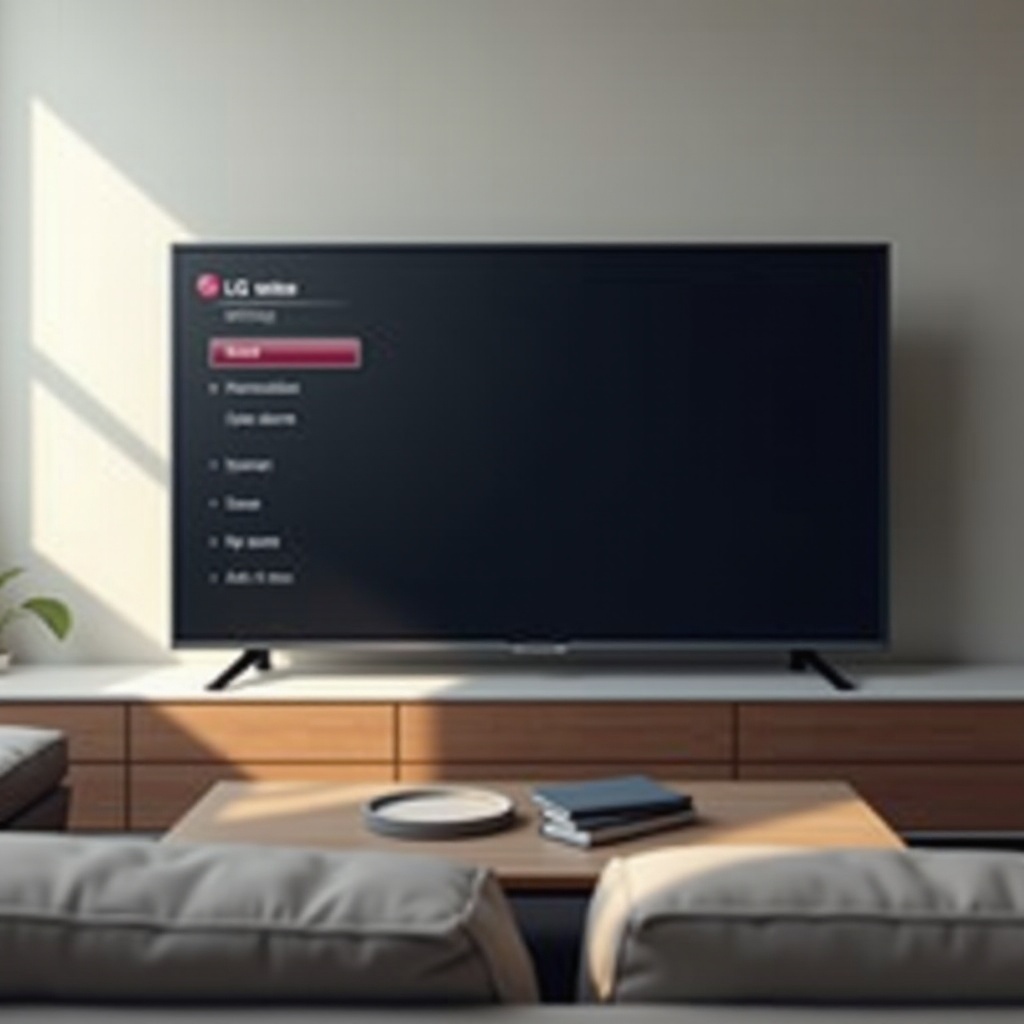
TV LG menawarkan beberapa tingkat reset. Pilih opsi paling ringan yang memperbaiki masalah:
– Reset lunak (soft reset) atau siklus daya (power cycle): Anda memutus daya untuk membersihkan memori dan menutup aplikasi yang macet. Ini menyelesaikan gangguan kecil, lag, dan crash aplikasi sesekali.
– Mulai ulang TV dari menu: TV melakukan reboot bersih, mirip dengan memulai ulang ponsel. Ini cepat dan menghindari cabut‑colok.
– Reset pengaturan selektif: Anda dapat mereset pengaturan gambar, suara, input, HDMI‑CEC (Simplink), dan sebagian data aplikasi tanpa menghapus semuanya.
– Reset jaringan: Anda menghapus pengaturan Wi‑Fi dan Ethernet yang tersimpan untuk memperbaiki putus sambung, kesalahan DHCP, atau masalah DNS.
– Reset pabrik: Anda menghapus semua aplikasi, akun, dan pengaturan, serta mengembalikan TV ke keadaan penyiapan awal. Gunakan ini sebagai pilihan terakhir atau sebelum menjual TV.
Mulailah dari atas daftar ini dan turun hanya jika masalah tetap ada. Dengan cakupan itu, langkah berikutnya adalah melindungi data Anda dan memutuskan apakah reset adalah perbaikan yang tepat.
Sebelum mereset: data yang akan hilang, cadangan, dan kapan reset adalah perbaikan yang tepat
Reset pabrik menghapus login aplikasi Anda, tata letak layar beranda, profil gambar dan suara, perangkat Bluetooth yang dipasangkan, dan kata sandi Wi‑Fi. Firmware sistem tetap seperti adanya, tetapi konten dan preferensi Anda tidak. Persiapkan dengan beberapa tugas cepat:
– Catat nama jaringan Wi‑Fi dan kata sandinya.
– Tulis pengaturan gambar dan suara yang ingin Anda pulihkan nanti.
– Pastikan login layanan streaming atau aktifkan pengelola kata sandi di ponsel Anda untuk masuk cepat.
– Cabut drive USB dan penyimpanan eksternal untuk mencegah pemindaian yang tidak perlu saat reboot.
Gunakan reset ketika Anda melihat crash aplikasi berulang, lag parah, kesalahan penyimpanan, pengaturan yang rusak, atau masalah jaringan yang persisten setelah pemecahan masalah dasar. Lewati reset pabrik untuk satu kali beku atau gangguan singkat pada router. Mulailah dengan siklus daya dan mulai ulang dari menu terlebih dahulu. Jika masalah kembali, coba reset selektif pada area yang bermasalah, seperti jaringan atau pengaturan AV. Jika itu masih belum membantu, reset pabrik adalah awal yang bersih yang biasanya menyelesaikan masalah membandel. Setelah persiapan selesai, temukan model dan versi webOS Anda agar nama menu sesuai dengan yang Anda lihat.
Temukan model dan versi webOS untuk mengikuti jalur menu yang tepat
Nama menu bervariasi menurut versi webOS dan seri model. Identifikasi keduanya agar Anda dapat mengikuti yang paling mendekati:
– Pada TV: Tekan tombol Pengaturan (ikon roda gigi). Buka Semua Pengaturan. Cari Dukungan atau Umum > Tentang TV Ini untuk melihat model dan versi perangkat lunak.
– Pada label: Periksa stiker di bagian belakang TV untuk nomor model lengkap.
Mengetahui versi membantu Anda mengenali label yang benar: Reset ke Pengaturan Awal vs Reset ke Pengaturan Pabrik, Umum vs Sistem, Simplink vs HDMI‑CEC. Jika Anda tidak melihat kecocokan persis, cari nama terdekat di Semua Pengaturan. Anda juga dapat menggunakan kolom pencarian Pengaturan untuk mengetik reset, jaringan, atau mulai ulang untuk lompat ke layar yang tepat. Dengan menu sudah dipetakan, mulailah dengan perbaikan tercepat: reset lunak.
Reset lunak cepat (siklus daya) untuk memperbaiki gangguan kecil
Reset lunak membersihkan memori dan menutup proses yang macet. Gunakan saat TV terasa lambat, aplikasi membeku, atau Wi‑Fi sempat terputus.
Lakukan ini:
1) Matikan TV dengan remote. Tunggu hingga layar benar‑benar hitam.
2) Cabut kabel daya dari stopkontak. Tunggu setidaknya 60 detik.
3) Saat tercabut, tekan dan tahan tombol daya TV (atau tombol daya pada remote jika TV tidak memilikinya) selama 10 hingga 15 detik untuk mengosongkan daya sisa.
4) Colok kembali TV dan nyalakan.
5) Buka aplikasi atau input yang gagal dan uji lagi.
Metode ini cepat dan aman. Ini tidak menghapus pengaturan atau login. Jika masalah segera kembali, coba reboot menggunakan menu. Selanjutnya, kita akan memulai ulang TV dari Pengaturan untuk penyegaran perangkat lunak yang bersih.
Mulai ulang TV LG Anda dari Pengaturan
Restart melalui menu memberi Anda reboot bersih tanpa mencabut kabel. Gunakan jika siklus daya tidak bertahan atau jika Anda lebih suka restart berbasis perangkat lunak.
Coba salah satu dari ini:
– Menggunakan remote: Tekan dan tahan tombol daya pada Magic Remote hingga TV mati dan logo LG muncul. Lepaskan untuk memulai ulang.
– Dari Pengaturan: Tekan Pengaturan (ikon roda gigi) > Semua Pengaturan > Umum atau Sistem > Pengaturan Tambahan atau Sistem > Mulai Ulang TV. Konfirmasi Mulai Ulang.
Restart ini menghapus gangguan sementara dan mengembalikan responsivitas. Ini tidak akan mengeluarkan Anda dari aplikasi atau mengubah profil gambar. Jika TV masih bermasalah, targetkan area yang bermasalah dengan reset selektif. Jika itu juga tidak berhasil, lanjutkan ke reset pabrik.
Reset pabrik dari Pengaturan: langkah demi langkah untuk versi webOS terbaru
Lakukan reset pabrik ketika Anda menghadapi crash persisten, pengaturan yang rusak, konflik input parah, atau Anda menginginkan kondisi awal yang bersih sebelum menghadiahkan atau menjual TV.
Langkah‑langkah:
1) Tekan Pengaturan (ikon roda gigi) pada remote.
2) Buka Semua Pengaturan.
3) Masuk ke Umum atau Sistem.
4) Pilih Reset ke Pengaturan Awal (kadang disebut Reset ke Pengaturan Pabrik).
5) Masukkan PIN jika diminta. Bawaannya sering 0000 atau 1234 kecuali Anda telah mengubahnya.
6) Konfirmasi untuk memulai. TV akan memulai ulang dan memandu Anda melalui penyiapan pertama kali.
Apa yang diharapkan:
– TV melupakan jaringan Wi‑Fi, perangkat Bluetooth, penyesuaian gambar dan suara, instalasi aplikasi, serta login LG atau streaming.
– Firmware yang sudah terpasang tetap ada. Anda tidak mengembalikan pembaruan.
– Setelah reboot, pilih bahasa dan wilayah, sambungkan ke Wi‑Fi, terima persyaratan, masuk ke akun LG Anda, instal ulang aplikasi, dan kalibrasi ulang gambar dan suara.
Jika Reset dinonaktifkan, dikunci oleh PIN, atau hilang dari menu yang diharapkan, lihat bagian tentang pemulihan PIN dan perbaikan reset yang diarsir/abu‑abu. Jika Anda tidak dapat menavigasi karena tidak memiliki remote, gunakan metode di bagian berikutnya.
Cara mereset TV LG tanpa remote
Tidak ada remote? Anda masih punya opsi untuk mencapai perintah reset.
Opsi 1: Aplikasi LG ThinQ
– Instal LG ThinQ di ponsel iOS atau Android Anda.
– Sambungkan ponsel ke jaringan Wi‑Fi yang sama dengan TV.
– Buka aplikasi, ketuk Tambah Perangkat, dan pilih TV > LG TV. Ikuti petunjuk untuk memasangkan.
– Gunakan remote di aplikasi untuk menavigasi: Pengaturan > Semua Pengaturan > Umum atau Sistem > Reset ke Pengaturan Awal.
Opsi 2: Kontrol fisik TV
– Banyak TV LG memiliki joystick atau tombol di bawah logo atau di bagian belakang.
– Tekan sekali untuk membuka menu di layar. Gerakkan kiri, kanan, atas, atau bawah untuk menavigasi. Tekan untuk memilih.
– Akses Pengaturan > Semua Pengaturan > Umum atau Sistem dan mulai reset.
Opsi 3: Remote universal
– Dapatkan remote universal dan atur ke LG menggunakan kode cepat di buku panduannya.
– Navigasi ke Pengaturan dan lakukan reset seperti biasa.
Opsi 4: Kontrol HDMI‑CEC
– Jika perangkat yang terhubung mendukung HDMI‑CEC (Simplink), aktifkan kontrol dari perangkat tersebut untuk menavigasi menu sementara dan memulai reset.
Jika tidak satu pun dari ini berhasil dan Anda tidak dapat memasangkan aplikasi ThinQ karena TV tidak terhubung ke Wi‑Fi, gunakan joystick untuk membuka Pengaturan atau remote universal untuk mendapatkan kembali kendali. Jika PIN menghalangi Anda, perbaiki itu selanjutnya.
Lupa PIN Anda? Ubah atau pulihkan PIN untuk membuka opsi reset
Menu Reset meminta PIN. Jika Anda lupa, coba ini:
– Pertama, coba default umum: 0000 atau 1234.
– Untuk mengubah PIN: Pengaturan > Semua Pengaturan > Safety atau Security > Pengaturan Kata Sandi > Ubah PIN. Masukkan PIN saat ini dan atur yang baru.
– Jika Anda tidak dapat mengingat PIN, banyak model memungkinkan Anda meresetnya:
1) Masuk ke Pengaturan > Semua Pengaturan > Safety atau Security.
2) Sorot Setel Ulang Kata Sandi tetapi jangan pilih.
3) Tekan urutan tombol khusus pada remote. Beberapa model menerima 0313 atau 0325 sebagai kode master setelah prompt.
– Jika itu tidak berfungsi pada model Anda, hubungi Dukungan LG dengan nomor model Anda untuk metode resmi.
Hindari kode menu servis berisiko yang Anda temukan online. Kode tersebut dapat mengubah kalibrasi dan membatalkan garansi. Setelah akses PIN dipulihkan, Anda dapat melanjutkan ke reset terarah, dimulai dengan jaringan saat konektivitas menjadi masalah.
Reset hanya jaringan untuk memperbaiki masalah Wi‑Fi dan Ethernet
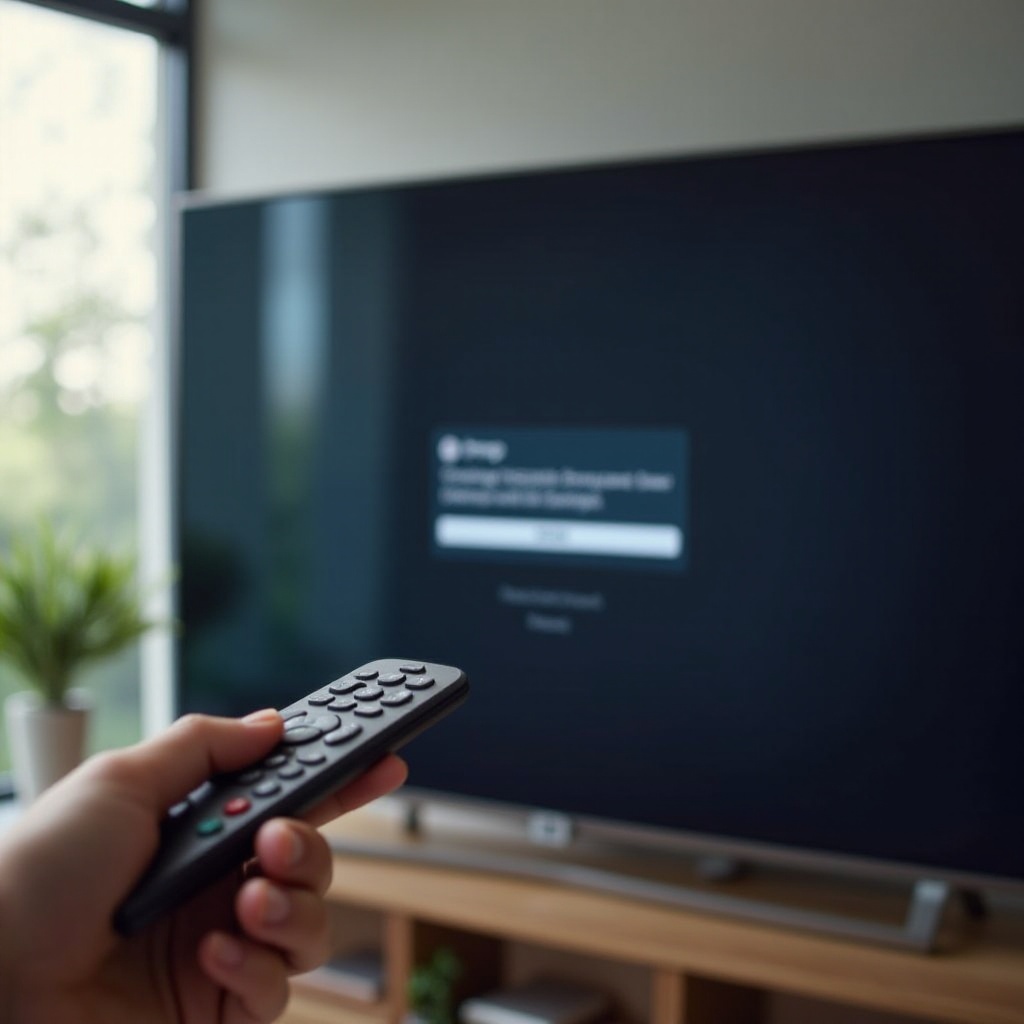
Jika Wi‑Fi sering putus, aplikasi buffering, atau Ethernet gagal mendapatkan alamat IP, reset hanya jaringannya agar Anda tetap mempertahankan aplikasi dan profil.
Coba langkah‑langkah ini secara berurutan:
1) Lupakan dan sambungkan ulang Wi‑Fi:
– Pengaturan > Semua Pengaturan > Koneksi atau Jaringan > Wi‑Fi. Pilih jaringan Anda > Lupakan. Alihkan Wi‑Fi mati lalu hidupkan lagi. Sambungkan kembali dengan kata sandi Anda.
2) Reset pengaturan jaringan (jika tersedia):
– Di banyak model: Pengaturan > Semua Pengaturan > Koneksi atau Jaringan > Pengaturan Wi‑Fi Lanjutan > Reset Jaringan atau Reset ke Pengaturan Jaringan Awal. Konfirmasi.
3) Siklus daya router dan TV Anda:
– Cabut router selama 30 detik. Nyalakan kembali. Lalu mulai ulang TV.
4) Gunakan DNS manual:
– Pengaturan > Semua Pengaturan > Jaringan > Wi‑Fi > Edit. Matikan Setel Otomatis untuk DNS. Masukkan 8.8.8.8 atau DNS pilihan Anda. Simpan dan uji.
5) Beralih pita atau kanal:
– Coba 5 GHz untuk kecepatan, 2.4 GHz untuk jangkauan. Pindahkan TV atau router untuk mengurangi interferensi.
Jika hanya TV LG Anda yang bermasalah sementara perangkat lain berfungsi, reset hanya jaringan sering membersihkan konfigurasi basi tanpa menghapus seluruh TV. Jika aplikasi masih bermasalah, segarkan aplikasi tersebut selanjutnya.
Reset data aplikasi, bersihkan cache, dan instal ulang aplikasi yang bermasalah
Masalah aplikasi tidak selalu memerlukan reset pabrik. Segarkan aplikasinya terlebih dahulu.
Lakukan ini:
– Hapus cache dan memori aplikasi:
– Pengaturan > Dukungan > Pengelola TV atau Perawatan Perangkat > Pengelola Aplikasi. Pilih aplikasinya > Hapus Cache atau Hapus Data.
– Hapus dan instal ulang aplikasi:
– Sorot aplikasi di baris beranda, tekan dan tahan OK hingga ikon bergoyang atau tanda X muncul, lalu hapus. Buka LG Content Store, cari aplikasinya, dan instal ulang.
– Perbarui aplikasi dan TV:
– LG Content Store > Aplikasi > Pembaruan. Lalu Pengaturan > Dukungan > Pembaruan Perangkat Lunak > Periksa Pembaruan.
– Kosongkan ruang:
– Pengaturan > Dukungan > Pengelola TV > Penyimpanan atau Pengoptimal Memori. Hapus aplikasi yang tidak digunakan dan file sementara.
Jika aplikasi masih crash setelah langkah‑langkah ini, uji di perangkat lain untuk menyingkirkan masalah akun atau gangguan layanan. Jika gejala AV yang menetap alih‑alih crash aplikasi, reset pengaturan gambar, suara, dan fitur HDMI selanjutnya.
Reset pengaturan gambar, suara, HDMI‑CEC, dan input tanpa menghapus aplikasi
Ketika masalah hanya memengaruhi audio atau video, reset area tersebut terlebih dahulu.
– Gambar:
– Pengaturan > Semua Pengaturan > Gambar > Pengaturan Mode Gambar > Reset atau Reset Pengaturan Gambar. Lalu pilih mode bersih seperti Filmmaker atau ISF Bright.
– Suara:
– Pengaturan > Semua Pengaturan > Suara > Pengaturan Lanjutan > Setel Ulang Pengaturan Suara. Atur kembali keluaran ke speaker TV atau ARC/eARC.
– Input dan HDMI‑CEC:
– Pengaturan > Semua Pengaturan > Umum > Perangkat > Pengaturan HDMI. Alihkan Simplink (HDMI‑CEC) mati lalu hidupkan. Reset HDMI‑ARC atau eARC dengan mengalihkan setelan dan melakukan siklus daya pada TV dan penerima.
– Fitur game:
– Pengaturan > Pengoptimal Game. Alihkan ALLM dan VRR, atau reset pengaturan Pengoptimal Game jika permainan tersendat atau tidak sinkron.
Reset selektif ini sering menyelesaikan masalah handshake HDR, error lip sync, atau gangguan ARC dan eARC tanpa penghapusan total. Jika menu masih membingungkan, bagian berikut menunjukkan bagaimana nama berbeda di berbagai versi webOS dan apa yang harus dicari.
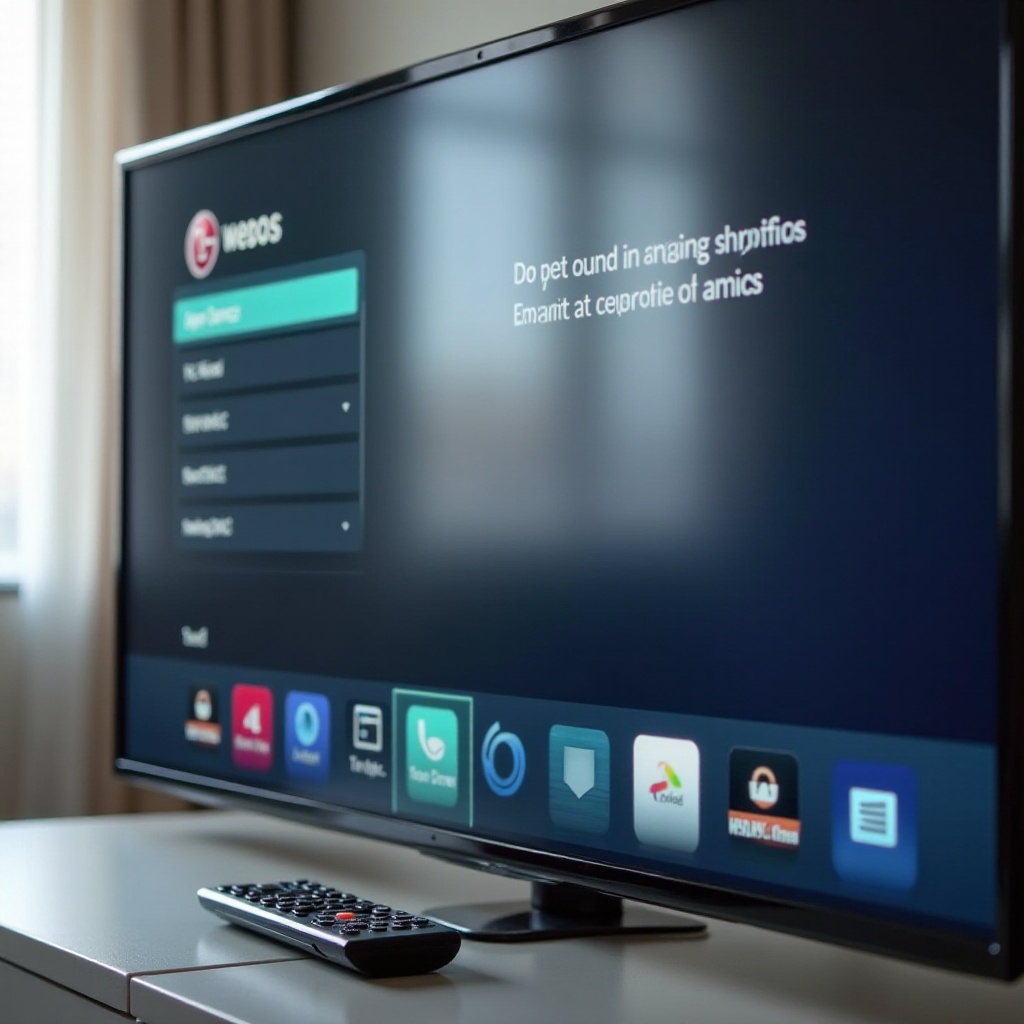
Jalur dan nama menu berbeda menurut versi webOS: apa yang harus dicari
Versi webOS yang berbeda mengelompokkan item di bawah Umum, Sistem, Koneksi, atau Dukungan. Reset yang Anda butuhkan mungkin muncul di:
– Reset ke Pengaturan Awal atau Reset ke Pengaturan Pabrik di Umum atau Sistem.
– Mulai Ulang TV di Sistem atau Pengaturan Tambahan.
– Pengelola Aplikasi dan Pengelola TV di Dukungan atau Perawatan Perangkat.
– Opsi jaringan di bawah Koneksi atau Jaringan, dengan submenu Lanjutan atau Wi‑Fi.
Tips untuk menemukan layar yang tepat:
– Gunakan bilah pencarian Pengaturan dan ketik reset, mulai ulang, jaringan, atau kata sandi.
– Jika Anda melihat Quick Start Plus di Umum > Daya, matikan sebelum melakukan siklus daya. Ini memungkinkan restart yang lebih menyeluruh.
– Jika Anda berada di Mode Demo Toko atau Mode Ritel, beralihlah ke Mode Rumah: Pengaturan > Semua Pengaturan > Umum > Mode Rumah atau Toko > Rumah. Mode Ritel dapat mengunci atau menimpa pengaturan.
Jika nama sedikit berbeda pada model Anda, ikuti yang paling mendekati. Tindakan dan hasilnya tetap sama. Jika Anda masih tidak dapat mengakses opsi reset, periksa mengapa kontrol mungkin diarsir/abu‑abu.
Jika reset diarsir/abu‑abu atau gagal: periksa penyimpanan, firmware, dan mode aman
Reset yang diarsir/abu‑abu biasanya berarti salah satu dari berikut ini:
– Anda berada di Mode Demo Toko atau Mode Ritel. Beralihlah ke Mode Rumah.
– Kontrol orang tua menguncinya. Pulihkan atau reset PIN.
– Penyimpanan terlalu penuh. Kosongkan ruang di Pengelola TV > Penyimpanan, lalu coba lagi.
– TV memerlukan pembaruan firmware. Pengaturan > Dukungan > Pembaruan Perangkat Lunak > Periksa Pembaruan.
– Quick Start Plus mencegah siklus daya penuh. Matikan dan mulai ulang.
Jika TV membeku sebelum Anda dapat membuka Pengaturan:
– Lakukan tekan lama tombol daya pada remote hingga logo muncul untuk memulai ulang.
– Cabut selama 60 detik dan tekan tombol daya TV selama 10 hingga 15 detik untuk mengosongkan daya sisa.
– Putuskan sambungan drive USB dan perangkat HDMI yang mungkin memicu masalah boot, lalu coba lagi.
Jika reset masih gagal atau TV berulang pada saat boot, hubungi Dukungan LG. Berikan model dan versi perangkat lunak Anda untuk bantuan yang tepat sasaran. Setelah Anda mendapatkan kembali kendali, selesaikan dengan penyiapan yang bersih.
Daftar periksa penyiapan setelah reset: Wi‑Fi, akun, pembaruan, dan kalibrasi
Setelah reset pabrik, ikuti penyiapan cepat ini untuk segera memulihkan TV Anda:
– Sambungkan ke Wi‑Fi atau Ethernet.
– Masuk ke akun LG Anda untuk menyinkronkan fitur yang kompatibel.
– Instal aplikasi penting dari LG Content Store seperti Netflix, YouTube, dan Prime Video.
– Perbarui firmware: Pengaturan > Dukungan > Pembaruan Perangkat Lunak > Periksa Pembaruan.
– Kalibrasi dasar:
– Gambar: Pilih Filmmaker atau ISF sebagai baseline. Atur Kecerahan Piksel OLED atau Lampu Latar sesuai ruangan. Nonaktifkan Penghemat Energi jika gambar meredup tanpa terduga.
– Suara: Pilih keluaran Anda, speaker TV atau eARC. Aktifkan Dolby Atmos jika didukung.
– Pasangkan kembali perangkat: headphone Bluetooth, gamepad, dan soundbar Anda.
– Aktifkan kembali HDMI‑CEC dan periksa passthrough ARC atau eARC jika Anda menggunakan receiver atau soundbar.
– Tinjau privasi dan izin di dalam setiap aplikasi.
Daftar periksa ini meminimalkan masalah dan mengembalikan TV ke fungsi penuh dengan cepat. Untuk menghindari pengulangan reset, terapkan beberapa kebiasaan sederhana.
Tips pencegahan untuk menghindari reset di masa depan
Kebiasaan kecil mengurangi kebutuhan reset besar:
– Mulai ulang TV setiap minggu atau setelah sesi panjang untuk membersihkan memori.
– Jaga agar firmware dan aplikasi tetap terbaru.
– Sisakan 1–2 GB ruang penyimpanan internal kosong. Hapus aplikasi yang tidak digunakan di Pengelola TV.
– Gunakan Ethernet kabel untuk streaming stabil, atau sinyal Wi‑Fi 5 GHz yang kuat.
– Matikan Quick Start Plus jika Anda melihat gangguan saat bangun dari mode tidur.
– Kalibrasi gambar sekali, lalu simpan pengaturan Anda. Hindari mengutak‑atik terus‑menerus.
– Untuk gamer, gunakan kabel HDMI 2.1 bersertifikasi dan jaga firmware konsol tetap mutakhir.
– Reboot router Anda setiap bulan dan gunakan pelindung lonjakan tegangan.
Dengan praktik ini, TV LG Anda akan tetap cepat, stabil, dan siap untuk streaming. Jika masalah kembali meski sudah dicegah, tinjau kembali bagian sebelumnya dan bergerak dari reset ringan ke reset pabrik sesuai kebutuhan.
Kesimpulan
Sekarang Anda tahu cara mereset TV pintar LG dengan percaya diri. Mulailah dari yang ringan dengan reset lunak atau restart melalui menu. Gunakan reset selektif untuk masalah jaringan dan AV. Beralih ke reset pabrik hanya saat diperlukan, dan Anda tetap bisa mereset tanpa remote atau setelah PIN terlupa. Akhiri dengan penyiapan yang bersih dan beberapa kebiasaan pencegahan. TV Anda seharusnya berjalan mulus, responsif, dan memberikan streaming yang andal di semua aplikasi favorit Anda.
Pertanyaan yang Sering Diajukan
Bagaimana cara mengatur ulang ke setelan pabrik LG Smart TV jika menu Pengaturan tidak dapat dibuka?
Coba lakukan restart paksa terlebih dahulu. Tekan dan tahan tombol daya pada remote hingga TV mati dan logo LG muncul, lalu lepaskan untuk memulai ulang. Jika TV masih membeku, cabut listrik selama 60 detik dan tahan tombol daya pada TV selama 10 hingga 15 detik untuk mengosongkan muatan. Lepaskan drive USB dan perangkat HDMI, lalu coba lagi. Jika Anda hanya dapat membuka Pengaturan Cepat, lompat ke Semua Pengaturan dan arahkan ke Umum atau Sistem > Reset ke Pengaturan Awal. Tanpa remote, gunakan aplikasi LG ThinQ atau tombol joystick pada TV. Kebekuan yang terus-menerus atau boot loop menunjukkan kerusakan yang lebih serius, jadi hubungi Dukungan LG.
Apakah reset pabrik akan menghapus pembaruan firmware atau hanya aplikasi dan pengaturan?
Reset pabrik menghapus data pengguna seperti jaringan Wi‑Fi, akun, aplikasi yang terpasang, profil gambar dan suara, serta penyandingan perangkat. Ini tidak mengembalikan firmware sistem. Setelah reset, periksa Pengaturan > Dukungan > Pembaruan Perangkat Lunak untuk memastikan Anda memiliki versi terbaru. Lalu pasang ulang aplikasi, masuk kembali, dan lakukan kalibrasi dasar lagi.
Bisakah saya mereset hanya pengaturan jaringan pada LG TV saya tanpa kehilangan aplikasi?
Ya. Pertama, lupakan dan sambungkan ulang Wi‑Fi Anda: Pengaturan > Semua Pengaturan > Koneksi atau Jaringan > Wi‑Fi > pilih jaringan Anda > Lupakan, lalu sambungkan kembali. Banyak model juga menyediakan Reset Jaringan atau Reset ke Pengaturan Jaringan Awal di bawah Pengaturan Wi‑Fi Lanjutan. Ini akan menghapus jaringan yang tersimpan serta data IP atau DNS tanpa menghapus aplikasi. Jika gangguan masih terjadi, nyalakan ulang router Anda, coba 5 GHz, atau atur DNS manual seperti 8.8.8.8. Gunakan reset pabrik hanya jika masalah tetap berlanjut setelah langkah-langkah ini.