Lonjakan Ethernet di Task Manager: Penyebab dan Solusi untuk Windows 11
Pendahuluan
Melihat lonjakan Ethernet di Pengelola Tugas bisa membingungkan dan mengganggu. Grafik Jaringan melonjak ke puncak, halaman memuat lambat, dan game tersendat meski tidak ada unduhan besar yang terlihat. Lonjakan bisa berasal dari Windows, aplikasi latar belakang, driver, router, atau perangkat lain di jaringan Anda. Kabar baiknya: Anda bisa mengidentifikasi penyebabnya dan menghentikan lonjakan dengan rencana sederhana.
Panduan ini menjelaskan apa arti lonjakan sebenarnya di Windows 11, cara memisahkan aktivitas normal dari yang tidak normal, dan cara menemukan proses yang tepat yang bertanggung jawab. Anda akan mempelajari perbaikan praktis untuk driver, reset tumpukan jaringan, QoS router, dan kasus khusus seperti VPN atau adaptor 2.5 GbE. Mulailah dengan pemeriksaan cepat, lalu beralih ke diagnostik yang lebih dalam hanya jika diperlukan. Seiring kemajuan, kumpulkan bukti dan ubah satu hal pada satu waktu. Anda akan memastikan apa yang benar-benar memperbaiki lonjakan.
Dengan tujuan yang jelas, mulailah dengan memahami apa yang sebenarnya ditampilkan grafik dan angka Ethernet di Pengelola Tugas. Konteks itu membantu Anda menilai apakah yang Anda lihat adalah masalah nyata atau lonjakan normal.
Apa Arti ‘Lonjakan Ethernet di Pengelola Tugas’ Sebenarnya
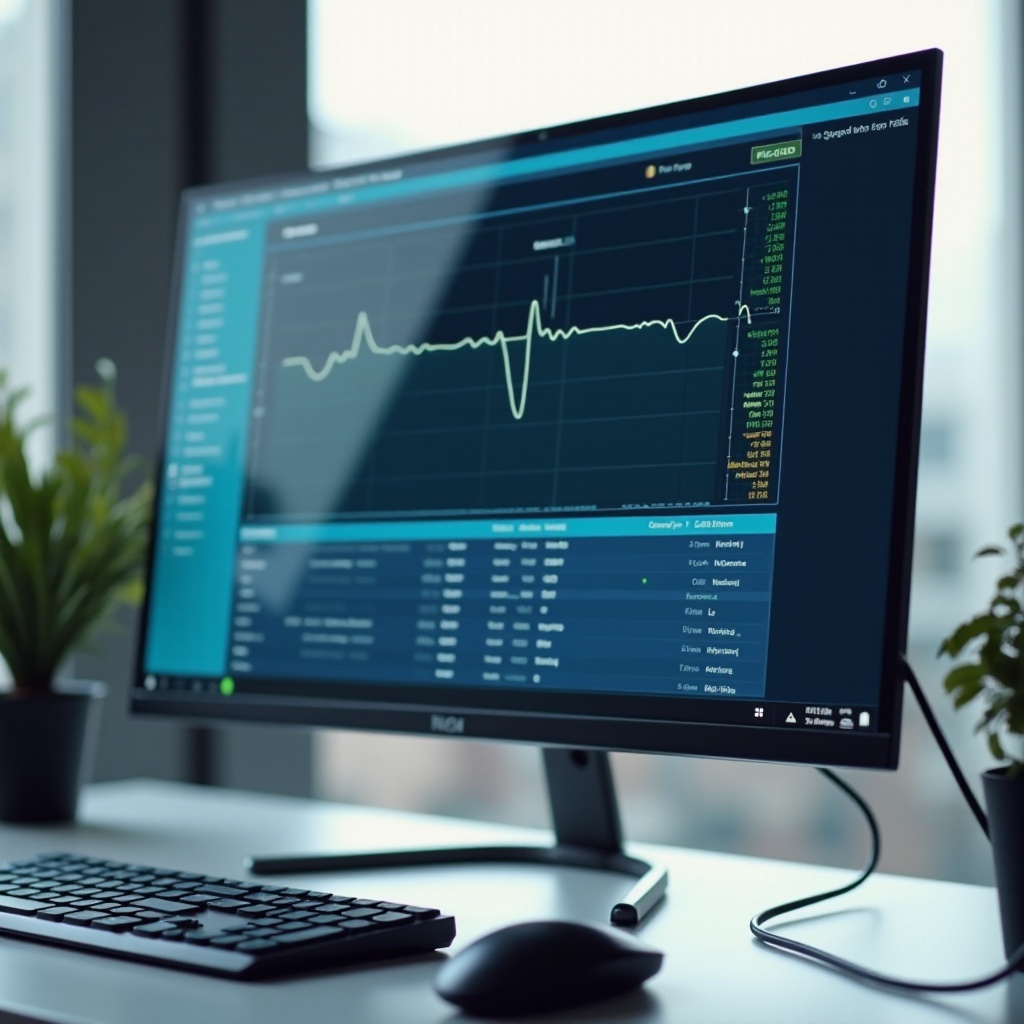
Pengelola Tugas melaporkan berapa banyak data yang dikirim dan diterima adaptor Ethernet Anda per detik. Kolom Jaringan menampilkan throughput aplikasi atau proses. Grafik Ethernet pada tab Kinerja menunjukkan total penggunaan adaptor, yang mencakup lalu lintas sistem dan latar belakang.
Lonjakan kecil dan singkat adalah hal normal. Windows memeriksa pembaruan, menyinkronkan file cloud, menemukan perangkat di LAN Anda, dan menyegarkan feed. Tindakan ini muncul sebagai kenaikan singkat yang kembali ke idle. Puncak terus-menerus saat idle, kirim atau terima data besar tanpa aktivitas pengguna, atau lonjakan yang selaras dengan lag atau buffering menandakan masalah.
Untuk memutuskan apakah lonjakan Anda normal, perhatikan kolom Jaringan dan grafik Ethernet. Jika hanya grafik yang melonjak sementara tidak ada aplikasi yang menunjukkan penggunaan tinggi, kemungkinan sebuah layanan, driver, atau komponen sistem berkontribusi. Jika satu aplikasi cocok dengan puncak grafik, aplikasi itu adalah tersangka utama Anda.
Cara Pengelola Tugas mengukur aktivitas jaringan di Windows 11
Memahami perbedaan grafik Ethernet vs kolom Jaringan
Mengapa lonjakan singkat tidak selalu menunjukkan masalah
Lonjakan Jaringan Normal vs Tidak Normal: Cara Membedakannya
Tidak semua lonjakan itu buruk. Lonjakan normal cenderung kecil dan terkait dengan tugas yang diharapkan seperti sinkronisasi cepat atau siaran penemuan perangkat. Lonjakan tersebut mereda dalam hitungan detik dan jarang menyebabkan lag. Lonjakan tidak normal berukuran besar atau konstan, terjadi saat idle, dan berkorelasi dengan tersendatnya tampilan, latensi tinggi saat bermain game, atau penjelajahan yang lambat.
Cari tanda-tanda berikut:
– Normal: lonjakan unduhan singkat ketika OneDrive menyelesaikan sebuah file atau peluncur game memverifikasi file.
– Tidak normal: kolom Jaringan menampilkan kirim atau terima tinggi untuk ‘System’ atau layanan yang tidak dikenal saat Anda tidak melakukan apa-apa.
– Tidak normal: grafik Ethernet berada dekat batas atasnya untuk periode yang lama.
Buat baseline agar Anda bisa melihat perubahan. Catat level grafik idle yang biasa, throughput penjelajahan yang khas, dan rata-rata selama bermain game atau streaming. Baseline itu membantu Anda membedakan lonjakan normal dari perilaku baru setelah pembaruan atau perubahan perangkat keras.
Setelah memahami normal vs tidak normal, selesaikan masalah perangkat keras sederhana terlebih dahulu. Itu menghemat waktu sebelum Anda menyelami perangkat lunak.
Pemeriksaan Cepat Sebelum Masuk Lebih Dalam
Singkirkan terlebih dahulu masalah perangkat keras dan link yang sederhana. Kabel yang rusak, port yang bermasalah, atau negosiasi yang buruk antara PC dan router Anda dapat menyebabkan throughput tidak menentu yang tampak seperti lonjakan.
Jalankan pemeriksaan berikut:
1) Ganti kabel Ethernet dengan kabel bersertifikat Cat5e atau Cat6.
2) Pindahkan colokan ke port router atau switch yang berbeda.
3) Matikan lalu nyalakan modem dan router: cabut selama 60 detik, lalu colokkan kembali.
4) Di Pengaturan > Jaringan & internet > Pengaturan jaringan lanjutan > Properti perangkat keras dan koneksi, pastikan kecepatan link cocok dengan perangkat Anda.
5) Hindari pengaturan koneksi terukur saat pengujian agar pembaruan dan sinkronisasi tidak tersendat dan melonjak.
Jika lonjakan tetap ada setelah kabel bersih, port berbeda, dan reboot, Anda perlu menemukan proses yang bertanggung jawab.
Periksa kualitas kabel Ethernet dan ganti kabel yang meragukan
Coba port router atau switch yang berbeda dan mulai ulang modem atau router
Verifikasi kecepatan atau dupleks link dan nonaktifkan koneksi terukur sementara
Temukan Aplikasi atau Layanan Penyebab di Windows
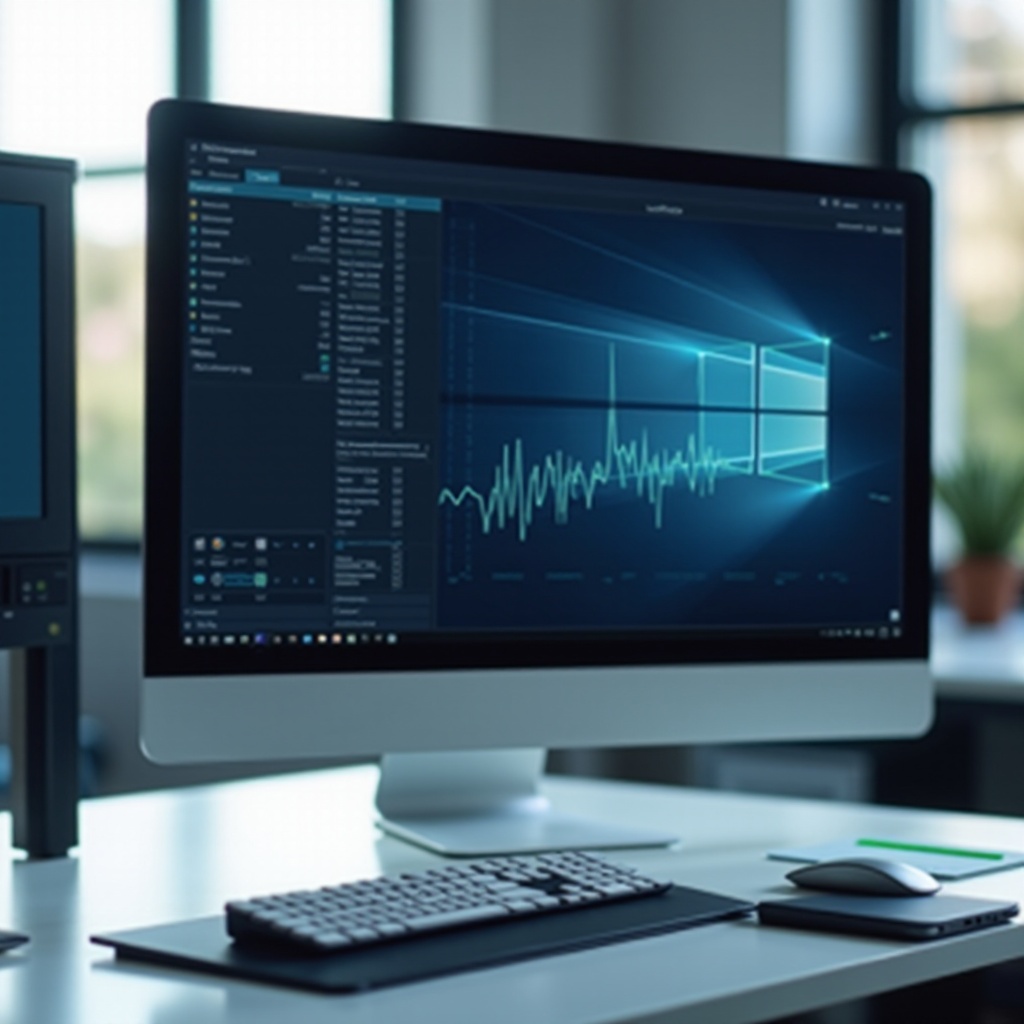
Hubungkan lonjakan ke proses atau layanan. Mulai sederhana dengan Pengelola Tugas:
– Tekan Ctrl + Shift + Esc dan buka tab Proses.
– Klik kolom Jaringan untuk mengurutkan berdasarkan penggunaan saat ini.
– Amati aplikasi yang melonjak ke posisi teratas selama lonjakan.
Kemudian masuk lebih dalam:
– Buka Resource Monitor dan beralih ke tab Network. Kembangkan Processes with Network Activity dan TCP Connections untuk melihat proses dan endpoint mana yang menggunakan bandwidth.
– Di Pengelola Tugas > Riwayat aplikasi, periksa aplikasi mana yang paling banyak menggunakan jaringan dari waktu ke waktu. Tampilan ini membantu menangkap pelaku yang muncul sesekali.
Jika pengguna teratas adalah ‘System’, bandwidth sering kali milik layanan di bawah svchost, berbagi file, atau protokol penemuan. Itu mengarah ke peng-update latar belakang dan layanan umum yang memicu lonjakan.
Dengan tersangka terlihat, uji terlebih dahulu pelaku yang umum. Anda bisa menjeda mereka dengan cepat dan memeriksa apakah lonjakan berhenti.
Gunakan Pengelola Tugas dan urutkan berdasarkan Jaringan untuk menemukan yang paling banyak bicara
Resource Monitor dan Riwayat aplikasi untuk mengatribusikan penggunaan latar belakang
Saring lalu lintas ‘System’ dan layanan untuk konsumen tersembunyi
Pembaruan Latar Belakang dan Layanan Sinkronisasi yang Sering Menyebabkan Lonjakan
Banyak aplikasi memperbarui atau menyinkronkan di latar belakang secara default. Ini sering menjadi penyebab lonjakan Ethernet di Pengelola Tugas:
– Windows Update dan Delivery Optimization mengunduh patch dan dapat mengunggah bagian ke PC lain jika peering aktif.
– Microsoft Store memperbarui aplikasi secara otomatis.
– OneDrive dan Photos menyinkronkan dan mengindeks media.
– Cadangan cloud seperti iCloud, Google Drive, Dropbox, dan Backblaze memindai dan mengunggah file.
– Peluncur game seperti Steam, Battle.net, dan Epic Games memperbarui pustaka dan memverifikasi file secara otomatis.
Kendalikan dengan beberapa perubahan:
– Di Pengaturan > Windows Update > Opsi lanjutan > Delivery Optimization, matikan Izinkan unduhan dari PC lain atau batasi bandwidth.
– Di pengaturan Microsoft Store, nonaktifkan pembaruan otomatis untuk pengujian.
– Jeda OneDrive dan alat cadangan cloud mana pun untuk melihat apakah lonjakan berhenti.
– Di setiap peluncur game, matikan pembaruan otomatis atau tetapkan batas bandwidth dan jadwal.
Jika menjeda layanan ini menenangkan lonjakan, aktifkan kembali satu per satu dan atur jadwal atau batas agar pembaruan terjadi di luar jam sibuk. Jika lonjakan berlanjut, selidiki lalu lintas layanan dan penemuan perangkat.
Windows Update dan peering Delivery Optimization
Microsoft Store, OneDrive atau Photos, dan alat cadangan cloud
Pembaruan otomatis peluncur game: Steam, Battle.net, Epic
Lalu Lintas Sistem dan Layanan: svchost, Network Service, SMB, IPv6, dan Multicast
Penggunaan ‘System’ yang tinggi sering kali menunjuk ke host layanan, berbagi file, atau lalu lintas broadcast dan multicast:
– Service Host: Network Service dapat mencakup resolver DNS, Windows Update, dan Delivery Optimization.
– Berbagi file SMB ke dan dari NAS atau PC lain membuat lonjakan ketika Anda membuka folder atau saat Windows mengindeks pustaka.
– Protokol multicast dan penemuan seperti LLMNR, mDNS, dan SSDP memungkinkan perangkat saling menemukan dan server media mengumumkan konten. Mereka dapat membuat blip berkala.
Kurangi percakapan yang tidak diinginkan:
– Matikan Berbagi di sekitar (Nearby sharing) dan fitur berbagi lainnya jika tidak Anda gunakan.
– Nonaktifkan penemuan jaringan di jaringan pribadi jika tidak diperlukan.
– Jika Anda menggunakan NAS, tinjau pengindeksan SMB dan fitur server media dan batasi pemindaian ke jam di luar jam sibuk.
Jika lalu lintas layanan ini tampak bersih, selanjutnya singkirkan lalu lintas yang tidak diinginkan atau berbahaya. Itu menjaga fokus Anda pada sumber yang bisa Anda perbaiki dengan cepat.
Menafsirkan penggunaan ‘Service Host: Network Service’
Lonjakan berbagi file atau SMB, DLNA, dan pengindeksan NAS
Multicast, DNS, LLMNR, mDNS, dan obrolan penemuan perangkat
Pindai Malware, Adware, dan Ekstensi Nakal
Malware, adware, dan ekstensi browser nakal bisa mengirim data ke luar atau menjalankan cryptominer yang menciptakan penggunaan jaringan tidak menentu. Lakukan pemeriksaan kebersihan cepat:
– Jalankan pemindaian penuh dengan Keamanan Windows, lalu pemindaian offline.
– Gunakan pemindai opini kedua yang tepercaya untuk menangkap apa yang terlewat oleh yang pertama.
– Buka Pengelola Tugas > Startup dan nonaktifkan item yang tidak dikenal.
– Periksa Penjadwal Tugas untuk tugas mencurigakan yang berjalan berdasarkan timer.
– Di setiap browser, hapus ekstensi yang tidak tepercaya dan setel ulang browser jika perlu.
Jika pemindaian bersih, lanjutkan ke lapisan adaptor jaringan. Ketidakcocokan driver dan offload dapat menyebabkan lonjakan yang terlihat seperti masalah perangkat lunak.
Jalankan pemindai AV atau AM tepercaya dan pemindaian offline
Audit item startup dan tugas terjadwal
Periksa browser dari ekstensi abusif dan cryptominer
Penyetelan Driver dan NIC: Pembaruan, Rollback, dan Properti Lanjutan
Masalah driver jaringan dan offload lanjutan dapat menyebabkan lonjakan, macet, atau perilaku bursty. Perbaiki ketidakcocokan driver terlebih dahulu:
– Perbarui driver adaptor Ethernet Anda melalui Windows Update atau aplikasi dukungan OEM Anda.
– Untuk adaptor Intel, Realtek, atau Killer, dapatkan driver stabil terbaru dari situs vendor. Periksa catatan rilis untuk perbaikan stabilitas.
– Jika lonjakan dimulai setelah pembaruan terbaru, kembalikan ke driver sebelumnya di Pengelola Perangkat.
Kemudian uji properti lanjutan dengan hati-hati:
– Buka Pengelola Perangkat > Adaptor Jaringan > Ethernet Anda > Properti > Advanced.
– Alihkan ini untuk pengujian: Receive Side Scaling, Large Send Offload v2, Checksum Offloads, Flow Control, dan Interrupt Moderation.
– Nonaktifkan Energy Efficient Ethernet dan matikan penghematan daya di tab Manajemen Daya agar NIC tidak tidur saat lalu lintas berlangsung.
– Pastikan Jumbo Frames nonaktif kecuali seluruh jaringan Anda mendukungnya. Konfirmasikan penandaan VLAN benar atau nonaktif jika tidak digunakan.
Ubah satu pengaturan pada satu waktu dan uji setidaknya selama 10 hingga 15 menit. Catat agar Anda bisa mengembalikan. Jika penyetelan NIC tidak menyelesaikannya, reset tumpukan jaringan untuk kondisi awal yang bersih.
Perbarui melalui Windows Update, alat OEM, atau driver vendor
Kembalikan jika lonjakan bertepatan dengan pembaruan terbaru
Alihkan RSS, LSO atau LSOv2, Checksum Offloads, Flow Control, Interrupt Moderation
Nonaktifkan Energy Efficient Ethernet dan uji pengaturan manajemen daya
Verifikasi Jumbo Frames dan pengaturan VLAN tidak salah konfigurasi
Reset Tumpukan Jaringan dan DNS dengan Cara yang Tepat
Katalog Winsock atau tumpukan IP yang rusak dapat menghasilkan perilaku tidak menentu. Reset dengan hati-hati:
– Buka Command Prompt sebagai admin dan jalankan: netsh winsock reset
– Lalu jalankan: netsh int ip reset
– Hapus cache DNS: ipconfig /flushdns
– Perbarui IP: ipconfig /release diikuti ipconfig /renew
– Reboot PC Anda.
Jika masalah berlanjut, pertimbangkan Reset Jaringan Windows di Pengaturan > Jaringan & internet > Pengaturan jaringan lanjutan. Ini menghapus dan memasang ulang adaptor, jadi catat konfigurasi VPN atau VLAN apa pun sebelum Anda melanjutkan. Jika lonjakan tetap ada setelah reset, beralih ke router Anda.
Dasar-dasar netsh winsock reset dan netsh int ip reset
ipconfig flushdns dan memperbarui sewa IP Anda
Reset Jaringan Windows dan kapan menggunakannya
Perbaikan Router dan Modem: Firmware, QoS atau SQM, dan Perangkat Tidak Dikenal
Router Anda mengontrol bagaimana perangkat berbagi bandwidth. Bug firmware, bufferbloat, atau perangkat yang menguasai jalur dapat memicu lonjakan pada PC Anda. Setel tepi jaringan Anda:
1) Perbarui firmware router, lalu reboot router dan modem.
2) Uji bufferbloat menggunakan tes kecepatan yang melaporkan latensi saat beban. Jika latensi melonjak, aktifkan Smart Queue Management seperti FQ CoDel atau Cake, atau aktifkan QoS untuk menghaluskan lonjakan.
3) Tinjau daftar klien router. Identifikasi perangkat yang tidak dikenal. Jeda atau blokir pemboros bandwidth.
4) Jika router Anda menawarkan batas bandwidth per perangkat atau per aplikasi, tetapkan batas yang wajar untuk peng-update otomatis dan kotak streaming.
Setelah penyetelan router, PC Anda seharusnya mengalami lebih sedikit lonjakan bahkan saat perangkat lain mengunduh. Jika Anda masih melihat lonjakan yang tidak dapat dijelaskan, kumpulkan diagnostik yang lebih mendalam.
Perbarui firmware router dan reboot untuk membersihkan proses yang macet
Aktifkan Smart Queue Management untuk menjinakkan lonjakan
Identifikasi perangkat tidak dikenal dan pemboros bandwidth per perangkat
Uji bufferbloat dan sesuaikan prioritas QoS
Diagnostik Lanjutan: TCPView, netstat, PerfMon, dan Wireshark
Saat penyebab tetap tersembunyi, petakan koneksi ke proses dan tangkap lalu lintas untuk bukti:
– TCPView dari Microsoft Sysinternals menampilkan koneksi TCP atau UDP aktif dengan proses pemiliknya. Urutkan berdasarkan delta byte terkirim atau diterima untuk menemukan lonjakan.
– Di Command Prompt dengan hak admin, jalankan netstat -bano untuk mencantumkan koneksi, proses, dan PID. Cocokkan PID dengan Pengelola Tugas.
– Gunakan Performance Monitor untuk menambahkan penghitung seperti Network Interface Bytes Total per sec dan I/O per proses. Rekam log saat Anda mereproduksi lonjakan.
– Tangkap dengan Wireshark. Saring berdasarkan host, port, atau protokol seperti dns, mdns, udp.port==3702 untuk WS Discovery, smb, quic, dan tls. Identifikasi endpoint yang cerewet.
Alat-alat ini memberi tahu Anda dengan tepat proses mana yang berbicara ke endpoint mana selama lonjakan. Dengan pengetahuan itu, Anda bisa menyesuaikan pengaturan aplikasi, aturan firewall, atau jadwal secara tepat. Jika diagnostik menunjuk ke penyebab khusus, periksa kasus khusus berikutnya.
Petakan koneksi ke proses dengan TCPView dan netstat -bano
Buat penghitung Performance Monitor untuk pelacakan berkelanjutan
Tangkap dengan Wireshark dan saring berdasarkan IP, port, atau protokol
Gunakan port mirroring pada switch terkelola untuk badai LAN
Kasus Khusus: VPN atau Firewall, Adaptor Ethernet USB, dan Keanehan 2.5 GbE
Klien VPN, firewall, dan adaptor tertentu dapat memperbesar atau menciptakan lonjakan:
– VPN dapat merutekan DNS atau seluruh lalu lintas melalui terowongan. Split tunneling dapat mengurangi beban. Beberapa alat keamanan terhubung ke Windows Filtering Platform dan berbenturan dengan offload NIC, yang menyebabkan lonjakan.
– Adaptor Ethernet USB berbagi bandwidth pada pengendali USB Anda. Hub yang padat atau daya rendah dapat menyebabkan terputus dan lonjakan. Colokkan adaptor ke port USB langsung di motherboard dan nonaktifkan USB selective suspend.
– Adaptor 2.5 GbE seperti Intel I225 atau I226 dan Realtek 2.5 GbE terkadang mendapat manfaat dari versi driver dan pengaturan tertentu. Menonaktifkan Energy Efficient Ethernet dan offload tertentu dapat menstabilkan throughput.
Jika lonjakan hanya muncul saat VPN aktif atau ketika Anda menggunakan NIC USB, fokuskan penyetelan di sana terlebih dahulu. Jika tidak, pertahankan stabilitas yang sulit diraih dengan langkah pencegahan.
Split tunneling klien VPN dan interaksi callout WFP
Paket keamanan dan firewall yang memeriksa lalu lintas dan konflik offload
NIC USB: daya, penempatan hub, dan keterbatasan chipset
Pengaturan stabilitas Intel I225 atau I226 dan Realtek 2.5 GbE yang membantu
Cegah Kambuhnya Masalah: Penjadwalan, Batas Bandwidth, dan Kontrol Telemetri
Setelah Anda memperbaiki masalah, cegah agar tidak kembali dengan mengelola kapan dan bagaimana aplikasi menggunakan bandwidth:
– Jadwalkan pembaruan. Di Windows Update, atur jam aktif. Di peluncur dan aplikasi pencadangan, pilih jendela di luar jam sibuk.
– Batasi bandwidth per aplikasi jika tersedia. Banyak aplikasi memungkinkan Anda membatasi laju unduhan.
– Di Delivery Optimization, batasi bandwidth latar belakang dan nonaktifkan peering LAN jika tidak diperlukan.
– Kurangi cakupan pengindeksan untuk folder media besar. Turunkan data diagnostik jika sesuai.
Langkah-langkah pencegahan ini menjaga tugas rutin agar tidak membebani jalur Anda saat bekerja atau bermain game. Jika Anda menginginkan cara cepat menuju hasil, ikuti rencana langkah demi langkah berikut untuk perbaikan terstruktur.
Jadwalkan pembaruan dan sinkronisasi di luar jam sibuk
Batasi bandwidth per aplikasi di Windows dan pengaturan aplikasi
Batasi Delivery Optimization dan nonaktifkan peering LAN jika tidak diperlukan
Ubah cakupan pengindeksan dan level data diagnostik
Perbaiki Lonjakan Ethernet di Pengelola Tugas: Rencana Cepat Bertahap
Gunakan alur kerja ringkas ini untuk memperbaiki lonjakan Ethernet di Pengelola Tugas:
1) Pemeriksaan perangkat keras: ganti kabel, ubah port router, reboot router dan modem, konfirmasi kecepatan link.
2) Identifikasi pembicara: urutkan Pengelola Tugas berdasarkan Jaringan; gunakan Resource Monitor untuk mencocokkan proses dan endpoint.
3) Jeda peng-update: OneDrive, cadangan cloud, peluncur game, Microsoft Store. Matikan peering Delivery Optimization.
4) Pemeriksaan keamanan: jalankan pemindaian AV dan pemindaian opini kedua; hapus ekstensi dan item startup nakal.
5) Driver: perbarui driver NIC; jika masalah dimulai baru-baru ini, kembalikan. Nonaktifkan Energy Efficient Ethernet dan uji offload satu per satu.
6) Reset tumpukan: netsh winsock reset, netsh int ip reset, flush DNS, perbarui IP, reboot.
7) Penyetelan router: perbarui firmware, aktifkan SQM atau QoS, tinjau perangkat tidak dikenal, tetapkan batas per aplikasi atau per perangkat.
8) Pendalaman: TCPView, netstat, PerfMon, dan Wireshark untuk mengisolasi sisa percakapan.
Pantau selama 24 hingga 48 jam. Jika lonjakan berhenti, aktifkan kembali layanan yang dijeda dengan jadwal dan batas. Jika berlanjut, kumpulkan log untuk eskalasi.
Verifikasi perangkat keras dan link, lalu identifikasi pembicara
Jeda atau batasi peng-update, sesuaikan fitur NIC, dan reset tumpukan
Terapkan QoS atau SQM router dan pantau stabilitas
Kapan Melakukan Eskalasi: ISP, OEM, dan Penggantian Perangkat Keras
Jika Anda masih melihat lonjakan parah setelah mengikuti rencana, kumpulkan bukti dan lakukan eskalasi:
– ISP: jalankan ping terus-menerus ke gateway Anda dan ke host publik. Kehilangan paket atau jitter tinggi menunjukkan masalah jalur. Bagikan log ke dukungan ISP Anda.
– OEM atau vendor adaptor: jika lonjakan bertahan di instalasi bersih atau router berbeda, buka tiket dukungan dengan versi driver, log peristiwa, dan tangkapan.
– Perangkat keras: ganti bagian yang dicurigai dengan urutan ini: kabel, switch atau router, dan terakhir NIC. Jika NIC USB langsung memperbaiki masalah, NIC internal Anda mungkin gagal.
Eskalasi dengan diagnostik yang baik mempercepat penyelesaian dan mencegah saling menyalahkan antar vendor. Setelah penyebab akar diperbaiki, konfirmasikan stabilitas selama beberapa hari.
Kesimpulan
Lonjakan Ethernet di Pengelola Tugas bisa berasal dari tugas latar belakang normal, layanan yang cerewet, keanehan driver, atau perangkat jaringan. Pendekatan metodis adalah yang terbaik. Mulailah dengan pemeriksaan perangkat keras sederhana. Identifikasi proses di balik lonjakan. Jeda atau jadwalkan peng-update. Pindai ancaman. Perbarui atau kembalikan driver NIC dan setel fitur lanjutan. Jika perlu, reset tumpukan dan terapkan QoS router untuk menghaluskan lonjakan dari setiap perangkat di jaringan Anda. Gunakan alat lanjutan hanya saat dasar-dasarnya gagal. Dengan langkah jelas dan pengujian hati-hati, Anda dapat mengubah lonjakan yang tak terduga menjadi kinerja yang mulus dan stabil tanpa tebak-tebakan.
Pertanyaan yang Sering Diajukan
Apakah normal melihat lonjakan Ethernet singkat di Pengelola Tugas?
Ya. Lonjakan singkat terjadi saat Windows memeriksa pembaruan, layanan cloud menyinkronkan file, atau perangkat saling menemukan di jaringan Anda. Lonjakan ini biasanya cepat mereda dan jarang menimbulkan lag. Jika Anda melihat puncak besar atau terus-menerus saat idle, atau lonjakan yang berbarengan dengan tersendat atau latensi tinggi, anggap itu tidak normal dan lakukan pemeriksaan cepat serta diagnostik.
Mengapa Pengelola Tugas menampilkan kirim atau terima tinggi saat saya idle?
Beberapa layanan latar belakang dapat mentransfer data meskipun tidak ada aplikasi yang terbuka. Contoh umum termasuk Windows Update, peering Delivery Optimization, OneDrive atau pencadangan cloud, dan pengindeksan media. Terkadang lalu lintas “System” mencerminkan berbagi file SMB, penemuan multicast, atau masalah driver. Urutkan berdasarkan Jaringan di Pengelola Tugas, lalu gunakan Pemantau Sumber Daya dan TCPView untuk memetakan lonjakan ke proses dan endpoint. Jeda proses pembaruan dan sesuaikan Delivery Optimization untuk pengujian.
Bagaimana cara mencegah Windows Delivery Optimization menyebabkan lonjakan?
Buka Pengaturan > Pembaruan Windows > Opsi lanjutan > Delivery Optimization. Matikan ‘Izinkan unduhan dari PC lain’ atau pilih hanya ‘PC di jaringan lokal saya’, lalu atur batas bandwidth di bawah ‘Opsi lanjutan’. Anda dapat membatasi persentase bandwidth latar belakang dan menetapkan batas absolut. Jika Anda memerlukan peering untuk banyak PC, jadwalkan pembaruan pada malam hari dan padukan dengan SQM atau QoS pada router agar unggahan tidak menimbulkan lonjakan saat bekerja atau bermain game.