iPhoneをアップデートするためのストレージの確保方法:完全なステップバイステップガイド
はじめに
iPhoneがiOSアップデートのインストールを拒否し、「ストレージの空き容量が不足しています」という警告が出ても、写真・メッセージ・アプリデータを失わずに問題を解決できます。安全なバックアップ、高い効果のある空き容量確保策、そして端末の空き容量が厳しいままでもアップデートを実行するための明確な方法が必要です。本ガイドでは、手早い対処、賢いメディア管理、コンピュータ経由のアップデートで、iPhoneをアップデートできるだけの空き容量を確保する方法を説明します。最初にどこを見るべきか、何を削除するか、次回この問題を避ける方法を学びます。まずアップデートに必要な空き容量をざっと見積もり、空きを作る前にデバイスをバックアップしましょう。工程は、小さく安全な削除から始めて、より深いクリーンアップへ、必要に応じてコンピュータを使ったアップデートへと段階的に進みます。
アップデートサイズと現在の空き容量を確認する
何かを削除する前に、実際にどれだけの空きが必要なのかを把握しましょう。目標が定まれば、無駄な削除を避け、効率的に進められます。ダウンロードとインストールに通常必要な空き容量を確認し、カテゴリ別の現在のストレージ状況を見たうえで、エラーなくアップデートを完了できる現実的な目標を設定します。
iOSアップデートに必要な空き容量の目安
ワイヤレス(OTA)アップデートには、リリースの規模やデバイスのモデルにより、通常1.5~6GBの空きが必要です。小規模なポイントリリースなら2~3GBで完了することもあります。より大きな機能アップデートでは、ダウンロード・展開・適用のための余分な空きが必要になる場合があります。設定アプリにはダウンロードサイズが表示されますが、インストールには一時ファイル用の追加スペースが求められることがよくあります。失敗を減らすため、最低限ではなく余裕を持ったバッファを見込んでおきましょう。
アプリやカテゴリ別のストレージ使用量の確認場所
設定 > 一般 > iPhoneストレージを開きます。色分けされたバーで使用状況の概要がわかります。下へスクロールすると、アプリごとのサイズが表示されます。各アプリをタップすると「書類とデータ」が見られ、「Appを取り除く」または「Appを削除」の選択肢があります。写真、メッセージ、ミュージック、ポッドキャスト、TV、YouTube、Netflixなどのメディア系アプリに注目しましょう。これらはオフラインのダウンロードが大きくなりがちです。また、キャッシュやログで増える「システムデータ」も確認してください。
円滑にアップデートするための目標空き容量を決める
大型アップデート前は6~8GB、比較的小型のものなら3~4GBの空きを目標にしましょう。MacやWindows PCでアップデートする場合は、コンピュータ側が多くの展開処理を行うため、端末上の空きは少なくても済むことがあります。目標が定まったら、万一に備えて完全なバックアップを取り、安心してクリーンアップできる体制を整えましょう。
空き容量を確保する前にiPhoneをバックアップする
最新のバックアップは安全網です。ストレージを取り戻す作業中の不意の損失を防げます。iCloudまたはコンピュータにバックアップできます。ローカルバックアップは暗号化して、ヘルスデータや保存済みパスワードも含めましょう。バックアップが完了し、検証できたら、必要に応じて大胆に削除しても復元できる安心感があります。この安全策を終えたら、数分で数GBを確保できる「速効」手順に進みます。
iCloudバックアップの手順とヒント
- Wi‑Fiと電源に接続します。
- 設定 > あなたの名前 > iCloud > iCloudバックアップへ。
- iCloudバックアップをオンにして「今すぐバックアップを作成」をタップします。
- 完了まで画面を点灯し、Wi‑Fiに接続したままにします。
iCloudストレージがいっぱいなら、古いデバイスのバックアップを削除するか、一時的にiCloudのプランを増やします。「最後に正常にバックアップ完了」の時刻を確認してから先へ進みましょう。
FinderまたはiTunesでMac/PCにバックアップ
- macOSでは、iPhoneを接続してFinderを開きます。サイドバーのiPhoneを選び、一般を開いて「このMacにiPhone上のすべてのデータをバックアップ」を選択し、「今すぐバックアップ」をクリック。完全なバックアップのため「ローカルバックアップを暗号化」にチェックを入れます。
- Windowsでは、iTunesをインストールしてiPhoneを接続。デバイスアイコンをクリックし、「このコンピュータ」を選択して「今すぐバックアップ」。完全なデータのため「ローカルバックアップを暗号化」を選びます。
バックアップ完了後に確認すること
- 最新のバックアップ時刻を確認し、成功と表示されているかチェック。
- MacまたはPCでバックアップ一覧を開き、新しいエントリがあることを確認。
- iCloudバックアップの設定で、「最後に正常にバックアップ完了」の時刻が直近になっているか確認。
安全なバックアップが取れたら、低リスクで即効性のあるクリーンアップを手早く進め、すぐに空きを稼ぎましょう。
すぐ効く方法:数分で空き容量を増やす
まず不要な大容量ファイルから削除します。これらは設定への影響が小さく、すばやく空きを増やせます。明らかな項目を削除して「最近削除した項目」を空にしたら、次は写真ライブラリをより安全で体系的に整理します。
大きな動画・画面収録・ダウンロードを削除する
- 写真 > アルバム > ビデオ/画面収録を開き、長いクリップを見直して不要なものを削除します。
- ファイル > ダウンロードを開き、インストーラ、PDF、重複ファイルを削除します。
- 効果を確定するために「最近削除した項目」を空にします:写真 > アルバム > 最近削除した項目 > 選択 > すべて削除。
ストリーミングアプリのオフラインメディアを削除する
- 各ストリーミングアプリの「ダウンロード」セクションを開き、視聴済みのTVエピソード、映画、プレイリスト、キャッシュされたレッスンを削除します。
- 設定 > ミュージック > ダウンロード済みのミュージックで、大きなアルバムやプレイリストを削除します。後で再ダウンロードできます。
これらの手順だけで数分で複数GBの空きが得られることがよくあります。
『最近削除した項目』を空にし、SafariのWebサイトデータを消去
- 写真の「最近削除した項目」を空にして、以前の削除で保留中の容量を解放します。
- Safariのキャッシュをクリア:設定 > Safari > 「履歴とWebサイトデータを消去」。保存済みログインに依存している場合は、「Webサイトデータのみを消去」を検討してください。
この速効策が終われば、多くの人は次へ進むのに十分な空きが得られます。まだ不足する場合は、最も容量を占めがちな写真と動画に集中しましょう。
写真と動画:思い出は残し、容量だけ減らす
写真ライブラリは数十GBに膨らむことがあります。iCloud写真で最適化し、重複やバーストを整理し、重い4Kやスローモーションクリップをコンピュータやクラウドドライブへ移します。この方法なら思い出を守りつつ、アップデートに必要な空きを取り戻せます。ここが終わったら、キャッシュや古いプロジェクトで肥大化したアプリを対処します。
iCloud写真を有効にし『iPhoneのストレージを最適化』をオンにする
- 設定 > あなたの名前 > iCloud > 写真へ。
- 「このiPhoneを同期」と「iPhoneのストレージを最適化」を有効にします。
最適化をオンにすると、端末にはデバイスサイズのコピーを置き、オリジナルはiCloudに保管されます。同期中はWi‑Fiと電源に接続してください。iCloud写真を使わない場合は、大きな項目を削除する前に、Mac、外付けドライブ、信頼できるクラウドサービスへライブラリをバックアップしておきましょう。
重複・バースト・不要なLive Photosを整理
- 写真 > アルバム > 重複項目を開き、同一の写真・動画を結合します。
- 写真 > アルバム > バーストで、ベストショットだけ残して他を削除します。
- 動きが不要なLive Photosは編集でLiveを無効化するか、静止画に変換して容量を節約します。
必ず「最近削除した項目」を空にして効果を確定させましょう。
4K・HDR・スローモーションのクリップをMac/PCやクラウドに退避
- オリジナルをMacへ転送するには「写真」アプリ、イメージキャプチャ、AirDropを使用。Windowsでは「フォト」アプリやケーブル転送を利用します。
- 大容量クリップをiCloud Drive、Googleドライブ、OneDriveへ移動し、再生して転送を確認したら、端末上のコピーを削除します。
- オリジナルを削除した後は「最近削除した項目」を空にします。
ライブラリの整理と最適化ができたら、次はキャッシュや古いプロジェクトで膨らんだアプリを絞ります。
アプリの肥大化:不要なものは取り除くか削除
アプリはキャッシュされた動画、プレビュー、書類で数GBを占めることがあります。「取り除く」か「削除」かを判断し、SNSや編集アプリのキャッシュをクリアしましょう。アップデート後、必要なものだけ再インストールし、残りはクラウドにとどめます。この工程が終わったら、隠れた大容量の原因になりやすいチャットとメールの添付に進みます。
未使用Appを『取り除く』か『削除』か、使い分けの目安
- 「Appを取り除く」はアプリ本体を削除しつつ、書類とデータは端末に残します。再インストールするとコンテンツが復元されます。たまに使うが設定は維持したいアプリに適しています。
- 「Appを削除」はアプリ本体とデータの両方を削除します。しばらく使わない、またはすぐに設定し直せるアプリに適しています。
設定 > 一般 > iPhoneストレージ > 対象アプリを選ぶと、両方の選択肢が表示されます。
SNSや編集アプリのキャッシュをクリア
- TikTok、Instagram、SnapchatなどのSNSは大きなキャッシュを蓄積します。アプリ内設定でキャッシュ削除ができる場合は実行するか、iPhoneストレージでアプリを取り除きましょう。
- CapCut、VN、LumaFusion、Lightroomなどの編集アプリはプレビュー、レンダー、古いプロジェクトを保持します。各アプリを開き、不要なプロジェクトやキャッシュ/メディアフォルダを整理します。
- クラウドドライブ系アプリはファイルをオフライン保持することがあります。不要なオフライン/キャッシュ済みファイルを削除してください。
アップデート後にデータを失わずにアプリを再インストール
アップデート後、取り除いたアプリはApp Storeから再インストールします。インストールが終わると、書類とデータが戻ります。削除したアプリはサインインし、端末を軽く保つため必要最小限のコンテンツだけをダウンロードしましょう。アプリのキャッシュが片付いたら、メッセージやメールの添付を整理して、さらに空きを取り戻せます。
メッセージ、メール、チャット:隠れた容量食い
長く続く会話には大きな写真・動画・ボイスメモ・書類が溜まります。サイズ順に整理して削除し、保存期間のルールを賢く設定し、削除前に大事なメディアを退避しましょう。チャットがすっきりしたら、次はシステムキャッシュと古いアップデートファイルに取り組みます。
サイズ順に大きな添付ファイルを見直して削除
- 設定 > 一般 > iPhoneストレージ > メッセージへ。
- 写真、ビデオ、GIF、ステッカーなどのセクションをサイズ順に確認し、最も大きいものから削除します。
- メッセージアプリで会話を開き、相手名をタップ > 情報 > すべて表示から、そのスレッドの大きな項目を削除します。
- WhatsApp、Telegram、Signalでは、ストレージまたはデータとストレージの設定から「ストレージ管理」を開き、大きなメディアを削除します。
古い会話を自動削除し、保存期間を制限する
- 設定 > メッセージ > メッセージの保存期間を「1年」または「30日」に設定し、増加を抑制します。
- メールアプリでは、大きな添付ファイルの自動ダウンロードを抑え、オフラインコピーを保持するアカウントのキャッシュをクリアします。
これらの制限で、同じ問題の再発を防げます。
整理前に重要なメディアを保存
重要なファイルや写真がメッセージに含まれている場合は、先に「写真」や「ファイル」に保存します。対応するアプリではチャット履歴の書き出しも行いましょう。保存後、スレッド内の元データを削除し、「最近削除した項目」を空にします。チャットの整理が終わったら、システムデータと古いアップデートファイルに取り組む準備が整いました。
システムデータと古いアップデートファイルを整理
システムデータは一時キャッシュ、ログ、不完全なアップデートで膨らむことがあります。途中で止まったアップデートファイルを削除し、再起動するだけで、このカテゴリが縮むことがあります。広範なリセットは、検証済みバックアップがある場合のみ行いましょう。システムの膨張を抑えたら、端末で直接アップデートするか、コンピュータに切り替えるかを決めます。
以前にダウンロードしたiOSアップデートファイルを削除
- 設定 > 一般 > iPhoneストレージを開きます。
- 「iOSアップデート」の項目があれば「アップデートを削除」をタップ。
これで古いまたは不完全なダウンロードを消去し、十分な空きが確保できたら新たに開始できます。
再起動してキャッシュや一時ファイルを回収
- 音量を上げるボタンとサイドボタンを長押しし、スライダで電源オフ。
- 30秒待ってから電源オンし、ストレージを再確認します。
簡単な再起動でも、キャッシュが解放され、ストレージ表示が更新されることがあります。
最後の手段として『すべての設定をリセット』
システムデータが非常に大きいままなら、「すべての設定をリセット」で永続的なキャッシュや設定を消去(コンテンツは削除されません)することを検討します:
– 設定 > 一般 > iPhoneを転送またはリセット > リセット > すべての設定をリセット。
Wi‑Fiパスワードや一部の設定を再入力する必要があるため、確認済みバックアップがある場合にのみ実行してください。なお、依然として空きが厳しい場合は、コンピュータでアップデートして端末の必要容量を減らしましょう。
コンピュータ経由でアップデートして本体の必要容量を減らす
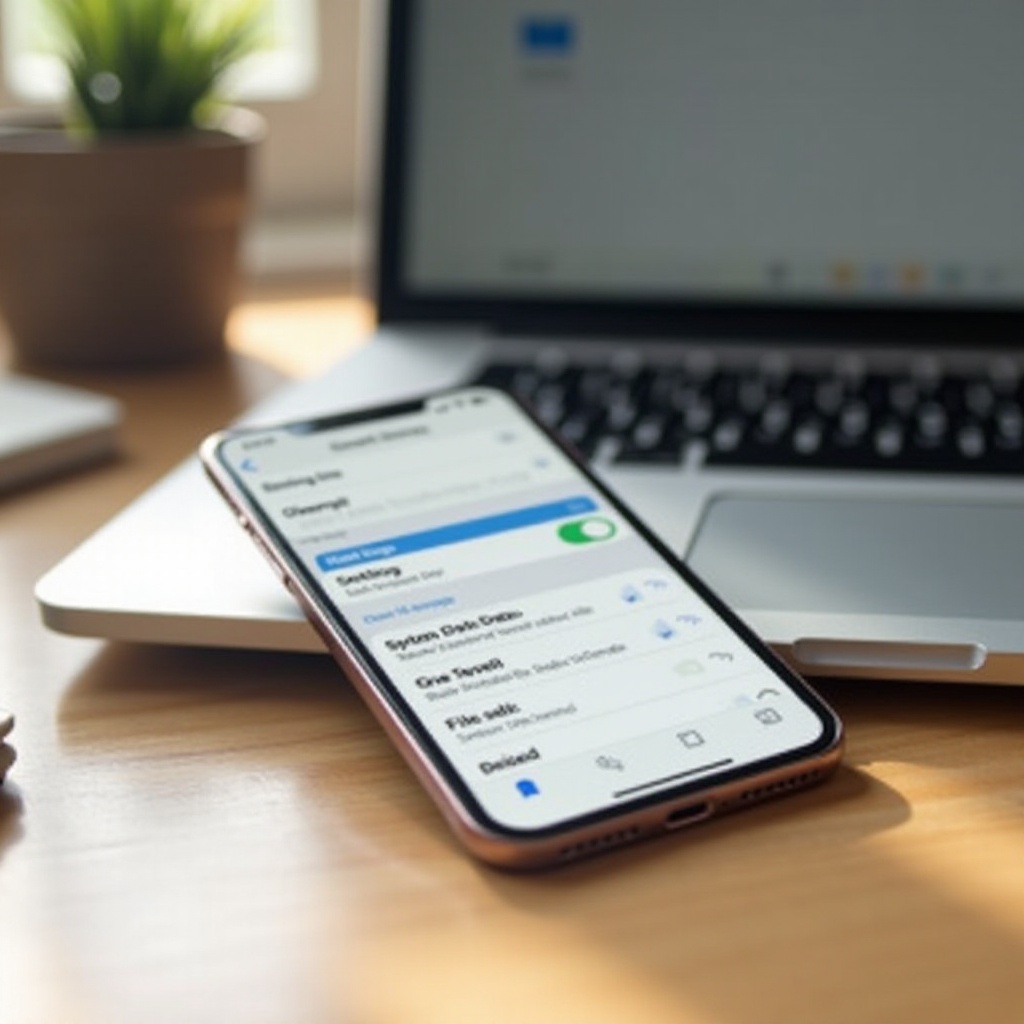
MacまたはWindows PCを使えば、アップデートのダウンロードと展開をコンピュータ側で処理でき、iPhone本体に必要な空きを抑えられます。この方法なら、システム変更の前にもう一度完全な暗号化バックアップを取る機会も得られます。端末でのアップデートが失敗し続けるなら、コンピュータ経由に切り替えましょう。それでも失敗する場合は、復元の手順でクリーンにシステムを再構築できます。
macOSのFinderでアップデート
- ケーブルでiPhoneを接続し、Finderを開きます。
- 場所の下にあるiPhoneを選び、一般タブで「アップデートを確認」→「アップデート」をクリック。
- アップデートが完了するまで、iPhoneを接続・ロック解除した状態で維持します。
空きが極端に少ない、またはエラーが続く場合は、検証済みバックアップを作成したうえで「復元」を使用します。
WindowsのiTunesでアップデート
- AppleまたはMicrosoft Storeから最新のiTunesをインストール。
- iPhoneを接続し、デバイスアイコンをクリックして「概要」を選択。
- 「アップデートを確認」→「アップデート」を選択。
- 処理が完了するまで取り外さないでください。
「アップデート」が失敗する場合は、暗号化バックアップが最新であることを確認したうえで「復元」を試します。
『アップデート』と『復元』の使い分け
- まずは「アップデート」を選び、データを残したまま進めます。
- エラーが繰り返される、システムファイルの破損が疑われる、空きが極端に少ない場合は「復元」を選びます。復元は端末を初期化し、最新のiOSをインストールした後にバックアップを復元します。OTAアップデートのための空きが確保できない場合は、次のセクションのバックアップ→消去→復元の手順へ進んでください。
まだ容量が足りない場合:バックアップ→消去→復元
クリーンな復元は、しつこいストレージやシステムの問題を解決します。時間はかかりますが、蓄積した不要物を取り除き、クリーンな状態でアップデートを確実に適用できます。まず最新で動作確認済みのバックアップを必ず用意してください。完了後は、端末をスリムに保つ予防策を設定します。
すべてのコンテンツと設定を安全に消去
- 設定 > 一般 > iPhoneを転送またはリセット > すべてのコンテンツと設定を消去。
- iCloudまたはコンピュータのバックアップを確認します。電源とWi‑Fi、またはコンピュータに接続したままにします。
アップデートをインストールしてからバックアップから復元
初期設定中に、iCloud、またはMac/PCからの復元を選択します。セットアッププロセスでまず最新のiOSがインストールされ、その後にアプリ・データ・設定が復元され、ストレージはクリーンな状態になります。
復元後にアプリとメディアを確認
重要なアプリを開き、サインイン、書類、メディアを確認します。写真ライブラリやファイルの保存場所もチェック。クリーンアップ中に変更した設定があれば再度有効化します。復元が確認できたら、今後のアップデートをスムーズにする予防策を自動運用しましょう。
アップデート後に容量不足を防ぐ
いくつかの習慣で、iPhoneを常に新しいリリースに備えた状態に保てます。未使用アプリの自動オフロード、メッセージとメールの妥当な保存期間、そして毎月の簡単なチェックリストです。これらは空き容量を守り、動作も軽快に保ちます。一度設定してしまえば、毎月数分の手間で健全な余裕を維持できます。
未使用アプリの自動オフロードをオンにする
- 設定 > App Storeで「未使用のAppを取り除く」をオンにします。
めったに使わないアプリ本体を自動的に削除し、書類とデータは保持します。ホーム画面のアイコンには小さなクラウドの印が付き、タップで復元できます。
メッセージとメールの添付ファイルに上限を設定
- 設定 > メッセージ > メッセージの保存期間を「1年」または「30日」に設定。
- メールでは、オフラインコピーが不要なアカウントについて、大きな添付ファイルの自動ダウンロードを避けます。
- チャットアプリでは、ダウンロード済みや転送された大きなメディアを定期的に削除します。
毎月のストレージ衛生チェックリスト
- 写真:重複項目の結合と「最近削除した項目」の消去。
- メディアアプリ:視聴済みのオフライン番組、プレイリスト、ポッドキャストを削除。
- メッセージとチャット:大きな動画やボイスメモを削除。
- ブラウザとアプリのキャッシュ:動作が重い、または空きが不足してきたらクリア。
- iPhoneストレージ:容量上位のアプリを見直し、取り除く/削除を実施。
快適な動作と確実なアップデートのため、総容量の10~15%の空きを目安に保ちましょう。
まとめ
明確な計画に沿えば、データを失わずにiPhoneのアップデートに必要な空き容量を確保できます。まずバックアップ、次に速効策、写真・動画ライブラリの最適化、アプリのキャッシュとメッセージの添付を整理します。古いアップデートファイルを削除し、システムデータを整えましょう。空きが足りない場合は、MacやPCに任せるか、クリーンなバックアップ→消去→復元の手順を使います。最後に、未使用アプリの自動オフロードと現実的な保存期間を設定すれば、次のアップデートも滞りなく進みます。これらの手順により、「ストレージの空き容量が不足しています」という警告は行き止まりではなく、短い寄り道に変わります。
よくある質問
iPhone をアップデートするには、どれくらいの空きストレージが必要ですか?
小規模なアップデートの場合は、空き容量は 3~4GB を目安にしてください。メジャーリリースでは、ダウンロードや一時ファイルに対応できるよう 6~8GB を目標にするとよいでしょう。Mac や PC を使ってアップデートする場合は、コンピュータ側が展開処理を行うため、端末上の空き容量が少なくても更新できることがよくあります。
App を取り除く(オフロード)と、データや設定は削除されますか?
オフロードは App 本体を削除しますが、書類とデータは保持されます。再インストールすると、データが元に戻ります。App を削除すると、App 本体とそのデータの両方が削除されます。App がコンテンツをクラウドに保存している場合は、再度サインインすると重要な項目がふたたび表示されるのが一般的です。
iPhone でアップデートするより、コンピュータでアップデートした方が安全ですか?
どちらの方法も安全です。ストレージに余裕がない場合は、コンピュータがアップデートファイルの大半を処理するため、コンピュータ経由のアップデートのほうがうまくいくことがよくあります。macOS の Finder や Windows の iTunes なら、開始前に完全な暗号化バックアップを作成することもできます。