Face IDを使わずにiPhoneの非表示アプリを見つける方法:完全版ステップバイステップガイド
はじめに
Face ID を使わずに、iPhone に表示されなくなった App を見つけ出したい。できます。iOS には、App のアイコンを表に出し、インストール状況を確認し、ホーム画面から消えたものを復元するための、いくつかの信頼できる方法があります。本ガイドは、まず素早く見つけるためのツールから始め、次に集中モードやスクリーンタイムなど、App を非表示にしたりフィルタしたりする設定へと進みます。さらに、App Store を使って App の非表示を解除したり再インストールしたりする方法、設定からインストール済み App を棚卸しする方法、金庫系 App や Web クリップのような擬装を見破る方法も紹介します。
各セクションは段階的に原因を絞り込み、根本的に解決できるように構成されています。まったくロックを解除できない場合には、倫理的な限界と、所有者や保護者が取るべき正しい手順についても説明します。まず、iOS で「非表示」とは何を意味するのかを理解し、内蔵の検索ツールで数秒で App を表に出しましょう。
iOS における「非表示の App」の意味と、Face ID を使わないことで実際に変わること
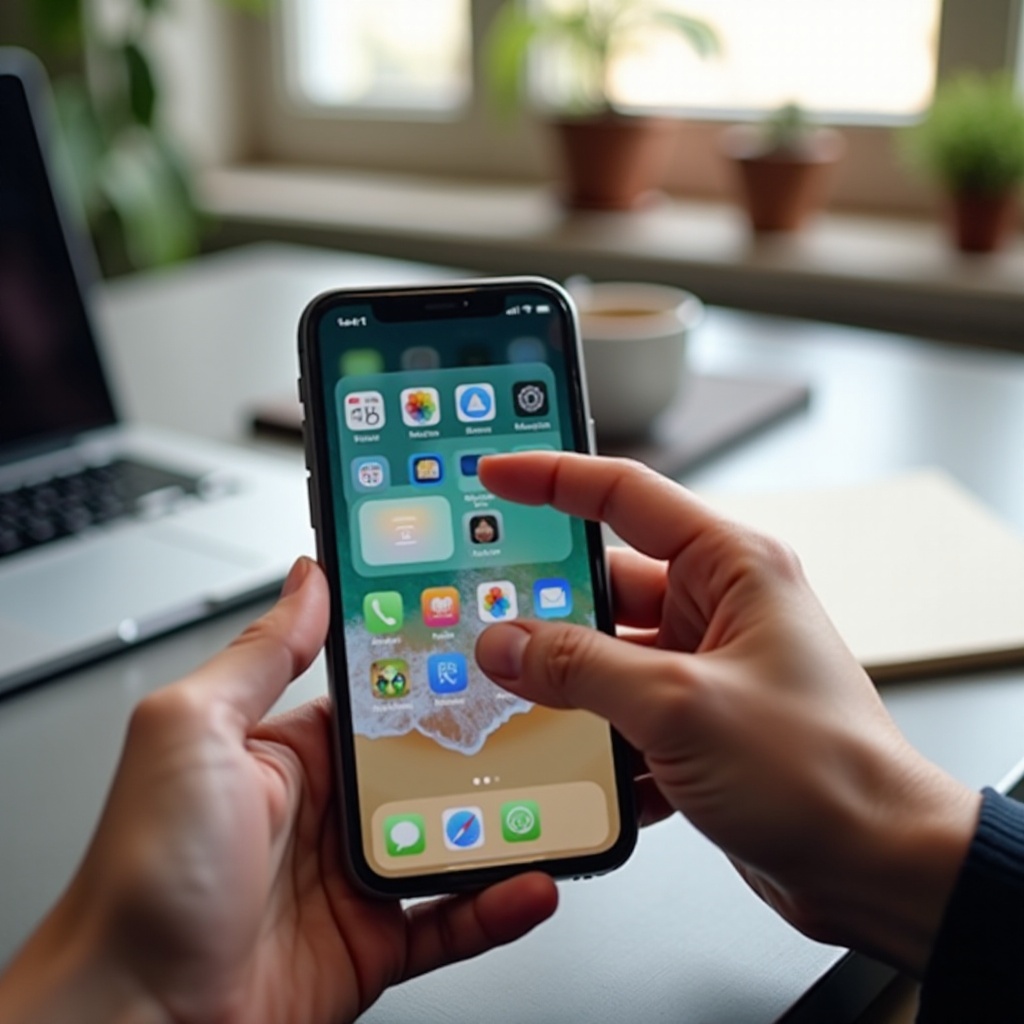
iPhone で「非表示」といっても、秘密にされていて永遠に見えないという意味ではほとんどありません。多くは、アクティブなホーム画面にアイコンがない、App が取り除かれている(オフロードされている)、またはルールによってフィルタされているということです。App ライブラリや、フォルダの奥、非表示のページ、あるいはスクリーンタイムのコンテンツ制限でブロックされているところで見つかるかもしれません。集中モードがホーム画面のページ全体を隠すこともあります。仕事や学校の管理によって、特定の App が静かに削除・ブロックされている場合もあります。
Face ID を使わないことで変わるのは解除方法だけで、いったん中に入った後に検索したり表示したりできることは変わりません。パスコードや Touch ID でロック解除できるなら、本稿の手順はすべて実行できます。まったく解除できない場合は、デバイス内を検索したり閲覧したりすることはできません。その場合は、所有者が承認した方法に限られます。以上を踏まえ、まずは最速で App を表に出せる内蔵の発見ツールから始めましょう。
内蔵の発見機能を使う:Spotlight 検索、App ライブラリ、Siri
最も手早いのは、iOS に App を探させることです。Spotlight、App ライブラリ、Siri は同じインデックスを参照しますが、表示の仕方がそれぞれ異なります。3 つすべてを使って抜けなく探し、見つかったらホーム画面にアイコンを戻しましょう。
Spotlight のコツ:正確な名前、カテゴリ、最近の結果
- ホーム画面で下にスワイプして Spotlight を開きます。
- まずは正確な App 名を入力。必要に応じて一部の名前、カテゴリのキーワード、関連する作業語も試します。
- 「App」の下にある「さらに表示」をタップして、より多くの一致を表示します。
- App が取り除かれている場合はクラウドのバッジが表示されます。タップして再インストールします。
- 結果を長押しして、「ホーム画面に追加」などのオプションがあれば利用します。
App ライブラリ:カテゴリ閲覧、「最近追加した項目」、検索を活用
- 最後のホーム画面ページのさらに左へスワイプして App ライブラリを開きます。
- 上部の検索バーで、すべての App をアルファベット順の一覧にします。
- ユーティリティやソーシャルなどのカテゴリグループを開き、紛れ込んだアイコンを探します。
- 「最近追加した項目」で新規または復元された App を確認します。
- App をドラッグしてホーム画面に出すか、長押しメニューの「ホーム画面に追加」を使います。
App を表に出す/開くための Siri フレーズ
- 「○○を開いて」と App 名を言うか、Siri にタイプ入力(Type to Siri)で入力します。
- 「○○を見せて」と頼むと、可能であればアイコンを表示させます。
- Siri が App を開いたら、App スイッチャーやホーム画面でそのアイコンを長押しして元に戻します。
Spotlight と App ライブラリで、その App がインストールされているかを確認できます。なお、期待する場所にアイコンがまだ見当たらない場合は、レイアウトにより別ページやフォルダ内に隠れている可能性があります。続いて、非表示のページを表示し、レイアウトを整えて重要な App が常に見えるようにしましょう。
非表示のホーム画面ページとフォルダを表示する
アイコンが見当たらない原因として多いのが、ページの非表示やフォルダの深い階層です。まずすべてのページを再表示し、次にレイアウトを簡素化して必須 App を手前に保ちましょう。
ページのドットからホーム画面ページを再表示する
- ホーム画面を長押しして、アイコンが並べ替えモードになるまで待ちます。
- 下部のページドットをタップします。
- チェックの外れているページにチェックを入れて、再表示します。
- 「完了」をタップし、復元されたページに目的の App がないか確認します。
フォルダの深部やスタックに埋もれた App を探す
- 各フォルダを開き、内部ページをスワイプして確認します。
- スペースを占有している可能性のあるウィジェットスタックを見直し、アイコンの余地を確保します。
- 重要な App はフォルダから取り出し、1 ページ目に配置してすぐアクセスできるようにします。
最終手段としてホーム画面レイアウトをリセット
- 設定 > 一般 > iPhone を転送またはリセット > リセット > ホーム画面のレイアウトをリセット に進みます。
- App を削除せずに、アイコン配置をデフォルトのレイアウトに戻します。
- 好みのレイアウトを再構築し、見当たらなかった App が表示されることを確認します。
レイアウトに問題がないのにアイコンが出たり消えたりする場合は、集中モードが表示するページをフィルタしている可能性があります。コアなページが常に表示されるよう、ルールを調整しましょう。
App やページをフィルタする集中モードを確認する
集中モードは通知を制限し、特定のホーム画面ページを非表示にして集中を高めます。便利な一方で、集中モードがオンになると App が消えたように見えることがあります。どの集中モードが動作しているかを確認し、そのモードで表示を許可するページを編集しましょう。
どの集中モードが有効かを特定する
- コントロールセンターを開き、「おやすみモード」「パーソナル」「仕事」「睡眠」などの集中モード表示を確認します。
- タップして、どのモードが有効か、タイマーやスケジュールが設定されていないかを確認します。
- 場所や時間で集中モードをオンにする自動化がないかも確認します。
集中モードごとに許可するホーム画面ページを編集する
- 設定 > 集中モード > 有効なモードを選択します。
- 「ホーム画面」で「カスタムページ」をオンにし、表示するページを選択します。
- 目的の App を含むページを選ぶか、フィルタ自体をオフにします。
集中モードをオフにする/調整して App を表示する
- コントロールセンターで集中モードをオフにし、表示を確認します。
- App が現れる場合は、集中モード中も表示されるよう、スケジュールや表示ページを見直します。
- 他に使っている集中モードも同様に確認します。
集中モードが原因でない場合は、カテゴリ、レーティング、時間によってスクリーンタイムが App を制限している可能性があります。次にこれらの設定を見直し、必要に応じてアクセスを復元しましょう。
App を非表示・ブロックするスクリーンタイムの制限を見直す
スクリーンタイムは、カテゴリ全体のブロック、ダウンタイム中のアイコンの減光、主要 App の非表示、時間による利用制限などを行えます。アイコンがグレーアウトしたり消えたりする場合、まず疑うべきはスクリーンタイムです。健全な制限を保ちつつ、アイコンと利用を復元するよう設定を調整しましょう。
許可された App と「コンテンツとプライバシーの制限」
- 設定 > スクリーンタイム > コンテンツとプライバシーの制限 に進みます。
- 「許可された App」を開き、Safari・カメラ・メールなどの主要 App が、見当たらない場合は有効になっているか確認します。
- 「コンテンツ制限」で「App」のレーティングや「Web コンテンツ」を確認し、年齢制限が対象の App を許可していることを確かめます。
App 使用時間の制限、ダウンタイム、コミュニケーション制限
- 「App 使用時間の制限」を開き、見当たらない App やそのカテゴリの制限を解除または緩和します。
- 「ダウンタイム」を確認。有効な場合、アイコンが減光・ブロックされることがあります。「常に許可」に App を追加して表示を維持します。
- メッセージや通話に制限があるようなら「コミュニケーションの制限」も見直します。
忘れたスクリーンタイム・パスコードを復旧/リセットする
- スクリーンタイムで「スクリーンタイム・パスコードを変更」 > 「パスコードをお忘れですか?」をタップします。
- Apple ID を使ってリセットします。子どものデバイスでは、ファミリー共有の管理者が設定を調整する必要がある場合があります。
- あなたが所有者でない場合、設定を変更する前に必ず所有者の同意を得てください。
制限の確認が済んだら、App Store に進みます。購入履歴の非表示を解除したり、ホーム画面に出なくなった取り除かれた App を再インストールできます。
App Store から非表示解除または再インストールする
App Store には購入履歴が保存され、そこから非表示にした App も追跡されます。取り除かれた App もタップで復元できます。App が見当たらないときは、ここで状態を確認して戻しましょう。
購入履歴と非表示の購入済みアイテムを表示
- App Store を開き、プロフィールをタップして「購入済み」を開きます。
- 一覧を確認します。「非表示の購入済みアイテム」を使っている場合は、アカウント設定から非表示を解除します。
- ダウンロードアイコンをタップして再インストールします。
取り除かれた App を再ダウンロードする
- クラウドのバッジは、その App が取り除かれていることを示します。タップして復元します。
- バージョン要件が表示される場合は、再インストール前に iOS をアップデートします。
- 容量の大きい App は Wi‑Fi が必要な場合があります。信頼できるネットワークに接続してください。
地域と年齢レーティングに関する注意点
- Apple ID の国または地域を変更すると、一部の App が表示されなくなることがあります。アカウントの「国または地域」を確認します。
- 年齢レーティングやスクリーンタイムのコンテンツ設定により、App の掲載が非表示になることがあります。必要に応じて調整してください。
App Store でインストール済みと確認できたら、設定から存在を検証します。「iPhone ストレージ」のシステム一覧は、インストール済み App の決定的な在庫リストです。
設定と「iPhone ストレージ」でインストール済み App を棚卸しする
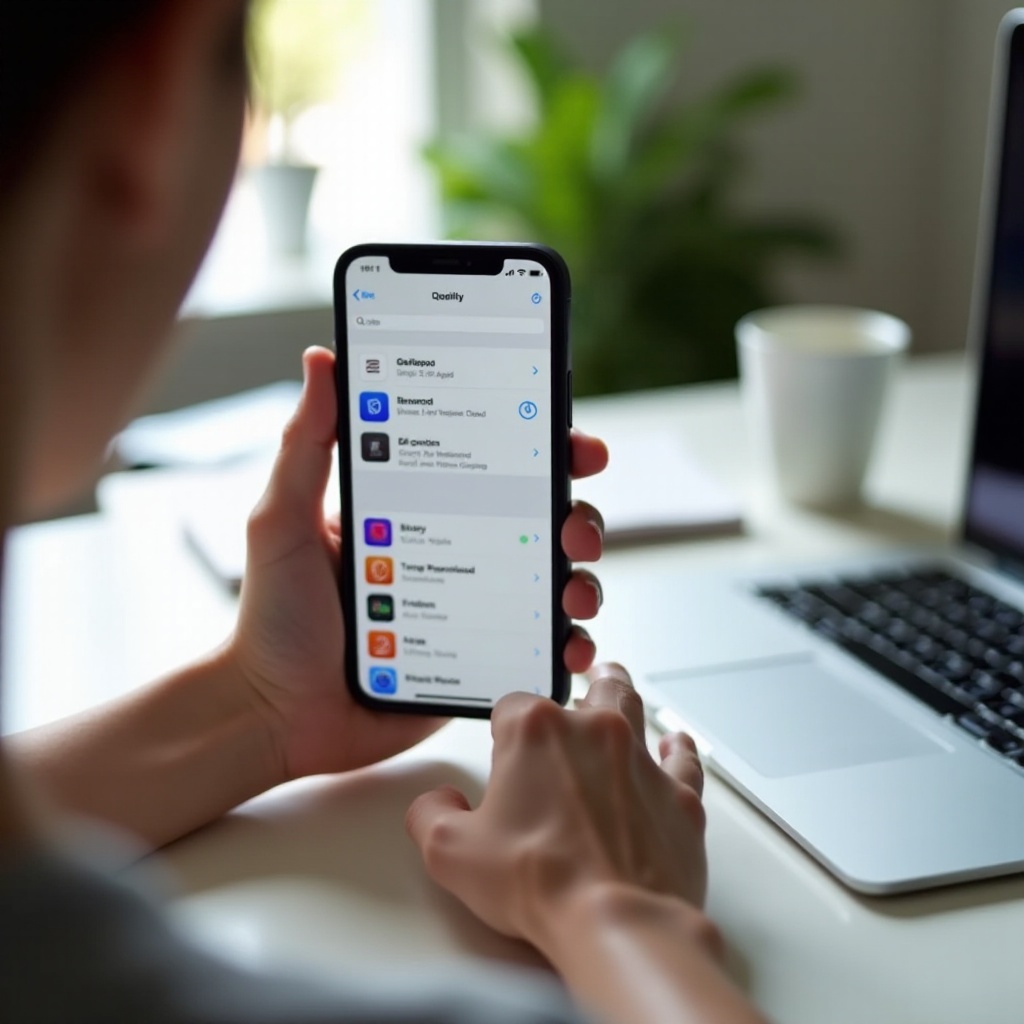
ホーム画面に表示されているかどうかに関わらず、設定には全体リストがあります。ここでインストール状況、最終使用日、サイズを確認し、必要に応じて削除・取り除く・維持を判断します。
完全な一覧は 設定 > 一般 > iPhone ストレージ から
- 設定 > 一般 > iPhone ストレージ に進みます。
- 一覧をスクロールします。すべてのインストール済み App が、サイズと最終使用日とともに表示されます。
- App をタップして詳細を確認し、削除または取り除くことができます。
サイズや最終使用日で目立つものを洗い出す
- 大きな App は目立つはずです。大きいはずの App がないなら、削除された可能性が高いです。
- 「最終使用日」は最近使われたかどうかの確認に役立ちます。
- この画面を使って、探しながら整理・空き容量の回復も進めましょう。
システム上の手がかり:通知、共有シート、デフォルト App の一覧
- 設定 > 通知 で App の一覧を確認し、通知のあるインストール済み App を見つけます。
- 写真やファイルから共有シートを開き、その App に紐づくアクションがないか探します。
- メールやパスワードなど関連設定のアカウント/既定の一覧に、その App に関連する項目がないか確認します。
システムが App の存在を肯定または否定したら、次に取るべき対応を決められます。表示されないのにインストール済みで許可もされている場合は、App を非表示・削除するプロファイルで端末が管理されているのかもしれません。次に管理設定を確認しましょう。
App を隠す可能性のあるデバイスのプロファイル、MDM、VPN を確認する
組織では、構成プロファイルやモバイルデバイス管理(MDM)で端末を管理することがよくあります。これらのツールは App をブロックしたり、ホーム画面レイアウトを強制したり、App Store を制限したりできます。有効なプロファイルを特定すれば、ポリシー変更が必要かどうかが分かります。
プロファイルとデバイス管理の概要
- 設定 > 一般 > VPN とデバイス管理 に進みます。
- 構成プロファイルや管理プロファイルがないか確認します。
- 各項目を開いて、許可事項や制限内容を確認します。
学校や職場の監視対象デバイスでの制限
- 監視対象デバイスでは、ポリシーに基づき App が静かにインストール/削除されることがあります。
- 管理者は App Store をロックしたり、カテゴリをフィルタしたり、レイアウトを強制したりできます。
- 管理者の承認なしに、これらの制限を上書きすることはできません。
IT に連絡する/プロファイルを削除するべき場面
- 端末が自分のもので、特定サービスのためにプロファイルを追加した場合、不要になったら削除します。
- 会社や学校が端末を管理しているなら、変更は IT に依頼してください。
- 必須プロファイルを削除すると、メールや Wi‑Fi、社内 App へのアクセスが失われるおそれがあるため注意してください。
プロファイルに問題がないなら、その App は見た目どおりではないのかもしれません。アイコンが擬装である場合があります。次に、実在の App に似せた金庫系 App、Web クリップ、ショートカットの見分け方を確認します。
擬装を見破る:金庫系 App、Web クリップ、ショートカット
見当たらない App が、別の顔で存在している場合があります。金庫系 App は電卓に偽装されることがよくあります。Web クリップは App のように見えて、実際は Web サイトを開きます。ショートカットは独自のアイコンや名前を付けられます。目の前にあるものを見逃さないよう、こうしたそっくりさんを確認しましょう。
金庫系 App のよくある兆候と代替アイコン
- 電卓風の金庫 App は、長押しや特定の操作の後に PIN の入力を求めることがあります。
- 電卓アイコンが 2 つある場合は、両方を試してください。
- App Store の説明で、金庫機能やプライバシーに関する記載を確認します。
Safari から追加した Web アプリアイコンの見分け方
- アイコンを長押しして「ホーム画面を編集」を選び、名前部分をタップします。
- Web クリップは Safari もしくは簡易ブラウザで URL を開きます。
- 必要なら、Safari > 共有 > ホーム画面に追加 から削除して再追加します。
App のように見えるショートカット
- 「ショートカット」App を開き、「すべてのショートカット」でカスタムアイコンを探します。
- ショートカットの三点リーダーをタップして処理内容を確認します。実際の App を起動するものかもしれません。
- 混乱を避けるため、ショートカットの名前変更や削除を行います。
ロック解除できるなら、ここまでの手順はすべて実行できます。まったく解除できない場合は、取れる選択肢が変わります。iOS がロック画面でデータを保護しているのには理由があります。必ず同意と配慮をもって対処してください。
ロックを解除できない場合:法的・倫理的な境界線
パスコードや Face ID、Touch ID がない場合、iOS は App データの検索や閲覧を許しません。これはプライバシーとセキュリティを守るための安全策です。正しい対応は、所有権と同意の有無によって異なります。
所有権・同意・プライバシーのベストプラクティス
- 自分が所有している端末、または明確な許可を得た端末だけを調べてください。
- 回避手段を試みないでください。法に触れる恐れがあり、信頼を損ないます。
ファミリー共有と保護者による管理を正しく使う
- 子ども用アカウントでファミリー共有を設定し、スクリーンタイムや購入を管理します。
- 「購入の承認」、ダウンタイム、コンテンツのルールをオープンに使い、話し合いながら設定しましょう。
Apple サポートや関係機関に相談すべきとき
- 自分の端末でパスコードを忘れた場合は、復旧手順について Apple サポートに相談してください。
- 紛失や盗難の場合は「探す」を使うか、通信事業者に連絡してください。
- 安全上のリスクがある場合は、専門家や関係機関に助けを求めてください。
ロック解除や設定の確認をしてもなおアイコンを表示できない場合は、ソフトウェアの不具合かもしれません。インデックスやレイアウト、キャッシュを再構築するシステムレベルの修正を行いましょう。

しつこい表示問題のためのトラブルシューティングと対処
ソフトウェアのバグにより、検索で App を見落としたり、レイアウトが不安定になったりすることがあります。データを失わずに原因を切り分けられるよう、次の手順を順に実施してください。
Spotlight のインデックスを再構築し、iPhone を再起動
- 設定 > Siri と検索 で対象 App の検索関連スイッチを一度オフにしてからオンにし、インデックスを更新します。
- デバイスを再起動し、もう一度 Spotlight を試します。
iOS を更新し、既知の不具合を確認
- 設定 > 一般 > ソフトウェア・アップデート から最新バージョンをインストールします。
- リリースノートには、検索や App ライブラリ、ホーム画面の修正が含まれることがよくあります。
- アップデート後に、Spotlight と App ライブラリでの確認をやり直します。
バックアップ、設定のリセット、復元の選択肢
- まず iCloud またはコンピュータにバックアップします。
- 設定 > 一般 > iPhone を転送またはリセット > リセット > すべての設定をリセット を使い、データを消さずに環境設定をクリアします。
- 問題が続く場合は、一度消去して最新のバックアップから復元し、インデックスやレイアウトを再構築します。
端末が正常に動作するようになったら、整理されたレイアウト、明確なルール、毎月の簡易チェックで再発を防ぎましょう。
今後、App の非表示による混乱を防ぐ
いくつかの習慣で、App が消える謎のほとんどは防げます。必須 App は 1 ページ目に集約し、集中モードの挙動を予測可能にし、ニーズに合ったスクリーンタイムのルールを設定しましょう。
フォルダと分かりやすい名前で整理する
- 1 ページ目は日々の必需品専用にし、よく使う 4 つは Dock に置きます。
- 「仕事」「旅行」「ファイナンス」など、探しやすいシンプルなフォルダ名を使いましょう。
- スワイプ回数を減らすため、ページ数は少なめに保ちます。
集中モードとスクリーンタイムの設定を標準化する
- 集中モードのスケジュールとページフィルタを見直し、重要なページが常に表示されるようにします。
- 目標に合ったスクリーンタイムの制限を設定し、パスコードは安全な場所に保管します。
- iOS の大きなアップデート後は、これらの設定を見直しましょう。
毎月の監査チェックリスト
- App ライブラリの検索を開き、アルファベット順の全一覧をざっと確認します。
- iPhone ストレージを確認し、大きい/使っていない App を削除または取り除きます。
- スクリーンタイムのレポートを見直し、App が想定どおりに動作しているか確認します。
まとめ
明確な手順に従えば、Face ID を使わずとも iPhone 上の非表示の App を見つけられます。まずは Spotlight、App ライブラリ、Siri を使いましょう。非表示のページを表示し、集中モードとスクリーンタイムを調整して不要なフィルタを止めます。App Store で非表示解除や再インストールを行い、設定で全在庫を確認します。端末が仕事や学校のものなら管理プロファイルを確認し、金庫系 App や Web クリップ、ショートカットにも注意します。ロックを解除できない場合はプライバシーを尊重し、ファミリー共有など承認されたツールを使いましょう。整ったレイアウト、一貫したルール、短時間の月次チェックがあれば、App は常に見やすく、すぐに使える状態に保てます。
よくある質問
iPhoneのロックを解除したりFace IDを使ったりせずに、非表示のアプリを見つけることはできますか?
いいえ。インストール済みのアプリを検索したり表示したりするには、パスコード、Face ID、またはTouch IDでロックを解除する必要があります。ご自身のデバイスでパスコードを忘れた場合は、復旧方法についてAppleサポートにお問い合わせください。
インストールされているのに、検索にアプリが表示されないのはなぜですか?
Spotlightのインデックスが古くなっているか、設定によりアイコンが非表示になっている可能性があります。「Siriと検索」でそのアプリの表示設定を一度オフにしてからオンに戻し、再起動し、集中モード、スクリーンタイム、非表示のホーム画面ページを確認してください。iOSをアップデートしてインデックス関連の不具合を修正しましょう。
今後、ホーム画面からアプリが消えてしまうのを防ぐにはどうすればよいですか?
集中モードで重要なページがフィルタリングされないように設定し、スクリーンタイムのルールを見直し、フォルダを簡素化しましょう。必須アプリは1ページ目に配置し、AppライブラリとiPhoneストレージを毎月点検し、定期的にバックアップしiOSを更新してください。