LGスマートテレビをリセットする方法:webOS リセット完全ガイド
はじめに
LGテレビで番組を観ようとしたら、アプリがフリーズした、リモコンの反応が遅い、Wi‑Fiにつながらない――そんなときはリセットで素早く直せることが多いです。このガイドでは、すぐできる再起動から完全な初期化(ファクトリーリセット)まで、正しいLGスマートテレビのリセット方法をやさしい手順で解説します。リモコンなしでのリセット方法、リセットを妨げるPINの対処、全消去が不要な場合にネットワークや画質設定だけをリセットする方法も学べます。リセットで消えるデータと、重要なログイン情報や好みを失わないための準備についても取り上げます。
まずは軽い対処から始め、段階的に深いリセットへ進みます。これにより時間を節約し、データを守れます。リセットの段階を理解すれば、問題を解決するために最小限の影響で済む方法を選べます。次に、各リセットの意味と使いどきを定義します。
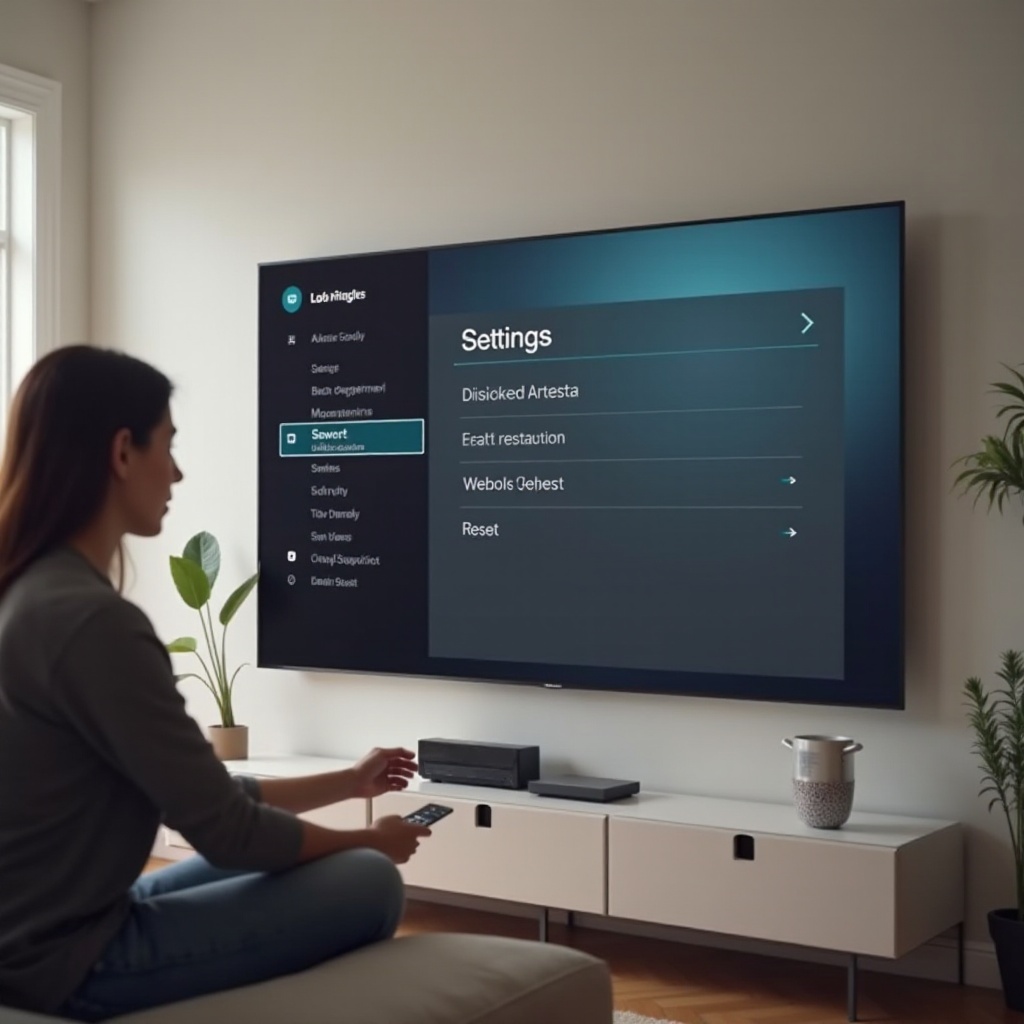
LGテレビにおけるリセットの意味:再起動、ソフトリセット、ネットワークリセット、初期化(ファクトリーリセット)
LGテレビには複数のリセット段階があります。問題を解決できる最も軽い方法から選びましょう。
– ソフトリセット(電源再投入):電源を切ってメモリをフラッシュし、固まったアプリを閉じます。軽微な不具合、動作の重さ、単発のアプリクラッシュに有効です。
– メニューからのテレビ再起動:スマホの再起動に近いクリーンなリブートを行います。素早く、電源プラグを抜く必要がありません。
– 選択的な設定リセット:画質、音質、入力、HDMI‑CEC(Simplink)、一部のアプリデータなどを全消去せずに個別にリセットできます。
– ネットワークリセット:保存されたWi‑FiやEthernet設定をクリアし、切断、DHCPエラー、DNS問題を解消します。
– 工場出荷時設定にリセット(初期化):アプリ、アカウント、設定をすべて消去し、初期セットアップの状態に戻します。最終手段として、またはテレビを手放す前に実施します。
この一覧の上から始め、問題が残る場合のみ下へ進みます。範囲を理解したうえで、次はデータ保護とリセットが適切な解決策かを判断します。
リセット前に:失われるデータ、バックアップ、リセットが適切な場面
工場出荷時設定へのリセットでは、アプリのログイン、ホーム画面の配置、画質・音質プロファイル、Bluetoothペアリング、Wi‑Fiパスワードが消去されます。システムのファームウェアはそのままですが、コンテンツや好みの設定は保持されません。以下を準備しましょう。
– Wi‑Fiのネットワーク名とパスワードを書き留める。
– 後で再設定したい画質・音質設定を控える。
– ストリーミングのログイン情報を確認する、またはスマホのパスワードマネージャーを有効にして素早くサインインできるようにする。
– 再起動時の不要なスキャンを避けるため、USBドライブや外部ストレージを取り外す。
繰り返すアプリクラッシュ、ひどい動作遅延、ストレージエラー、設定破損、基本的なトラブルシューティング後も続くネットワーク問題がある場合にリセットを使います。単発のフリーズや一時的なルーター不調だけなら工場出荷時リセットは避けましょう。まずは電源再投入とメニューからの再起動を行います。問題が再発するなら、ネットワークやAV設定など不具合が出ている領域の選択的リセットを試します。なお改善しない場合は、工場出荷時リセットで多くの根深い不具合が解消します。準備ができたら、モデルとwebOSのバージョンを確認し、表示と一致するメニュー名を把握しましょう。
正しいメニューパスに従うため、モデルとwebOSバージョンを確認する
メニュー名はwebOSのバージョンやシリーズによって異なります。両方を特定して、最も近い名称に従いましょう。
– テレビで確認:設定(歯車)ボタンを押し、[すべての設定]を開く。[サポート]または[一般]>[このテレビについて]でモデルとソフトウェアバージョンを確認。
– ラベルで確認:テレビ背面のステッカーにフルモデル番号が記載されています。
バージョンが分かると、Reset to Initial Settings と Reset to Factory Settings、General と System、Simplink と HDMI‑CEC などの正しいラベルを見分けやすくなります。完全一致が見当たらない場合は、[すべての設定]内の最も近い名称を探してください。設定の検索欄で reset、network、restart などと入力して目的の画面へジャンプすることもできます。メニューを把握できたら、最短の対処であるソフトリセットから始めましょう。
軽微な不具合を直すクイックソフトリセット(電源再投入)
ソフトリセットはメモリをクリアし、ハングしたプロセスを終了します。テレビの動作が重い、アプリがフリーズする、Wi‑Fiが一時的に切れるといった時に使います。
手順:
1) リモコンでテレビの電源を切ります。画面が完全に黒くなるまで待ちます。
2) コンセントから電源プラグを抜きます。最低60秒待ちます。
3) プラグを抜いたまま、テレビ本体の電源ボタン(本体に電源ボタンがない場合はリモコンの電源ボタン)を10〜15秒間長押しし、残留電力を放電します。
4) 再びコンセントに差し、電源を入れます。
5) 不具合が出たアプリや入力を開いて再度テストします。
この方法は速くて安全で、設定やログインは消えません。問題がすぐ再発する場合は、メニューからの再起動を試してください。次に、設定からクリーンな再起動を行います。
設定からLGテレビを再起動する
メニューからの再起動は、プラグを抜かずにクリーンなリブートができます。電源再投入で効果が続かなかった場合や、ソフトウェアベースの再起動を好む場合に使います。
以下のいずれかを試してください。
– リモコンを使用:マジックリモコンの電源ボタンを、テレビが消えてLGロゴが表示されるまで長押し。離して再起動。
– 設定から:設定(歯車)>[すべての設定]>[一般]または[システム]>[追加設定]または[システム]>[Restart TV]を選択。[再起動]を確認。
この再起動で一時的な不具合が解消し、応答性が戻ります。アプリからサインアウトされたり、画質プロファイルが変わったりはしません。なお症状が続く場合は、問題の領域を狙った選択的リセットを行い、それでもだめなら工場出荷時リセットに進みます。
設定からの工場出荷時リセット:最新のwebOS向けステップバイステップ
繰り返すクラッシュ、設定の破損、深刻な入力の競合がある場合、あるいは譲渡・売却前にクリーンな状態にしたい場合に工場出荷時リセットを行います。
手順:
1) リモコンの設定(歯車)を押す。
2) [すべての設定]を開く。
3) [一般]または[システム]へ。
4) [Reset to Initial Settings](機種によっては[Reset to Factory Settings])を選択。
5) PINを求められたら入力。変更していなければ既定は 0000 または 1234 のことが多いです。
6) 確認して開始。テレビが再起動し、初回セットアップに進みます。
予想されること:
– Wi‑Fiネットワーク、Bluetooth機器、画質・音質の調整、アプリのインストール、LGや各ストリーミングのログイン情報は忘れます。
– 既にインストールされたファームウェアはそのままです。アップデートが巻き戻ることはありません。
– 再起動後、言語と地域の選択、Wi‑Fi接続、規約同意、LGアカウントへのサインイン、アプリの再インストール、画質・音質の再調整を行います。
[リセット]が無効、PINでロック、または想定メニューに見当たらない場合は、PIN復旧とグレーアウト時の対処の節を参照してください。リモコンがなく操作できない場合は、次の節の方法を使います。
リモコンなしでLGテレビをリセットする方法
リモコンがなくても、リセットコマンドに到達する手段はいくつかあります。
オプション1:LG ThinQアプリ
– iOSまたはAndroidのスマホにLG ThinQをインストール。
– スマホをテレビと同じWi‑Fiネットワークに接続。
– アプリを開き、[デバイス追加]>[TV]>[LG TV]を選んで案内に従いペアリング。
– アプリのリモコンで[設定]>[すべての設定]>[一般]または[システム]>[Reset to Initial Settings]へ移動。
オプション2:テレビ本体の操作部
– 多くのLGテレビにはロゴ下や背面にジョイスティック/ボタンがあります。
– 1回押してオンスクリーンメニューを開きます。左右上下で移動、押して決定。
– [設定]>[すべての設定]>[一般]または[システム]へ進み、リセットを開始。
オプション3:汎用リモコン
– 汎用リモコンを用意し、付属のクイックコードでLGに設定。
– 設定メニューへ進み、通常どおりリセットを実行。
オプション4:HDMI‑CECによる操作
– 接続機器がHDMI‑CEC(Simplink)に対応している場合、その機器からの操作を有効化して一時的にメニューを操作し、リセットを開始。
いずれも使えず、テレビがWi‑Fi未接続でThinQアプリのペアリングができない場合は、本体ジョイスティックで設定を開くか、汎用リモコンで操作権を取り戻してください。PINでブロックされる場合は、次で対処します。
PINを忘れた?リセットを解放するためのPIN変更・復旧
[リセット]メニューではPIN入力が求められます。忘れた場合は次を試してください。
– まずは一般的な既定値:0000 または 1234。
– PINを変更する:[設定]>[すべての設定]>[Safety]または[Security]>[Password Settings]>[Change PIN]。現在のPINを入力して新しいPINを設定。
– 思い出せない場合、多くの機種でPINのリセットが可能:
1) [設定]>[すべての設定]>[Safety]または[Security]へ。
2) [Reset Password]にカーソルを合わせて選択せずに待機。
3) リモコンで特殊なキーシーケンスを入力。機種によってはプロンプト後に 0313 または 0325 がマスターコードとして受け付けられます。
– これでもだめな場合は、モデル番号を添えてLGサポートに連絡し、公式手順を確認してください。
オンラインで見かける危険なサービスメニューコードは避けましょう。キャリブレーションを狂わせ、保証が無効になる恐れがあります。PINアクセスを取り戻したら、まずは接続不良時のネットワークなど、対象を絞ったリセットに進みます。
Wi‑FiやEthernetの不具合に対するネットワークのみのリセット
Wi‑Fiの切断、アプリのバッファリング、EthernetでIPアドレスを取得できない場合は、アプリやプロファイルを保持したままネットワークだけをリセットします。
次の手順を順番に試してください。
1) Wi‑Fiの削除と再接続:
– [設定]>[すべての設定]>[接続]または[ネットワーク]>[Wi‑Fi]。自分のネットワークを選んで[削除(Forget)]。Wi‑Fiを一度オフ・オンして、パスワードで再接続。
2) ネットワーク設定のリセット(あれば):
– 多くの機種:[設定]>[すべての設定]>[接続]または[ネットワーク]>[Advanced Wi‑Fi Settings]>[Reset Network]または[Reset to Initial Network Settings]を選択し確認。
3) ルーターとテレビの電源再投入:
– ルーターの電源を30秒抜いて再投入。次にテレビを再起動。
4) DNSを手動設定:
– [設定]>[すべての設定]>[ネットワーク]>[Wi‑Fi]>[編集]。DNSの[自動設定]をオフにし、8.8.8.8 など好みのDNSを入力。保存してテスト。
5) バンドやチャネルの切り替え:
– 速度重視なら5GHz、到達距離重視なら2.4GHz。干渉を減らすためテレビやルーターの設置場所を調整。
他の機器は問題ないのにLGテレビだけが不調なら、ネットワークのみのリセットで古い設定が原因の不具合を全消去なしで解消できることが多いです。アプリが引き続き不安定なら、次でアプリのリフレッシュを行います。
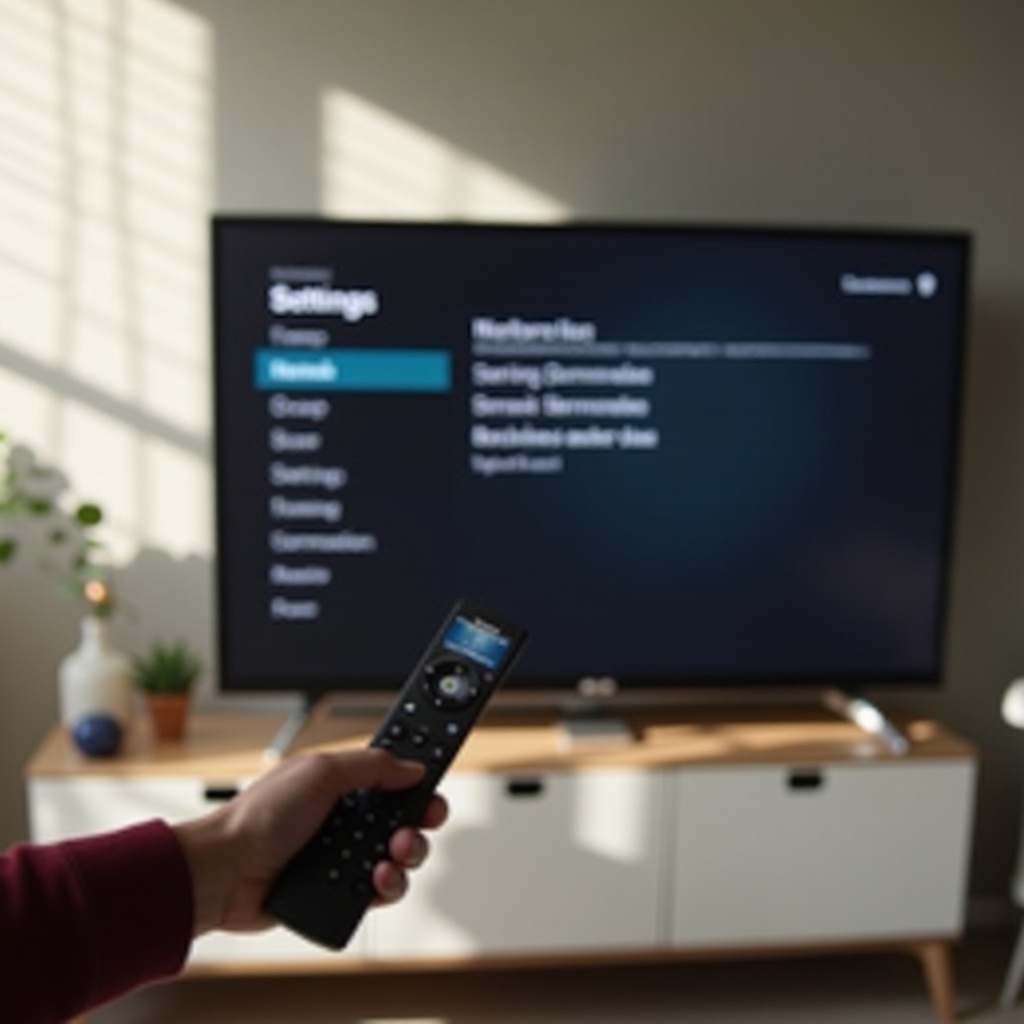
アプリデータのリセット、キャッシュ削除、問題のあるアプリの再インストール
アプリの不具合は必ずしも工場出荷時リセットを必要としません。まずはアプリをリフレッシュしましょう。
次を行います。
– アプリのキャッシュとメモリを削除:
– [設定]>[サポート]>[TV Manager]または[Device Care]>[App Manager]。対象アプリを選び、[Clear Cache]または[Clear Data]。
– アプリの削除と再インストール:
– ホーム行でアプリをハイライトし、OK長押しで揺れるまたはX表示にして削除。[LG Content Store]でアプリを検索し、再インストール。
– アプリとテレビの更新:
– [LG Content Store]>[Apps]>[Updates]。次に[設定]>[サポート]>[Software Update]>[Check for Updates]。
– 空き容量の確保:
– [設定]>[サポート]>[TV Manager]>[Storage]または[Memory Optimizer]。不要なアプリや一時ファイルを削除。
これでもアプリがクラッシュする場合は、アカウント問題やサービス障害の切り分けのため、別のデバイスで同じアプリを試してください。クラッシュではなくAV症状が続く場合は、次で画質・音質・HDMI機能をリセットします。
アプリを消さずに画質・音質・HDMI‑CEC・入力設定をリセット
問題が映像・音声(AV)に限定されるなら、まず該当分野をリセットします。
– 画質:
– [設定]>[すべての設定]>[Picture]>[Picture Mode Settings]>[Reset]または[Reset Picture Settings]。その後、Filmmaker や ISF Bright などのクリーンなモードを選択。
– 音質:
– [設定]>[すべての設定]>[Sound]>[Advanced Settings]>[Reset Sound Settings]。出力をテレビスピーカーまたはARC/eARCに再設定。
– 入力とHDMI‑CEC:
– [設定]>[すべての設定]>[一般]>[デバイス]>[HDMI Settings]。Simplink(HDMI‑CEC)をオフ→オンに切替。TVとレシーバーの電源再投入も行い、HDMI‑ARC/eARCをリセット。
– ゲーム機能:
– [Settings]>[Game Optimizer]。ALLMとVRRの切替、またはゲーム最適化設定のリセット。ゲームのカクつきや同期ずれの改善に有効。
これらの選択的リセットで、HDRのハンドシェイク問題、リップシンクのずれ、ARC/eARCの不具合などを全消去なしに解消できることが多いです。メニュー表記が分かりにくい場合は、次でwebOS別の名称の違いと探し方を確認してください。
webOSのバージョンでメニューパスや名称が異なる:探すべき場所
webOSのバージョンによって、[一般]、[システム]、[接続]、[サポート]に項目が分かれます。必要なリセットは次の場所に表示されることがあります。
– [Reset to Initial Settings]または[Reset to Factory Settings]([一般]または[システム]内)。
– [Restart TV]([システム]または[追加設定]内)。
– [App Manager]や[TV Manager]([サポート]または[Device Care]内)。
– [ネットワーク]関連([接続]または[ネットワーク]内。[Advanced]や[Wi‑Fi]のサブメニューにある場合あり)。
目的の画面を見つけるコツ:
– 設定の検索バーで reset、restart、network、password などを入力。
– [一般]>[電源]にある[Quick Start Plus]が見えたら、電源再投入前にオフにします。より深い再起動が可能になります。
– [Store Demo]や[Retail Mode]の場合、[Home Mode]に切替:[設定]>[すべての設定]>[一般]>[Home or Store Mode]>[Home]。小売モードでは設定がロック・上書きされることがあります。
モデルにより表記が多少異なる場合は、最も近い名称に従ってください。操作と結果は同じです。なお、リセットにアクセスできない場合は、次のグレーアウト時の理由を確認します。
リセットがグレーアウトする・失敗する場合:ストレージ、ファーム、セーフモードの確認
[リセット]がグレーアウトする主な原因は次のとおりです。
– [Store Demo]または[Retail Mode]になっている。[Home Mode]へ切替。
– ペアレンタルコントロールでロック。PINを復旧またはリセット。
– ストレージ容量不足。[TV Manager]>[Storage]で空き容量を確保して再試行。
– ファームウェア更新が必要。[設定]>[サポート]>[Software Update]>[Check for Updates]。
– [Quick Start Plus]が完全な電源再投入を妨げている。オフにして再起動。
設定を開く前にフリーズする場合:
– リモコンの電源ボタンをロゴが表示されるまで長押しして再起動。
– 電源プラグを60秒抜き、本体の電源ボタンを10〜15秒押して放電。
– 起動不良を引き起こす可能性のあるUSBドライブやHDMI機器を外してから再試行。
それでもリセットに失敗、または起動ループする場合はLGサポートに連絡し、モデルとソフトウェアバージョンを伝えて的確な支援を受けてください。操作を取り戻したら、クリーンなセットアップで仕上げます。
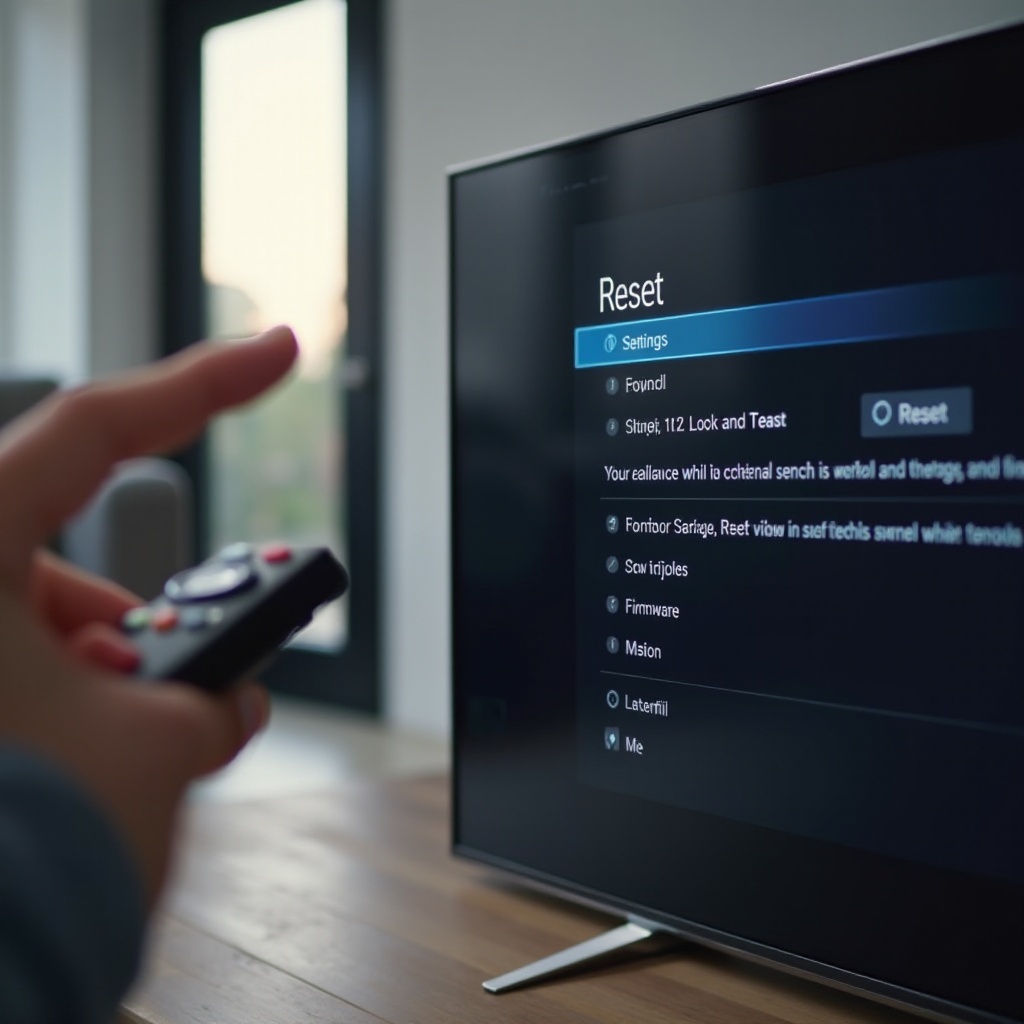
リセット後のセットアップチェックリスト:Wi‑Fi、アカウント、更新、キャリブレーション
工場出荷時リセット後は、次のクイックセットアップで素早く復旧します。
– Wi‑FiまたはEthernetに接続。
– LGアカウントにサインインし、対応機能を同期。
– LG Content StoreからNetflix、YouTube、Prime Videoなど必須アプリを再インストール。
– ファームウェア更新:[設定]>[サポート]>[Software Update]>[Check for Updates]。
– 基本の調整:
– 画質:ベースラインとしてFilmmakerまたはISFを選択。部屋に合わせてOLEDピクセル輝度またはバックライトを調整。明るさが不規則に暗くなる場合は省エネ機能をオフ。
– 音質:出力(テレビスピーカーまたはeARC)を選択。対応機ならDolby Atmosを有効化。
– デバイスの再ペアリング:Bluetoothヘッドホン、ゲームパッド、サウンドバー。
– HDMI‑CECを再有効化し、レシーバーやサウンドバー使用時はARC/eARCのパススルーを確認。
– 各アプリ内のプライバシー・権限プロンプトを見直し。
このチェックリストで問題を最小化し、テレビをすばやく完全動作に戻せます。リセットの再発を避けるため、いくつかの習慣を取り入れましょう。
今後のリセットを避ける予防策
小さな習慣で大きなリセットを減らせます。
– 週に一度、または長時間使用後にテレビを再起動し、メモリをクリア。
– ファームウェアとアプリを常に最新に。
– 内部ストレージは1〜2GBの空きを確保。[TV Manager]で不要なアプリを削除。
– 安定したストリーミングには有線Ethernet、または強力な5GHzのWi‑Fiを使用。
– スリープ復帰の不具合がある場合は[Quick Start Plus]をオフ。
– 画質は一度キャリブレーションして設定を保存。頻繁な微調整は避ける。
– ゲーマーは認証済みHDMI 2.1ケーブルを使用し、コンソールのファームウェアを最新に。
– ルーターは月1回再起動し、サージプロテクタを使用。
これらの実践で、LGテレビは高速で安定し、ストリーミングの準備万端を維持できます。対策後も問題が戻る場合は、前述の節に戻り、軽いリセットから必要に応じて工場出荷時リセットへ進んでください。
結論
これでLGスマートテレビのリセット方法を自信を持って使い分けられます。まずはソフトリセットやメニューからの再起動といった軽い対処から。ネットワークやAVの問題には選択的リセットを活用。必要なときだけ工場出荷時リセットへ進み、リモコンがない場合やPINを忘れた場合でもリセット可能です。最後にクリーンなセットアップと予防策で仕上げれば、テレビはスムーズに動作し、応答も良く、お気に入りのアプリで安定したストリーミングを提供してくれるでしょう。
よくある質問
設定メニューが開けない場合、LGスマートテレビを工場出荷時リセットするにはどうすればよいですか?
まずは強制再起動を試してください。リモコンの電源ボタンを長押しし、テレビの電源が切れてLGロゴが表示されるまで押し続け、表示されたら離して再起動します。まだフリーズする場合は、電源プラグを60秒間抜き、本体の電源ボタンを10~15秒押し続けて放電してください。USBドライブやHDMI機器を取り外し、再度お試しください。クイック設定しか開けない場合は、[すべての設定]に移動し、[一般]または[システム]>[初期設定にリセット]へ進んでください。リモコンがない場合は、LG ThinQアプリまたはテレビ本体のジョイスティックボタンを使用してください。フリーズや再起動の繰り返しが続く場合は、より深刻な故障の可能性があるため、LGサポートに連絡してください。
工場出荷時リセットを行うと、ファームウェア更新も削除されますか? それともアプリや設定だけですか?
工場出荷時リセットは、Wi‑Fiネットワーク、アカウント、インストール済みアプリ、画質・音質のプロファイル、デバイスのペアリングなどのユーザーデータを削除します。システムのファームウェアが以前のバージョンに戻ることはありません。リセット後は[設定]>[サポート]>[ソフトウェア・アップデート]で最新バージョンになっているか確認してください。その後、アプリを再インストールし、再ログインして、基本的な調整をやり直してください。
アプリを失わずに、LGテレビのネットワーク設定だけをリセットできますか?
はい。まずはWi‑Fiの再接続を行ってください:[設定]>[すべての設定]>[接続]または[ネットワーク]>[Wi‑Fi]>自分のネットワークを選択>[削除(忘れる)]、その後再接続します。多くのモデルでは、[Wi‑Fiの詳細設定]内に[ネットワークをリセット]または[ネットワーク設定を初期化]といった項目もあります。これにより、保存されたネットワークやIP/DNSの情報が消去されますが、アプリは削除されません。切断が続く場合は、ルーターを再起動する、5GHz帯を試す、8.8.8.8のような手動DNSを設定するなどを試してください。これらの対処後も問題が続く場合のみ、工場出荷時リセットを実行してください。