iPhoneのAirTag設定はどこにある? iOS 18以降の完全ガイド
はじめに
iPhoneを手に取り、「探す」を開いても、AirTagの設定がどこにあるのか分からないことがあります。レイアウトが分かれば答えは簡単です。本ガイドでは、どこをタップすればよいか、各オプションで何ができるか、機能が見当たらないときの対処法まで、詳しく説明します。さらに、iOS 18以降で「探す」内の持ち物の操作と、設定アプリにあるシステムレベルの追跡通知がどのように分かれているかも学べます。
まず設定への最短ルートから始め、その後で名称、通知、共有、紛失モードといった主要オプションを順に見ていきます。プライバシーと安全性のコントロールがどこにあり、どう有効化するかも確認します。問題が起きた場合の完全なトラブルシューティングチェックリストも用意しました。読み終えるころには、iPhoneでAirTagの設定がどこにあるか、そして自信を持って使いこなす方法が分かるはずです。
それでは、まずは設定へ最短でアクセスする方法を確認し、その後で各コントロールを一通り見ていきましょう。
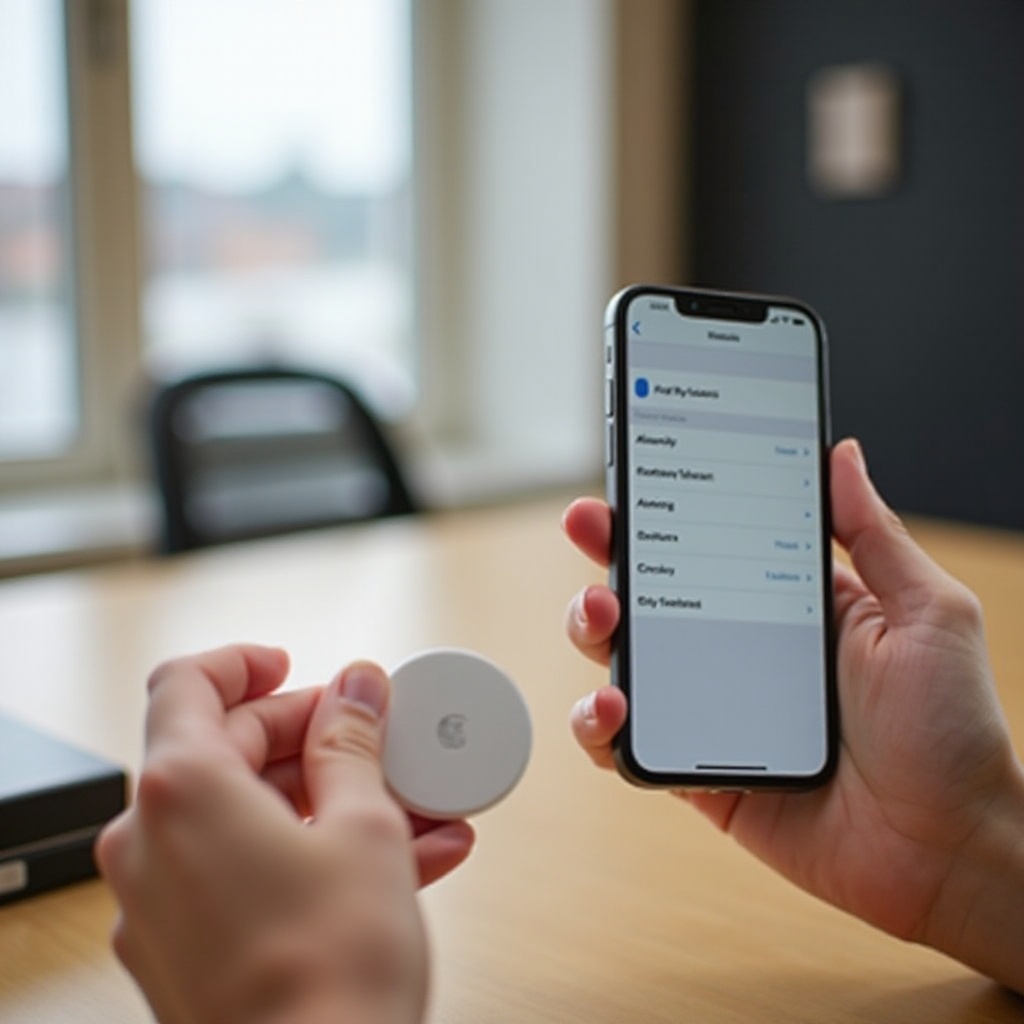
クイックアンサー:iPhoneでAirTagの設定がある場所
AirTagの設定を最速で開く方法:
1) 「探す」アプリを開く。
2) 持ち物タブをタップ。
3) リストから目的のAirTagを選ぶ。
4) アイテムカードをスクロールして、次の操作と設定にアクセス:近くを探す、サウンドを再生、経路、名前を変更、通知、紛失モード、このAirTagを共有、このAirTagを削除。
一部の安全性やシステムの通知は「探す」の外にあります:
– 設定 > プライバシーとセキュリティ > 追跡通知
– 探す > 自分タブ > 持ち物の安全性の警告
行き先は分かりました。次に、それぞれのコントロールの役割と使いどきを案内します。
「探す」アプリのツアー:持ち物タブとAirTagの設定カード
「探す」はすべてのAirTagのホームです。「探す」で持ち物をタップすると、すべてのトラッカーが表示されます。任意のAirTagをタップすると、そのアイテムカードが開きます。カードには最後に確認された位置、バッテリー表示、そして操作と設定の一覧が表示されます。
アイテムカードからできること:
– 近くを探す:対応iPhoneで距離と方向を表示するPrecision Findingを利用。
– サウンドを再生:AirTagを鳴らして音を辿る。
– 経路:マップに移動してターンバイターンのナビでタグまで案内。
– 通知:置き忘れ通知と例外を設定。
– 名前を変更:名前、絵文字、カテゴリを変更。
– このAirTagを共有:信頼できる相手にタグの位置確認や管理を許可。
– 紛失モード:持ち物を紛失としてマークし、連絡先を追加。
– このAirTagを削除:AirTagとApple IDのペアリングを解除。
レイアウトを把握したら、次はラベルを整えて、必要なときにすぐ見分けられるようにしましょう。
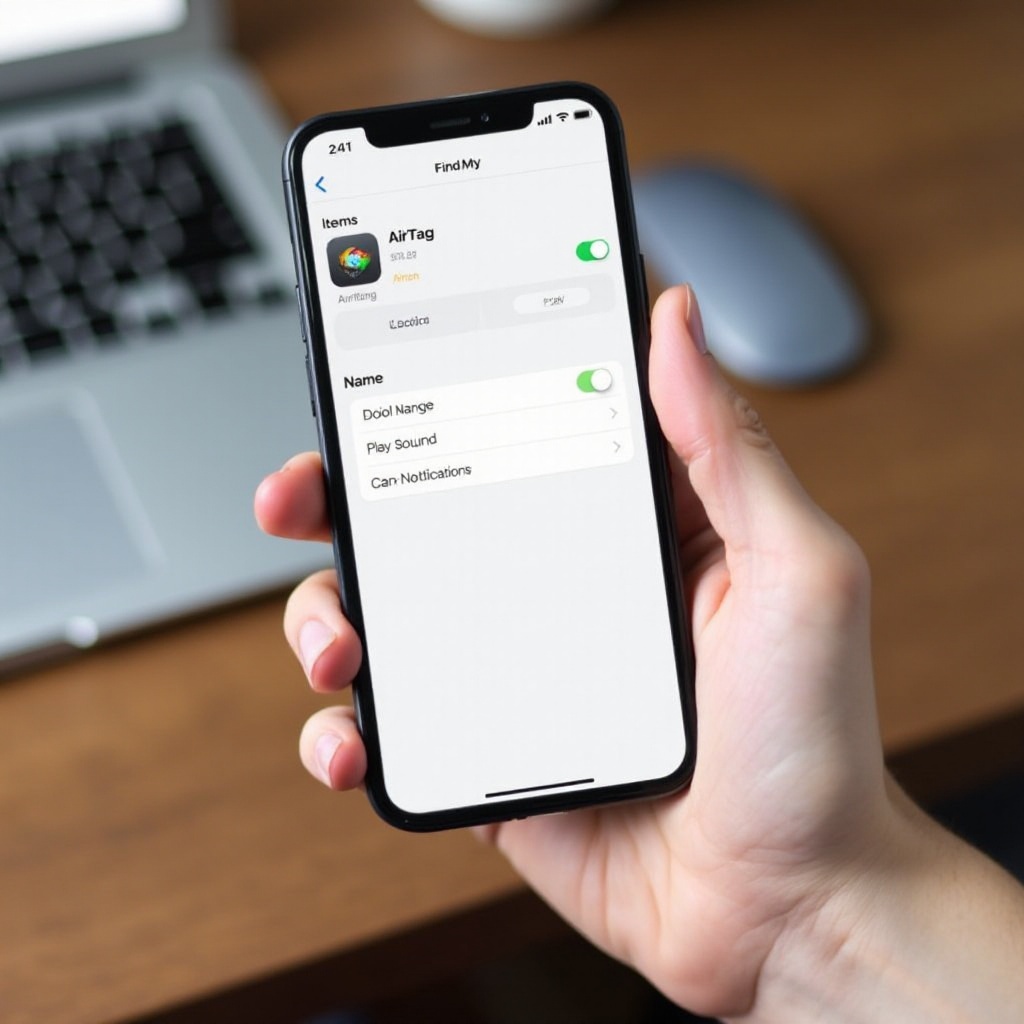
AirTagをカスタマイズ:名前、絵文字、カテゴリ
複数の持ち物を追跡する場合、明確なラベルが時間を節約します。はっきりした名前、絵文字、カテゴリがあれば、持ち物リストや地図上で目的のタグがすぐに目に入ります。
カスタマイズの方法:
1) 探す > 持ち物でAirTagを選択。
2) 名前を変更をタップ。
3) 鍵、バックパック、手荷物などの提案カテゴリを選ぶか、カスタム名を選択。
4) 持ち物に合う絵文字を追加。
5) 完了をタップして保存。
役立つヒント:
– 「仕事用の鍵」「ジムバッグ」のように一貫した命名を使う。
– カテゴリに絵文字を組み合わせて即認識。
– タグを共有する場合は、誰にとっても分かりやすい名前にする。
ラベルを整えたら、近くやソファの奥にあるときでも、最速でAirTagを見つける方法をマスターしましょう。
精密検索とサウンド:最速で持ち物を見つける方法
AirTagの近くにいる場合は、UWB(超広帯域)、ARビジュアル、触覚フィードバックを使うPrecision Findingで、まっすぐ辿り着けます。画面に方向と距離が表示され、タグに到達するまで案内されます。この機能にはUWB対応のiPhoneが必要です。
使い方:
1) 探す > 持ち物でAirTagを選択。
2) 近くを探すをタップ。
3) 矢印、距離表示、触覚フィードバックに従って持ち物へ向かう。
Precision Findingを使えるほど近くない場合は「サウンドを再生」をタップして音を辿ってください。遠くにある場合は「経路」をタップしてマップのルートを表示します。
数秒で見つけられるようになったら、そもそも置き忘れないためのスマート通知を設定しましょう。
スマート通知:置き忘れ通知と例外
置き忘れ通知は、タグ付きの持ち物から離れたときに知らせます。通知しない安全な場所も追加できます。
設定手順:
1) 探す > 持ち物でAirTagを選択。
2) 通知をタップ。
3) 置き忘れ通知をオン。
4) 「通知」内で自宅や職場などの例外を追加。
5) 選択を保存。
ベストプラクティス:
– よく行く安全な場所を例外に追加して、通知疲れを減らす。
– 旅行や通勤、カフェ利用時は通知をオンに保つ。
– 生活パターンが変わったら例外を見直す。
同じ持ち物を複数人で使う場合は、共有によって全員が状況を把握でき、不必要な追跡警告も防げます。
AirTagを共有:人を追加して共有アクセスを管理
共有すると、信頼できる相手が持ち物を見つけたり音を鳴らしたり、関連する通知を受け取れます。共有の鍵、家族の手荷物、チームの備品などに最適です。
共有の方法:
1) 探す > 持ち物でAirTagを選択。
2) このAirTagを共有をタップ。
3) Apple IDのメールアドレスまたは電話番号で連絡先を追加。
4) 招待を送信し、承認を待つ。
5) いつでも「アクセスを管理」から削除や共有停止が可能。
注意点とヒント:
– 全員が新しいiOSバージョンを使用していることを確認。
– 所有者は管理権限を保持し、アクセスを取り消せます。
– 家族が持ち運ぶ場合など、共有することで未知のトラッカー警告の誤検出が減ります。
持ち物が見つからないときは、共有から切り替えて、紛失モードの回収ツールを使いましょう。
紛失モード:有効化、カスタマイズ、その後に起こること
紛失モードではAirTagを紛失中としてマークし、あなたの連絡先情報を紐づけます。見つけた人はNFC対応の携帯電話でタグをスキャンし、あなたが設定したメッセージと連絡方法を確認できます。
紛失モードの有効化:
1) 探す > 持ち物でAirTagを選択。
2) 紛失モードをタップ。
3) 電話番号またはメールアドレスと短いメッセージを追加。
4) 発見時に通知をオン。
5) 有効化。
有効化後に起こること:
– AirTagが「探す」ネットワーク経由で新しい位置情報を報告すると通知を受け取ります。
– 見つけた人がタグをスキャンすると、安全なWebページであなたのメッセージと連絡先が表示されます。
– Apple IDは非公開のままで、Appleが通知を中継し、あなたのアカウントは開示されません。
紛失モードは回収に役立ちますが、安全性の通知がどこにあり、アイテム設定とどう違うかも理解しておきましょう。
「持ち物の安全性の警告」と「追跡通知」:それぞれの場所
AirTagのコントロールは2か所にあります。持ち物の設定は各AirTagのカード内の「探す」にあり、安全性の設定は「探す」とシステムの「設定」の両方に存在します。
場所の把握:
– 探す > 自分タブ > 持ち物の安全性の警告:不明な持ち物があなたと一緒に移動していると推定される場合に警告します。安全のためオンにしておきましょう。
– 設定 > プライバシーとセキュリティ > 追跡通知:共同規格に対応するAirTagやサードパーティ製トラッカーをシステム全体で検出します。必要な場合を除きオンにしておきましょう。
主な違い:
– 持ち物の安全性の警告は「探す」アプリ内の体験の一部です。
– 追跡通知はシステム全体に適用され、Apple製以外のタグも検出できます。
安全性の全体像を把握したら、正確かつタイムリーに追跡するために必要な権限やサービスがiPhoneで有効になっているか確認しましょう。
プライバシーとシステム要件:位置情報、Bluetooth、探すネットワーク
AirTagはiPhoneの複数の中核サービスに依存しています。重要なトグルがオフだと、位置情報が古いままだったり、通知が来なかったり、ペアリングの問題が発生することがあります。
次の設定を確認:
– 位置情報サービス:設定 > プライバシーとセキュリティ > 位置情報サービス をオン。
– 「探す」の位置情報アクセス:設定 > プライバシーとセキュリティ > 位置情報サービス > 探す > Appの使用中 かつ 正確な位置情報をオン。
– Bluetooth:設定 > Bluetooth をオン(AirTagとの通信に必要)。
– 探すネットワーク:設定 > [あなたの名前] > 探す > iPhoneを探す > 探すネットワーク をオン(クラウドソースでの発見のため)。
– Apple ID:Apple IDにサインインした状態を維持。
– Appのバックグラウンド更新:任意ですが、タイムリーな更新に役立つことがあります。
すべて問題なさそうでも動作しない場合は、以下の絞り込みトラブルシューティングを実施してください。
トラブルシューティング:AirTagの設定が見つからない/機能が表示されない場合
よくあるAirTagの問題を、このチェックリストで解決しましょう。
まず基本から:
1) iOSを更新:設定 > 一般 > ソフトウェアアップデート。アップデートは追跡や通知を改善することがあります。
2) iPhoneを再起動し、「探す」を再起動。
3) Apple IDのサインイン確認:設定 > 自分の名前。
4) Bluetoothと位置情報サービスがオンであることを確認。
「探す」と権限を更新:
5) 探す > 持ち物で、下にスワイプしてリストを更新。
6) 設定 > プライバシーとセキュリティ > 位置情報サービス > 探す > Appの使用中 および 正確な位置情報 をオン。
7) 設定 > プライバシーとセキュリティ > 追跡通知 をオン。
8) 探す > 自分タブ > 持ち物の安全性の警告 をオン。
共有と制限を解決:
9) 「このAirTagを共有」が見当たらない場合は、関係するすべてのデバイスを新しいiOSに更新。
10) スクリーンタイムを確認:設定 > スクリーンタイム > コンテンツとプライバシーの制限。項目がグレーアウトしている場合はオフにするか調整。
AirTagを再設定:
11) 削除して再追加:探す > 持ち物 > AirTagを選択 > このAirTagを削除。その後、AirTagをiPhoneに近づけて再ペアリング。
12) CR2032電池が低下・消耗している場合は交換。ペアリングに失敗する場合は、接触不良の原因となる苦味コーティング付きコイン電池の使用を避ける。
13) ハードウェアリセット:背面カバーを反時計回りに回して開け、電池を取り外す。入れ直して音が鳴るまで押し、5回目に明確な音が鳴るまで押す操作を繰り返す。元に戻してペアリング。
解決しない場合はAppleサポートに連絡し、診断や交換を検討してください。
基本が安定したら、最近のiOSで何が変わったかを知っておくと、他の人を手助けしたり、正しい期待値を設定しやすくなります。
バージョン差異:設定に影響するiOS 18以降の変更点
AirTagの設定場所自体は「探す > 持ち物」で一貫していますが、最近のアップデートで機能や表記に細かな変更があります。
知っておきたいこと:
– 共有:「このAirTagを共有」は後のiOSで登場し、現在も利用できます。表示されない場合は関係デバイスをすべて更新してください。
– 安全性の警告:最近のアップデートで、設定 > プライバシーとセキュリティ > 追跡通知 にあるクロスプラットフォームの検出が拡充されました。探す > 自分 の「持ち物の安全性の警告」のトグルは、このシステム設定を補完します。
– 正確な場所を見つける:起動はアイテムカードの「近くを探す」のままで、視覚や触覚の体験は継続的に改善されています。
こうした違いを理解しておくと、異なるiOSを使う家庭内でもスムーズに問題解決できます。そのうえで、毎日の操作を効率化するコツをいくつか紹介します。
プロのコツとショートカット:より速いアクセスと安全な設定
ちょっとした工夫で時間を節約し、不要な通知も減らせます。
時短ワザ:
– Spotlight:ホーム画面で下にスワイプし、「探す」と入力して持ち物タブへすぐ移動。
– Siri:「Hey Siri、鍵を探して」と話しかけて、「近くを探す」や「サウンドを再生」を起動。
– ウィジェットとショートカット:「探す」ウィジェットを追加するか、持ち物タブを開くショートカットを作成。
通知の整理術:
– 自宅、職場、ジムなどを置き忘れ通知の例外に追加して、スルーする通知を減らす。
– 旅行前に「置き忘れ通知」を見直し、紛失モードの詳細を確認し、電池残量をチェック。
– 分かりやすい名前と絵文字で、誤って別のタグをタップするのを防ぐ。
設定が整い、旅行日のルーティンも素早くこなせるようになったら、最後に押さえるべき要点で締めくくります。
まとめ
冒頭の質問「iPhoneでAirTagの設定はどこにあるのか」の答えは、「探す > 持ち物 > 対象のAirTag」で、重要な安全性のコントロールは「設定 > プライバシーとセキュリティ > 追跡通知」と「探す > 自分 > 持ち物の安全性の警告」にあります。アイテムカードから、名前の変更、共有、置き忘れ通知の設定、「近くを探す」、紛失モードの有効化、必要に応じて削除やリセットができます。
位置情報サービス、Bluetooth、探すネットワークはオンのままにし、Apple IDにサインインした状態を保ち、iOSを最新に。機能が見当たらない場合は、権限を更新し、スクリーンタイムの制限を見直し、必要ならAirTagをリセットして再ペアリングしてください。プロのコツに従えば、毎日時間を節約し、不要な通知を避け、紛失物の発見を早められます。
よくある質問
iPhoneのAirTagの設定はどこにありますか?「探す」Appと「設定」のどちらにどの項目がありますか?
「探す」> 「持ち物」> 対象のAirTagを選択 で持ち物の操作を管理できます。「近くを探す」「サウンドを再生」「経路」「名前を変更」「通知」「このAirTagを共有」「紛失モード」「持ち物を削除」を利用できます。安全性に関する警告は2か所にあります: 「探す」> 「自分」> 「持ち物の安全性の通知」と、システム全体での検出用の「設定」> 「プライバシーとセキュリティ」> 「追跡通知」です。
「持ち物の安全性の通知」や「追跡通知」が表示されないのはなぜですか?どうやって有効にしますか?
iOSをアップデートし、「探す」> 「自分」で「持ち物の安全性の通知」を、「設定」> 「プライバシーとセキュリティ」で「追跡通知」を確認します。Bluetoothと位置情報サービスをオンにし、「探す」の位置情報アクセスを「このAppの使用中」かつ「正確な位置情報」に設定し、スクリーンタイムの制限を確認してください。iPhoneを再起動して再試行します。
売却や譲渡の前に、iPhoneからAirTagをリセットまたは削除するにはどうすればよいですか?
まずアカウントから削除します: 「探す」> 「持ち物」> 対象のAirTagを選択 > 「持ち物を削除」。次にハードウェアをリセットします: タグを開けて電池を取り出し、電池を入れ直して音が鳴るまで押し、5回目の異なる音が鳴るまで押す操作を繰り返します。元に戻して新しいiPhoneとペアリングします。