iPhoneのボイスメモをすべてPC(Windows 10/11)に転送する方法 — 完全ガイド
はじめに
ボイスメモは、授業、会議、そして忘れたくないアイデアを記録します。録音がたまってきたら、すべてを Windows PC に移動するための迅速でクリーンな方法が必要です。このガイドでは、iPhone から PC にすべてのボイスメモを転送する方法を、明確な手順と再現可能なワークフローで説明します。ケーブルとクラウドの経路、大容量ファイルに最適な選択肢、よくある問題の解決策も紹介します。
まずは基本設定を整えて、転送を妨げるものがないようにします。その後、5つの実用的な方法を順に解説します: Apple Music または iTunes を使ったケーブル同期、iCloud Drive による一括エクスポート、OneDrive や Dropbox などのサードパーティクラウド、iMazing のようなフルコントロールの管理ツール、そして一度きりの移動に向く「ファイル」アプリでの ZIP アプローチです。さらに、クイックな意思決定ガイド、ファイル形式のヒント、要点を絞ったトラブルシューティングも用意しています。時間・ストレージ・プライバシーのニーズに合う方法を選んでください。
流れを止めず寄り道しないために、まずデバイスを準備してから、自分に最適な方法へ進みましょう。
開始前に必要なもの
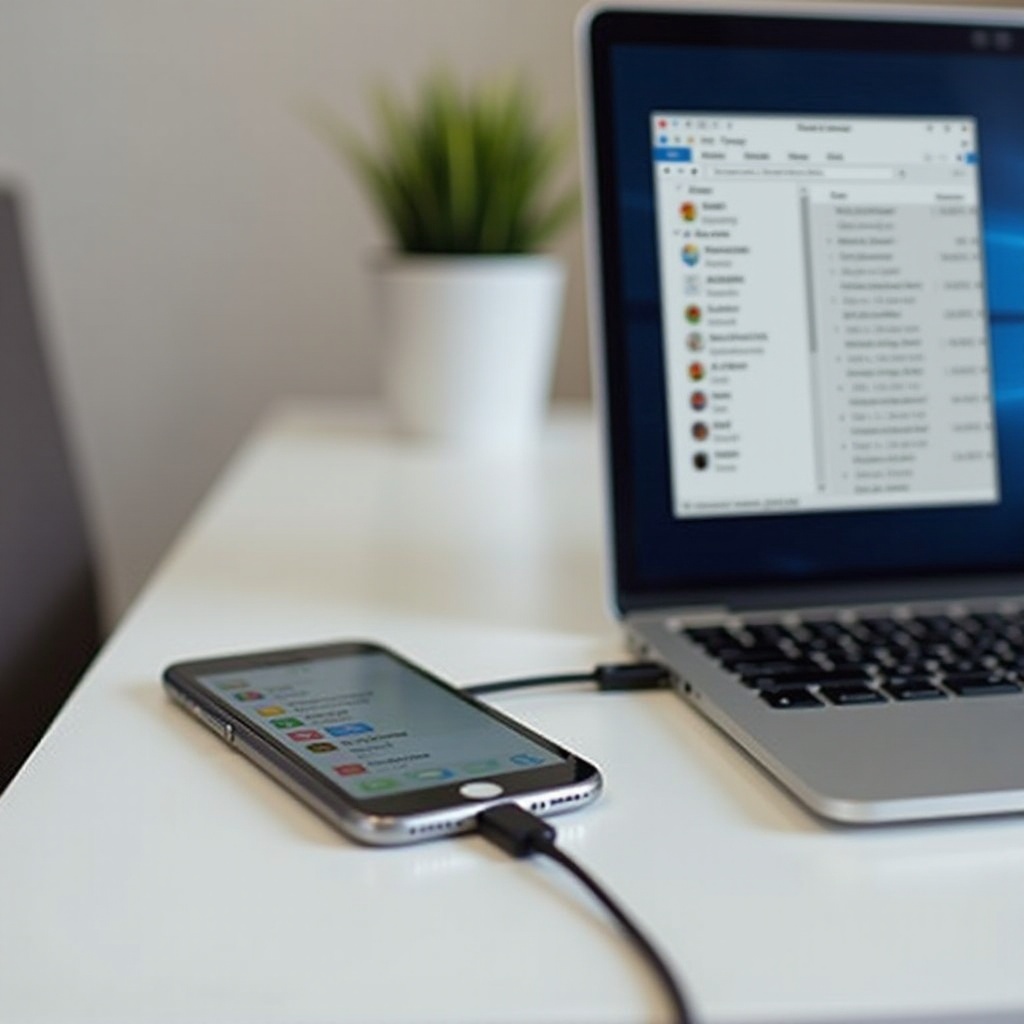
ファイルを移動する前に、いくつかの基本事項を確認してください。これらの確認は停止やエラーを防ぎ、最適な方法を選ぶ助けになります。
- Apple ID でサインインしている iPhone。
- 管理者アカウントを持つ Windows 10 または Windows 11 の PC。
- ケーブル方式用の信頼できる Lightning‑to‑USB または USB‑C ケーブル。
- 録音を保存できる十分な PC の空き容量。
- 最新のソフトウェア:
- iOS とボイスメモアプリが最新であること。
- 同期を予定している場合は Windows 版 Apple Music または iTunes。
- iCloud Drive を使う場合は iCloud for Windows。
- OneDrive、Dropbox、Google Drive を使う場合はそれぞれのクライアント。
- クラウド転送用の安定したインターネット接続。
- 任意: 詳細制御のためのサードパーティ iPhone マネージャー(iMazing、AnyTrans)。
これらが準備できたら、最速のオフライン手段である直接ケーブル同期から始めましょう。これで録音をすべて PC に取り込めます。
方法1: Windows で iTunes/Apple Music を使ってすべてのボイスメモを転送する
ケーブル転送は、大量や長時間の録音に対しても信頼性が高く高速です。データをローカルに保つため、アップロード制限も回避できます。設定を1つ有効にして同期するだけで、メモが .m4a ファイルとして PC に保存されます。
Music/iTunes で「ボイスメモを含める」を有効にする
同期の準備手順:
1) Microsoft Store から Windows 版 Apple Music をインストールするか、Apple から iTunes for Windows をダウンロードします。
2) iPhone を USB で接続し、ロックを解除します。表示されたら「このコンピュータを信頼」をタップします。
3) PC の Apple Music または iTunes を開き、デバイスが表示されたら選択します。
4) デバイス設定ペインの「ミュージック」同期エリアに移動します。
5) 必要に応じて「ミュージックを同期」を有効にし、「ボイスメモを含める」をオンにします。
6) 「適用」または「同期」をクリックしてコピーを開始します。
iPhone を同期し、PC 上の .m4a ファイルを見つける
オプションを有効にしたら、同期を実行します:
– 「同期」をクリックし、転送が完了するまで待ちます。ケーブルは抜かないでください。
– メモを探す場所:
– Apple Music: 環境設定 > ファイル に表示されるメディアフォルダを開きます。
– iTunes: 通常、ミュージック > iTunes > iTunes Media 配下にある iTunes Media フォルダへ移動します。
– Voice Memos フォルダや同様のサブフォルダ内にある .m4a ファイルを探します。
– Apple Music、Windows Media Player、VLC でいくつか再生して、正しくコピーされたか確認します。
長所・短所・適したケース
長所:
– 大量や長時間の録音でも高速で信頼性が高い。
– オフラインで動作し、転送をプライベートに保てる。
– 元の .m4a 品質を保持。
短所:
– Apple Music か iTunes と USB ケーブルが必要。
– ライブラリのパスが最初は分かりにくいことがある。
– 一部のデバイスでは「ミュージックを同期」を有効にするまで「ボイスメモを含める」トグルが表示されない場合がある。
デスクトップのメディアライブラリを避けたい、またはケーブル接続が合わない場合は、次の方法として iCloud Drive を使ったシンプルでケーブル不要の移行を利用します。
方法2: iCloud Drive と「ファイル」アプリで一括エクスポート
iCloud Drive は、ケーブル不要の最も簡単な方法で、iPhone 上でも自然に使えます。ファイルはデバイス間でミラーリングされるため、iCloud for Windows にサインインした任意の Windows PC か Web から取得できます。この方法は小〜中規模のライブラリに適しており、ネットワークが安定しているときに特に有効です。
iPhone と Windows で iCloud Drive を有効にする
両方のデバイスを準備します:
1) iPhone: 設定 > [あなたの名前] > iCloud > iCloud Drive に進み、オンにします。
2) Windows: Microsoft Store から iCloud for Windows をインストールし、Apple ID でサインインして iCloud Drive を有効にします。
3) 求められたら iCloud Drive フォルダの場所を選び、録音を保存できる十分な iCloud ストレージがあることを確認します。
ボイスメモで複数選択 > 「ファイルに保存」 > iCloud Drive
録音をバッチで書き出します:
1) iPhone で「ボイスメモ」を開きます。
2) 「編集」をタップし、複数のメモを選択します。個別にタップするか、ドラッグして範囲選択できます。
3) 「共有」をタップして「ファイルに保存」を選びます。
4) iCloud Drive を選択し、「Voice Memos」などのフォルダを選ぶか作成します。
5) 「保存」をタップします。大きなファイルや多数のファイルの場合は、アップロードが完了するまでアプリを開いたままにします。
iCloud for Windows または iCloud.com からダウンロード
PC でファイルを取得します:
– iCloud for Windows: エクスプローラーで iCloud Drive を開き、Voice Memos フォルダに移動します。ファイルは自動的にダウンロードされ、オフラインで利用できます。
– Web: icloud.com/drive にアクセスし、サインインしてフォルダを開き、選択したファイルまたはフォルダ全体をダウンロードします。
– いくつか再生して確認します。保留中のアイコンが表示されている項目がある場合は、閉じる前に同期を完了させてください。
すでに OneDrive、Dropbox、Google Drive のストレージを契約している、またはチームで共同作業をしているなら、同じ .m4a ファイルを好みのクラウドに送って Windows に同期できます。
方法3: OneDrive、Dropbox、Google Drive を使ったクロスプラットフォーム同期
サードパーティのクラウドドライブは、フォルダ共有を行う場合や、エンタープライズのストレージに依存している場合に最適です。Windows 上で柔軟な整理や強力な検索も利用できます。
クラウドアプリを「ファイルに保存」の保存先に設定
クラウドの保存先を設定します:
1) iPhone に OneDrive、Dropbox、Google Drive をインストールし、サインインします。
2) 「ファイル」アプリを開いて「ブラウズ」をタップし、サービスが「場所」として表示されることを確認します。
3) 「ボイスメモ」で「編集」をタップし、録音を選択して「共有」から「ファイルに保存」を選びます。
4) 書き出し先のクラウドと対象フォルダを選択します。
Windows で同期して録音を取得
PC で完了させます:
– 選んだクラウドのデスクトップクライアントをインストールし、サインインします。
– 必要に応じて対象フォルダを「オフラインで使用可能」に設定します。
– 同期が完了するまで待ち、エクスプローラーでフォルダを開いて .m4a ファイルを確認します。
– いくつか再生してテストし、冗長性のため外付けドライブにバックアップします。
管理しやすいフォルダ構成と命名
アーカイブを整理しましょう:
– 最上位に「Voice Memos」というフォルダを作成します。
– 年、月、プロジェクト、クライアント別にサブフォルダを作ります(例: 2024 Lectures、Interviews Q3、Research Notes)。
– タイムスタンプを保持するため元のファイル名を維持するか、必要に応じて Windows で一括リネームします。
– フォルダを共有する場合は、命名規則を説明する README.txt を追加します。
より厳密な制御が必要、メタデータを保持したい、またはクラウドの遅延なしに巨大な録音をエクスポートしたい場合は、専用の iPhone 管理ツールを使いましょう。
方法4: サードパーティのマネージャー(iMazing、AnyTrans)で一括エクスポート
管理ツールは、エクスポート対象やファイル名・整理方法を細かく制御できます。USB で接続して iPhone ライブラリを読み取り、ボイスメモを直接 PC にコピーします。
接続し、ボイスメモを選択してメタデータ付きでエクスポート
一般的な手順:
1) PC に iMazing または AnyTrans をインストールします。
2) iPhone をケーブルで接続し、ロックを解除して、表示されたら「このコンピュータを信頼」をタップします。
3) ツール内の「ボイスメモ」または「オーディオ」セクションを開きます。
4) すべて選択するか、日付・長さ・サイズでフィルターします。
5) PC 上のフォルダへエクスポートし、名称・タイムスタンプ・メタデータを保持するオプションがあれば有効にします。
無料版と有料版、体験版、機能のトレードオフ
- 体験版ではエクスポート数やバッチサイズに制限があることが多い。
- 有料版では一括エクスポート、自動命名、スケジュールバックアップが利用可能になる。
- 管理ツールは iCloud の遅延を回避し、非常に大きなファイルも信頼性高く扱える。
- 一度きりの作業ならまず体験版で試し、定期的なアーカイブならライセンスが時間の節約になる。
プライバシーとセキュリティの考慮事項
- ケーブルによるエクスポートはデータをローカルに保ち、クラウドを経由しません。
- 必要であればアプリ内の分析や使用状況レポートを無効化します。
- エクスポート先を暗号化ドライブまたは保護された Windows ユーザープロファイル内に保存します。
- 録音に機密情報が含まれる場合は、公共・共有 PC での転送を避けます。
一度だけまとめて送りたい、または単一ファイルとしてシステム間で移動したい場合は、iPhone 上でメモを ZIP に圧縮し、その ZIP を Windows に移動します。
方法5: 「ファイル」アプリで ZIP 圧縮して一括移行
手早い ZIP 化は、複数のメモを1つのファイルにまとめる簡単な方法です。自分宛てにメールで送る、またはクラウドフォルダに単一アーカイブとしてアップロードして Windows でダウンロードするのに便利です。
フォルダ作成、複数選択、圧縮、アップロード、ダウンロード
すべて「ファイル」アプリで行います:
1) 「ボイスメモ」で録音を選択し、「共有」で「ファイルに保存」を選び、iPhone 内(On My iPhone)または iCloud Drive に保存します。
2) 「ファイル」を開いてそのフォルダへ移動し、三点メニューから「選択」を選んでファイルを選びます。
3) 「その他」から「圧縮」をタップして ZIP アーカイブを作成します。
4) その ZIP を iCloud Drive、OneDrive、Dropbox に移動するか、ケーブルコピーアプリで転送します。
5) Windows で ZIP をダウンロードまたは開き、任意のフォルダに展開します。
非常に大きい/多数のメモにおける制限事項
- 端末の空き容量が少ないと ZIP 作成に失敗することがあります。
- 大きなアーカイブはアップロードに時間がかかり、サービスの制限に達する場合があります。
- ZIP が停滞する場合は、日付やプロジェクトごとに小さな ZIP に分割します。
- 極端に大きい録音には、ケーブル同期や管理ツールを優先します。
利用可能な経路が分かったところで、ご自身の状況と制約に最適な方法を選びましょう。
状況に合った最適な方法を選ぶ(意思決定ガイド)
次のクイックガイドで、デバイス、ネットワーク、緊急度に合う方法を選んでください。
多くの人にとって最速(iCloud Drive)
安定したインターネットがあり、ネイティブでケーブル不要の体験を望む場合は iCloud Drive を選びましょう。iCloud for Windows と Web を通じ、iPhone と Windows の連携がスムーズです。
最良のオフライン(ケーブル)方法(Music/iTunes 同期)
多数のファイルを素早く移動したい、インターネットが遅い、またはクラウドの制限を避けてプライベートに転送したい場合は、Apple Music または iTunes のケーブル同期を選びます。
制御性・メタデータ保持・大容量で最適(管理ツール)
命名や整理を完全に制御したい、またはクラウドではタイムアウトや失敗しがちな巨大ファイルを扱う場合は、iMazing や AnyTrans を使用します。
ボイスメモが Windows に取り込めたら、形式・音質・メタデータを理解しておくと、整理や編集で戸惑いません。
Windows におけるファイル形式・音質・メタデータ
ボイスメモは AAC 圧縮の .m4a で録音されます。サイズと音質のバランスが良く、Windows でも変換なしで再生でき、一般的なエディタやプレーヤーで扱えます。
M4A/AAC の基本と互換性
- .m4a ファイルは AAC を使用しており、Windows Media Player、Groove、VLC、そして多くのエディタで再生できます。
- 多くのアプリでは、再生や編集のために変換は不要です。
- 編集後に元へ戻せるよう、アーカイブ用にオリジナルを保持してください。
タイトル・日付・位置情報を保持する
- ほとんどの書き出し方法で、ボイスメモの名称がファイル名になります。
- ファイルのタイムスタンプには作成・更新日時が保存されます。エクスプローラーの「詳細」タブで確認できます。
- 「新規録音」のような汎用名の録音は、転送後に日付やトピックで一括リネームしましょう。
必要に応じた MP3/WAV/FLAC への変換
- ワークフローで特定の形式が必要な場合にのみ変換してください。
- ffmpeg、VLC、専用コンバーターなどで一括変換できます。
- MP3 はさらに圧縮されるため一部劣化します。WAV や FLAC はサイズが大きいものの品質を保持します。常に元の .m4a のコピーを保管しましょう。
どこかで失敗したり設定が見当たらない場合は、次のトラブルシューティングで素早く解決しましょう。
よくある問題のトラブルシューティング
多くの問題は、見えにくい設定、サインインや権限の不備、ケーブル不良、またはストレージ不足に起因します。下の症状と対処を照らし合わせ、全体を実行する前にテスト用のファイルで確認してください。
Music/iTunes にボイスメモが表示されない
- 一般的なアプリ設定ではなく、デバイス設定を開いていることを確認します。
- 「ミュージックを同期」をオンにし、「ボイスメモを含める」を有効にします。
- Apple Music または iTunes と iPhone を更新し、両方を再起動します。
- 別の USB ポートとケーブルを試し、もう一度「このコンピュータを信頼」をタップします。
- それでもオプションが表示されない場合は、代替として iCloud Drive か管理ツールでエクスポートします。
iCloud Drive が Windows で同期しない・表示されない
- iCloud for Windows を開き、サインアウトしてからサインインし直します。
- iCloud Drive が有効で、利用可能な iCloud ストレージがあることを確認します。
- エクスプローラーで iCloud Drive が一時停止になっていないか確認し、必要なら同期を再開します。
- iPhone で iCloud Drive を一度オフにしてからオンに戻し、「ファイル」を開き直します。
- 回避策として、icloud.com/drive から録音を直接ダウンロードします。
大きな録音がアップロードや共有に失敗する
- アップロード前に「ボイスメモ」で長い録音を分割するか、ケーブル方式を使います。
- 大きなアップロード中は画面をオンにし、アプリを前面に保ちます。
- 強力な Wi‑Fi を使用し、転送が停滞する場合はネットワークを切り替えます。
- 非常に大きなファイルには、管理ツールやケーブル同期を優先します。
「ファイルに保存」や複数選択の項目が見当たらない
- iOS とボイスメモを更新し、端末を再起動します。
- 「編集」をタップして複数選択を有効にします。「共有」が見当たらない場合は選択数を減らします。
- クラウドアプリを一度インストールして開いておくと、「ファイル」の保存先として表示されます。

まとめ
iPhone から PC にすべてのボイスメモを転送するための、信頼できる複数の方法がわかりました。Apple Music または iTunes を使ったケーブル同期は、大量のデータを素早くオフラインで移動できます。iCloud Drive はケーブル不要で、デバイス間でファイルをミラーリングします。OneDrive、Dropbox、Google Drive は共有ワークフローや既存のストレージプランに適しています。iMazing のような管理ツールは、命名・メタデータ・非常に大きなファイルに関して最大の制御性を提供します。1つのパッケージだけ送ればよいなら、「ファイル」からの素早い ZIP で十分です。
速度・容量・プライバシーの要件に合った方法を選びましょう。転送のたびにいくつか再生して成功を確認し、Windows 上でフォルダを整理して外付けドライブへバックアップしてください。将来の編集や長期保管のため、元の .m4a ファイルを保持しておくことをおすすめします。適切なセットアップができていれば、今後の書き出しは数分で完了します。
よくある質問
AirDropでボイスメモをWindows PCに送れますか?
いいえ。AirDropはApple製デバイスでのみ機能します。ボイスメモをWindows PCに移動するには、iCloud Drive、Apple MusicまたはiTunesのケーブル同期、サードパーティのクラウドアプリ、またはUSB管理ツールを使用してください。
同期したボイスメモはWindowsではどこに保存されますか?
WindowsでApple MusicまたはiTunesを使用している場合、ボイスメモはメディアフォルダー内に保存されます。iTunesでは通常、Music > iTunes > iTunes Media にあります。Apple Musicでは、設定 > ファイル を確認してください。
転送中に音質は変わりますか?
いいえ。これらの方法では、トランスコードせずに元の.m4aファイルをコピーします。後でMP3などの別形式に変換すると、音質が変わる場合があります。アーカイブ用に元のコピーを保存しておいてください。