ノートパソコンからプリンターをアンインストールする方法(Windows 11、macOS、Chromebook)
はじめに
厄介または未使用のプリンターの削除は本来簡単なはずですが、ゴーストデバイスや残存ドライバーが原因で一覧に居座り続けることがあります。本ガイドでは、Windows 11/10、macOS、Chromebook でノートパソコンからプリンターをアンインストールする方法を解説します。まずは素早い削除手順から始め、次にドライバー、ポート、アプリ、キューまで一掃する徹底的なクリーンアップへ進みます。削除を拒否したり、再起動後に復活するプリンターの直し方も学べます。後で新しいプリンターを導入する予定がある場合は、ドライバーや競合を最小限に抑えて安全に再追加する方法もわかります。
デバイスに合わせてプラットフォームごとに進めます。まずは基本から。うまくいかなければ高度なクリーンアップにエスカレートしましょう。各セクションの最後で次の適切な手順を指し示すので、常に次に何を試せばよいかがわかります。
プリンターを削除する前の確認事項
アンインストールする前に、初回で成功するようノートパソコンを準備しましょう。
- ノートパソコンで管理者権限を持っていることを確認する。
- 誰もそのデバイスに印刷していないことを確認する。保留中のジョブをキャンセルする。
- USBケーブルを外す。ネットワークプリンターの場合は電源を切るかWi‑Fiから切断する。
- プリンターがUSB、ネットワークIP、あるいは別のPCからの共有として追加されていたかをメモする。
- Windowsでは、デバイスを掴んでいそうなアプリ(Officeアプリ、PDFツール、ブラウザー、ベンダー製ユーティリティ)を閉じる。
- Windowsではシステムの復元ポイントを作成する。必要になった場合のロールバックに役立つ。
- macOSでは作業内容を保存し、システム設定を閉じる。
- 会社や学校に管理されているデバイスの場合は、プリンターを自動インストールするポリシーについてITに確認する。
基本が整ったら、どこまで実施するかを決めます。次のセクションで、クイック削除と完全クリーンアップのどちらを選ぶべきかを判断できます。
迅速な削除と完全クリーンアップ:どちらが必要か
クイック削除は、デバイス一覧からプリンターを削除するだけです。高速で、過去に問題なく削除できている場合は多くで十分です。
次のような場合はクイック削除を使用します。
– 一度追加したプリンターで、通常は問題なく動作している。
– すぐに同じ機種を再追加する予定がある。
– 複製やグレー表示のコピーが見当たらない。
次のような場合は完全クリーンアップを選びます。
– プリンターが削除を拒否する、または再起動後に再び現れる。
– 印刷ジョブが詰まる、またはキューが消えない。
– プリンターを買い替え、古いドライバーやポートを一掃したい。
– ベンダーのアプリがバックグラウンドサービスやトレイアイコンを起動し続ける。
まずは設定のクイック削除から始めましょう。うまくいかない場合は、Windowsではコントロール パネル、macOSではプリントシステムのリセットを試します。次のセクションでは、最新のWindowsで最もクリーンな方法である「設定」から始めます。
設定からWindows 11/10でプリンターをアンインストールする
設定は、Windows 11 および Windows 10 でほとんどのプリンターを簡単に削除できます。
1) 設定 > Bluetooth とデバイス > プリンターとスキャナー を開く。
2) 削除したいプリンターを選択する。
3) [削除] をクリックし、[デバイスの削除] を確認する。
4) [削除] がグレーアウトしている場合は、管理者でサインインし、印刷している可能性のあるアプリを閉じる。
5) USBプリンターの場合はケーブルを抜く。ネットワークプリンターの場合は電源を切るか切断する。
6) 数秒待ってページを更新するか、設定を開き直して、デバイスが消えたことを確認する。
それでも重複エントリが見える、または更新後にプリンターが戻ってくる場合は、レガシー スタックがキューやポートを保持している可能性があります。その場合は次にコントロール パネルを使用します。こちらの方がキューやレガシー設定を詳細に操作できます。
コントロール パネルからプリンターを削除する(Windows)
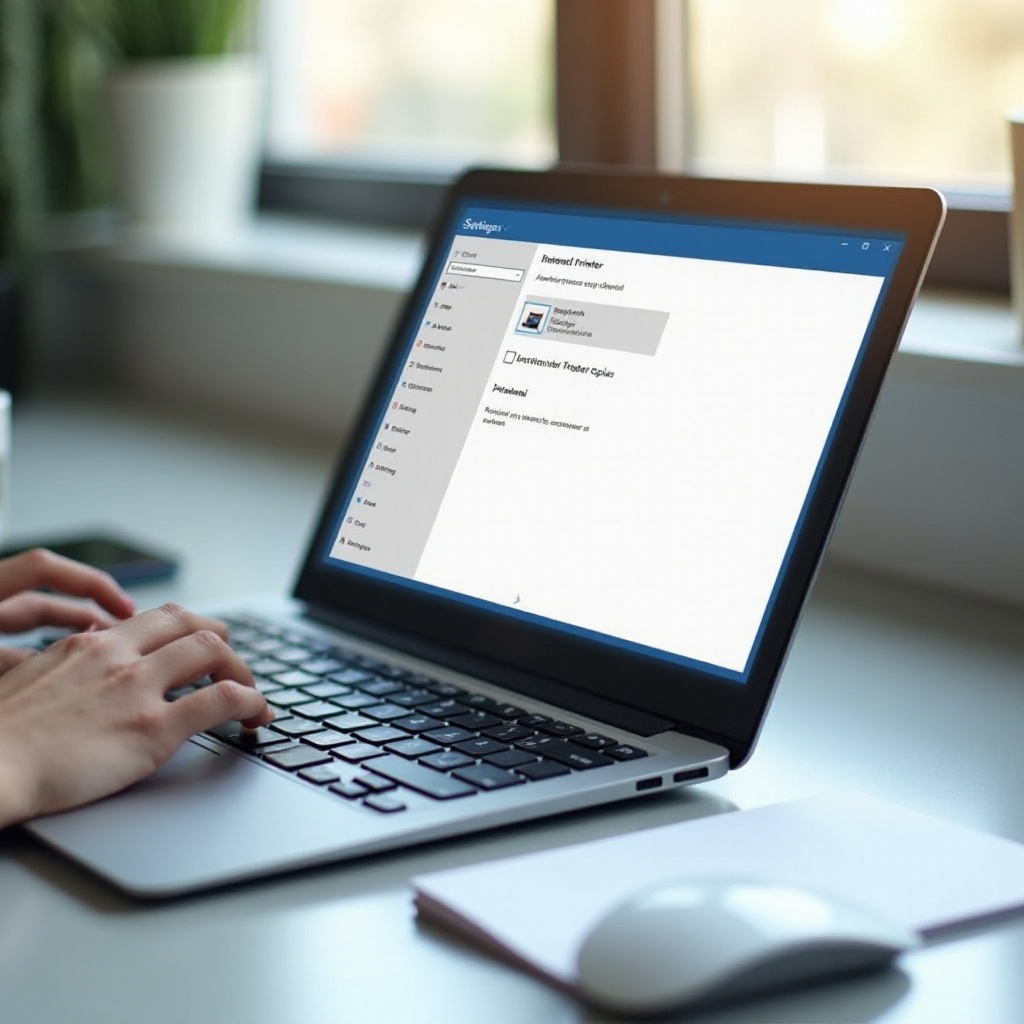
設定で削除できない頑固なエントリは、コントロール パネルで削除できることがあります。
1) コントロール パネル > ハードウェアとサウンド > デバイスとプリンター を開く。
2) プリンター欄でデバイスを右クリックし、[デバイスの削除] を選択。確認する。
3) Windows が「デバイスが使用中」と表示する場合は、プリンターを右クリックし、[何が印刷されているかを表示] を選択、次に [プリンター] > [すべてのドキュメントの取り消し] を選ぶ。
4) もう一度 [デバイスの削除] を試す。
それでもプリンターが削除できない、または再起動後に戻ってくる場合は、印刷スプーラーがジョブファイルを保持している可能性があります。スプーラーをクリアするとロックされたキューが解放されることが多いです。次の手順でサービスを停止し、キューファイルを消去してから再度試してください。
印刷スプーラーを停止して印刷キューをクリアする(Windows)
スプーラーの詰まりは、ジョブがハングしたときに削除を妨げます。クリアしてから、もう一度削除を試してください。
方法A:サービス
1) Windows+R を押し、services.msc と入力して Enter。
2) Print Spooler を見つけ、右クリックして [停止]。
3) Windows+R を押し、%systemroot%\System32\spool\PRINTERS と入力して Enter。
4) PRINTERS フォルダー内のすべてのファイルを削除する。
5) サービスに戻り、Print Spooler を右クリックして [開始] を選ぶ。
方法B:コマンド プロンプト(管理者)
1) 管理者としてコマンド プロンプトを開く。
2) 次のコマンドを1つずつ実行する。
– net stop spooler
– del ‘%systemroot%\System32\spool\PRINTERS*’ /Q
– net start spooler
キューをクリアしたら、設定またはコントロール パネルで再度プリンターを削除します。デバイスがまだ戻ってくる場合は、次に残存するドライバー、ポート、ドライバーパッケージを削除します。
残存ドライバー、ポート、ドライバーパッケージを削除する(Windows)
ドライバーやポートが残っていると、デバイスを削除してもプリンターが復活することがあります。これらを削除してリンクを断ちます。
プリント サーバーのプロパティ
1) コントロール パネル > デバイスとプリンター を開く。
2) 何もない部分をクリックし、メニューバーから [プリント サーバーのプロパティ] を選択。
3) [ドライバー] タブで対象のプリンタードライバーを選び、[削除] をクリック。[ドライバーとドライバー パッケージを削除] を選ぶ。
4) [ポート] タブで関連する TCP/IP または WSD ポートを見つける。選択して [ポートの削除] をクリック。[削除] がグレーアウトしている場合は、先に Print Spooler を停止してからポートを削除し、再度 Spooler を開始する。
印刷の管理(利用可能な場合)
1) Windows+R を押し、printmanagement.msc と入力して Enter。
2) [Print Servers] > [自分のPC] > [Drivers] を展開。ドライバーを右クリックし [Remove Driver Package] を選ぶ。
3) [Ports] を展開して、古いまたは未使用のポートを削除する。
PnPUtil によるドライバーパッケージのクリーンアップ
1) 管理者としてコマンド プロンプトを開く。
2) ドライバー一覧: pnputil /enum-drivers
3) ベンダーパッケージ(HP、Canon、Epson、Brother)を特定し、oemXX.inf 名を控える。
4) 削除: pnputil /delete-driver oemXX.inf /uninstall /force
クリーンアップ後に再起動します。ドライバーとポートがなくなれば、プリンターは戻ってこないはずです。次に、ドライバーやサービスを再インストールする可能性のあるベンダー製ユーティリティを削除します。
Windowsでベンダー製プリンターソフトをアンインストール(HP、Epson、Canon、Brother)
ベンダースイートは、ドライバーを再インストールしたりバックグラウンドでサービスを動かし続ける場合があります。
1) 設定 > アプリ > インストール済みのアプリ を開く。
2) HP Smart、HP Print and Scan Doctor、Epson Utility、Canon IJ/MP ドライバー、Brother の各ユーティリティなどのベンダーパッケージをアンインストールする。
3) タスク マネージャー > スタートアップ を開き、残っているプリンター関連のランチャーを無効化する。
4) Windows+R を押し、taskschd.msc と入力して Enter。ベンダーのプリンター関連のスケジュールタスクを削除する。
5) 再起動してクリーンアップを完了する。
Windowsの説明が完了したら、Macユーザーはシステム設定で素早くプリンターを削除するか、頑固なケースでは完全リセットを行えます。次のセクションでは macOS を扱います。
macOSでシステム設定からプリンターをアンインストール
macOS では基本的な削除は簡単です。
1) システム設定 > プリンターとスキャナー を開く。
2) 一覧からプリンターを選択する。
3) マイナス(–)ボタンをクリックし、[プリンターを削除] を確認する。
4) 印刷ジョブが詰まっている場合は、プリンターのキューを開き、ジョブを選んで X をクリックして削除してから、プリンターを削除する。
この簡易な方法は多くの場合で有効です。プリンターが削除を拒否する場合や、別の機種を追加する前にクリーンな状態にしたい場合は、プリントシステムをリセットし、ベンダードライバーを削除します。次のセクションで安全な手順を示します。
macOSでプリントシステムをリセットしドライバーを削除する
プリントシステムのリセットは、Mac からすべてのプリンター、スキャナー、キューを消去し、持続的な問題を解決することが多いです。
プリントシステムをリセット
1) システム設定 > プリンターとスキャナー を開く。
2) プリンターの一覧領域を control キーを押しながらクリック(または右クリック)。
3) [プリントシステムをリセット] を選び、管理者パスワードで確認する。
4) これにより、すべてのプリンター、スキャナー、保留中のキューが削除される。
ベンダードライバーとアドオンを削除
1) Finder で /Library/Printers に移動し、HP、Canon、Epson、Brother などのベンダーフォルダーをゴミ箱に移動する。
2) /Library/Printers/PPDs/Contents/Resources に移動し、削除したプリンターの PPD ファイルを削除する。
3) アプリケーションから HP Smart や Canon IJ などのベンダーアプリを削除する。
4) /Library/LaunchAgents および /Library/LaunchDaemons にあるベンダーの plist ファイルを確認し、注意してゴミ箱に移動する。
5) ゴミ箱を空にして再起動する。
任意:CUPS Webインターフェイスを使用
1) ブラウザーで https://localhost:631 にアクセスする。
2) Administration > Printers に進み、古いエントリを削除する。
リセットとドライバーのクリーンアップ後は、macOS が古いファイルを再利用することはありません。Chromebook ユーザーも、次のとおり設定と CUPS のエントリを削除して同様にクリーンアップできます。
Chromebookでプリンターを削除(CUPSと保存済みプリンター)
ChromeOS は、ローカルおよびネットワークプリンターを設定と CUPS に保存します。
1) 時計をクリックし、歯車アイコンで設定を開く。
2) 詳細設定 > 印刷 > プリンター に進む。
3) [保存済みプリンター] で、デバイス横の三点メニューをクリックし [削除] を選ぶ。
4) [CUPS 印刷] > [管理] を開き、古いプリンターも削除する。
5) シェルフの通知から保留中の印刷ジョブをクリアする。
6) Chromebook を再起動する。
プリンターが再出現する場合、学校や職場のポリシーで配信されている可能性があります。管理者にポリシーの削除や変更を依頼してください。いずれのプラットフォームでも削除に抵抗する場合は、以下のトラブルシューティングを使用します。
ラップトップでプリンターが削除できない/戻ってくる場合のトラブルシューティング(Windows/macOS)
一部のプリンターは、権限、ポリシー、またはゴーストエントリが原因で消えてくれないことがあります。
- 管理者権限を使用する。管理者権限がないと削除に失敗することがある。
- 削除中はプリンターの電源とネットワークを切断する。
- Windows で非表示のデバイスを表示する:
1) デバイス マネージャーを開く。
2) [表示] > [非表示のデバイスの表示] を選ぶ。
3) [印刷キュー] と [プリンター] を展開し、ゴーストエントリを右クリックして [デバイスのアンインストール] を選ぶ。 - 前述のとおりスプーラーをクリアし、ポートとドライバーを削除する。
- macOS では管理プロファイルを確認する:
1) システム設定 > プライバシーとセキュリティ > プロファイル(ある場合)を開く。
2) 許可されていれば、プリンターを自動追加するプロファイルを削除する。 - クリーンアップ後は再起動して変更を確定する。
- ITに管理されているデバイスの場合、プリンターの削除にはポリシーやMDM設定の更新が必要なことがある。
頑固なケースに対処したら、OS がプリンターやドライバーを自動再インストールしないようにして、問題の再発を防ぎましょう。
プリンターやドライバーの自動再インストールを防ぐ(Windows と macOS)
自動インストールをブロックすると、プリンターが勝手に復活する可能性を低減できます。
Windows
– デバイスのインストール設定:
1) コントロール パネル > システム > システムの詳細設定 を開く。
2) [ハードウェア] タブで [デバイスのインストール設定] をクリック。
3) [いいえ(デバイスが正常に動作しない可能性があります)] を選んで保存。
– ドライバーを削除している間は、Windows Update のドライバー更新を一時停止する。
– Windows Pro を使用している場合は、グループポリシーで特定のデバイスIDをブロックできる。
– 設定 > Bluetooth とデバイス > プリンターとスキャナー の [Windows に既定のプリンターの管理を許可する] をオフにする。
macOS
– AirPrint を優先する。ドライバーの肥大化を抑え、内蔵サポートを活用できる。
– 高度な機能が必要ない限り、フルのベンダースイートは避ける。
– Mac が管理対象の場合は、IT にプリンター配布プロファイルの削除を依頼する。
自動インストールを抑えたら、今度は将来の競合を減らすクリーンな方法でプリンターを追加しましょう。
正しい方法でプリンターを再追加(AirPrint/IPP Everywhere、IPP、またはメーカー製ドライバー)
慎重に追加することで、過去の問題の再発を防げます。
- AirPrint または IPP Everywhere を優先する。これらの標準はドライバーが少なく、現行システムでの互換性が高い。
- Windows では基本ドライバーのみをインストールする。ネットワークプリンターなら [デバイスの追加] > [手動で追加] > [TCP/IP アドレス] を使用する。
- macOS では システム設定 > プリンターとスキャナー > プリンターを追加 から、表示される場合は AirPrint を選ぶ。
- テストページを印刷し、両面、カラー、トレイ設定を確認する。
- 機能が不足している場合は、フルのユーティリティスイートではなく最小限のベンダードライバーをインストールする。
最後に、プリンターを売却・譲渡・廃棄する場合は、本体に保存されたデータを消去してプライバシーを保護します。
プリンター本体のプライバシーとデータ消去(Wi‑Fi、アドレス帳、クラウドサービス)
プリンターには機微なデータが保存されることがあります。デバイスを引き渡す・退役させる際は、これらを消去しましょう。
- プリンターのパネルから、アドレス帳や最近のFAX/スキャン履歴を消去する。
- ネットワーク設定をリセットして、保存されたWi‑Fi名とパスワードを削除する。
- ベンダーのクラウドサービスからサインアウトし、HP、Canon、Epson、Brother などのアカウント連携を解除する。
- デバイスを廃棄する場合は、取扱説明書に従って工場出荷時リセットを実行する。
プリンター本体とノートパソコンのクリーンアップが完了すれば、より軽量で信頼性の高い環境で安心して作業を続けられます。
まとめ
これで、Windows、macOS、Chromebook でノートパソコンからプリンターをアンインストールする方法がわかりました。まずは設定からのクイック削除を試し、それでもダメなら Windows ではスプーラー停止とキューのクリア、さらにドライバー、ポート、ベンダーアプリの削除へ進みます。macOS ではプリントシステムをリセットし、ドライバーファイルを削除してクリーンな状態にします。Chromebook では設定で保存済みプリンターと CUPS のエントリを削除します。プリンターが再出現する場合は、管理者権限、ポリシー、自動インストール設定を確認しましょう。そのうえで、可能な限り AirPrint や IPP Everywhere を使って正しい方法で再追加します。この手順に従えば、膨張を抑え、詰まったジョブを解消し、ゴーストデバイスを防止して、ストレスなく印刷できるようになります。
よくある質問
ノートPCからプリンターをアンインストールしても何度も再び表示されるのはなぜですか?
OSがネットワーク経由で再検出してドライバーを取得する場合や、残っているポート、キュー、ドライバーパッケージが原因で復活することがあります。デバイスの接続を切り、印刷スプーラーをクリアし、ドライバーとポートを削除し、ベンダー製アプリをアンインストールし、自動インストール設定を調整してください。Windows では「デバイスのインストール設定」を変更します。macOS では、プリンターを配布するプロファイルを削除し、再追加時は AirPrint を優先してください。
Windows 11 で古いプリンタードライバーとポートを完全に削除するにはどうすればよいですか?
「コントロール パネル」>「デバイスとプリンター」>「印刷サーバーのプロパティ」を開きます。「ドライバー」タブで、ドライバーとパッケージを削除します。「ポート」タブで、関連する TCP/IP または WSD ポートを削除します。「削除」がグレーアウトしている場合は、先に Print Spooler を停止します。pnputil /enum-drivers を使用してベンダーの oemXX.inf ファイルを特定し、pnputil /delete-driver で削除します。クリーンアップ後に再起動します。
macOS のプリントシステムのリセットは安全ですか?また、何が削除されますか?
はい。プリントシステムのリセットを行うと、Mac からすべてのプリンター、スキャナー、キューが削除されます。書類は削除されません。完全にクリーンアップするには、/Library/Printers 内のベンダーフォルダや関連する PPD ファイルも削除し、その後再起動してください。完了後は、AirPrint または新しいベンダードライバーを使ってプリンターを追加し直してください。