Jak wyczyścić wnętrze komputera PC: bezpieczny przewodnik krok po kroku dla lepszych temperatur pracy
Wprowadzenie
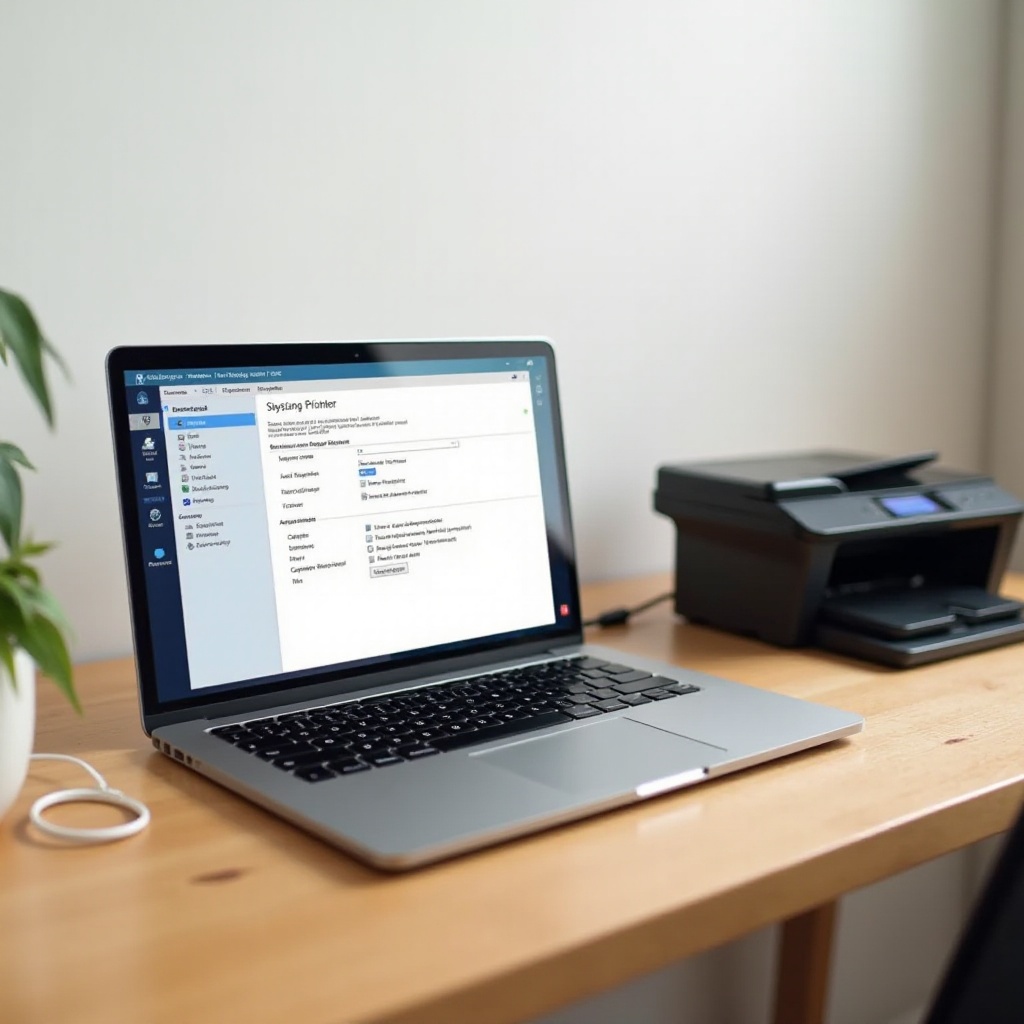
Wyczyszczony PC pracuje chłodniej, działa dłużej i generuje mniej hałasu. Kurz blokuje przepływ powietrza, zatrzymuje ciepło i zmusza wentylatory do cięższej pracy. Może to prowadzić do spadków wydajności i ograniczania taktowania z powodu temperatur. Możesz tego uniknąć dzięki prostej rutynie. Ten poradnik pokazuje, jak bezpiecznie, krok po kroku, wyczyścić wnętrze PC. Zgromadzisz odpowiednie narzędzia, usuniesz kurz bez uszkodzeń i dostroisz przepływ powietrza dla stabilnych temperatur.
Zaczniemy od bezpieczeństwa, aby chronić podzespoły. Następnie przygotujesz czyste stanowisko pracy i otworzysz obudowę. Potem wydmuchasz kurz w przemyślanym porządku, wyczyścisz filtry, wentylatory i radiatory, a płytę główną oraz gniazda potraktujesz z należytą ostrożnością. Zobaczysz też, czego nie robić, np. nie otwierać zasilacza ani nie używać agresywnych środków czyszczących. Jeśli temperatury pozostaną wysokie, możesz nałożyć nową pastę na CPU. Na koniec złożysz komputer, przetestujesz go i ustalisz plan konserwacji. Dzięki temu planowi utrzymasz PC w chłodzie na długie lata.
Czego potrzebujesz: lista narzędzi i materiałów
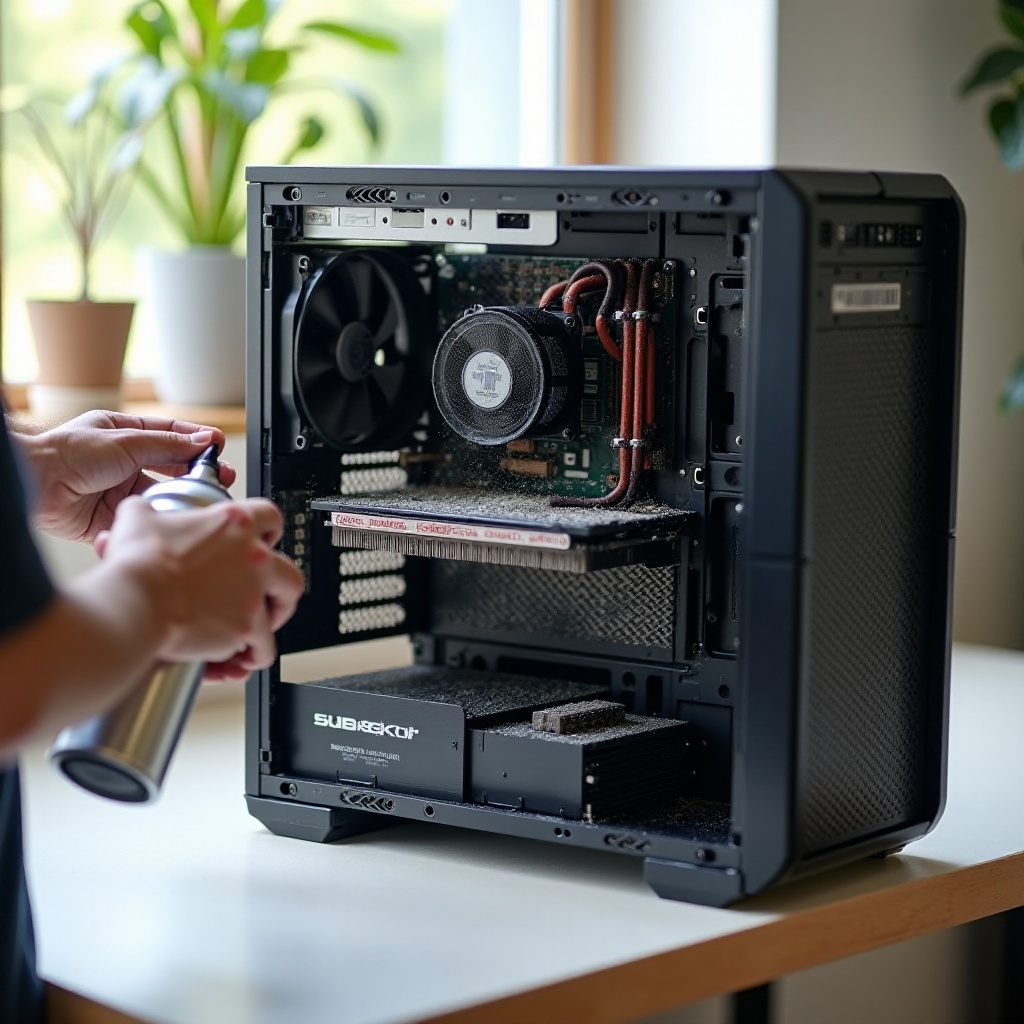
Odpowiednie narzędzia przyspieszają i ułatwiają bezpieczne czyszczenie. Zbierz je, zanim otworzysz obudowę:
– Puszki ze sprężonym powietrzem lub elektryczna dmuchawa
– Miękka antystatyczna szczoteczka i ściereczka z mikrofibry
– Alkohol izopropylowy 90%–99% i patyczki bawełniane
– Opaska antystatyczna (ESD) lub częste uziemianie poprzez dotyk gołego metalu obudowy
– Śrubokręty krzyżakowe w kilku rozmiarach
– Opaski zaciskowe lub rzepy do organizacji kabli
– Ręczniki papierowe i mały pojemnik na drobne odpady oraz śrubki
– Opcjonalnie: odkurzacz do elektroniki z zabezpieczeniem ESD o niskiej sile ssania
– Opcjonalnie: pasta termoprzewodząca i bezpyłowe ściereczki, jeśli planujesz repastę
– Opcjonalnie: zapasowe filtry lub nowe wentylatory, jeśli obecne są zużyte
Rozłóż wszystko na solidnym stole. Trzymaj płyny zamknięte do momentu użycia. Jeśli planujesz repastę, przygotuj mały zestaw z pastą, ściereczkami i plastikową szpatułką, aby nie szukać ich w trakcie pracy. Kiedy narzędzia są gotowe, zadbaj o bezpieczeństwo, aby zredukować ryzyko podczas czyszczenia.
Bezpieczeństwo przede wszystkim: wyłącz zasilanie, odłącz przewody i podstawy ESD
Dobre nawyki chronią sprzęt podczas czyszczenia. Zamknij system operacyjny, wyłącz zasilacz, a następnie odłącz kabel zasilający. Naciśnij przycisk zasilania na 5–10 sekund, aby rozładować resztkową energię. Usuń urządzenia USB i peryferia. Załóż opaskę ESD przypiętą do gołego metalu obudowy lub często dotykaj obudowy, aby się uziemiać. Pracuj na twardym stole, nie na dywanie. Unikaj wełnianej odzieży, która może wytwarzać ładunki statyczne.
Przytrzymuj łopatki wentylatorów, gdy dmuchasz powietrzem. Rozkręcane pod strumieniem powietrza wentylatory mogą generować napięcie zwrotne na złączach i je uszkodzić. Trzymaj puszkę sprężonego powietrza pionowo, aby zimny propelent nie rozpylał się na podzespoły. Jeśli pojawi się kondensacja, poczekaj, aż odparuje. Nie wlewaj żadnych płynów do obudowy. Używaj izopropanolu oszczędnie i tylko na bezpiecznych powierzchniach, takich jak spód radiatora czy stopa chłodzenia. Gdy kwestie bezpieczeństwa są dopięte, przygotuj stanowisko pracy tak, by kurz nie rozprzestrzeniał się po pomieszczeniu.
Przygotuj stanowisko pracy, aby sprzątać bez bałaganu
Wybierz jasne, dobrze wentylowane miejsce. Garaż, taras lub przewiewny pokój sprawdzą się, jeśli wilgotność jest niska. Postaw komputer na stole tak, by mieć dostęp ze wszystkich stron. Podłóż gazetę lub duży worek na śmieci, aby wyłapać kurz. Przygotuj tackę na części lub małe pudełka na śrubki i uchwyty. Jeśli używasz elektrycznej dmuchawy, skieruj obudowę w stronę otwartej przestrzeni, aby kurz wylatywał z pokoju, a nie do twoich płuc. Jeśli źle znosisz kurz, załóż lekką maskę. Gdy stanowisko jest gotowe, otwieranie obudowy będzie łatwe i bezpieczne.
Otwórz obudowę: panele, ścieżki przepływu powietrza i uwaga na kable
Większość obudów typu mid-tower ma dwa tylne śrubki motylkowe zwalniające panel boczny. Podtrzymuj szkło hartowane jedną ręką, aby nie zsunęło się. Odłóż panele na miękką ściereczkę. Otwierając obudowę, zwróć uwagę na kierunki przepływu powietrza. Przednie lub dolne wentylatory zasysają powietrze, a tylne lub górne je wyciągają. Zrób szybkie zdjęcie poprowadzenia kabli, by później ułożyć je tak samo. Oznacz nietypowe śrubki lub uchwyty, aby nie pomylić ich przy składaniu.
Zdejmij przedni panel lub filtry, jeśli obudowa na to pozwala. Odłóż te elementy osobno do czyszczenia. Jeśli obudowa ma osłonę zasilacza (PSU shroud), zdejmij ją tylko wtedy, gdy to konieczne dla dostępu. Gdy szkielet jest otwarty i podzespoły widoczne, przejdź do systematycznego usuwania kurzu metodą od góry do dołu i od przodu do tyłu.
Strategia usuwania kurzu: metoda zgodna z przepływem powietrza od góry do dołu
Miej plan, aby nie zdmuchiwać kurzu na już wyczyszczone elementy. Pracuj w tej kolejności:
1) Górne powierzchnie wewnątrz, górne wentylatory i górne chłodnice
2) Tylny wentylator wyciągowy i kratka
3) Powierzchnia płyty głównej, radiatory VRM, wierzchy modułów RAM i kable
4) Osłona GPU i okolice śledzia
5) Przednie wentylatory wlotowe i rama
6) Dolna osłona, podłoga obudowy i zewnętrzna kratka zasilacza
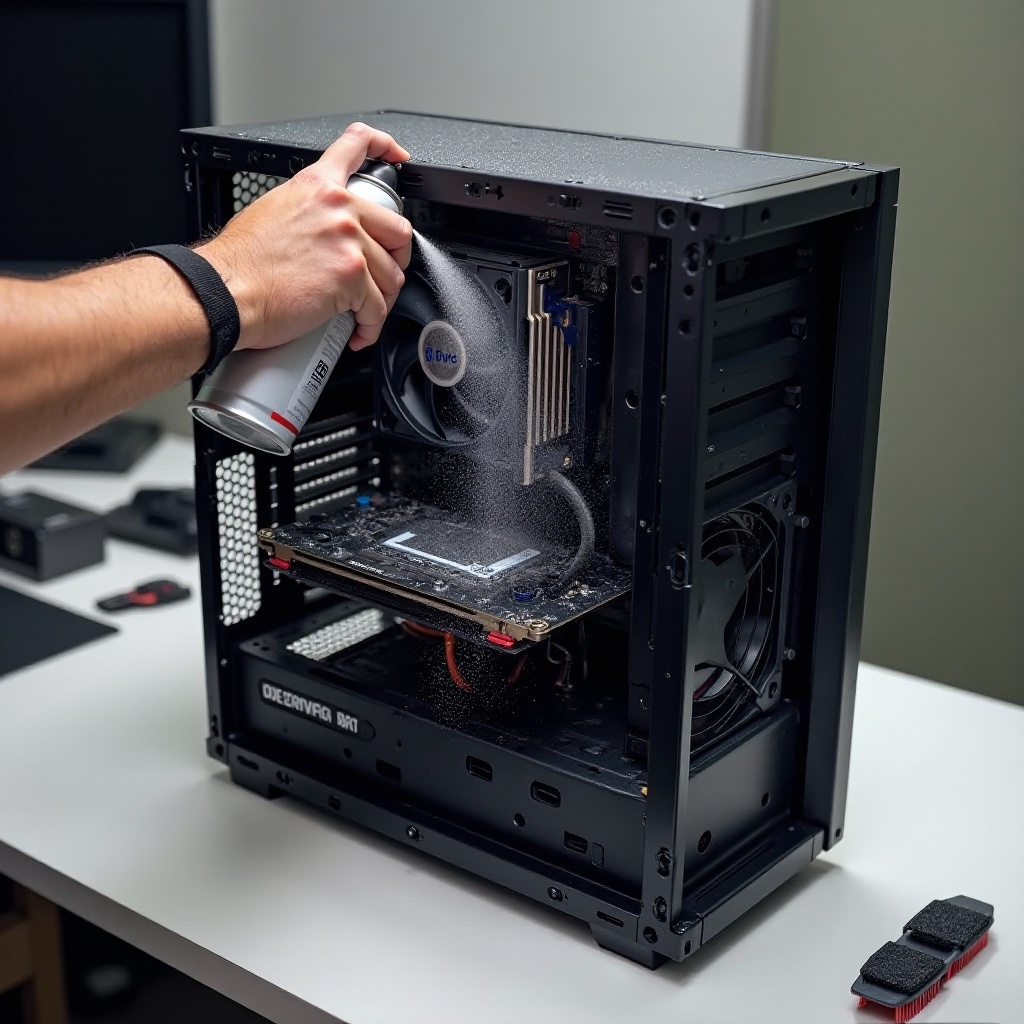
Trzymaj dyszę powietrza w odległości 15–20 cm. Używaj krótkich podmuchów, aby unosić kurz, a nie wciskać go głębiej. Kieruj strumień wzdłuż powierzchni i na zewnątrz otworów, a nie prosto w porty. Zbite kłaczki poluzuj miękką antystatyczną szczoteczką, a następnie wydmuchaj. Jeśli puszka się wychłodzi i zacznie pryskać szronem, przerwij i pozwól jej się ogrzać. Unieruchom piasty wentylatorów patyczkiem lub palcem, aby łopatki się nie obracały. Gdy większość kurzu jest usunięta, przywrócisz swobodny wlot, czyszcząc filtry i kratki.
Wyczyść filtry obudowy i kratki wentylacyjne
Filtry wykonują najcięższą pracę i zapychają się jako pierwsze. Dokładne czyszczenie przywraca przepływ powietrza.
– Zdemontuj filtry przednie, górne i dolne. Sprawdź, czy pod obudową nie ma filtra wlotu zasilacza.
– Delikatnie opukaj filtry, aby strząsnąć zanieczyszczenia.
– Umyj metalowe lub nylonowe filtry w ciepłej wodzie z kroplą płynu do naczyń.
– Spłucz i osusz ręcznikiem. Pozostaw do wyschnięcia na co najmniej 20 minut.
– W przypadku stałych paneli z siatką wydmuchuj z obu stron i delikatnie szczotkuj.
Sprawdź piankowe lub materiałowe wkładki. Wymień je, jeśli są podarte lub pozostają zatkane po myciu. Wyczyść przednie wloty, boczne otwory i tylną kratkę szczoteczką oraz powietrzem. Gdy filtry wyschną, odłóż je do ponownego montażu. Z oczyszczonymi wlotami możesz przejść do wentylatorów i radiatorów, których gęste żeberka gromadzą kurz i pogarszają chłodzenie.
Wyczyść wentylatory i radiatory (CPU, GPU, obudowa)
Łopatki wentylatorów, radiatory i chłodnice zatrzymują uporczywy kurz, który spowalnia przepływ powietrza i podnosi temperatury. Obchodź się z nimi ostrożnie.
– Wentylatory obudowy: Unieruchom łopatki przy piaście, aby się nie obracały. Zdmuchnij kurz z obu krawędzi każdej łopatki. Wytrzyj pozostały film ściereczką z mikrofibry lekko zwilżoną izopropanolem. Nie mocz silnika.
– Chłodzenie powietrzne CPU: Dmuchaj przez finy od strony wywiewu, aby wypchnąć kurz w kierunku wlotu. Użyj miękkiej szczoteczki do podniesienia kłaczków przyklejonych do krawędzi żeberek. Unikaj wyginania finów.
– Chłodnica AIO: Dmuchaj od tyłu do przodu. Trzymaj dyszę nieco z boku, aby rozproszyć ciśnienie. Nie mocz chłodnicy, gdy jest zamontowana. Jeśli jest mocno zapchana, zdemontuj ją i czyść poza komputerem.
– Osłona i radiator GPU: Przytrzymaj wentylatory. Dmuchaj w osłonę i przez tylny śledź oraz boczne otwory. Jeśli kurz pozostaje, możesz wyjąć kartę dla lepszego dostępu, ale tylko jeśli czujesz się pewnie.
– Łożyska i hałas: Jeśli wentylator po czyszczeniu klekocze lub ociera, rozważ wymianę. Większość zamkniętych wentylatorów nie jest przeznaczona do oliwienia. Wymień zużyte sztuki, aby zapobiec awariom pod obciążeniem.
Gdy łopatki i żeberka są czyste, przejdź do obszaru płyty głównej. Delikatne podejście zapewni bezpieczeństwo portom i gniazdom.
Wyczyść płytę główną, RAM i karty rozszerzeń
Użyj powietrza i miękkiej szczoteczki, aby unieść kurz z płyty głównej, a następnie wydmuchaj go z obudowy. Zwróć uwagę na radiatory VRM przy CPU, radiator chipsetu oraz okolice gniazd M.2. W przypadku lepkich miejsc nanieś odrobinę izopropanolu na patyczek i przetrzyj delikatnie. Nie zalewaj płyty. Poczekaj, aż alkohol odparuje, zanim będziesz kontynuować.
Zdmuchnij kurz z modułów RAM. Jeśli chcesz je przepiąć, zwolnij zatrzaski, wyciągnij moduły prosto do góry, a następnie wciśnij z powrotem, aż zatrzaski zaskoczą. To samo zrób z GPU tylko wtedy, gdy kurz jest uwięziony pod spodem lub gdy musisz poprowadzić kable inaczej. Nigdy nie wkładaj metalowych narzędzi do gniazd PCIe ani RAM. Przetrzyj tylną zaślepkę I/O oraz przednie otwory I/O suchą ściereczką. Ten uważny przegląd ogranicza ryzyko zwarć od zanieczyszczeń i poprawia pasywne chłodzenie w gorących strefach. Teraz sprawdź, czego unikać, by nie ryzykować przy elementach wysokiego napięcia.
Czego nie czyścić ani nie rozbierać: ryzyka związane z zasilaczem i cieczami
Nie otwieraj zasilacza. Może utrzymywać niebezpieczny ładunek nawet po odłączeniu. Czyść PSU wyłącznie z zewnątrz, wydmuchując powietrze przez kratkę i filtr. Nie rozpylaj płynów do zasilacza, wentylatorów ani złącz. Unikaj domowych odkurzaczy, które mogą generować ładunki statyczne. Jeśli musisz użyć ssania, wybierz odkurzacz do elektroniki z ESD i trzymaj końcówkę w niewielkiej odległości od elementów.
Nie używaj środków do szyb z amoniakiem na szybach obudowy w pobliżu podzespołów. Czyść okna osobną ściereczką, z dala od otwartej obudowy. Trzymaj wodę z dala od płyty głównej i kart. Jeśli jakikolwiek płyn dotknie komponentu, przerwij i poczekaj, aż całkowicie wyschnie. W razie wątpliwości mniej wilgoci i więcej powietrza to bezpieczniejszy wybór. Jeśli po odkurzaniu temperatury nadal są wysokie, rozważ odświeżenie pasty termicznej na CPU.
Opcjonalnie: nałóż ponownie pastę termiczną na CPU lub GPU
Pasta termiczna z czasem wysycha i może podnosić temperatury CPU. Jeśli obserwujesz wysokie temperatury przy normalnym obciążeniu, repasta CPU może pomóc.
– Wyłącz komputer, odłącz zasilanie i zdejmij chłodzenie. Najpierw odepnij złącze wentylatora lub pompy.
– Usuń starą pastę z rozpraszacza ciepła CPU i stopy chłodzenia za pomocą izopropanolu i bezpyłowych ściereczek, aż obie powierzchnie będą czyste.
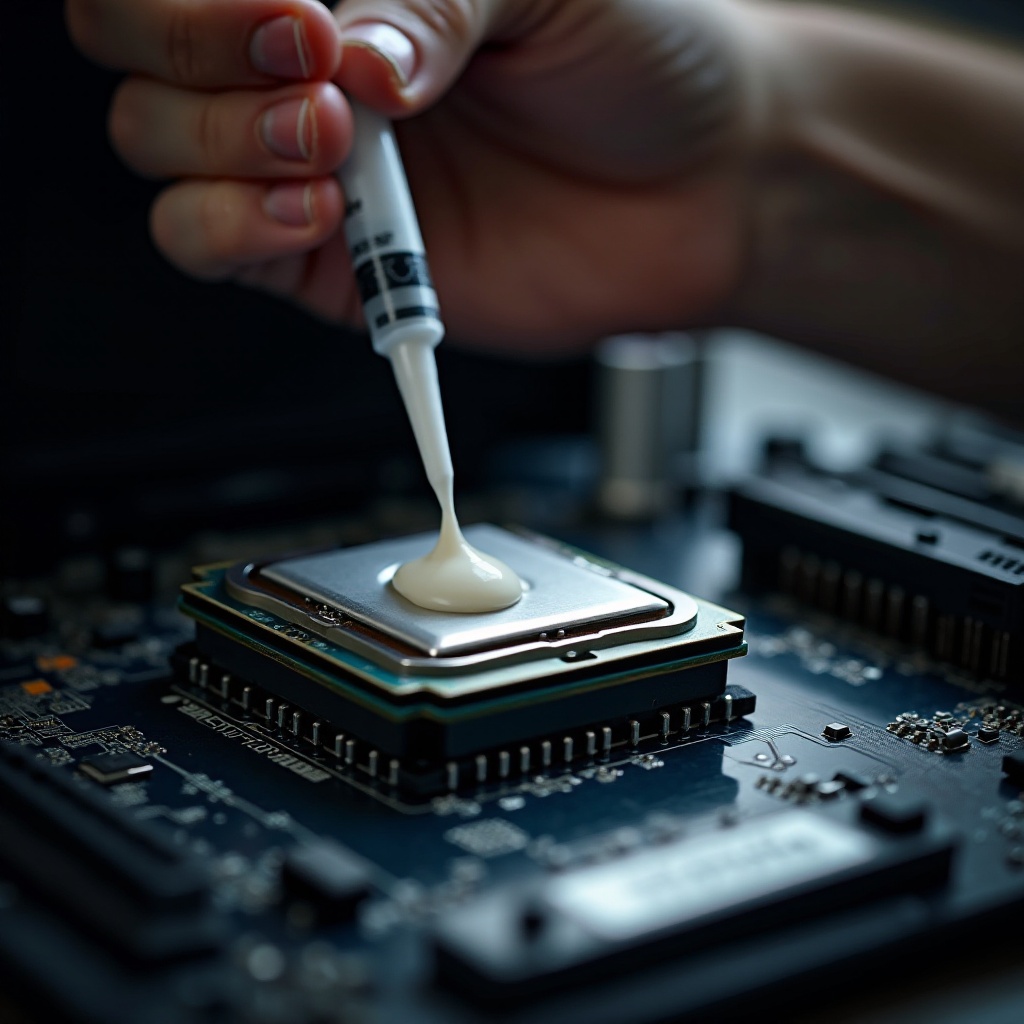
– Nałóż porcję wielkości grochu na środek. W przypadku dużych, prostokątnych rdzeni sprawdzi się cienki X lub dwie małe kropki.
– Zamontuj chłodzenie równomiernie. Dokręcaj śruby na krzyż, małymi obrotami.
– Podepnij ponownie wentylator lub pompę i uporządkuj przewód.
Repasta GPU jest bardziej złożona i może unieważnić gwarancję. Wymaga też odpowiednich padów termicznych dla pamięci i sekcji VRM. Jeśli nie masz doświadczenia, pomiń GPU i skup się na przepływie powietrza w obudowie oraz repaście CPU. Gdy odświeżysz pastę tam, gdzie trzeba, złóż system, prowadząc kable schludnie, aby powietrze mogło swobodnie krążyć.
Montaż i zarządzanie kablami dla lepszego przepływu powietrza
Składanie to okazja, by poprawić przepływ powietrza. Prowadź przewody wentylatorów, panelu przedniego i GPU wzdłuż krawędzi i przez przepusty. Użyj opasek lub rzepów, aby związać nadmiar luzu za tacką płyty głównej. Utrzymaj drożną ścieżkę wlotu z przodu, by powietrze bez przeszkód docierało do GPU i chłodzenia CPU. Sprawdź strzałki kierunku na ramkach wentylatorów: przednie i dolne powinny zasysać, tylne i górne – wydmuchiwać.
Zamontuj suche filtry i panele. Dokręcaj śruby na tyle, by zapobiec wibracjom, ale nie przesadzaj przy mocowaniu szkła. Dociśnij ponownie wtyki 24‑pin ATX, CPU EPS, GPU PCIe oraz wszelkie risery czy przedłużki, aby nic nie było luźne. Schludne wnętrze zmniejsza turbulencje, co obniża hałas przy tym samym poziomie chłodzenia. Z zamkniętą obudową możesz sprawdzić temperatury i dostroić krzywe wentylatorów do swoich celów.
Kontrola po czyszczeniu: temperatury, krzywe wentylatorów i hałas
Podłącz PC i włącz go. Otwórz aplikację do monitoringu lub wejdź do BIOS, aby sprawdzić temperatury w spoczynku. Uruchom grę lub krótki test obciążeniowy, by obserwować temperatury pod obciążeniem. Spodziewaj się spadku o kilka stopni lub więcej, w zależności od ilości usuniętego kurzu. Nasłuchuj grzechotów lub tarcia. Jeśli je słyszysz, popraw osadzenie danego wentylatora lub sprawdź, czy łopatka nie ociera o kabel.
Ustaw własne krzywe wentylatorów, aby znaleźć równowagę między chłodzeniem a akustyką. Większość płyt pozwala powiązać obroty z temperaturą kilkoma punktami. Celuj w płynne narastanie, aby uniknąć gwałtownych skoków prędkości. W przypadku AIO potwierdź, że pompa raportuje prawidłowe obroty. Jeśli temperatury wciąż są wysokie, wróć do chłodnic i radiatorów, szukając kłaczków w ciasnych żeberkach, albo zamontuj ponownie chłodzenie CPU z równomiernym dociskiem. Kiedy wynik jest stabilny, wprowadź prosty plan pielęgnacji, który utrzyma czystość systemu przy minimalnym wysiłku.
Harmonogram konserwacji i wskazówki zapobiegawcze
Poświęcisz mniej czasu na gruntowne czyszczenie, jeśli zapobiegniesz gromadzeniu się kurzu. Skorzystaj z tego prostego harmonogramu:
– Co 1–2 miesiące: Odkurz okolice obudowy i przetrzyj zewnętrzne kratki. Sprawdź filtry. Jeśli widać warstwy kurzu, wypłucz filtry i je wysusz.
– Co 3–6 miesięcy: Zrób szybkie odkurzanie wnętrza powietrzem. Unieruchom wentylatory i oczyść górne panele, tylny wywiew i przednie wloty.
– Co 12–24 miesiące: Wykonaj gruntowne czyszczenie. Rozważ repastę CPU i kontrolę stanu wentylatorów. Wymień zużyte.
Profilaktyka ma znaczenie. Trzymaj obudowę z dala od wykładziny. Preferuj dodatnie ciśnienie, utrzymując nieco większy przepływ powietrza na wlocie niż na wylocie. Załóż drobne filtry siatkowe na wszystkie wloty i uszczelnij niewykorzystane otwory taśmą lub przepustami. Unikaj palenia w pobliżu komputera. Jeśli masz zwierzęta, skróć odstępy między czyszczeniami. Śledź temperatury w czasie, aby wychwytywać trendy wcześnie. Dzięki rutynie będziesz dokładnie wiedzieć, jak wyczyścić wnętrze PC bez stresu i zgadywania.
Zakończenie
Masz już bezpieczną, powtarzalną metodę czyszczenia wnętrza komputera. Zacznij od zasad zasilania i ESD, potem przygotuj czyste stanowisko. Otwórz obudowę, postępuj według strategii od góry do dołu i oczyść filtry, wentylatory oraz radiatory. Płytę główną i gniazda traktuj delikatnie. Nie otwieraj zasilacza ani nie używaj agresywnych płynów. W razie potrzeby odśwież pastę na CPU. Złóż komputer z uporządkowanymi kablami i poprawnym kierunkiem wentylatorów. Zweryfikuj temperatury, dostrój krzywe i ustal prosty harmonogram. Czysty sprzęt pracuje chłodniej, dłużej i ciszej. Korzystaj z tego poradnika zawsze, gdy potrzebujesz odświeżenia, jak wyczyścić wnętrze PC i utrzymać system w szczytowej formie.
Najczęściej zadawane pytania
Jak często należy czyścić wnętrze komputera?
Większości konfiguracji wystarcza szybkie odkurzenie wnętrza co 3–6 miesięcy oraz gruntowne czyszczenie raz w roku. Jeśli masz zwierzęta, palisz, mieszkasz w pobliżu budowy lub zmagasz się z nadmorską wilgotnością, zwiększ częstotliwość do co 2–3 miesięcy. Monitoruj temperatury i hałas; wzrost tych wartości sygnalizuje gromadzenie się kurzu.
Czy mogę użyć odkurzacza lub kompresora powietrza do czyszczenia komputera?
Unikaj domowych odkurzaczy ze względu na ryzyko ładunków elektrostatycznych. Jeśli używasz ssania, wybierz odkurzacz do elektroniki z zabezpieczeniem ESD i trzymaj końcówkę nieco z dala od podzespołów. Kompresory powietrza sprawdzą się, jeśli ciśnienie jest niskie i zainstalowano separator wilgoci. Dla większości użytkowników sprężone powietrze w puszce lub elektryczna dmuchawa do kurzu są bezpieczniejsze i prostsze.
Czy muszę wyjmować kartę graficzną (GPU) lub pamięć RAM, aby wyczyścić wnętrze komputera?
Nie, nie przy rutynowym czyszczeniu. Większość kurzu usuniesz powietrzem i miękkim pędzelkiem, gdy podzespoły pozostają zamontowane. Wyjmuj GPU lub RAM tylko w przypadku uwięzionych zanieczyszczeń albo przy głębszym serwisie, takim jak wymiana pasty termicznej. Jeśli wyjmujesz podzespoły, wyłącz zasilanie, uziemnij się, chwytaj wyłącznie za krawędzie i osadź je z powrotem, aż zatrzaski klikną.