Jak odinstalować drukarkę z laptopa (Windows 11, macOS, Chromebook)
Wprowadzenie
Usunięcie kłopotliwej lub nieużywanej drukarki powinno być proste, jednak widmowe urządzenia i pozostałości sterowników potrafią utrzymać ją na liście. Ten przewodnik pokazuje, jak odinstalować drukarkę z laptopa w systemach Windows 11 i Windows 10, macOS oraz Chromebook. Zaczniesz od szybkich kroków usuwania, a następnie przejdziesz do gruntownego czyszczenia, które usuwa sterowniki, porty, aplikacje i kolejki. Dowiesz się też, jak naprawić drukarki, które nie dają się usunąć lub powracają po ponownym uruchomieniu. Jeśli planujesz później zainstalować nową drukarkę, zobaczysz bezpieczniejsze sposoby ponownego dodania jej z mniejszą liczbą sterowników i mniejszą liczbą konfliktów.
Przejdziemy platforma po platformie, abyś mógł podążać z własnym urządzeniem. Zacznij od podstaw. Jeśli to zawiedzie, przejdź do zaawansowanego czyszczenia. Każda sekcja kończy się wskazaniem kolejnego logicznego kroku, abyś zawsze wiedział, co spróbować dalej.
Co sprawdzić przed usunięciem drukarki
Zanim odinstalujesz, przygotuj laptop tak, aby usuwanie powiodło się za pierwszym razem.
- Upewnij się, że masz uprawnienia administratora na laptopie.
- Upewnij się, że nikt nie drukuje na to urządzenie. Anuluj oczekujące zadania.
- Odłącz kable USB. Jeśli to drukarka sieciowa, wyłącz ją lub odłącz od Wi‑Fi.
- Zanotuj, czy drukarka została dodana jako USB, przez adres IP w sieci, czy była udostępniona z innego komputera.
- W Windows zamknij aplikacje, które mogą mieć uchwyt do urządzenia: aplikacje Office, narzędzia PDF, przeglądarki i narzędzia producenta.
- W Windows utwórz punkt przywracania systemu. Pomoże ci cofnąć zmiany w razie potrzeby.
- W macOS zapisz pracę i zamknij Ustawienia systemowe.
- Jeśli twoje urządzenie jest zarządzane przez firmę lub szkołę, zapytaj dział IT o zasady automatycznej instalacji drukarek.
Gdy podstawy są spełnione, zdecyduj, jak daleko chcesz zajść. Następna sekcja pomoże ci wybrać między szybkim usunięciem a pełnym czyszczeniem.
Szybkie usunięcie vs pełne czyszczenie: czego potrzebujesz?
Szybkie usunięcie kasuje drukarkę z listy urządzeń. Jest szybkie i często wystarczające, jeśli drukarka wcześniej usuwała się bez problemów.
Użyj szybkiego usunięcia, gdy:
– Dodałeś drukarkę raz i zwykle zachowuje się poprawnie.
– Planujesz wkrótce ponownie dodać ten sam model.
– Nie widzisz zduplikowanych ani wyszarzonych kopii.
Wybierz pełne czyszczenie, gdy:
– Drukarka nie daje się usunąć lub wciąż powraca.
– Zadania drukowania się zawieszają lub kolejka nie daje się wyczyścić.
– Wymieniłeś drukarkę i chcesz usunąć stare sterowniki oraz porty.
– Aplikacje producenta wciąż uruchamiają usługi w tle lub ikony w zasobniku.
Zacznij od szybkiego usunięcia w Ustawieniach. Jeśli to się nie powiedzie, spróbuj w Panelu sterowania w Windows lub wykonaj reset systemu drukowania w macOS. Następna sekcja zaczyna się od Ustawień Windows, najczystszego sposobu na nowoczesnych systemach Windows.
Odinstaluj drukarkę w Windows 11/10 przez Ustawienia
Ustawienia oferują prosty sposób na usunięcie większości drukarek w Windows 11 i Windows 10.
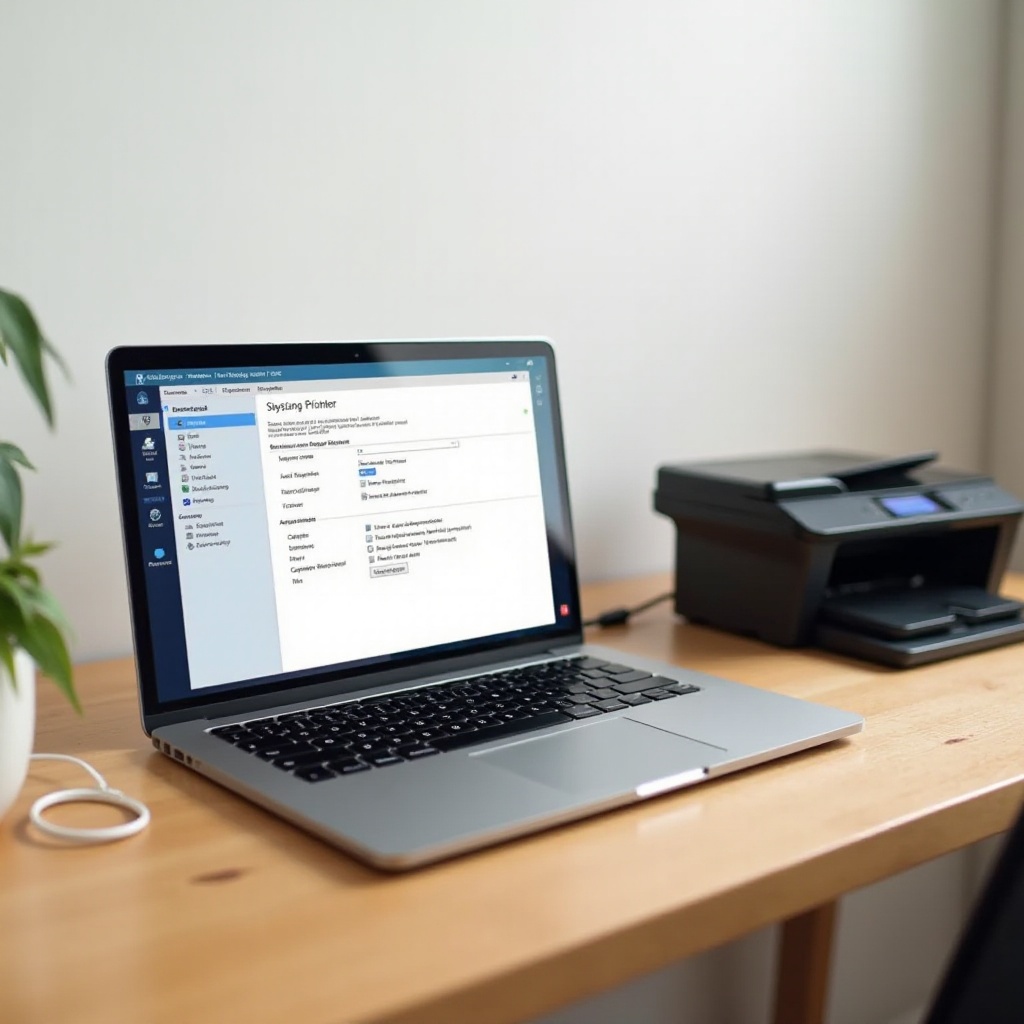
1) Otwórz Settings > Bluetooth & devices > Printers & scanners.
2) Wybierz drukarkę, którą chcesz usunąć.
3) Kliknij Remove, a następnie potwierdź Remove device.
4) Jeśli Remove jest wyszarzone, zaloguj się jako administrator i zamknij aplikacje, które mogą drukować.
5) Jeśli to drukarka USB, odłącz ją. Jeśli to drukarka sieciowa, wyłącz ją lub odłącz.
6) Odczekaj kilka sekund, odśwież stronę lub ponownie otwórz Ustawienia, aby potwierdzić, że urządzenie zniknęło.
Jeśli wciąż widzisz zduplikowane wpisy lub drukarka wraca po odświeżeniu, starszy stos może utrzymywać otwartą kolejkę lub port. W takim przypadku użyj Panelu sterowania, który daje większą kontrolę nad kolejkami i starszymi ustawieniami.
Usuń drukarkę przez Panel sterowania (Windows)
Panel sterowania potrafi usunąć oporne wpisy, gdy Ustawienia nie dają rady.
1) Otwórz Control Panel > Hardware and Sound > Devices and Printers.
2) W sekcji Printers kliknij prawym przyciskiem urządzenie i wybierz Remove device. Potwierdź.
3) Jeśli Windows zgłasza, że urządzenie jest w użyciu, kliknij prawym drukarkę, wybierz See what is printing, a następnie Printer > Cancel All Documents.
4) Spróbuj ponownie Remove device.
Jeśli drukarka nadal nie chce się usunąć lub wraca po ponownym uruchomieniu, bufor wydruku może przechowywać pliki zadań. Wyczyść bufor, aby zwolnić zablokowane kolejki. Przejdź do następnego kroku, aby zatrzymać usługę i wyczyścić pliki kolejki przed ponowną próbą.
Zatrzymaj bufor wydruku i wyczyść kolejkę drukowania (Windows)
Zawieszony bufor blokuje usuwanie, gdy zadania wiszą. Wyczyść go, a następnie spróbuj usunąć ponownie.
Metoda A: Usługi
1) Naciśnij Windows+R, wpisz services.msc i wciśnij Enter.
2) Znajdź Print Spooler. Kliknij prawym i wybierz Stop.
3) Naciśnij Windows+R, wpisz %systemroot%\System32\spool\PRINTERS i naciśnij Enter.
4) Usuń wszystkie pliki w folderze PRINTERS.
5) Wróć do Usług. Kliknij prawym Print Spooler i wybierz Start.
Metoda B: Wiersz polecenia (Administrator)
1) Otwórz Wiersz polecenia jako Administrator.
2) Uruchom kolejno następujące polecenia:
– net stop spooler
– del ‘%systemroot%\System32\spool\PRINTERS*’ /Q
– net start spooler
Po wyczyszczeniu kolejki usuń drukarkę ponownie w Ustawieniach lub Panelu sterowania. Jeśli urządzenie nadal wraca, usuń pozostałe sterowniki, porty i pakiety sterowników.
Usuń pozostałe sterowniki, porty i pakiety sterowników (Windows)
Sterowniki i porty mogą przywracać drukarkę nawet po usunięciu urządzenia. Usuń je, aby przerwać powiązanie.
Właściwości serwera wydruku
1) Otwórz Control Panel > Devices and Printers.
2) Kliknij dowolny pusty obszar, a następnie wybierz Print server properties z paska menu.
3) Na karcie Drivers wybierz sterownik drukarki i kliknij Remove. Wybierz Remove driver and driver package.
4) Na karcie Ports znajdź powiązany port TCP/IP lub WSD. Zaznacz go i kliknij Delete port. Jeśli Delete jest wyszarzone, najpierw zatrzymaj Print Spooler, usuń port, a potem ponownie uruchom Spooler.
Zarządzanie drukowaniem (jeśli dostępne)
1) Naciśnij Windows+R, wpisz printmanagement.msc i wciśnij Enter.
2) Rozwiń Print Servers > Twój komputer > Drivers. Kliknij prawym sterownik i wybierz Remove Driver Package.
3) Rozwiń Ports i usuń nieaktualne lub nieużywane porty.
PnPUtil do czyszczenia pakietów sterowników
1) Otwórz Wiersz polecenia jako Administrator.
2) Wyświetl sterowniki: pnputil /enum-drivers
3) Zidentyfikuj pakiet producenta (HP, Canon, Epson, Brother). Zanotuj nazwę oemXX.inf.
4) Usuń go: pnputil /delete-driver oemXX.inf /uninstall /force
Po czyszczeniu uruchom ponownie komputer. Gdy sterowniki i porty znikną, drukarka nie powinna wrócić. Następnie usuń narzędzia producenta, które mogą ponownie instalować sterowniki lub usługi.
Odinstaluj oprogramowanie drukarki producenta w Windows (HP, Epson, Canon, Brother)
Pakiety producentów mogą ponownie instalować sterowniki lub utrzymywać w tle działające usługi.
1) Przejdź do Settings > Apps > Installed apps.
2) Odinstaluj pakiety producentów, takie jak HP Smart, HP Print and Scan Doctor, narzędzia Epson, sterowniki Canon IJ lub MP oraz narzędzia Brother.
3) Otwórz Menedżer zadań > Uruchamianie i wyłącz pozostałe programy startowe drukarki.
4) Naciśnij Windows+R, wpisz taskschd.msc i wciśnij Enter. Usuń zaplanowane zadania drukarki producenta.
5) Uruchom ponownie, aby zakończyć czyszczenie.
Po części dotyczącej Windows, użytkownicy Mac mogą szybko usuwać drukarki w Ustawieniach systemowych lub wykonać pełny reset w trudnych przypadkach. Następna sekcja dotyczy macOS.
Odinstaluj drukarkę w macOS przez Ustawienia systemowe
macOS upraszcza podstawowe usuwanie.
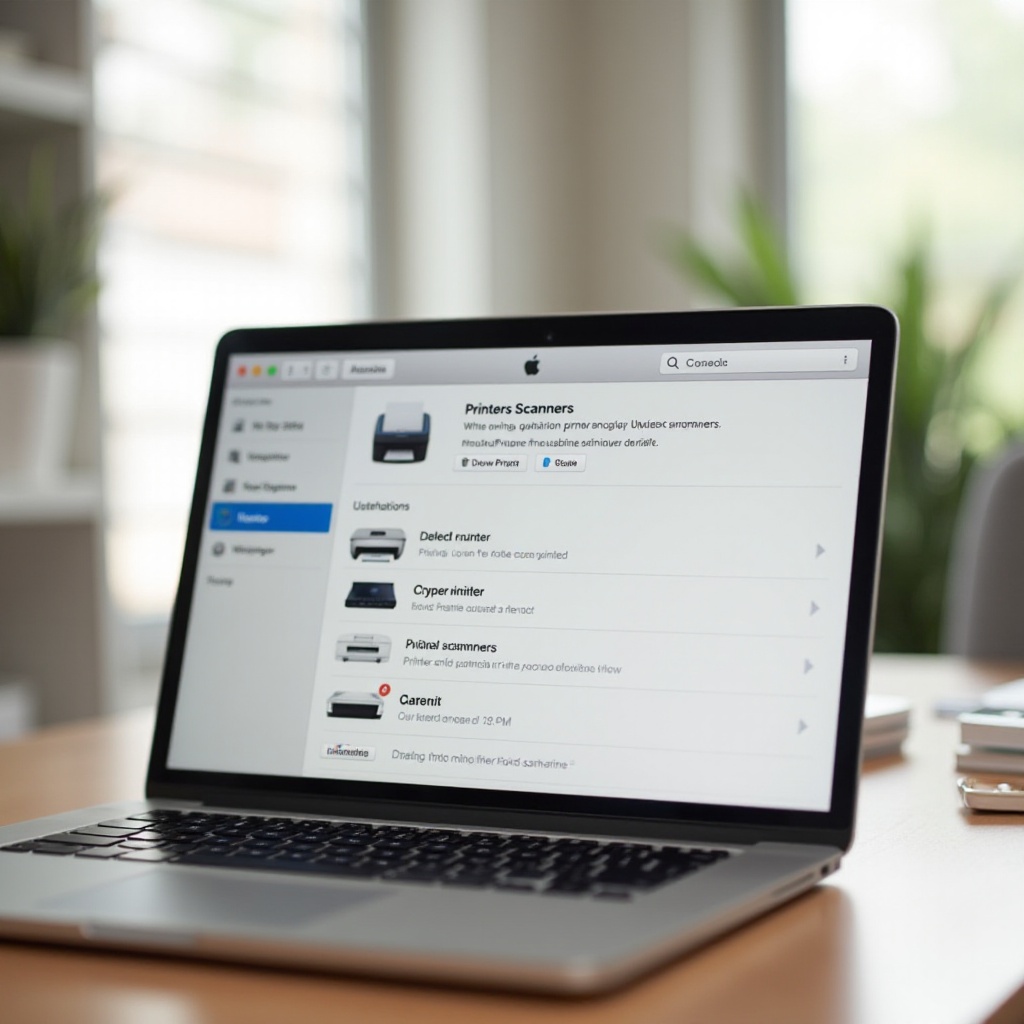
1) Otwórz System Settings > Printers & Scanners.
2) Wybierz drukarkę na liście.
3) Kliknij przycisk minus (–) i potwierdź Delete Printer.
4) Jeśli zadanie drukowania utknęło, otwórz kolejkę drukarki, zaznacz zadanie i kliknij X, aby je usunąć, a następnie usuń drukarkę.
Ta szybka metoda działa w większości przypadków. Jeśli drukarka nie daje się usunąć lub chcesz czystego stanu przed dodaniem innego modelu, zresetuj system drukowania i usuń pliki sterowników producenta. Następna sekcja pokazuje, jak zrobić to bezpiecznie.
Zresetuj system drukowania w macOS i usuń sterowniki
Reset systemu drukowania usuwa wszystkie drukarki, skanery i kolejki z twojego Maca i często rozwiązuje uporczywe problemy.
Zresetuj system drukowania
1) Otwórz System Settings > Printers & Scanners.
2) Kliknij z naciśniętym Control lub prawym przyciskiem w obszar listy drukarek.
3) Wybierz Reset printing system i potwierdź hasłem administratora.
4) To usuwa wszystkie drukarki, skanery i oczekujące kolejki.
Usuń sterowniki i dodatki producenta
1) W Finder przejdź do /Library/Printers i przenieś foldery producentów, takich jak HP, Canon, Epson lub Brother, do Kosza.
2) Przejdź do /Library/Printers/PPDs/Contents/Resources i usuń pliki PPD dla usuniętych drukarek.
3) Usuń aplikacje producenta, takie jak HP Smart lub Canon IJ, z Applications.
4) Sprawdź /Library/LaunchAgents i /Library/LaunchDaemons pod kątem plików plist producenta i ostrożnie przenieś je do Kosza.
5) Opróżnij Kosz i uruchom ponownie.
Opcjonalnie: użyj interfejsu webowego CUPS
1) W przeglądarce wejdź na https://localhost:631
2) Przejdź do Administration > Printers i usuń nieaktualne wpisy.
Po resecie i oczyszczeniu sterowników macOS nie będzie ponownie używać starych plików. Użytkownicy Chromebooków mogą wykonać podobne czyszczenie, usuwając zapisane drukarki i wpisy CUPS, jak pokazano dalej.
Usuń drukarkę na Chromebooku (CUPS i zapisane drukarki)
ChromeOS przechowuje drukarki lokalne i sieciowe w Ustawieniach oraz w CUPS.
1) Kliknij zegar, a następnie ikonę koła zębatego, aby otworzyć Ustawienia.
2) Przejdź do Advanced > Printing > Printers.
3) W sekcji Saved printers kliknij trzy kropki obok urządzenia i wybierz Remove.
4) Kliknij CUPS printing > Manage i usuń również nieaktualne drukarki tam.
5) Wyczyść wszelkie oczekujące zadania drukowania z powiadomień Półki.
6) Uruchom ponownie Chromebooka.
Jeśli drukarka pojawia się ponownie, może ją wymuszać polityka szkolna lub firmowa. Poproś administratora o usunięcie lub zmianę polityki. Jeśli drukarka nadal opiera się usuwaniu na dowolnej platformie, skorzystaj z poniższych kroków rozwiązywania problemów.
Rozwiązywanie problemów z zablokowanymi lub powracającymi drukarkami na laptopach (Windows/macOS)
Niektóre drukarki nie chcą zniknąć z powodu uprawnień, zasad lub widmowych wpisów.
- Używaj uprawnień administratora. Bez nich usuwanie może się nie powieść.
- Odłącz drukarkę od zasilania i sieci na czas usuwania.
- W Windows pokaż ukryte urządzenia:
1) Otwórz Menedżer urządzeń.
2) Wybierz Widok > Pokaż ukryte urządzenia.
3) Rozwiń Kolejki wydruku i Drukarki. Kliknij prawym i wybierz Odinstaluj urządzenie dla widmowych wpisów. - Wyczyść bufor, a następnie usuń porty i sterowniki, jak pokazano wcześniej.
- W macOS sprawdź profile zarządzania:
1) Otwórz System Settings > Privacy & Security > Profiles (jeśli występuje).
2) Usuń profile, które automatycznie dodają drukarki, jeśli jest to dozwolone. - Uruchom ponownie po czyszczeniu, aby sfinalizować zmiany.
- Jeśli urządzenie jest zarządzane przez IT, usunięcie drukarki może wymagać aktualizacji zasad lub ustawień MDM.
Po rozwiązaniu trudnych przypadków, zablokuj systemowi operacyjnemu automatyczną ponowną instalację drukarek lub sterowników, aby problem nie wrócił.
Zapobiegaj automatycznej ponownej instalacji drukarek i sterowników (Windows i macOS)
Blokowanie automatycznych instalacji zmniejsza ryzyko samoczynnego powrotu drukarki.
Windows
– Ustawienia instalacji urządzeń:
1) Otwórz Control Panel > System > Advanced system settings.
2) Wybierz kartę Hardware i kliknij Device Installation Settings.
3) Wybierz No (your device might not work as expected) i Save.
– Wstrzymaj aktualizacje sterowników w Windows Update podczas usuwania sterowników.
– Jeśli używasz Windows Pro, możesz zablokować określone identyfikatory urządzeń za pomocą Zasad grupy.
– Wyłącz Let Windows manage my default printer w Settings > Bluetooth & devices > Printers & scanners.
macOS
– Preferuj AirPrint. Zmniejsza rozrost sterowników i korzysta z wbudowanej obsługi.
– Unikaj pełnych pakietów producenta, chyba że potrzebujesz zaawansowanych funkcji.
– Jeśli twój Mac jest zarządzany, poproś IT o usunięcie profili wdrażających drukarki.
Po ograniczeniu automatycznej instalacji możesz dodać drukarkę z powrotem w czystszy sposób, który zmniejsza przyszłe konflikty.
Dodaj ponownie drukarkę we właściwy sposób (AirPrint/IPP Everywhere, IPP lub sterowniki producenta)
Ostrożne dodanie zapobiega powrotowi starych problemów.
- Preferuj AirPrint lub IPP Everywhere. Te standardy używają mniejszej liczby sterowników i dobrze działają na obecnych systemach.
- W Windows zainstaluj tylko podstawowy sterownik. Jeśli to drukarka sieciowa, użyj Add device > Add manually > TCP/IP address.
- W macOS użyj System Settings > Printers & Scanners > Add Printer i wybierz AirPrint, jeśli opcja się pojawi.
- Wydrukuj stronę testową i sprawdź ustawienia dupleksu, koloru i podajników.
- Jeśli brakuje funkcji, zainstaluj minimalny sterownik producenta zamiast pełnego pakietu narzędzi.
Twój ostatni krok chroni prywatność i czyści wszelkie przechowywane dane na samej drukarce, jeśli planujesz ją sprzedać, przekazać lub wycofać z użycia.
Prywatność i czyszczenie danych na samej drukarce (Wi‑Fi, książka adresowa, usługi w chmurze)
Drukarki mogą przechowywać wrażliwe dane. Wyczyść te wpisy, gdy wycofujesz urządzenie lub przygotowujesz je dla kogoś innego.
- Na panelu drukarki wyczyść książkę adresową oraz ostatnie faksy lub skany.
- Zresetuj ustawienia sieciowe, aby usunąć zapisane nazwy i hasła Wi‑Fi.
- Wyloguj się z usług chmurowych producenta i odłącz konta, takich jak HP, Canon, Epson czy Brother.
- Wykonaj pełny reset do ustawień fabrycznych zgodnie z instrukcją drukarki, jeśli zamierzasz pozbyć się urządzenia.
Po wyczyszczeniu drukarki i laptopa możesz działać dalej z pewnością i lżejszą, bardziej niezawodną konfiguracją.
Podsumowanie
Wiesz już, jak odinstalować drukarkę z laptopa w systemach Windows, macOS i Chromebook. Zacznij od szybkiego usunięcia w Ustawieniach. Jeśli to się nie powiedzie, zatrzymaj bufor, wyczyść kolejki i usuń sterowniki, porty oraz aplikacje producenta w Windows. W macOS zresetuj system drukowania i usuń pliki sterowników, aby uzyskać czysty stan. Użytkownicy Chromebooków mogą wyczyścić zapisane drukarki i wpisy CUPS w Ustawieniach. Jeśli drukarki pojawiają się ponownie, sprawdź uprawnienia administratora, zasady i ustawienia automatycznej instalacji. Następnie dodaj drukarkę we właściwy sposób, używając AirPrint lub IPP Everywhere, gdy to możliwe. Taka ścieżka zmniejsza nadmiar sterowników, rozwiązuje zawieszone zadania i zapobiega widmowym urządzeniom, abyś mógł drukować bez problemów.
Najczęściej zadawane pytania
Dlaczego moja drukarka wciąż pojawia się ponownie po odinstalowaniu jej z mojego laptopa?
System operacyjny może ponownie wykryć ją w sieci i pobrać sterownik, albo pozostawiony port, kolejka lub pakiet sterownika mogą ją przywrócić. Odłącz urządzenie, wyczyść bufor wydruku, usuń sterownik i port, odinstaluj aplikacje producenta oraz dostosuj ustawienia automatycznej instalacji. W systemie Windows zmień Ustawienia instalacji urządzeń. W systemie macOS usuń profile wdrażające drukarki i przy ponownym dodawaniu preferuj AirPrint.
Jak całkowicie usunąć stare sterowniki drukarki i porty w systemie Windows 11?
Otwórz Panel sterowania > Urządzenia i drukarki > Właściwości serwera wydruku. Na karcie Sterowniki usuń sterownik i pakiet. Na karcie Porty usuń powiązany port TCP/IP lub WSD. Jeśli przycisk Usuń jest wyszarzony, najpierw zatrzymaj usługę Bufor wydruku. Użyj poleceń pnputil /enum-drivers, aby znaleźć pliki oemXX.inf producenta, oraz pnputil /delete-driver, aby je usunąć. Po zakończeniu czyszczenia uruchom ponownie komputer.
Czy resetowanie systemu drukowania w macOS jest bezpieczne i co usuwa?
Tak. Resetowanie systemu drukowania usuwa z Maca wszystkie drukarki, skanery i kolejki. Nie usuwa twoich dokumentów. Aby przeprowadzić pełne czyszczenie, usuń też foldery producenta w /Library/Printers oraz powiązane pliki PPD, a następnie uruchom ponownie komputer. Następnie dodaj drukarkę ponownie, używając AirPrint lub aktualnego sterownika producenta.