Jak znaleźć ukryte aplikacje na iPhonie bez Face ID: kompletny przewodnik krok po kroku
Wprowadzenie
Chcesz odnaleźć aplikacje, które nie pojawiają się już na Twoim iPhonie, jednocześnie nie używając Face ID. Da się to zrobić. iOS oferuje kilka niezawodnych sposobów, aby wyświetlić ikony aplikacji, sprawdzić, co jest zainstalowane, i przywrócić wszystko, co zniknęło z ekranu początkowego. Ten przewodnik zaczyna od szybkich narzędzi wyszukiwania, a następnie przechodzi do ustawień, które mogą ukrywać lub filtrować aplikacje, takich jak Skupienie i Czas przed ekranem. Zobaczysz też, jak użyć App Store do odkrycia lub ponownej instalacji aplikacji, jak przeprowadzić przegląd zainstalowanych aplikacji w Ustawieniach oraz jak rozpoznać przebrania, takie jak aplikacje‑sejfy czy skróty do stron (web clipy).
Każda sekcja opiera się na poprzedniej, abyś mógł zawęzić przyczynę i trwale rozwiązać problem. Jeśli w ogóle nie możesz odblokować urządzenia, poznasz etyczne granice i właściwe kroki dla właścicieli i rodziców. Zacznij od zrozumienia, co na iOS naprawdę oznacza „ukryte”, a potem użyj wbudowanych narzędzi wyszukiwania, by w kilka sekund wyświetlić dowolną aplikację.

Co oznaczają ukryte aplikacje w iOS i co naprawdę zmienia brak Face ID
„Ukryte” na iPhonie rzadko oznacza tajne lub niewidoczne na zawsze. Zwykle znaczy to, że ikona nie znajduje się na aktywnym ekranie początkowym, aplikacja jest odciążona albo została odfiltrowana przez reguły. Aplikację możesz znaleźć w Bibliotece aplikacji, schowaną w folderze, na ukrytej stronie lub zablokowaną przez kontrolę treści w Czasie przed ekranem. Tryb Skupienia może też ukrywać całe strony ekranu początkowego. Zarządzanie firmowe lub szkolne również może po cichu usuwać lub blokować niektóre aplikacje.
Brak użycia Face ID zmienia tylko sposób odblokowywania, nie to, czego możesz szukać lub co możesz ujawnić po wejściu do systemu. Jeśli możesz odblokować urządzenie kodem lub Touch ID, wykonasz wszystkie kroki opisane tutaj. Jeśli w ogóle nie możesz odblokować, nie przeszukasz ani nie przejrzysz zawartości urządzenia. W takim przypadku stosują się wyłącznie metody zatwierdzone przez właściciela. Mając ten kontekst, zacznij od wbudowanych narzędzi odkrywania, które najszybciej wyświetlają aplikacje.
Użyj wbudowanych metod odkrywania: wyszukiwanie Spotlight, Biblioteka aplikacji i Siri
Najszybciej poprosisz iOS, aby znalazł aplikację za Ciebie. Spotlight, Biblioteka aplikacji i Siri korzystają z tego samego indeksu, ale każda pokazuje wyniki w inny sposób. Użyj wszystkich trzech dla dokładnego przeglądu, a następnie umieść ikonę z powrotem na ekranie początkowym.
Wskazówki Spotlight: dokładne nazwy, kategorie i ostatnie wyniki
- Przeciągnij palcem w dół na ekranie początkowym, aby otworzyć Spotlight.
- Najpierw wpisz dokładną nazwę aplikacji. W razie potrzeby spróbuj części nazw, słów kluczowych kategorii lub pokrewnych zadań.
- Stuknij Pokaż więcej w sekcji Aplikacje, aby zobaczyć dłuższą listę dopasowań.
- Jeśli aplikacja jest odciążona, zobaczysz symbol chmury. Stuknij go, aby zainstalować ponownie.
- Przytrzymaj wynik, aby dodać go do ekranu początkowego, jeśli pojawi się taka opcja.
Biblioteka aplikacji: przeglądaj kategorie, Ostatnio dodane i wyszukuj
- Przeciągnij w lewo poza ostatnią stronę ekranu początkowego, aby otworzyć Bibliotekę aplikacji.
- Użyj paska wyszukiwania u góry, aby wyświetlić wszystkie aplikacje w porządku alfabetycznym.
- Otwórz grupy kategorii, takie jak Narzędzia lub Społecznościowe, aby wypatrzyć ikony, które się „przemieściły”.
- Sprawdź Ostatnio dodane dla nowych lub przywróconych aplikacji.
- Przeciągnij aplikację na stronę ekranu początkowego lub użyj opcji Dodaj do ekranu początkowego w menu po przytrzymaniu.
Frazy dla Siri, aby wyświetlić lub otworzyć aplikacje
- Powiedz Otwórz, a następnie nazwę aplikacji, lub wpisz ją, jeśli wolisz Pisz do Siri.
- Poproś Pokaż mi, a następnie nazwę aplikacji, aby w miarę możliwości sprowadzić ikonę na ekran.
- Jeśli Siri otworzy aplikację, naciśnij i przytrzymaj jej ikonę w przełączniku aplikacji lub na ekranie początkowym, aby dodać ją z powrotem.
Spotlight i Biblioteka aplikacji potwierdzają, czy aplikacja jest zainstalowana. Jeśli ikona nadal nie pojawia się tam, gdzie oczekujesz, układ może ją ukrywać na innej stronie lub w folderze. Teraz odsłoń ukryte strony i uporządkuj układ, aby ważne aplikacje pozostały widoczne.
Odsłoń ukryte strony ekranu początkowego i foldery
Gdy ikony znikają, częstą przyczyną jest ukryta strona lub rozbudowana struktura folderów. Przywróć wszystkie strony do widoku, a następnie uprość układ, aby najważniejsze rzeczy były na wierzchu.
Odkryj strony ekranu początkowego z poziomu kropek stron
- Naciśnij i przytrzymaj ekran początkowy, aż ikony zaczną drżeć.
- Stuknij kropki stron na dole.
- Zaznacz wszystkie odznaczone strony, aby znów były widoczne.
- Stuknij Gotowe, a następnie przejrzyj przywrócone strony w poszukiwaniu swojej aplikacji.
Znajdź aplikacje schowane głęboko w folderach i stosach
- Otwórz każdy folder i przewijaj w nim ewentualne wewnętrzne strony.
- Sprawdź stosy widżetów, które mogą zajmować kluczową przestrzeń i ograniczać miejsce na ikony.
- Przeciągnij kluczowe aplikacje z folderów na pierwszą stronę ekranu początkowego dla szybkiego dostępu.
Zresetuj układ ekranu początkowego w ostateczności
- Przejdź do Ustawienia > Ogólne > Przenieś lub resetuj iPhone’a > Resetuj > Wyzeruj układ ekranu początkowego.
- To resetuje rozmieszczenie ikon do układu domyślnego bez usuwania aplikacji.
- Odbuduj preferowany układ i upewnij się, że brakująca aplikacja jest teraz widoczna.
Jeśli układ wygląda poprawnie, ale ikony nadal znikają i wracają, Skupienie może filtrować, które strony są wyświetlane. Dostosuj te reguły, aby Twoje główne strony zawsze się pojawiały.
Sprawdź tryby Skupienia, które filtrują aplikacje i strony
Tryby Skupienia zwiększają koncentrację, ograniczając powiadomienia, a nawet ukrywając konkretne strony ekranu początkowego. To przydatne, ale może sprawić, że aplikacja zniknie, gdy Skupienie się włączy. Sprawdź, który tryb działa, a potem edytuj strony, które ten tryb dopuszcza.
Ustal, które Skupienie jest aktywne
- Otwórz Centrum sterowania i poszukaj etykiety Skupienia, takiej jak Nie przeszkadzać, Osobiste, Praca lub Sen.
- Stuknij ją, aby zobaczyć, który tryb jest aktywny i czy ma licznik czasu lub harmonogram.
- Zwróć uwagę na automatyzacje, które włączają Skupienie w określonych miejscach lub porach.
Edytuj strony ekranu początkowego dozwolone dla Skupienia
- Przejdź do Ustawienia > Skupienie > wybierz aktywne Skupienie.
- W sekcji Ekran początkowy włącz opcję Niestandardowe strony i wybierz, które strony pokazywać.
- Uwzględnij strony zawierające brakującą aplikację lub całkiem wyłącz filtrowanie.
Wyłącz lub dopasuj Skupienie, aby odsłonić aplikacje
- Wyłącz Skupienie w Centrum sterowania, aby sprawdzić widoczność.
- Jeśli aplikacja się pojawi, dopracuj harmonogramy i wybór stron, aby pozostała widoczna, gdy Skupienie działa.
- Powtórz dla każdego innego używanego Skupienia.
Jeśli to nie kwestia Skupienia, Czas przed ekranem może ograniczać aplikację według kategorii, oceny wiekowej lub czasu. Przejrzyj te ustawienia i przywróć dostęp tam, gdzie to właściwe.
Przejrzyj ograniczenia Czasu przed ekranem, które ukrywają lub blokują aplikacje
Czas przed ekranem może blokować całe kategorie, przyciemniać ikony w czasie bez urządzenia, ukrywać kluczowe aplikacje i ograniczać użycie czasowo. Gdy ikona szarzeje lub znika, Czas przed ekranem jest głównym podejrzanym. Dostosuj ustawienia, aby przywrócić ikony i możliwość użycia, zachowując zdrowe limity.
Dozwolone aplikacje oraz Ograniczenia dotyczące treści i prywatności
- Przejdź do Ustawienia > Czas przed ekranem > Ograniczenia dotyczące treści i prywatności.
- Stuknij Dozwolone aplikacje i upewnij się, że kluczowe aplikacje, takie jak Safari, Aparat czy Mail, są włączone, jeśli ich brakuje.
- W Ograniczeniach dotyczących treści sprawdź ocenę aplikacji i Treści internetowe. Upewnij się, że ocena wiekowa dopuszcza Twoją aplikację.
Limity aplikacji, Czas bez urządzenia i ograniczenia komunikacji
- Otwórz Limity aplikacji. Usuń lub zwiększ limity dla brakującej aplikacji lub jej kategorii.
- Sprawdź Czas bez urządzenia. Jeśli jest aktywny, ikony mogą być przyciemnione lub zablokowane. Dodaj aplikację do sekcji Zawsze dozwolone, aby pozostała widoczna.
- Przejrzyj Ograniczenia komunikacji, jeśli wydaje się, że wiadomości lub połączenia są ograniczone.
Odzyskaj lub zresetuj zapomniany kod Czasu przed ekranem
- W Czasie przed ekranem stuknij Zmień kod Czasu przed ekranem > Nie pamiętasz kodu.
- Użyj swojego Apple ID, aby zresetować. W przypadku urządzeń dziecka organizator Chmury rodzinnej może musieć dostosować ustawienia.
- Jeśli nie jesteś właścicielem urządzenia, uzyskaj zgodę właściciela przed wprowadzaniem zmian.
Gdy rozliczysz się z ograniczeniami, przejdź do App Store. Pozwoli on odkryć ukryte zakupy i ponownie zainstalować odciążone aplikacje, które nie pojawiają się na ekranie początkowym.
Odkryj lub zainstaluj ponownie z App Store
App Store przechowuje historię zakupów i śledzi aplikacje ukryte na tej liście. Pozwala też przywracać odciążone aplikacje jednym stuknięciem. Jeśli aplikacja wydaje się zniknąć, potwierdź jej status tutaj i sprowadź ją z powrotem.
Zobacz historię zakupów i ukryte zakupy
- Otwórz App Store, stuknij swój profil, a następnie Zakupione.
- Przejrzyj listę. Jeśli użyłeś Ukrytych zakupów, odkryj aplikację w Ustawieniach konta.
- Stuknij ikonę pobierania, aby zainstalować ponownie.
Ponownie pobierz odciążone aplikacje
- Symbol chmury oznacza, że aplikacja jest odciążona. Stuknij, aby ją przywrócić.
- Jeśli widzisz wymagania dotyczące wersji, zaktualizuj iOS przed ponowną instalacją.
- Duże aplikacje mogą wymagać Wi‑Fi. Połącz się z niezawodną siecią.
Kwestie regionu i oceny wiekowej
- Niektóre aplikacje znikają po zmianie kraju lub regionu Apple ID. Sprawdź Kraj lub region w swoim koncie.
- Oceny wiekowe i ustawienia treści w Czasie przed ekranem mogą ukrywać pozycje. Dostosuj je, jeśli to właściwe.
Jeśli App Store potwierdza, że aplikacja jest zainstalowana, sprawdź jej obecność w Ustawieniach. Lista systemowa w Pamięci iPhone’a to definitywny spis zainstalowanych aplikacji.

Sporządź inwentarz zainstalowanych aplikacji w Ustawieniach i Pamięci iPhone’a
Ustawienia oferują listę główną, niezależnie od widoczności na ekranie początkowym. Użyj jej, aby potwierdzić instalację, datę ostatniego użycia i rozmiar. Potem możesz usunąć, odciążyć lub zachować aplikację w zależności od ustaleń.
Ustawienia > Ogólne > Pamięć iPhone’a dla pełnej listy
- Przejdź do Ustawienia > Ogólne > Pamięć iPhone’a.
- Przewiń listę. Każda zainstalowana aplikacja pojawia się z rozmiarem i datą ostatniego użycia.
- Stuknij aplikację, aby zobaczyć szczegóły lub ją usunąć bądź odciążyć.
Sortuj według rozmiaru lub ostatniego użycia, aby wychwycić odstępstwa
- Duże aplikacje powinny się wyróżniać. Jeśli znana duża aplikacja zniknęła, prawdopodobnie została usunięta.
- Ostatnie użycie pomaga potwierdzić, czy aplikacja była niedawno aktywna.
- Użyj tego widoku, by zrobić porządki i odzyskać miejsce w trakcie poszukiwań.
Wskazówki systemowe: powiadomienia, arkusz udostępniania i listy aplikacji domyślnych
- W Ustawienia > Powiadomienia przejrzyj listę aplikacji, aby wychwycić zainstalowane aplikacje z alertami.
- Otwórz arkusz udostępniania z aplikacji Zdjęcia lub Pliki i poszukaj działań powiązanych z aplikacją.
- Sprawdź listy kont lub domyślne listy w pokrewnych ustawieniach, takich jak Poczta lub Hasła, pod kątem powiązanych wpisów.
Jeśli system potwierdzi lub zaprzeczy obecności aplikacji, możesz zdecydować o kolejnym kroku. Nadal niewidoczna, ale zainstalowana i dozwolona? Urządzenie może być objęte profilem, który ukrywa lub usuwa aplikacje. Sprawdź zarządzanie.
Sprawdź profile urządzenia, MDM i VPN, które mogą ukrywać aplikacje
Organizacje często zarządzają urządzeniami za pomocą profili konfiguracyjnych lub systemów MDM. Te narzędzia mogą blokować aplikacje, wymuszać układy ekranu początkowego lub ograniczać App Store. Identyfikacja aktywnych profili ujawni, czy potrzebne są zmiany polityk.
Przegląd: Profile i zarządzanie urządzeniem
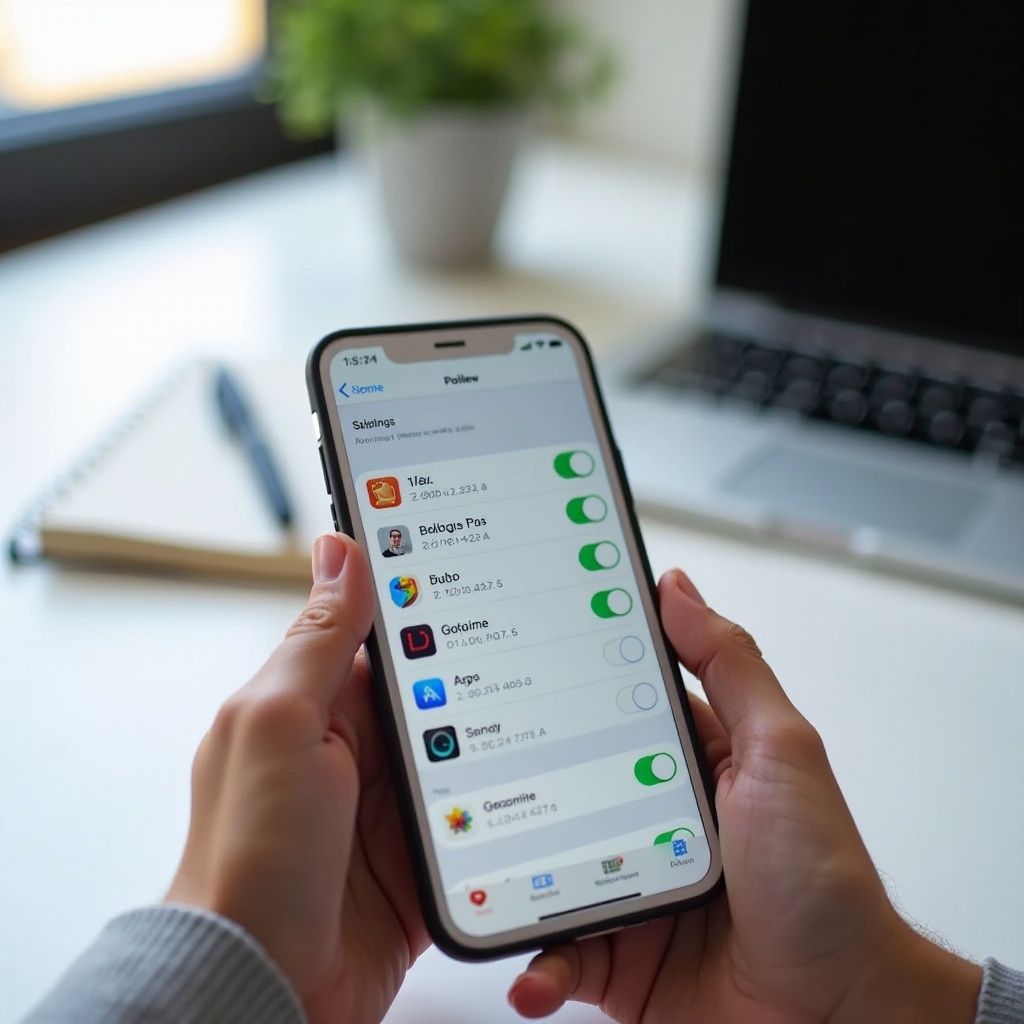
- Przejdź do Ustawienia > Ogólne > VPN i zarządzanie urządzeniem.
- Poszukaj profili konfiguracyjnych lub profilu zarządzania.
- Otwórz każdą pozycję, aby przejrzeć uprawnienia i ograniczenia.
Ograniczenia urządzeń nadzorowanych przez szkołę lub firmę
- Urządzenia nadzorowane mogą po cichu instalować lub usuwać aplikacje zgodnie z polityką.
- Administratorzy mogą blokować App Store, filtrować kategorie i wymuszać układy.
- Nie możesz obejść tych ograniczeń bez zgody administratora.
Kiedy skontaktować się z działem IT lub usunąć profil
- Jeśli urządzenie jest Twoje i dodałeś profil dla konkretnej usługi, usuń go, jeśli nie jest już potrzebny.
- Jeśli urządzenie jest zarządzane przez firmę lub szkołę, skontaktuj się z działem IT, aby poprosić o zmiany.
- Usunięcie wymaganych profili może zepsuć dostęp do poczty, Wi‑Fi lub wewnętrznych aplikacji, więc postępuj ostrożnie.
Jeśli profile są w porządku, aplikacja może nie być tym, na co wygląda. Niektóre ikony to przebrania. Naucz się rozpoznawać aplikacje‑sejfy, web clipy i Skróty, które udają prawdziwe aplikacje.
Rozpoznawaj przebrania: aplikacje‑sejfy, web clipy i Skróty
Brakująca aplikacja może być obecna pod inną postacią. Aplikacje‑sejfy często podszywają się pod kalkulatory. Web clipy wyglądają jak aplikacje, ale otwierają stronę WWW. Skróty mogą mieć własne ikony i nazwy. Sprawdź te sobowtóry, aby nie przeoczyć tego, co masz przed oczami.
Typowe oznaki aplikacji‑sejfów i alternatywne ikony
- Sejfy w formie kalkulatora mogą prosić o PIN po długim przytrzymaniu lub specjalnej sekwencji.
- Jeśli zauważysz zduplikowane ikony kalkulatora, przetestuj obie.
- Sprawdź kartę w App Store pod kątem zachowania sejfu i deklaracji prywatności.
Ikony aplikacji internetowych z Safari i jak je zweryfikować
- Przytrzymaj ikonę, wybierz Edytuj ekran początkowy, a następnie stuknij nazwę.
- Skróty do stron otwierają adres URL w Safari lub w minimalnej przeglądarce w aplikacji.
- Usuń i dodaj ponownie z Safari > Udostępnij > Dodaj do ekranu początkowego, jeśli potrzebujesz świeżej ikony.
Skróty wyglądające jak aplikacje
- Otwórz aplikację Skróty i przejrzyj Wszystkie skróty pod kątem niestandardowych ikon.
- Stuknij trzy kropki na skrócie, aby zobaczyć jego czynności. Może uruchamiać prawdziwą aplikację.
- Zmień nazwę lub usuń skrót, aby ograniczyć zamieszanie.
Jeśli możesz odblokować urządzenie, wykonasz wszystkie powyższe kroki. Jeśli w ogóle nie możesz odblokować, Twoje opcje się zmieniają. iOS chroni dane na ekranie blokady z ważnych powodów. Postępuj w takiej sytuacji z poszanowaniem zgody i ostrożnością.
Jeśli nie możesz odblokować telefonu: granice prawne i etyczne
Bez kodu, Face ID lub Touch ID iOS nie pozwoli Ci wyszukiwać ani przeglądać danych aplikacji. To zabezpieczenie chroni prywatność i bezpieczeństwo. Właściwa droga zależy od własności i zgody.
Własność, zgoda i najlepsze praktyki dotyczące prywatności
- Szukaj tylko na urządzeniach, które należą do Ciebie, lub gdy masz wyraźną zgodę.
- Nie próbuj metod obchodzenia zabezpieczeń. Mogą naruszać prawo i podważać zaufanie.
Chmura rodzinna i kontrola rodzicielska we właściwy sposób
- Skonfiguruj Chmurę rodzinną z kontami dzieci, aby móc zarządzać Czasem przed ekranem i zakupami.
- Korzystaj z funkcji Zapytaj o zakup, Czas bez urządzenia i zasad dotyczących treści w sposób otwarty i omawiajcie je wspólnie.
Kiedy zaangażować pomoc Apple lub odpowiednie instytucje
- W przypadku zapomnianego kodu na własnym urządzeniu skontaktuj się z pomocą Apple, aby uzyskać wskazówki dotyczące odzyskiwania.
- W przypadku utraty lub kradzieży urządzenia użyj Lokalizatora lub powiadom operatora.
- W razie zagrożeń dla bezpieczeństwa zwróć się o pomoc do specjalistów lub odpowiednich służb.
Jeśli mimo odblokowania i sprawdzenia reguł nadal nie możesz wyświetlić ikony, przyczyną może być błąd oprogramowania. Zastosuj naprawy na poziomie systemu, które odbudowują indeksy, układy i pamięci podręczne.
Rozwiązywanie problemów i naprawy uporczywych problemów z widocznością aplikacji
Błędy oprogramowania mogą sprawić, że wyszukiwanie pominie aplikację albo że układy będą się zachowywać nieprawidłowo. Przechodź przez te kroki po kolei, aby wyizolować rozwiązanie bez utraty danych.
Odbuduj indeks Spotlight i uruchom ponownie iPhone’a
- W Ustawienia > Siri i wyszukiwanie wyłącz, a następnie włącz przełączniki wyszukiwania dla danej aplikacji, aby odświeżyć indeksowanie.
- Uruchom ponownie urządzenie i spróbuj ponownie użyć Spotlight.
Zaktualizuj iOS i sprawdź znane problemy
- Przejdź do Ustawienia > Ogólne > Uaktualnienia, a następnie zainstaluj najnowszą wersję.
- Informacje o wersji często obejmują poprawki dla wyszukiwania, Biblioteki aplikacji i ekranu początkowego.
- Po aktualizacji powtórz sprawdzenie w Spotlight i Bibliotece aplikacji.
Kopia zapasowa, reset ustawień i opcje odtworzenia
- Najpierw wykonaj kopię zapasową w iCloud lub na komputerze.
- Użyj Ustawienia > Ogólne > Przenieś lub resetuj iPhone’a > Resetuj > Wyzeruj wszystkie ustawienia, aby wyczyścić preferencje bez usuwania danych.
- Jeśli problem trwa, wymaż urządzenie i odtwórz z ostatniej kopii zapasowej, aby odbudować indeksy i układy.
Gdy urządzenie działa już normalnie, zapobiegaj powtórkom dzięki czystszemu układowi, jasnym zasadom i szybkiemu miesięcznemu przeglądowi.
Jak zapobiegać zamieszaniu z ukrytymi aplikacjami w przyszłości
Większości zagadek ze znikającymi aplikacjami można uniknąć kilkoma nawykami. Trzymaj najważniejsze rzeczy na pierwszej stronie, uczyń Skupienie przewidywalnym i ustaw reguły Czasu przed ekranem zgodne z Twoimi potrzebami.
Porządkuj za pomocą folderów i jasnego nazewnictwa
- Zarezerwuj pierwszą stronę dla codziennych niezbędników i umieść cztery najważniejsze aplikacje w Docku.
- Używaj prostych nazw folderów, takich jak Praca, Podróże czy Finanse, aby pamiętać, gdzie szukać.
- Utrzymuj niewielką liczbę stron, aby ograniczyć przewijanie.
Ustandaryzuj ustawienia Skupienia i Czasu przed ekranem
- Przejrzyj harmonogramy i filtry stron w Skupieniu, aby kluczowe strony zawsze się pojawiały.
- Ustaw limity Czasu przed ekranem, które pasują do Twoich celów, a kod zapisz w bezpiecznym miejscu.
- Wróć do tych ustawień po większych aktualizacjach iOS.
Miesięczna lista kontrolna
- Otwórz wyszukiwanie w Bibliotece aplikacji i przejrzyj pełną listę alfabetyczną.
- Odwiedź Pamięć iPhone’a, aby znaleźć duże lub nieużywane aplikacje do usunięcia lub odciążenia.
- Przejrzyj raporty Czasu przed ekranem, aby potwierdzić, że aplikacje działają zgodnie z oczekiwaniami.
Podsumowanie
Możesz znaleźć ukryte aplikacje na iPhonie bez Face ID, stosując jasną ścieżkę. Zacznij od Spotlight, Biblioteki aplikacji i Siri. Odsłoń ukryte strony, a następnie dostosuj Skupienie i Czas przed ekranem, aby zatrzymać niechciane filtrowanie. Użyj App Store, aby odkryć lub zainstalować ponownie, i potwierdź pełny spis w Ustawieniach. Sprawdź profile zarządzania, jeśli urządzenie należy do pracy lub szkoły, i wypatruj sejfów, web clipów oraz Skrótów. Jeśli nie możesz odblokować, szanuj prywatność i używaj zatwierdzonych narzędzi, takich jak Chmura rodzinna. Dzięki uporządkowanemu układowi, spójnym zasadom i krótkim comiesięcznym przeglądom Twoje aplikacje pozostaną widoczne i łatwo dostępne.
Często zadawane pytania
Czy mogę znaleźć ukryte aplikacje na iPhonie bez odblokowania go lub używania Face ID?
Nie. Aby wyszukiwać lub wyświetlać zainstalowane aplikacje, musisz odblokować urządzenie kodem, Face ID lub Touch ID. Jeśli to Twoje urządzenie i zapomniałeś(-aś) kodu, skontaktuj się z pomocą techniczną Apple, aby uzyskać opcje odzyskiwania.
Dlaczego aplikacja nie pojawia się w wyszukiwaniu, mimo że jest zainstalowana?
Indeks Spotlight może być nieaktualny lub reguły mogą ukrywać ikonę. Wyłącz i włącz aplikację w ustawieniach Siri i wyszukiwanie, uruchom ponownie urządzenie oraz sprawdź Skupienie, Czas przed ekranem i ukryte strony ekranu początkowego. Zaktualizuj iOS, aby naprawić błędy indeksowania.
Jak zapobiec znikaniu aplikacji z mojego ekranu początkowego w przyszłości?
Upewnij się, że Skupienie nie filtruje kluczowych stron, przejrzyj reguły w Czasie przed ekranem i uprość foldery. Umieść najważniejsze aplikacje na pierwszej stronie, co miesiąc sprawdzaj Bibliotekę aplikacji i Pamięć iPhone’a oraz regularnie wykonuj kopie zapasowe i aktualizuj iOS.