Пароль по умолчанию для принтера HP: как найти, сбросить и обезопасить ваш принтер HP
Введение
Вы купили или унаследовали принтер HP, и вас блокирует запрос входа. Вы ищете в сети “hp default password printer” и надеетесь на универсальный код. Единого пароля, который открывает любое устройство, не существует, но у вас всё равно есть понятные пути для восстановления доступа. Ключ — определить, какие именно учетные данные вам нужны, а затем применить самый быстрый метод, чтобы их просмотреть, сбросить или заменить. Это руководство проведет вас через три распространённых типа учетных данных на принтерах HP, способы их найти, как получить доступ к Встроенному веб‑серверу (EWS), а также как защитить устройство после того, как вы вновь возьмете его под контроль.
Прежде чем перейти к пошаговым действиям, вы получите прямой ответ по умолчаниям. Затем мы определим нужные учетные данные, найдем или сбросим их и защитим принтер от повторных блокировок.
Короткий ответ: существует ли у принтеров HP пароль по умолчанию?
Короткий ответ: современные принтеры HP не поставляются с универсальным паролем администратора по умолчанию. Многие модели допускают первый доступ к Встроенному веб‑серверу без пароля, чтобы вы могли его задать. Если кто‑то уже создал пароль администратора, его придется восстановить или сбросить. Пароль Wi‑Fi Direct уникален для вашего принтера и указан на наклейке или печатаемой информационной странице. PIN‑код WPS — это короткий код для сопряжения при настройке роутера, он не предназначен для входа администратора.
Если вы не можете пройти аутентификацию, попробуйте сначала наименее разрушительные варианты. Проверьте наклейки и информационные страницы на предмет сведений о Wi‑Fi Direct и IP‑адреса принтера. Используйте приложение HP Smart, чтобы открыть Расширенные настройки. Если EWS запрашивает пароль, которого у вас нет, ищите в меню сброс администратора или безопасности. Выполняйте полный сброс к заводским настройкам только если вы готовы потерять сохранённые настройки и данные.
Поймите, какой пароль вам нужен: админ или EWS, Wi‑Fi Direct или PIN WPS
Фраза “hp default password printer” часто указывает на разные учетные данные. Правильный выбор экономит время и избегает потери данных. Зная точную цель, следующие шаги становятся очевидны.
Пароль администратора или EWS
Эти учетные данные защищают веб‑консоль принтера по его IP‑адресу. Они нужны для изменения более глубоких настроек, таких как сеть, безопасность и поведение прошивки. На новых устройствах часто нет пароля администратора, пока вы не зададите его при первом доступе. После установки принтер будет требовать его для любых изменений.
Пароль Wi‑Fi Direct
Эти учетные данные защищают точку доступа принтера, используемую для печати с телефона или ноутбука без роутера. Они отображаются в виде уникальных SSID и пароля на наклейке, в печатном отчёте или на панели управления. Они не открывают веб‑консоль и не заменяют пароль вашего роутера.
PIN WPS
Это временный код сопряжения, который принтер показывает при запуске режима PIN WPS. Вы вводите его на роутере или устройстве для завершения беспроводной настройки. Он меняется со временем и не даёт администраторского доступа.
Как быстро найти текущие учетные данные
Теперь, когда вы понимаете, какие учетные данные вам нужны, получите их с помощью быстрых проверок. Начните с самого устройства, затем используйте ПО HP и, наконец, изучите сетевые сведения.
Проверьте наклейку на принтере и распечатайте информационные страницы
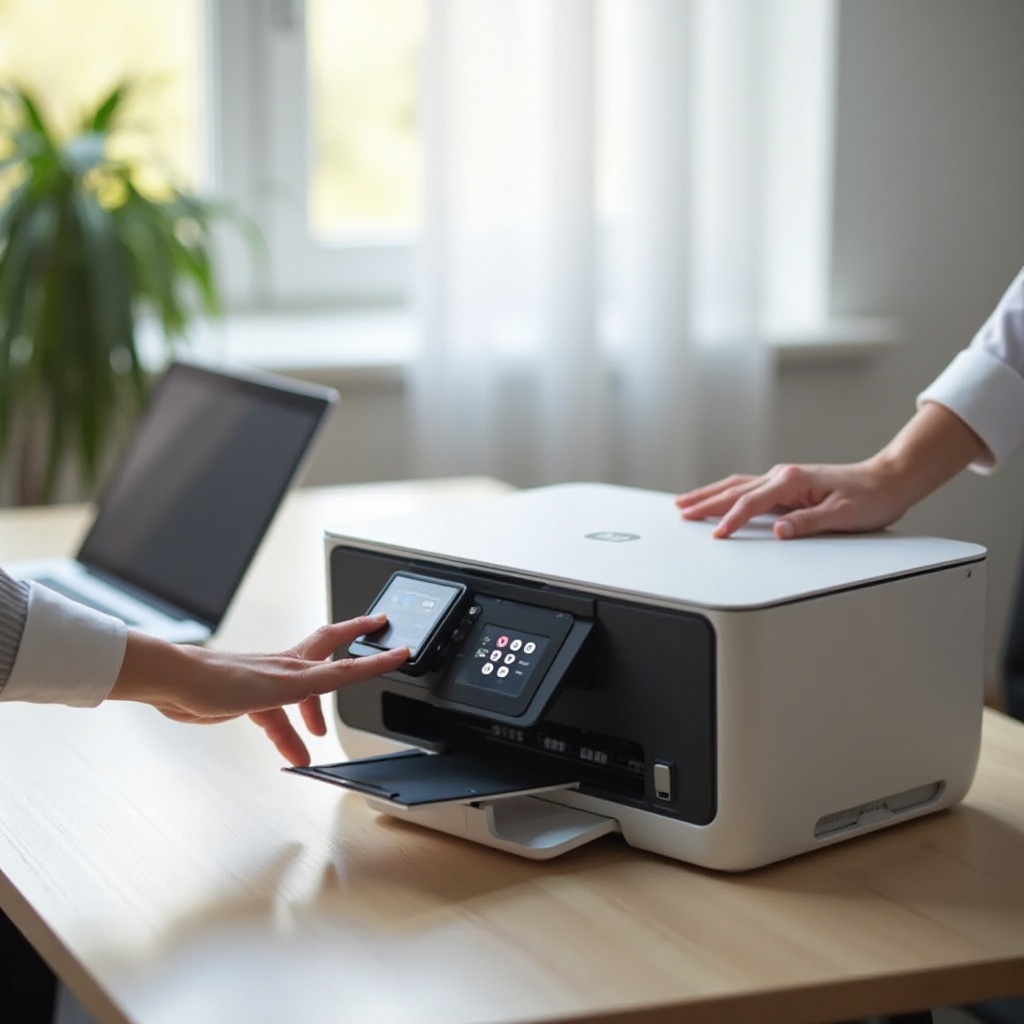
Найдите стикер возле зоны задних портов, под крышкой сканера или внутри крышки картриджа. На многих моделях указаны название и пароль Wi‑Fi Direct, QR‑код или сервисная наклейка. Если вы не видите учетные данные, распечатайте страницу Сведения/Информация или Конфигурация сети с панели управления. На этой странице часто указаны IP‑адрес, SSID Wi‑Fi Direct и его пароль.
- На сенсорных панелях: откройте Настройка или Информация, затем распечатайте страницу Сеть или Беспроводная сводка.
- На кнопочных панелях: нажмите кнопку Информация или удерживайте кнопку Беспроводная сеть, пока не распечатается отчёт.
Используйте приложение HP Smart для просмотра сетевых сведений
Откройте HP Smart на телефоне или ПК, подключённом к той же сети, что и принтер. Выберите плитку принтера. Нажмите Расширенные настройки, чтобы открыть EWS, или просмотрите Сведения о сети, чтобы увидеть IP‑адрес и информацию Wi‑Fi Direct. Если приложение запросит вход в аккаунт, выполните его, чтобы открыть больше параметров. HP Smart часто — самый быстрый способ открыть EWS без ручного ввода IP.
Получите IP‑адрес с панели управления
Если приложение не находит устройство, считайте IP‑адрес напрямую с принтера. На многих моделях коснитесь значка беспроводной сети, чтобы просмотреть сведения IPv4. На монохромных дисплеях перейдите в Настройки, Сеть, затем Просмотр сведений. Имея IP на руках, вы сможете открыть веб‑консоль в браузере и продолжить настройку или восстановление доступа администратора.
Доступ к Встроенному веб‑серверу HP без пароля
EWS предоставляет вам полный контроль. Если на принтере ещё нет пароля администратора, вы сможете создать его при первом входе. Для лучших результатов используйте подключение к локальной сети.
Подключитесь к IP‑адресу принтера в браузере
Введите IP‑адрес принтера в адресной строке браузера, например https://192.168.1.25. Если защищённая страница не загружается, используйте http и запланируйте повторное включение HTTPS после настройки. Убедитесь, что ваш компьютер находится в той же сети и подсети, что и принтер. Избегайте VPN и гостевых сетей, которые блокируют локальный доступ.
Первоначальная настройка для создания пароля администратора
Если пароль администратора отсутствует, EWS покажет экран настройки или начальной конфигурации. Создайте надёжный пароль администратора и сохраните его в менеджере паролей. Подтвердите и сохраните. Теперь для изменения настроек EWS будет требовать этот пароль.
Безопасная обработка предупреждений сертификата
Принтеры поставляются с самоподписанными сертификатами. Браузер может предупреждать, что соединение не является доверенным. Убедитесь, что IP совпадает с указанным на дисплее принтера или в отчёте. Перейдите в EWS, завершите настройку и позже рассмотрите установку доверенного сертификата в корпоративных сетях.
Если EWS запрашивает пароль, которого у вас нет
Пароль мог установить предыдущий владелец или администратор. Сначала используйте наименее разрушительные варианты и переходите к более радикальным только при необходимости.
Попробуйте пустой пароль или PIN устройства
Старые версии прошивки иногда допускали пустой пароль администратора. Оставьте поле пустым один раз. Некоторые модели показывают на панели уникальный PIN устройства для первичного доступа. Если это не помогает, переходите к вариантам сброса.
Сбросьте только админа или только сеть, либо выполните полный заводской сброс
Откройте меню на панели управления и найдите разделы Безопасность, Администратор или Восстановление. Многие модели позволяют сбросить только админские учетные данные или только сетевые настройки. Сначала используйте их, чтобы не стереть всё. Полный сброс к заводским настройкам применяйте только если готовы потерять профили беспроводной сети, настройки факса, адресные книги, параметры лотков или сохранённые страницы.
Знайте, что стирает каждый тип сброса
Сброс сети очищает настройки Wi‑Fi и Ethernet, включая конфигурации IP и учетные данные роутера, но сохраняет прочие параметры. Сброс администратора очищает данные входа EWS. Заводской сброс возвращает устройство к настройкам по умолчанию и удаляет сохранённые номера, пользовательские профили бумаги и быстрые формы. Перед продолжением сделайте резервные копии всего важного.
Особенности путей и сбросов по моделям
Меню отличаются в зависимости от семейства и прошивки. Эти общие пути помогут вам найти нужные параметры. Названия могут немного отличаться, поэтому ищите похожие термины, такие как Восстановление, Сброс или Администратор.
LaserJet Pro и Color LaserJet Pro
- На панели управления: откройте Настройка или Системная настройка, затем Сервис, затем Восстановить значения по умолчанию или Сброс сети.
- В веб‑консоли: перейдите в Настройки или Система, затем Безопасность, затем Администратор, чтобы задать или изменить пароль администратора.
- В некоторых моделях частичные сбросы находятся в разделе Сервис. Если панель простая, изучите руководство пользователя на предмет специальных комбинаций клавиш.
OfficeJet, ENVY и DeskJet
- На сенсорных панелях: откройте Настройка, Обслуживание принтера, Восстановление, затем выберите Восстановить заводские настройки или Настройки сети.
- На панелях только с кнопками: в меню Настройки найдите Сброс сети либо удерживайте кнопки Беспроводная сеть и Отмена, пока не начнётся сброс сети. Подписи зависят от модели.
- В веб‑консоли: откройте Сеть и Беспроводная связь, чтобы управлять Wi‑Fi Direct. Откройте Безопасность и Администратор, чтобы изменить пароль администратора.
Корпоративные модели и FutureSmart в управляемых парках
- Используйте панель управления: Администрирование, Безопасность, затем Пароль администратора. Если устройством управляет ИТ‑отдел, вы можете видеть блокировки политик.
- Для вариантов восстановления: Администрирование, Общие или Безопасность, Восстановление. Доступность зависит от политик.
- Если принтер является частью управляемого парка, HP Web Jetadmin или система управления устройствами может принудительно задавать учетные данные. Свяжитесь с ИТ перед любым сбросом.
Изменение пароля Wi‑Fi Direct и настроек WPS
Когда вы восстановите доступ, уменьшите площадь атаки. Начните с Wi‑Fi Direct, затем займитесь WPS. Эти изменения предотвращают нежелательные подключения и сохраняют контроль за вами.
Просмотр и изменение имени и пароля Wi‑Fi Direct
На панели управления откройте настройки Wi‑Fi Direct, чтобы просмотреть или изменить SSID и пароль. В веб‑консоли откройте Сеть, затем Wi‑Fi Direct. Используйте надёжный пароль минимум из 12 символов. Если вы никогда не печатаете напрямую с телефонов без роутера, выключите Wi‑Fi Direct.
Предпочитайте WPA2 или WPA3 и по возможности отключайте PIN WPS
WPS ускоряет сопряжение, но несёт риски. Используйте стандартный WPA2 или WPA3 с надёжной фразой‑паролем на роутере. Если принтер позволяет, отключите режим PIN WPS, чтобы никто не мог перебрать короткий код внутри вашей сети. Если WPS необходим, предпочитайте режим по кнопке вместо PIN и отключайте его после сопряжения.
Защитите принтер HP после входа
Доступ — только первый шаг. Несколько мер по усилению защиты защитят устройство и снизят проблемы с поддержкой. Цель — закрыть неиспользуемые «двери» и поддерживать прошивку актуальной.
Задайте надёжный пароль администратора и храните его безопасно
Создайте уникальный пароль администратора с прописными и строчными буквами, цифрами и символами. Избегайте словарных слов и повторного использования. Сохраните его в менеджере паролей, чтобы не полагаться на память или бумажки. Ограничьте круг лиц, знающих админские учетные данные.
Обновите прошивку и отключите неиспользуемые службы
Запустите проверку обновлений прошивки с панели управления или из веб‑консоли. Включите автоматические обновления, если доступно. Затем просмотрите разделы Службы или Сеть и отключите функции, которые вы не используете, например печать по FTP, порт 9100 (Raw) или устаревшие протоколы обнаружения. Чем меньше открытых служб, тем меньше путей для злоупотреблений.
Принудительно включите HTTPS и сократите доступ
В веб‑консоли принудительно включите HTTPS и отключите обычный HTTP, если это поддерживается вашим процессом. Пересоздайте самоподписанный сертификат под имя устройства или импортируйте доверенный, если вы управляете множеством принтеров. По возможности ограничьте админский доступ конкретными подсетями или только проводными сетями.
Устранение неполадок: нет доступа к EWS или принтеру
Если веб‑консоль не загружается, причина обычно в сети. Начните с простых проверок. Каждый шаг сужает круг причин и подсказывает решение.
EWS не загружается или IP постоянно меняется
Убедитесь, что принтер и ваше устройство в одной сети и подсети. Если у вас двухдиапазонный Wi‑Fi с разными именами, подключитесь к нужному диапазону. Попробуйте пинговать IP принтера. Если IP часто меняется, создайте резервирование DHCP в роутере или задайте статический IP в пределах диапазона вашей сети. Попробуйте другой браузер, если HTTPS останавливается на предупреждении о сертификате.
HP Smart не находит устройство
Включите Bluetooth и геолокацию для первого обнаружения на телефонах. Подключите телефон или ПК к тому же диапазону Wi‑Fi, что и принтер. Если обнаружение не удалось, добавьте принтер по IP‑адресу в HP Smart в разделе Расширенные настройки. Если принтер глубоко спит, разбудите его нажатием кнопки перед поиском.
Используйте USB или Ethernet как временную меру
Если беспроводная связь не работает, подключите принтер к роутеру кабелем Ethernet или к ПК по USB. Установите на компьютере HP Smart, затем откройте Расширенные настройки или выполните настройку сети. После восстановления беспроводной связи отключите кабель, если хотите обходиться без проводов.
Когда обращаться в поддержку HP или к вашему ИТ‑администратору
Если предыдущий владелец заблокировал устройство и в меню нет сброса администратора, или принтер принадлежит управляемому парку, привлеките поддержку. Подготовьте модель и серийный номер. Сделайте фото окна входа или кодов ошибок. Если принтерами управляет ваш ИТ‑отдел, попросите админские учетные данные или сброс, соответствующий политикам. Не выполняйте заводской сброс управляемого устройства без явного разрешения — это может нарушить политику безопасности и сломать управление парком.
Заключение
Большинство принтеров HP не используют универсальный пароль администратора, поэтому самый быстрый путь начинается с определения нужных учетных данных. Проверьте наклейки и информационные страницы на предмет сведений о Wi‑Fi Direct и IP принтера. Используйте HP Smart, чтобы открыть веб‑консоль. Если EWS запрашивает неизвестный вам пароль, попробуйте сброс администратора или сети перед полным заводским восстановлением. Вернув доступ, защитите устройство: задайте сильный админпароль, обновите прошивку, отключите неиспользуемые службы и включите принудительный HTTPS. Следуя этим шагам, проблема “hp default password printer” превратится из препятствия в быстрое обслуживающее действие, с которым вы уверенно справитесь.
Часто задаваемые вопросы
Существует ли универсальный пароль администратора на принтерах HP?
Нет. Современные принтеры HP не поставляются с универсальным паролем администратора. Многие поставляются без установленного пароля администратора, и вы создаёте его при первом доступе. Если он существует, его кто-то установил.
Где найти PIN-код WPS на моём принтере HP?
Откройте на панели управления Беспроводная сеть или Сеть, выберите WPS, затем PIN. Принтер отобразит одноразовый PIN-код. Введите его на вашем маршрутизаторе или устройстве. Это не пароль администратора.
Как сбросить принтер HP к заводским настройкам, если доступ заблокирован?
Используйте панель управления. Найдите Настройка, Обслуживание принтера, Восстановление, затем Восстановление заводских настроек, или Сервис, Восстановить настройки по умолчанию на LaserJet Pro. Это удалит сохранённые настройки и данные.