Как выполнить сброс настроек смарт‑телевизора LG: Полное руководство по сбросу webOS
Введение
Вы включили телевизор LG, чтобы посмотреть шоу, но приложение зависло, пульт начал тормозить или Wi‑Fi не подключался. Сброс часто быстро устраняет эти проблемы. В этом руководстве показано, как правильно выполнить сброс LG Smart TV — от быстрых перезапусков до полного сброса к заводским настройкам — простыми шагами, которым легко следовать. Вы узнаете, как сбросить телевизор без пульта, как решить проблемы с PIN‑кодом, мешающие сбросу, и как сбросить только сетевые или настройки изображения, когда полное очищение не требуется. Мы также расскажем, какие данные будут удалены при сбросе, и как подготовиться, чтобы не потерять важные учетные записи и предпочтения.
Мы начнем с легких методов и перейдем к более глубоким сбросам. Это экономит время и защищает ваши данные. Узнав уровни сброса, вы сможете выбрать наименее разрушительный вариант, который решит проблему. Далее определим, что делает каждый тип сброса и когда его применять.
Что значит «сброс» на телевизорах LG: перезапуск, мягкий сброс, сетевой сброс и сброс к заводским настройкам
Телевизоры LG предлагают несколько уровней сброса. Выберите самый щадящий вариант, который устраняет проблему:
– Мягкий сброс или обесточивание (power cycle): вы отключаете питание, чтобы очистить память и закрыть зависшие приложения. Это решает мелкие сбои, задержки и разовые вылеты приложений.
– Перезапуск ТВ из меню: телевизор выполняет «чистую» перезагрузку, аналогичную перезапуску смартфона. Быстро и без необходимости вынимать вилку из розетки.
– Выборочные сбросы настроек: можно сбросить изображение, звук, входы, HDMI‑CEC (Simplink) и некоторые данные приложений, не стирая всё.
– Сетевой сброс: очищаются сохранённые настройки Wi‑Fi и Ethernet, чтобы исправить обрывы, ошибки DHCP или проблемы с DNS.
– Сброс к заводским настройкам: удаляются все приложения, аккаунты и параметры, а ТВ возвращается к состоянию первоначальной настройки. Используйте как крайнюю меру или перед продажей телевизора.
Начните с верхних пунктов списка и переходите ниже только если проблема не исчезла. Понимая этот порядок, следующий шаг — защитить ваши данные и решить, подходит ли сброс как средство исправления.
Прежде чем выполнять сброс: какие данные вы потеряете, резервные копии и когда сброс — правильное решение
Сброс к заводским настройкам удаляет ваши входы в приложения, расположение элементов главного экрана, профили изображения и звука, сопряжения Bluetooth и пароли Wi‑Fi. Прошивка системы остаётся прежней, но ваш контент и предпочтения — нет. Подготовьтесь несколькими быстрыми действиями:
– Запишите имя и пароль вашей сети Wi‑Fi.
– Отметьте настройки изображения и звука, которые планируете восстановить позже.
– Уточните данные входа в стриминговые сервисы или включите менеджер паролей на телефоне для быстрого входа.
– Отсоедините USB‑накопители и внешние хранилища, чтобы избежать ненужного сканирования при перезапуске.
Используйте сброс, когда наблюдаете повторяющиеся вылеты приложений, серьёзные торможения, ошибки хранилища, повреждённые настройки или устойчивые сетевые проблемы после базового устранения неполадок. Не делайте полный сброс из‑за единичного зависания или кратковременного сбоя маршрутизатора. Сначала выполните обесточивание и перезапуск через меню. Если проблема возвращается, попробуйте выборочный сброс в проблемной области, например сети или аудио/видео. Если и это не поможет, сброс к заводским настройкам — это «чистый лист», который обычно устраняет стойкие неисправности. После подготовки определите вашу модель и версию webOS, чтобы названия пунктов меню совпадали с тем, что вы видите.
Определите модель и версию webOS, чтобы выбрать правильный путь в меню
Названия пунктов меню зависят от версии webOS и серии модели. Уточните оба, чтобы следовать наиболее подходящим указаниям:
– На телевизоре: нажмите кнопку Settings (шестерёнка). Откройте «Все настройки» (All Settings). В разделе «Поддержка» (Support) или «Общие» (General) > «Об этом телевизоре» (About This TV) найдите модель и версию ПО.
– На наклейке: проверьте стикер на задней панели ТВ с полным номером модели.
Знание вашей версии помогает выбрать правильные названия: Reset to Initial Settings против Reset to Factory Settings, General против System, Simplink против HDMI‑CEC. Если точного совпадения нет, ищите ближайшее по смыслу название в «All Settings». Вы также можете воспользоваться поиском в настройках и ввести reset, network или restart, чтобы перейти на нужный экран. Когда меню прояснено, начните с самого быстрого способа — мягкого сброса.
Быстрый мягкий сброс (обесточивание) для устранения мелких сбоев
Мягкий сброс очищает память и завершает зависшие процессы. Используйте его, когда ТВ «тормозит», приложение зависает или Wi‑Fi кратковременно отваливается.
Сделайте так:
1) Выключите ТВ с пульта. Подождите, пока экран полностью не погаснет.
2) Вытащите вилку из розетки. Подождите не менее 60 секунд.
3) Пока питание отключено, нажмите и удерживайте кнопку питания на ТВ (или на пульте, если на ТВ её нет) 10–15 секунд, чтобы снять остаточный заряд.
4) Подключите ТВ обратно и включите его.
5) Откройте приложение или вход, где возникала ошибка, и проверьте снова.
Этот способ быстрый и безопасный. Он не стирает настройки и учетные записи. Если проблема вскоре возвращается, попробуйте перезагрузку через меню. Далее перезапустим ТВ из «Настроек» для «чистой» программной перезагрузки.
Перезапустите телевизор LG через «Настройки»
Перезапуск из меню даёт «чистую» перезагрузку без отключения от сети. Используйте его, если обесточивание не помогло надолго или вы предпочитаете программный перезапуск.
Попробуйте одно из следующего:
– С помощью пульта: нажмите и удерживайте кнопку питания на Magic Remote, пока телевизор не выключится и не появится логотип LG. Отпустите для перезапуска.
– Через «Настройки»: Settings (шестерёнка) > All Settings > General или System > Additional Settings или System > Restart TV. Подтвердите Restart.
Такой перезапуск устраняет временные сбои и возвращает отзывчивость. Он не выводит вас из приложений и не меняет профили изображения. Если ТВ всё ещё ведёт себя некорректно, прицельно сбросьте проблемную область. Если и это не поможет, переходите к сбросу к заводским настройкам.
Сброс к заводским настройкам через «Настройки»: пошагово для новых версий webOS
Выполняйте полный сброс, когда сталкиваетесь с постоянными вылетами, повреждёнными настройками, серьёзными конфликтами входов, либо когда нужен «чистый лист» перед дарением или продажей ТВ.
Шаги:
1) Нажмите Settings (шестерёнка) на пульте.
2) Откройте All Settings.
3) Перейдите в General или System.
4) Выберите Reset to Initial Settings (иногда называется Reset to Factory Settings).
5) Введите PIN‑код при запросе. По умолчанию часто 0000 или 1234, если вы его не меняли.
6) Подтвердите запуск. ТВ перезагрузится и проведёт вас через первичную настройку.
Что ожидать:
– ТВ «забывает» сети Wi‑Fi, устройства Bluetooth, изменения изображения и звука, установленные приложения и входы в LG или стриминговые сервисы.
– Установленная прошивка остаётся. Обновления не откатываются.
– После перезапуска выберите язык и регион, подключитесь к Wi‑Fi, примите условия, войдите в аккаунт LG, переустановите приложения и заново откалибруйте изображение и звук.
Если пункт Reset отключён, заблокирован PIN‑кодом или отсутствует в ожидаемом меню, см. разделы о восстановлении PIN и решениях для неактивного пункта сброса. Если вы не можете навигировать из‑за отсутствия пульта, используйте методы из следующего раздела.
Как сбросить телевизор LG без пульта
Нет пульта? У вас всё ещё есть варианты, позволяющие добраться до команды сброса.
Вариант 1: приложение LG ThinQ
– Установите LG ThinQ на iOS‑ или Android‑смартфон.
– Подключите телефон к той же сети Wi‑Fi, что и ТВ.
– Откройте приложение, нажмите «Добавить устройство» (Add Device) и выберите TV > LG TV. Следуйте указаниям для сопряжения.
– Используйте пульт в приложении для навигации: Settings > All Settings > General или System > Reset to Initial Settings.
Вариант 2: физические органы управления ТВ
– На многих LG есть джойстик или кнопка под логотипом или сзади.
– Нажмите один раз, чтобы открыть экранное меню. Двигайтесь влево, вправо, вверх или вниз для навигации. Нажмите для выбора.
– Перейдите в Settings > All Settings > General или System и запустите сброс.
Вариант 3: универсальный пульт
– Возьмите универсальный пульт и выставьте код LG по «быстрому коду» из инструкции.
– Перейдите в «Настройки» и выполните сброс как обычно.
Вариант 4: управление по HDMI‑CEC
– Если подключённое устройство поддерживает HDMI‑CEC (Simplink), временно включите управление с него, чтобы перейти по меню и запустить сброс.
Если ничего из этого не работает и вы не можете привязать приложение ThinQ, потому что ТВ не в сети Wi‑Fi, используйте джойстик для открытия «Настроек» или универсальный пульт, чтобы вернуть управление. Если мешает PIN‑код, решите это далее.
Забыли PIN‑код? Измените или восстановите PIN, чтобы разблокировать варианты сброса
Меню Reset запрашивает PIN‑код. Если вы его забыли, попробуйте следующее:
– Сначала попробуйте стандартные значения: 0000 или 1234.
– Чтобы изменить PIN: Settings > All Settings > Safety или Security > Password Settings > Change PIN. Введите текущий PIN и задайте новый.
– Если не удаётся вспомнить PIN, на многих моделях его можно сбросить:
1) Перейдите в Settings > All Settings > Safety или Security.
2) Выделите пункт Reset Password, но не выбирайте его.
3) Нажмите специальную последовательность клавиш на пульте. На некоторых моделях после запроса принимаются 0313 или 0325 как мастер‑код.
– Если это не работает на вашей модели, обратитесь в службу поддержки LG с номером модели для официального метода.
Избегайте рискованных кодов сервисного меню из интернета. Они могут изменить калибровку и лишить гарантии. Восстановив доступ по PIN, переходите к целевым сбросам, начиная с сети, если проблема в подключении.
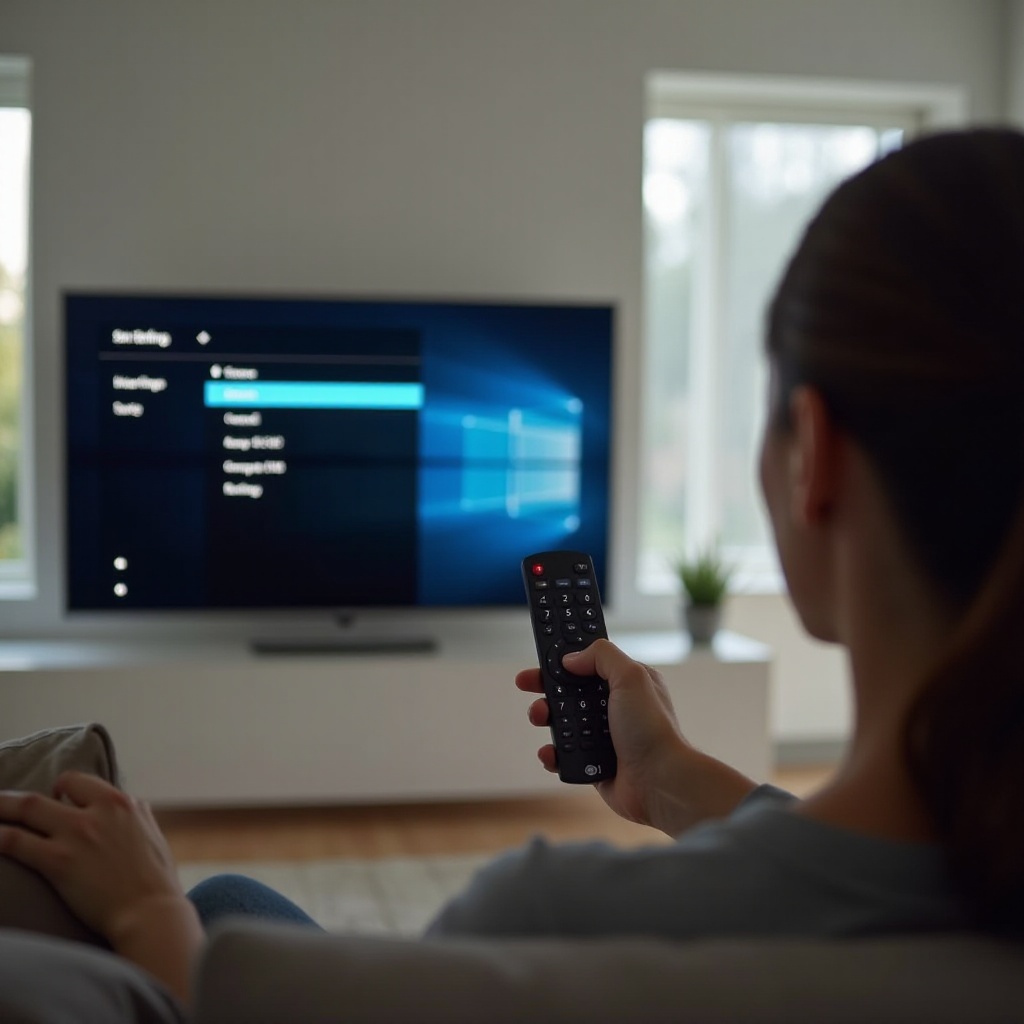
Сброс только сети для исправления проблем Wi‑Fi и Ethernet
Если Wi‑Fi обрывается, приложения буферизуют, или Ethernet не получает IP‑адрес, сбросьте только сеть — так вы сохраните приложения и профили.
Выполняйте шаги по порядку:
1) Забыть и переподключить Wi‑Fi:
– Settings > All Settings > Connection или Network > Wi‑Fi. Выберите вашу сеть > Forget. Выключите и включите Wi‑Fi. Подключитесь снова, введя пароль.
2) Сбросить сетевые настройки (если доступно):
– На многих моделях: Settings > All Settings > Connection или Network > Advanced Wi‑Fi Settings > Reset Network или Reset to Initial Network Settings. Подтвердите.
3) Обесточить роутер и ТВ:
– Отключите роутер от сети на 30 секунд. Включите. Затем перезапустите ТВ.
4) Указать DNS вручную:
– Settings > All Settings > Network > Wi‑Fi > Edit. Выключите Set Automatically для DNS. Введите 8.8.8.8 или предпочтительный DNS. Сохраните и проверьте.
5) Переключить диапазоны или каналы:
– Попробуйте 5 ГГц для скорости, 2,4 ГГц для дальности. Переставьте ТВ или роутер, чтобы снизить помехи.
Если только ваш телевизор LG испытывает сложности, а прочие устройства работают нормально, сброс сети часто очищает устаревшие конфигурации без полного стирания телевизора. Если приложения всё ещё ведут себя некорректно, обновите их далее.
Сброс данных приложений, очистка кэша и переустановка проблемных приложений
Проблемы приложений не всегда требуют полного сброса. Сначала обновите само приложение.
Сделайте так:
– Очистить кэш и память приложения:
– Settings > Support > TV Manager или Device Care > App Manager. Выберите приложение > Clear Cache или Clear Data.
– Удалить и переустановить приложение:
– Выделите приложение на домашней панели, нажмите и удерживайте OK, пока не появится «дрожание» или X, затем удалите. Откройте LG Content Store, найдите приложение и переустановите.
– Обновить приложение и ТВ:
– LG Content Store > Apps > Updates. Затем Settings > Support > Software Update > Check for Updates.
– Освободить место:
– Settings > Support > TV Manager > Storage или Memory Optimizer. Удалите неиспользуемые приложения и временные файлы.
Если после этих шагов приложение всё ещё вылетает, проверьте его на другом устройстве, чтобы исключить проблемы аккаунта или сбой сервиса. Если сохраняются именно симптомы аудио/видео, далее сбросьте настройки изображения, звука и функции HDMI.
Сброс параметров изображения, звука, HDMI‑CEC и входов без удаления приложений
Когда проблема касается только аудио или видео, сначала сбросьте соответствующие разделы.
– Изображение:
– Settings > All Settings > Picture > Picture Mode Settings > Reset или Reset Picture Settings. Затем выберите «чистый» режим, например Filmmaker или ISF Bright.
– Звук:
– Settings > All Settings > Sound > Advanced Settings > Reset Sound Settings. Заново выберите выход: динамики ТВ, ARC или eARC.
– Входы и HDMI‑CEC:
– Settings > All Settings > General > Devices > HDMI Settings. Выключите и включите Simplink (HDMI‑CEC). Сбросьте HDMI‑ARC или eARC, переключив опцию и выполнив обесточивание ТВ и ресивера.
– Игровые функции:
– Settings > Game Optimizer. Переключайте ALLM и VRR или сбросьте настройки Game Optimizer, если игры подтормаживают или рассинхронизируются.
Такие выборочные сбросы часто устраняют проблемы «рукопожатия» HDR, ошибки синхронизации звука и изображения или сбои ARC/eARC без полного стирания. Если названия в меню всё ещё путают, в следующем разделе показано, как они отличаются в разных версиях webOS и на что ориентироваться.
Пути и названия меню различаются по версии webOS: на что обращать внимание
Разные версии webOS группируют пункты под разделами General, System, Connection или Support. Нужный вам сброс может находиться в:
– Reset to Initial Settings или Reset to Factory Settings в General или System.
– Restart TV в System или Additional Settings.
– App Manager и TV Manager в Support или Device Care.
– Сетевых опциях в Connection или Network, с подразделами Advanced или Wi‑Fi.
Советы по поиску нужного экрана:
– Используйте строку поиска в «Настройках» и введите reset, restart, network или password.
– Если видите Quick Start Plus в General > Power, выключите его перед обесточиванием. Это позволит более глубокий перезапуск.
– Если у вас режим демонстрации (Store Demo) или Retail Mode, переключитесь в Home Mode: Settings > All Settings > General > Home или Store Mode > Home. Retail Mode может блокировать или переопределять настройки.
Если названия немного отличаются на вашей модели, ориентируйтесь на ближайшие по смыслу. Действия и результаты остаются теми же. Если по‑прежнему не удаётся получить доступ к пункту сброса, проверьте, почему он может быть неактивным (серым).
Если сброс неактивен (серый) или не удаётся: проверка хранилища, прошивки и безопасного режима
Неактивный пункт Reset обычно означает одно из следующего:
– Включён режим демонстрации (Store Demo) или Retail Mode. Переключитесь в Home Mode.
– Включены родительские ограничения. Восстановите или сбросьте PIN.
– Хранилище переполнено. Освободите место в TV Manager > Storage и попробуйте снова.
– Телевизору требуется обновление прошивки. Settings > Support > Software Update > Check for Updates.
– Quick Start Plus мешает полноценному обесточиванию. Выключите его и перезапустите.
Если ТВ зависает до входа в «Настройки»:
– Нажмите и удерживайте кнопку питания на пульте до появления логотипа для перезапуска.
– Отключите питание на 60 секунд и удерживайте кнопку питания на ТВ 10–15 секунд для разрядки.
– Отсоедините USB‑накопители и HDMI‑устройства, которые могут мешать запуску, затем попробуйте снова.
Если сбросы всё равно не удаются или ТВ зацикливается при загрузке, обратитесь в поддержку LG. Укажите модель и версию ПО для точной помощи. Как только вернёте управление, завершите «чистую» настройку.
Чек‑лист после сброса: Wi‑Fi, аккаунты, обновления и калибровка
После полного сброса выполните быструю настройку, чтобы оперативно вернуть ТВ в строй:
– Подключитесь к Wi‑Fi или Ethernet.
– Войдите в свой аккаунт LG, чтобы синхронизировать совместимые функции.
– Установите основные приложения из LG Content Store: Netflix, YouTube, Prime Video и т. п.
– Обновите прошивку: Settings > Support > Software Update > Check for Updates.
– Базовая калибровка:
– Изображение: выберите Filmmaker или ISF как базу. Настройте OLED Pixel Brightness или подсветку под условия комнаты. Отключите Energy Saving, если яркость непредсказуемо падает.
– Звук: выберите выход — динамики ТВ или eARC. Включите Dolby Atmos, если поддерживается.
– Повторно спарьте устройства: Bluetooth‑наушники, геймпады и саундбар.
– Снова включите HDMI‑CEC и проверьте прохождение ARC или eARC, если используете ресивер или саундбар.
– Проверьте запросы конфиденциальности и разрешений в каждом приложении.
Этот чек‑лист минимизирует проблемы и быстро возвращает ТВ к полной работоспособности. Чтобы не повторять сбросы, внедрите несколько простых привычек.
Советы по профилактике, чтобы избежать будущих сбросов
Небольшие привычки уменьшают потребность в «больших» сбросах:
– Перезагружайте ТВ раз в неделю или после долгих сессий, чтобы очищать память.
– Держите прошивку и приложения в актуальном состоянии.
– Оставляйте 1–2 ГБ свободной внутренней памяти. Удаляйте неиспользуемые приложения в TV Manager.
– Используйте проводной Ethernet для стабильного стриминга или мощный сигнал Wi‑Fi 5 ГГц.
– Выключайте Quick Start Plus, если замечаете сбои при выходе из сна.
– Откалибруйте изображение один раз и сохраните параметры. Избегайте постоянных подстройок.
– Геймерам: используйте сертифицированные кабели HDMI 2.1 и обновляйте прошивку консоли.
– Перезагружайте роутер раз в месяц и держите его через сетевой фильтр.
С этими практиками ваш телевизор LG останется быстрым, стабильным и готовым к стримингу. Если проблемы возвращаются несмотря на профилактику, вернитесь к ранним разделам и переходите от лёгких сбросов к полному по мере необходимости.
Заключение
Теперь вы уверенно умеете сбрасывать LG Smart TV. Начните с простого — мягкого сброса или перезапуска из меню. Используйте выборочные сбросы для сетевых и аудио/видео‑проблем. Переходите к полному сбросу только при необходимости; выполнить его можно и без пульта, и после забытого PIN‑кода. Завершите «чистой» настройкой и несколькими профилактическими привычками. Ваш ТВ должен работать плавно, быстро реагировать и обеспечивать надёжный стриминг во всех любимых приложениях.
Часто задаваемые вопросы
Как выполнить сброс к заводским настройкам на LG Smart TV, если меню «Настройки» не открывается?
Сначала попробуйте принудительную перезагрузку. Нажмите и удерживайте кнопку питания на пульте, пока телевизор не выключится и не появится логотип LG, затем отпустите, чтобы перезагрузить. Если телевизор всё ещё зависает, отключите его от сети на 60 секунд и удерживайте кнопку питания на самом телевизоре 10–15 секунд, чтобы разрядить. Отсоедините USB-накопители и HDMI-устройства, затем попробуйте снова. Если доступны только «Быстрые настройки», перейдите в «Все настройки» и откройте «Общие» или «Система» > «Сброс к исходным настройкам». Без пульта используйте приложение LG ThinQ или джойстик-кнопку на телевизоре. Постоянные зависания или циклическая загрузка указывают на более серьезную неисправность, поэтому обратитесь в службу поддержки LG.
Удалит ли сброс к заводским настройкам обновления прошивки или только приложения и настройки?
Сброс к заводским настройкам удаляет пользовательские данные, такие как сети Wi‑Fi, учетные записи, установленные приложения, профили изображения и звука, а также сопряженные устройства. Он не откатывает системную прошивку. После сброса откройте Настройки > Поддержка > Обновление ПО, чтобы убедиться, что установлена последняя версия. Затем переустановите приложения, войдите в свои аккаунты и выполните базовую калибровку заново.
Могу ли я сбросить только сетевые настройки на моем телевизоре LG, не удаляя приложения?
Да. Сначала забудьте и заново подключите свою сеть Wi‑Fi: Настройки > Все настройки > Подключение или Сеть > Wi‑Fi > выберите свою сеть > «Забыть», затем подключитесь снова. На многих моделях также есть пункты «Сброс сети» или «Сброс сетевых настроек к исходным» в разделе «Дополнительные настройки Wi‑Fi». Это очищает сохраненные сети и данные IP или DNS, не удаляя приложения. Если обрывы продолжаются, перезагрузите роутер, попробуйте диапазон 5 ГГц или укажите вручную DNS, например 8.8.8.8. Используйте сброс к заводским настройкам только если проблемы сохраняются после этих действий.