Где находятся настройки AirTag на iPhone? Полное руководство по iOS 18+
Введение
Вы берёте iPhone, открываете Локатор и всё ещё думаете, где же находятся настройки AirTag. Ответ прост, как только вы увидите структуру. Это руководство показывает, куда именно нажимать, что делает каждая опция и как исправить отсутствие функций. Вы также узнаете, как iOS 18+ разделяет управление предметами в Локаторе и системные оповещения об отслеживании в Настройках.
Мы начнём с самого короткого пути к настройкам, затем разберём ключевые опции: имя, уведомления, совместный доступ и Режим пропажи. Вы увидите, где находятся параметры конфиденциальности и безопасности и как их включить. Если что‑то пойдёт не так, вы найдёте полный список шагов по устранению неполадок. К концу вы будете знать, где находятся настройки AirTag на iPhone и как уверенно ими пользоваться.
А теперь начните с быстрого пути к настройкам, а затем пройдитесь по каждому элементу управления.
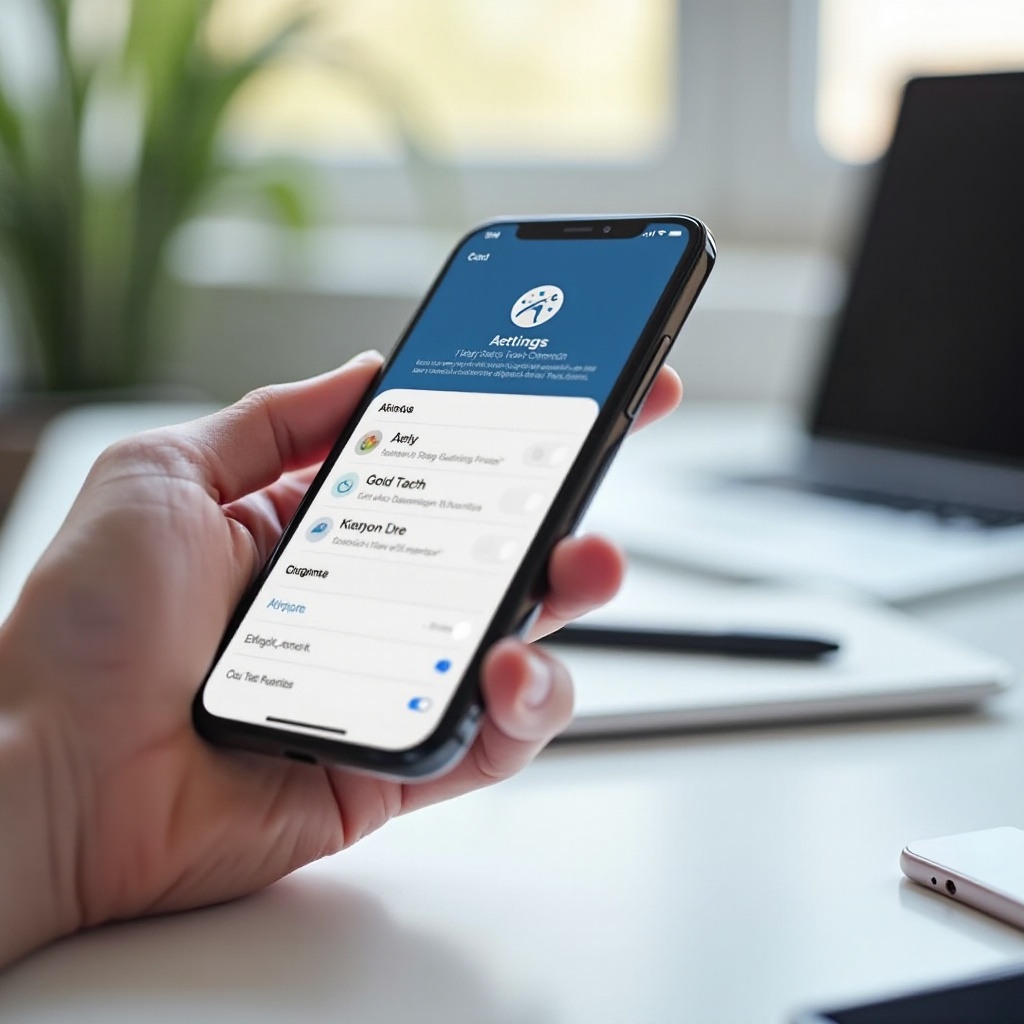
Краткий ответ: где находятся настройки AirTag на iPhone
Самый быстрый способ открыть настройки вашего AirTag:
1) Откройте приложение Локатор.
2) Нажмите вкладку Предметы.
3) Выберите свой AirTag из списка.
4) Прокрутите карточку предмета, чтобы открыть действия и настройки: Найти поблизости, Воспроизвести звук, Маршруты, Переименовать предмет, Уведомления, Режим пропажи, Поделиться этим AirTag и Удалить предмет.
Часть оповещений о безопасности и системных уведомлений находится вне Локатора:
– Настройки > Конфиденциальность и безопасность > Уведомления об отслеживании
– Локатор > вкладка Я > Оповещения о безопасности предметов
Теперь вы знаете, куда идти. Далее — обзор того, что делает каждый элемент управления и когда его использовать.
Обзор приложения Локатор: вкладка «Предметы» и карточка настроек вашего AirTag
Локатор — это дом для каждого AirTag. Когда вы открываете Локатор и нажимаете «Предметы», вы видите все свои трекеры. Нажмите любой AirTag, чтобы открыть его карточку. На карточке показаны последнее известное местоположение, индикатор заряда и набор действий и настроек.
Что можно сделать на карточке предмета:
– Найти поблизости: используйте «Точный поиск» на поддерживаемых iPhone, чтобы видеть расстояние и направление.
– Воспроизвести звук: заставьте AirTag издать сигнал, чтобы найти его по звуку.
– Маршруты: перейдите в Карты для пошаговой навигации к метке.
– Уведомления: настройте оповещения при оставлении и исключения.
– Переименовать предмет: измените имя, эмодзи и категорию.
– Поделиться этим AirTag: предоставьте доверенным людям доступ к поиску и управлению меткой.
– Режим пропажи: отметьте предмет как потерянный и добавьте контактные данные.
– Удалить предмет: отвяжите AirTag от вашего Apple ID.
Пока в памяти свежа схема интерфейса, настроим подписи, чтобы вы мгновенно отличали метки, когда время на счету.
Настройте ваш AirTag: имя, эмодзи и категория
Понятные подписи экономят время, когда вы отслеживаете несколько предметов. Уникальные имя, эмодзи и категория позволяют нужной метке выделяться в списке «Предметы» и на карте.
Как настроить:
1) Перейдите в Локатор > Предметы и выберите свой AirTag.
2) Нажмите «Переименовать предмет».
3) Выберите предложенную категорию, например Ключи, Рюкзак или Багаж, либо выберите «Своё имя».
4) Добавьте эмодзи, соответствующий предмету.
5) Нажмите «Готово», чтобы сохранить.
Полезные советы:
– Используйте единый стиль названий, например «Рабочие ключи» или «Сумка для спортзала».
– Сочетайте эмодзи с категорией для мгновенного распознавания.
– Если вы делитесь меткой, сделайте название понятным для всех.
После настройки подписи освоим самые быстрые способы отыскать AirTag, когда он рядом или затерялся в диване.
Точный поиск и звуки: самый быстрый способ найти предмет
Когда вы рядом с AirTag, «Точный поиск» использует ультраширокополосную связь, AR‑визуализации и тактильную отдачу, чтобы провести вас прямо к нему. На экране отображаются направление и расстояние, пока вы не подойдёте к метке. Эта функция требует iPhone с поддержкой UWB.
Как пользоваться:
1) Откройте Локатор > Предметы и выберите свой AirTag.
2) Нажмите «Найти поблизости».
3) Следуйте за стрелкой, показанием расстояния и тактильной отдачей к своему предмету.
Если вы недостаточно близко для «Точного поиска», нажмите «Воспроизвести звук» и следуйте за сигналом. Если предмет далеко, нажмите «Маршруты», чтобы построить путь в Картах.
Когда вы научитесь находить предметы за секунды, настройте умные оповещения, чтобы не забывать их изначально.
Умные оповещения: «Оповещать при оставлении» и исключения
Оповещения при оставлении сообщают, когда вы отходите от помеченного предмета. Можно добавить безопасные места, где оповещения не должны срабатывать.
Шаги настройки:
1) Перейдите в Локатор > Предметы и выберите свой AirTag.
2) Нажмите «Уведомления».
3) Включите «Оповещать при оставлении».
4) В разделе «Оповещать меня» добавьте исключения, например Дом или Работа.
5) Сохраните выбор.
Рекомендации:
– Добавьте часто посещаемые безопасные зоны, чтобы снизить усталость от уведомлений.
– Держите оповещения включёнными в поездках, по дороге на работу или в кафе.
– Пересматривайте исключения, когда меняется ваш распорядок.
Если одним предметом пользуются несколько человек, совместный доступ помогает всем быть в курсе и предотвращает нежелательные предупреждения об отслеживании.
Поделитесь своим AirTag: добавляйте людей и управляйте доступом
Совместный доступ позволяет доверенным людям искать предмет, воспроизводить звук и получать соответствующие оповещения. Это идеально для общих ключей, семейного багажа или командного инвентаря.
Как поделиться:
1) Откройте Локатор > Предметы и выберите свой AirTag.
2) Нажмите «Поделиться этим AirTag».
3) Добавьте контакт по адресу эл. почты Apple ID или номеру телефона.
4) Отправьте приглашение и дождитесь принятия.
5) В разделе «Управление доступом» удаляйте людей или прекращайте совместный доступ в любой момент.
Заметки и советы:
– Убедитесь, что у всех установлена актуальная версия iOS, чтобы видеть параметры совместного доступа.
– Владельцы сохраняют контроль и могут отозвать доступ.
– Совместный доступ снижает количество ложных предупреждений о неизвестных трекерах, когда предмет носит член семьи.
Если предмет пропал, переключайтесь с совместного доступа на инструменты поиска с помощью «Режима пропажи».
Режим пропажи: включение, настройка и что происходит дальше
«Режим пропажи» помечает ваш AirTag как потерянный и связывает его с вашими контактными данными. Любой, кто найдёт метку, может отсканировать её телефоном с поддержкой NFC, чтобы увидеть ваше сообщение и способ связаться с вами.
Как включить «Режим пропажи»:
1) Перейдите в Локатор > Предметы и выберите свой AirTag.
2) Нажмите «Режим пропажи».
3) Добавьте номер телефона или адрес эл. почты и краткое сообщение.
4) Включите «Оповещать при обнаружении».
5) Активируйте.
Что происходит после активации:
– Вы получите уведомление, когда AirTag сообщит о новом местоположении через сеть «Локатора».
– Нашедший, отсканировав метку, увидит ваше сообщение и контакты на защищённой веб‑странице.
– Ваш Apple ID остаётся приватным: Apple передаёт уведомление, не раскрывая вашу учётную запись.
«Режим пропажи» помогает вернуть предметы, но также важно понимать, где находятся оповещения о безопасности и чем они отличаются от настроек предметов.
Оповещения о безопасности предметов и Уведомления об отслеживании: что где находится
Элементы управления AirTag находятся в двух местах. Настройки предметов остаются в Локаторе на карточке каждого AirTag. Параметры безопасности есть и в Локаторе, и на уровне системы в Настройках.
Запомните расположение:
– Локатор > вкладка Я > Оповещения о безопасности предметов: предупреждают, когда неизвестный предмет, похоже, перемещается вместе с вами. Держите параметр включённым для личной безопасности.
– Настройки > Конфиденциальность и безопасность > Уведомления об отслеживании: системное обнаружение AirTag и совместимых сторонних трекеров по общему стандарту. Держите этот параметр включённым, если только вам не нужно временно его отключить.
Ключевые отличия:
– «Оповещения о безопасности предметов» — часть работы приложения Локатор.
– «Уведомления об отслеживании» действуют на уровне всей системы и могут обнаруживать не только метки Apple.
Теперь, когда с безопасностью всё ясно, убедитесь, что на iPhone включены нужные разрешения и службы для точного и своевременного отслеживания.
Конфиденциальность и системные требования: геолокация, Bluetooth, сеть «Локатора»
Метки AirTag зависят от нескольких основных служб iPhone. Если какой‑то важный переключатель выключен, вы можете видеть устаревшие местоположения, пропуски оповещений или проблемы с сопряжением.
Проверьте эти настройки:
– Службы геолокации: Настройки > Конфиденциальность и безопасность > Службы геолокации — ВКЛ.
– Доступ Локатора к геолокации: Настройки > Конфиденциальность и безопасность > Службы геолокации > Локатор > «При использовании приложения» с «Точной геолокацией» — ВКЛ.
– Bluetooth: Настройки > Bluetooth — ВКЛ для связи с AirTag.
– Сеть «Локатора»: Настройки > [Ваше имя] > Локатор > Найти iPhone > Сеть «Локатора» — ВКЛ для коллективного обнаружения.
– Apple ID: Оставайтесь в аккаунте Apple ID.
– Обновление контента: Необязательно, но помогает получать своевременные обновления.
Если всё выглядит правильно, но что‑то всё равно не работает, пройдите по целенаправленной последовательности устранения неполадок.
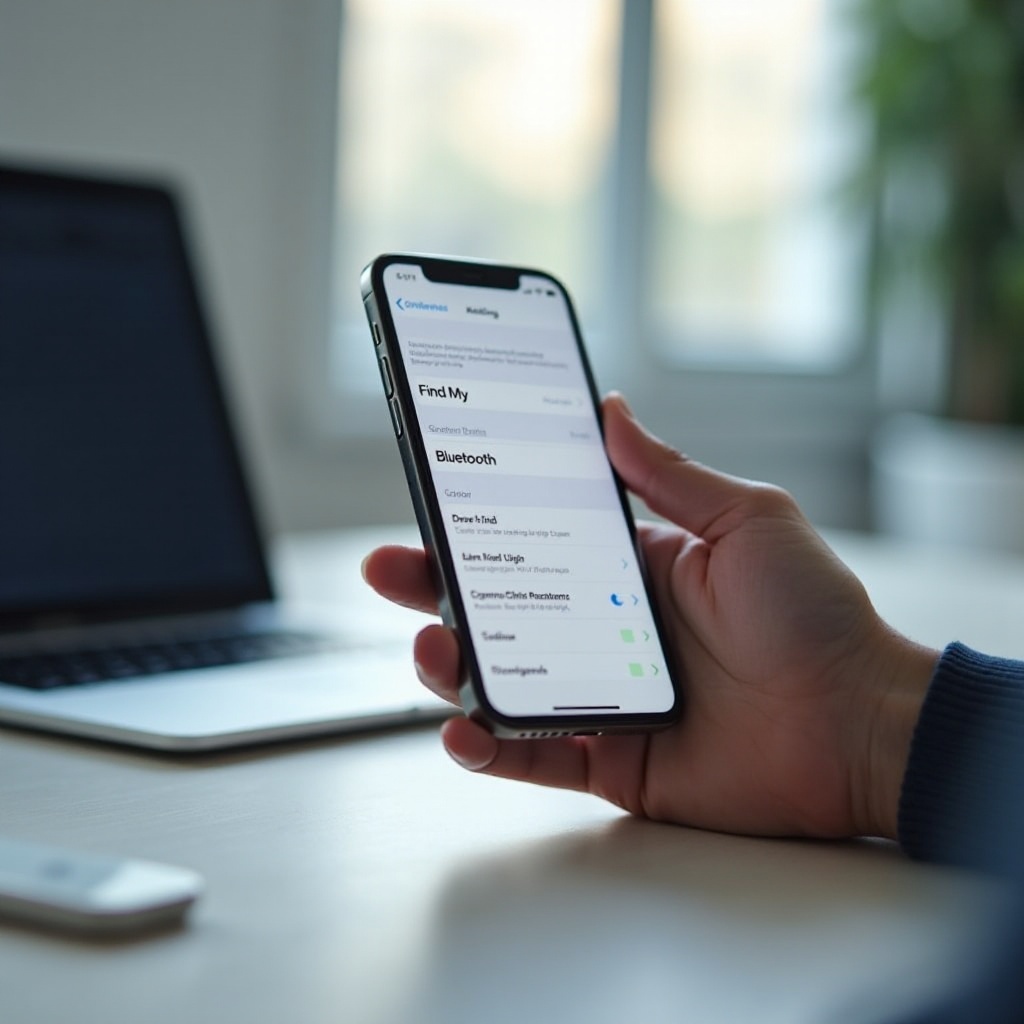
Устранение неполадок: если вы не можете найти настройки AirTag или отсутствуют функции
Используйте этот список проверок, чтобы устранить самые распространённые проблемы с AirTag.
Начните с основ:
1) Обновите iOS: Настройки > Основные > Обновление ПО. Обновления часто улучшают отслеживание и оповещения.
2) Перезагрузите iPhone и снова откройте Локатор.
3) Проверьте вход в Apple ID: Настройки > ваше имя.
4) Убедитесь, что Bluetooth и Службы геолокации включены.
Обновите Локатор и разрешения:
5) В Локаторе > Предметы потяните вниз, чтобы обновить список.
6) Настройки > Конфиденциальность и безопасность > Службы геолокации > Локатор > «При использовании приложения» и «Точная геолокация» — ВКЛ.
7) Настройки > Конфиденциальность и безопасность > Уведомления об отслеживании — ВКЛ.
8) Локатор > вкладка Я > Оповещения о безопасности предметов — ВКЛ.
Решите вопросы совместного доступа и ограничений:
9) Если пункт «Поделиться этим AirTag» отсутствует, обновите все задействованные устройства до актуальной версии iOS.
10) Проверьте «Экранное время»: Настройки > Экранное время > Ограничения контента и конфиденциальности. Отключите или настройте, если параметры неактивны.
Починка или сброс AirTag:
11) Удалите и добавьте заново: Локатор > Предметы > выберите AirTag > «Удалить предмет». Затем поднесите AirTag к iPhone для повторного сопряжения.
12) Замените батарейку CR2032, если она разряжена. Если сопряжение не удаётся, избегайте монетных элементов с горьким покрытием — оно может ухудшать контакт.
13) Аппаратный сброс: поверните заднюю крышку против часовой стрелки, чтобы открыть, извлеките батарейку, вставьте обратно и нажмите, пока не услышите звук. Повторяйте нажатие, пока на пятом нажатии не прозвучит особый тон. Соберите и выполните сопряжение.
Если проблемы сохраняются, обратитесь в службу поддержки Apple для диагностики и возможной замены.
Когда основы налажены, полезно знать, что изменилось в последних версиях iOS, чтобы помогать другим и правильно выстраивать ожидания.
Различия версий: изменения iOS 18 и новее, влияющие на настройки
Базовое расположение настроек AirTag остаётся прежним: Локатор > Предметы. Тем не менее, недавние обновления тонко изменили некоторые функции и подписи.
Что важно знать:
– Совместный доступ: пункт «Поделиться этим AirTag» появился в более поздних версиях iOS и остаётся доступным в новых релизах. Если вы его не видите, обновите все задействованные устройства.
– Оповещения о безопасности: последние обновления расширили кроссплатформенное обнаружение отслеживания в разделе Настройки > Конфиденциальность и безопасность > Уведомления об отслеживании. Переключатель Локатор > Я > Оповещения о безопасности предметов дополняет этот системный параметр.
– Точный поиск: точка входа по‑прежнему «Найти поблизости» на карточке предмета; продолжаются улучшения визуальных эффектов и тактильной отдачи.
Понимание этих отличий помогает устранять неполадки в семьях, где устройства работают на разных версиях iOS. С учётом этого упростите ежедневные задачи с помощью пары полезных советов.
Полезные советы и ярлыки: более быстрый доступ и более безопасная настройка
Эти небольшие приёмы экономят время и снижают шум от уведомлений.
Экономия времени:
– Spotlight: проведите вниз на экране Домой, введите «Локатор» и сразу перейдите к «Предметам».
– Siri: скажите «Привет, Siri, найди мои ключи», чтобы запустить «Найти поблизости» или «Воспроизвести звук».
– Виджеты и Команды: добавьте виджет «Локатор» или создайте Команду, которая открывает вкладку «Предметы».
Гигиена уведомлений:
– Добавьте Дом, Работу и спортзал как исключения для оповещений при оставлении, чтобы уменьшить число игнорируемых уведомлений.
– Перед поездками проверьте «Оповещать при оставлении», подтвердите детали «Режима пропажи» и проверьте уровень заряда.
– Используйте понятные названия и эмодзи, чтобы не нажимать не на ту метку.
Когда всё настроено и есть быстрый план на дни поездок, подытожим главное.
Заключение
Вы спрашивали, где находятся настройки AirTag на iPhone. Прямой путь: Локатор > Предметы > ваш AirTag; ключевые параметры безопасности — в Настройки > Конфиденциальность и безопасность > Уведомления об отслеживании и в Локатор > Я > Оповещения о безопасности предметов. На карточке предмета вы можете переименовать метку, поделиться ей, настроить оповещения при оставлении, использовать «Точный поиск», включить «Режим пропажи», а при необходимости — удалить или сбросить метку.
Держите включёнными Службы геолокации, Bluetooth и сеть «Локатора». Оставайтесь в аккаунте Apple ID и обновляйте iOS. Если функции отсутствуют, обновите разрешения, проверьте ограничения «Экранного времени» и при необходимости сбросьте и заново сопрягите AirTag. Следуйте профессиональным советам, чтобы экономить время каждый день. Благодаря этим шагам вы сможете легко управлять метками AirTag, избегать лишних оповещений и быстрее возвращать потерянные вещи.
Часто задаваемые вопросы
Где именно находятся настройки AirTag на iPhone и какие параметры находятся в Локаторе, а какие — в Настройках?
Управляйте параметрами предмета в Локатор > Предметы > выберите свой AirTag. Можно использовать Найти поблизости, Воспроизвести звук, Маршрут, Переименовать предмет, Уведомления, Поделиться этим AirTag, Режим пропажи и Удалить предмет. Оповещения о безопасности находятся в двух местах: Локатор > Я > Оповещения о безопасности предметов и Настройки > Конфиденциальность и безопасность > Уведомления об отслеживании для системного обнаружения.
Почему я не вижу Оповещения о безопасности предметов или Уведомления об отслеживании и как их включить?
Обновите iOS, затем проверьте Локатор > Я для Оповещений о безопасности предметов и Настройки > Конфиденциальность и безопасность для Уведомлений об отслеживании. Включите Bluetooth и Службы геолокации, установите для Локатора доступ к геопозиции «При использовании» с параметром «Точная геопозиция», и проверьте ограничения «Экранного времени». Перезагрузите iPhone и попробуйте снова.
Как сбросить или удалить AirTag с моего iPhone перед продажей или передачей его другому человеку?
Сначала удалите его из своей учетной записи: Локатор > Предметы > выберите AirTag > Удалить предмет. Затем выполните аппаратный сброс: откройте метку, извлеките батарейку, вставьте ее обратно и нажимайте, пока не прозвучит сигнал, затем повторяйте нажатия, пока не прозвучит пятый отдельный тон. Соберите обратно и сопрягите с новым iPhone.